
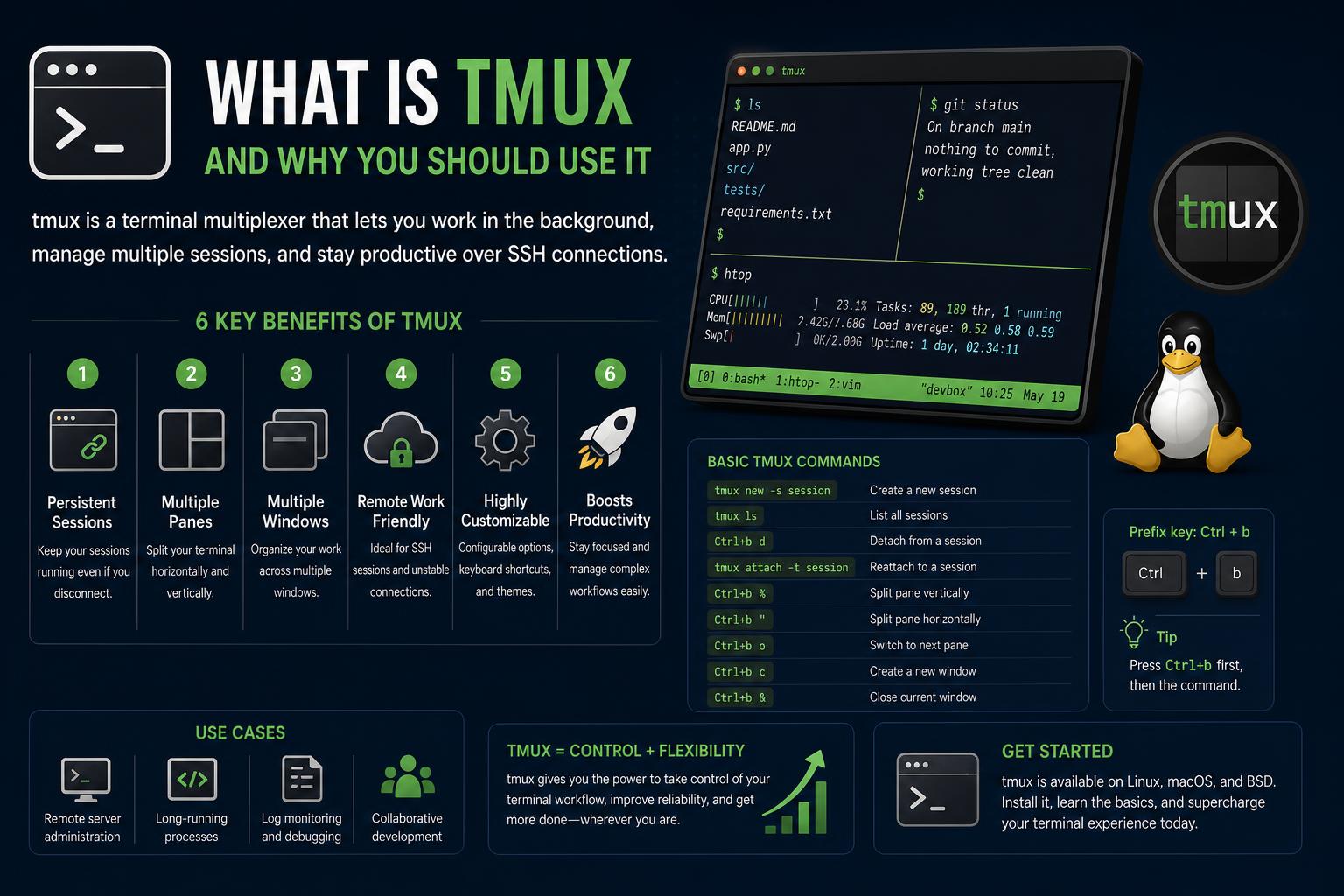
- tmux omogućuje istovremeno pokretanje, dijeljenje i upravljanje više terminalnih sesija unutar jednog prozora, nudeći fleksibilnost za razvoj, administraciju sustava i scenarije rada na daljinu.
- Osnovni koncepti tmuxa - sesije, prozori i okna - pružaju snažnu organizacijsku strukturu koja poboljšava produktivnost i prilagodbu tijeka rada daleko izvan zadanih terminalnih aplikacija.
- tmux sesije ostaju aktivne i nakon prekida ili gubitka veze, omogućujući sigurne i besprijekorne SSH tijekove rada, kao i sofisticirani multitasking, lokalno i udaljeno.
- Sveobuhvatna konfiguracija, skriptiranje, dodaci i tipkovnički prečaci omogućuju korisnicima da prilagode tmux osobnim i profesionalnim potrebama, integrirajući se s alatima poput Vima, stvarajući tijekove rada za više projekata i povećavajući učinkovitost naredbenog retka.
Ako ste ikada žonglirali s previše prozora terminala, očajnički se trudili da ne izgubite ritam dok se spajate na udaljeno računalo putem SSH-a ili ste željeli da vaši tijekovi rada u naredbenom retku budu malo više poput dobro organizirane kontrolne sobe, alat pod nazivom tmux mogao bi vam promijeniti život. I za povremene programere i za napredne korisnike naredbenog retka, tmux je onaj švicarski nožić koji ste oduvijek željeli: omogućuje vam otvaranje, upravljanje, dijeljenje i pohranjivanje više terminalnih okruženja - bez kaosa, samo produktivnost. Ali što je tmux zapravo? Što vam može ponuditi ako prihvatite njegove osobitosti i snage?
Pripremimo pozornicu: duboko ste u zoni, kartice posvuda, SSH veze otvorene, procesi pokrenuti, možda Vim sesija tu i tamo shell skripta. Odjednom vam se internet sruši, ili mijenjate računala, ili se jednostavno izgubite među svim tim otvorenim prozorima. Pomoću tmux-a ne samo da možete zaštititi svoje pokrenute procese od takvih glavobolja, već možete i podijeliti svoj terminal poput dijelova slagalice, fleksibilno skakati između radnih prostora i nastaviti bez preskakanja - bez obzira na to koji stroj ili emulator terminala koristite. Bilo da ste novi u konceptima multipleksera terminala ili već skriptirate tmux za napredne scenarije, ovaj vodič je vaš pratitelj za maksimalno iskorištavanje svakog pritiska tipke.
Što je tmux? Razumijevanje terminalnih multipleksera
tmux, što je kratica za 'terminal multiplexer', program je koji vam omogućuje pokretanje i upravljanje više neovisnih terminalnih sesija unutar jednog prozora ili udaljene veze. Također možete pogledati ovaj resurs kako biste saznali kako još bolje iskoristiti tmux u naprednim okruženjima (https://www.ikkaro.net/android-17-linux-terminal/).
Zašto ljudi vole tmux? Mnogo je praktičnih razloga:
- Simultana radna okruženja: Možete imati uređivač ovdje, zapisnike ondje, poslužitelje koji rade u jednom oknu, dok pratite performanse u drugom.
- Upornost: Procesi se nastavljaju izvršavati čak i ako se vaš terminal zatvori, prekine veza ili se udaljite. Možete otići i vratiti se kasnije, točno tamo gdje ste stali.
- Rad na daljinu: Pogotovo preko SSH-a, tmux štiti vaš rad od uništenja u slučaju pada mreže održavajući sesije aktivnima na poslužitelju.
- Prilagodba: Tmux je vrlo prilagodljiv, s opsežnim opcijama konfiguracije, mogućnostima skriptiranja i dodacima, što ga čini osnovnim dijelom mnogih alata za napredne korisnike.
Ukratko, tmux vam ne dopušta samo podjelu terminala - on donosi red, praktičnost i snažnu organizacijsku strukturu vašem radu, pretvarajući jednostavnu ljusku u nešto poput robusnog okruženja radne površine za CLI. Ako ste koristili GNU Screen , tmux se temelji na sličnim idejama, ali s čišćim, modernijim kodom i boljom proširivošću.
Osnovni koncepti: Sesije, Prozori i Okna
Da biste stvarno razumjeli tmux, morate shvatiti tri ključna koncepta koja omogućuju funkcioniranje svega: sesije, prozore i okna. Nakon što ih savladate, moći ćete u tren oka dizajnirati prilagođene radne prostore terminala.
sjednice
Sesija je vaš spremnik najviše razine u tmuxu. Svaki put kada pokrenete tmux, stvarate novu sesiju. Sesije mogu predstavljati različite projekte, udaljene veze ili tijekove rada. Možete imati nekoliko sesija koje rade u pozadini, a svaka je odvojena od vanjskog svijeta dok se ne odlučite spojiti (ili prebaciti) na nju.
- Sesija = kolekcija prozora i njihovih panela.
- Mogu ostati aktivni (i raditi) čak i ako odspojite ili zatvorite terminal.
- Zatim se možete ponovno povezati s bilo kojom sesijom s bilo kojeg mjesta - to je kao teleportiranje cijelog CLI radnog prostora između uređaja ili terminala.
Naučite kako najbolje iskoristiti tmux i druge naredbe u ovim vodičima za terminal kako biste poboljšali svoj tijek rada.
Windows
Unutar svake sesije, tmux organizira vaš rad pomoću prozora. Svaki prozor radi kao terminal preko cijelog zaslona koji se može podijeliti u okvire. Možete mijenjati prozore, imenovati ih (na primjer, 'implementacija', 'dnevnici', 'uređivač') i tretirati ih kao zasebne radne prostore unutar vaše sesije.
- Prozor = grupiranje jednog ili više panela, koji predstavljaju zadatak ili podskup vašeg projekta.
- Prebacivanje između prozora je trenutno, a sadržaj ostaje aktivan - ako ostavite izvedbu pokrenutu, ona će nastaviti raditi dok radite u drugom prozoru.
- Windows ima indekse (numerirane ili opcionalne prilagođene nazive) koje možete koristiti za prečace i navigaciju.
Paneli
Okna su mjesto gdje multitasking postaje stvaran. Unutar prozora možete podijeliti prikaz na više 'pločica' ili okna, od kojih svako pokreće vlastiti program, naredbu ili ljusku. Možete ih podijeliti vodoravno ili okomito, premjestiti ih, promijeniti im veličinu, pa čak i sinkronizirati unos na svima njima ako je potrebno.
- Okno = pojedinačni terminal koji se izvršava unutar prozora određene sesije.
- Mogu se dijeliti, mijenjati im se veličina, proširivati/skupljati i premještati neovisno.
- Sa svakim oknom možete komunicirati kao da je to njegov vlastiti terminal.
Ključ? Svi rade zajedno: možete imati jednu sesiju za rad, s nekoliko prozora za projekte ili zadatke, a svaki prozor podijeljen u okna prema vašem tijeku rada.
Scenariji iz stvarnog svijeta: Zašto je tmux odličan
1. Razvoj na daljinu i SSH
Jedna od najmoćnijih značajki tmuxa je njegova otpornost u udaljenim okruženjima. Zamislite da ste povezani putem SSH-a s udaljenim poslužiteljem i pokrećete duge procese ili izgradnje. Bez tmuxa, prekinuta veza vjerojatno bi značila gubitak izlaza ili prekide. S tmuxom se jednostavno odvajate od sesije, a kasnije (čak i danima kasnije) ponovno povezujete i nastavljate točno tamo gdje ste stali - vaši procesi nastavljaju raditi bez prekida.
2. Upravljanje više projekata i tijekova rada
tmux je izvrstan za programere koji žongliraju s mnogo projekata, svaki sa svojim direktorijem, ovisnostima i pokrenutim procesima. Na primjer, možete stvoriti sesiju pod nazivom 'clientA', s prozorima za 'frontend', 'backend', 'database' i 'logs'. Svaki prozor može se podijeliti u panele s uređivačima, testovima i izlazom konzole. Trebate li se prebaciti na 'clientB'? Odvojite ga i ponovno ga spojite na sljedeću sesiju.
3. Simultani alati, uređivači i monitori
tmux pretvara vašu ljusku u kokpit produktivnosti. Možda želite istovremeno gledati datoteke zapisnika, pokretati naredbe uživo, pratiti Kubernetes klaster i uređivati kod. Pomoću tmuxa možete podijeliti okna kako god želite, pri čemu svako od njih može biti neovisno koliko želite. Česti korisnici postavljaju prilagođene rasporede koji odražavaju njihovu dnevnu rutinu - uređivač u jednom oknu, izlaz poslužitelja u drugom, alate za implementaciju u trećem.
4. Timovi, programiranje u parovima i poučavanje
Budući da tmux može imati nekoliko klijenata spojenih na sesiju istovremeno, idealan je za programiranje u paru. Dvije ili više osoba mogu se spojiti na istu tmux sesiju, surađivati uživo i vidjeti međusobne radnje u stvarnom vremenu - savršeno za udaljene preglede koda, otklanjanje pogrešaka ili podučavanje koncepata CLI-ja.
Početak: Instalacija i prvi koraci
Kako instalirati tmux
tmux radi na gotovo svim Unix-sličnim operativnim sustavima - Linuxu, macOS-u, *BSD-u, pa čak i na Windowsima putem WSL-a ili Cygwina. Na većini Linux distribucija možete ga instalirati izravno iz upravitelja paketa:
- Debian/Ubuntu:
sudo apt install tmux - Fedora/Crveni šešir:
sudo dnf install tmux - Arch Linux:
sudo pacman -S tmux - macOS (s Homebrewom):
brew install tmux
Želite li provjeriti instalaciju? Tip tmux -V kako biste vidjeli instaliranu verziju.
Pokretanje tmux sesije
Za pokretanje prve tmux sesije, jednostavno pokrenite naredbu 'tmux':
tmuxSada ste u zadanoj sesiji (često nazvanoj sesija 0), s vašim prvim prozorom i oknom koji djeluju kao vaše uobičajeno okruženje ljuske. Možete početi normalno izvršavati naredbe.
Odvajanje i ponovno spajanje
Prava vrijednost tmux-a pokazuje se kada se odvojite od sesije i vratite joj se kasnije. Za odvajanje upotrijebite prefiksni ključ (prema zadanim postavkama Ctrl+b, ponekad nazivan 'tmux vođa') nakon čega slijedi d:
Ctrl+b dVaša tmux sesija sada se izvodi u pozadini – sigurna je i čeka vaš povratak.
Za ponovno povezivanje, navedite dostupne sesije:
tmux lsZatim, s:
tmux attach -t session_number_or_nameAko imate samo jednu sesiju, tmux attach ili čak tmux a dovoljno je.
Organiziranje vašeg rada: Detaljan pregled sesija, prozora i panela
Stvaranje i upravljanje sesijama
Možete stvoriti novu sesiju (s prilagođenim nazivom) ovako:
tmux new -s my_sessionPopis svih trenutnih sesija:
tmux lsPriloži određenoj sesiji:
tmux attach -t my_sessionZaustavite sesiju (izvana ili unutar tmux-a):
tmux kill-session -t my_sessionStvori novi prozor:
Ctrl+b cPrebacivanje između prozora:
Ctrl+b n # Next window Ctrl+b p # Previous windowPrebacivanje po broju:
Ctrl+b 0 # Window 0 Ctrl+b 1 # Window 1 ... up to 9Preimenuj prozor radi lakšeg upravljanja:
Ctrl+b ,Okna: Podjela i upravljanje prikazom
Podijeli trenutni prozor vertikalno (okno s desne strane):
Ctrl+b %Podijeli vodoravno (okno ispod):
Ctrl+b "Pomicanje između panela (pomoću tipki sa strelicama ili hjkl):
Ctrl+b (Arrow) or Ctrl+b h/j/k/lZamijenite ili premjestite okna:
- Premještanje na prethodni okvir:
Ctrl+b o - Rotiranje panela:
Ctrl+b Ctrl+o - Pomicanje okna lijevo/desno:
Ctrl+b {iCtrl+b } - Zatvori trenutni prozor:
Ctrl+b x
Dinamički promijenite veličinu panela pomoću Ctrl+b zajedno s tipkama sa strelicama (za fino podešavanje):
- Mali korak:
Ctrl+b Ctrl+arrow - Veliki korak:
Ctrl+b Alt+arrow
Za zumiranje okna na cijeli zaslon i ispunjavanje cijelog prozora:
Ctrl+b zKorisne vrijednosti: tmux-ove kombinacije tipki
Ljepota tmuxa leži u brzoj navigaciji i kontroli putem tipkovničkih prečaca. Evo onih koje ćete koristiti svaki dan:
- Pokreni tmux:
tmux - Odvojite sesiju:
Ctrl+b d - Popis sesija:
tmux ls - Poveži se sa sesijom:
tmux attach -t session_name - Novi prozor:
Ctrl+b c - Sljedeći/Prethodni prozor:
Ctrl+b n/Ctrl+b p - Preimenuj prozor:
Ctrl+b , - Podijeli okno okomito/vodoravno:
Ctrl+b %/Ctrl+b " - Navigacija između panela:
Ctrl+b arrowsorCtrl+b h/j/k/l - Ubij okno/prozor:
Ctrl+b x/Ctrl+b & - Zumiranje okna:
Ctrl+b z - Prikaži sve prečace:
Ctrl+b ?
Za potpunu referencu, provjerite priručnik ili službenu tmux wiki stranicu.
Statusna traka i vizualna prilagodba
tmuxovo sučelje je više od funkcionalnog - dizajnirano je da vam pruži kontekst na prvi pogled i brz pristup vašim radnim prostorima putem statusne trake.
Statusna linija
Prema zadanim postavkama, tmux prikazuje statusnu traku na dnu terminala. Statusna linija prikazuje vašu sesiju, nazive i indekse prozora, aktivni prozor (obično označen) i korisne informacije o sustavu (host, vrijeme, datum).
- Lijeva strana prikazuje priloženu sesiju (npr. ").
- Sredina prikazuje sva imena prozora, njihove indekse i označava aktivni prozor.
- Desna strana prikazuje trenutnog domaćina, vrijeme i datum.
Prilagođavanje statusne trake
Statusna traka je vrlo prilagodljiva putem .tmux.conf konfiguracijska datoteka. Možete prikazati više informacija, promijeniti boje, dodati indikatore baterije ili pokrenuti ugrađene naredbe za dinamički sadržaj. Na primjer:
- Promijeni boju trake:
set -g status-style bg=cyan - Postavi boju neaktivnog prozora:
set -g window-status-style bg=yellow - Označi trenutni prozor:
set -g window-status-current-style bg=red,fg=white
Možete stvoriti skripte i stilove za gotovo svaki element sučelja, od widgeta statusne trake do načina prikaza naslova prozora, koristeći tmuxovo ugrađeno formatiranje i ugrađene izraze ljuske.
Nisu svi puristi tipkovnice - tmux može koristiti i miš. Iako su tipkovnički prečaci najbrži način, možete omogućiti podršku za miš za odabir, promjenu veličine ili povlačenje okna/prozora, prebacivanje između kartica i interakciju s kontekstnim izbornicima (počevši od tmux 3.x):
- Omogući način rada miša (privremeno): Iznutra tmux-a,
Ctrl+b :za pristup internoj naredbenoj liniji, zatim: set -g mouse on- Sada možete kliknuti i povući rubove okna, odabrati prozore ili komunicirati s skočnim izbornicima koji se pojavljuju klikom desne tipke miša.
Da biste ovo učinili trajnim, dodajte set -g mouse on na vaše .tmux.conf file.
Konfiguracija: Preuzmite kontrolu nad svojim okruženjem
Prava snaga tmux-a se otključava kada ga prilagodite svom stilu rada. tmux koristi konfiguracijsku datoteku—~/.tmux.conf—za pohranjivanje prilagođenih prečaca, izgleda statusne trake, shema boja, dodataka i još mnogo toga.
Opcije konfiguracije ključa
-
- Promijenite prefiksni ključ: If
Ctrl+bako se osjeća neugodno ili se sukobljava s drugim alatima, možete ga promijeniti, na primjer, uCtrl+a(kao GNU Screen) sa sljedećim u.tmux.conf:
- Promijenite prefiksni ključ: If
set -g prefix C-a unbind C-b bind C-a send-prefix- Prilagodite ponašanje okna: Na primjer, uključite sinkronizaciju (tipkanje u sve okvire odjednom) ili promijenite automatske rasporede.
- Konfigurirajte navigacijske tipke između prozora i panela: Možete mapirati
Alt+arrowsza prebacivanje između okna ako želite.
Primjer postavki u .tmux.conf
# Change status bar color set -g status-style bg=blue # Show only the time on the right set -g status-right '%H:%M' # Underline the current window set -g window-status-current-style 'underscore' # Enable mouse set -g mouse onSpremite i ponovno pokrenite svoju konfiguraciju uživo:
tmux source-file ~/.tmux.confPuno je toga za istražiti. Za inspiraciju pogledajte repozitorije konfiguracije otvorenog koda ili wiki.
Snaga i skriptiranje naredbenog retka
tmux nije samo za ručnu, interaktivnu upotrebu. Idealan je za skriptiranje i automatizaciju. Možete pokretati, prilagati, prekidati i manipulirati sesijama, prozorima i panelima iz shell skripti, što tmux čini temeljem za robusnu udaljenu administraciju, CI/CD infrastrukturu ili reproducibilna razvojna okruženja (zamislite: trenutno ponovno otvaranje 10 podijeljenih panela s testovima, poslužiteljima i urednicima u sekundama).
- Skriptiranje sesija za pokretanje projekata, poslužitelja ili kratkotrajnih razvojnih okruženja.
- Kombinirati s tmux-uskrsnuće za spremanje i vraćanje punih izgleda nakon ponovnog pokretanja.
- Pošaljite izlaz okna u datoteke, druge programe ili ga podijelite u stvarnom vremenu s drugima.
Kopiranje, lijepljenje i povijest
Ako ste umorni od korištenja miša za kopiranje i lijepljenje u terminalnim sesijama, tmux ima vlastiti moćan sustav za upravljanje međuspremnikom za pomicanje unatrag i međuspremnikom. Omogućite način kopiranja s:
Ctrl+b Imenovani i neimenovani međuspremnici za lijepljenje mogu se upravljati, a uz pravu konfiguraciju, tmux se može integrirati s međuspremnikom sustava za glatko kopiranje i lijepljenje.Ovaj sustav pomaže u istraživanju, pregledu koda ili obradi podataka, olakšavajući kopiranje zapisa ili rezultata bez muke.
Napredne značajke: Plutajuće ploče, Rasporedi, Način stabla i Izbornici
Plutajuće ploče (tmux 3.8+)
Plutajući okviri omogućuju da se okvir nalazi na površini (poput skočnog prozora) iznad trenutnog rasporeda mreže. Koristiti Ctrl+b * za stvaranje plutajućeg okna; zatim ga možete neovisno pomicati i mijenjati mu veličinu, čak i mišem.
Izgledi: Organizirajte jednim dodirom
Prebacivanje između različitih automatskih izgleda:
- Ravnomjerni horizontalni raspored:
Ctrl+b M-1 - Ravnomjerni vertikalni raspored:
Ctrl+b M-2 - Glavna horizontalna ploča (jedna velika ploča i ostale podijeljene):
Ctrl+b M-3 - Glavna vertikala:
Ctrl+b M-4 - Popločan:
Ctrl+b M-5
Način stabla: Vizualni preglednik
Vizualno pregledavajte svoje sesije, prozore i okna pomoću načina stabla:
- Započnite s
Ctrl+b s(sesije) iliCtrl+b w(Windows). Koristite tipke sa strelicama za navigaciju, označavanje, odabir ili skupno brisanje. - Pregled ispod popisa pomaže vam prepoznati što se nalazi u svakom oknu/prozoru/sesiji.
Izbornici i upravljanje klijentima
tmux uključuje kontekstne izbornike i klijentski način rada za upravljanje više veza s istom sesijom. Kliknite desnom tipkom miša za skočne izbornike i koristite Ctrl+b D za upravljanje klijentima (odvajanje, prekidanje, pregled aktivnih sesija itd.).
Dodaci: Podignite tmux na višu razinu
Jedna od tajni trajne popularnosti tmuxa je njegov dinamičan ekosustav dodataka, kojim se lako upravlja putem upravitelja dodataka (tpm) . Pomoću dodataka možete:
- Spremite i vratite radne prostore pomoću
- Zadrži povijest pomicanja unatrag nakon ponovnih pokretanja pomoću tmux-kontinuum
- Poboljšanja statusne trake, vremenske prognoze, baterije i još mnogo toga
Ova proširivost omogućuje tmuxu da prati svaku novu generaciju terminalnih radnih procesa.
Iza kulisa: tmuxov poslužitelj, klijenti i arhitektura
tmux radi na klijent-poslužiteljskoj arhitekturi. tmux poslužitelj se automatski pokreće kada pokrenete prvu naredbu; svi podaci vaše sesije, prozora i panela ostaju sigurni na poslužitelju, a klijenti (tj. vaši terminali) se besprijekorno povezuju i odspajaju.
- Svim aktivnim stanjem upravlja serverski proces, osiguravajući da nikada ne izgubite svoj rad prilikom promjene terminala (ili čak računala, sve dok se ponovno povežete).
- Klijenti su sučelje koje koristite za interakciju s tmuxom. Možete imati više klijenata spojenih na istu sesiju - svi pregledavaju i uređuju iste prozore i panele u stvarnom vremenu.
Dublji uvid u konfiguraciju: Napredni savjeti
tmuxov konfiguracijski sustav je vrlo temeljit - obrađuje varijable okruženja, ugrađene naredbe i još mnogo toga. Konfiguracijske datoteke (.tmux.conf) se parsiraju prilikom pokretanja poslužitelja, što vam omogućuje:
- Definirajte prilagođene prefikse, boje i formate
- Prosljeđivanje varijabli okruženja podređenim procesima
- Prebacivanje između
viiemacsprečaci u načinu kopiranja - Dodajte skripte i kuke za složenu automatizaciju (na primjer, pokretanje određenih programa prilikom učitavanja ili rekonfiguriranje statusne trake na određenim okidačima)
- Komentirajte i strukturirajte svoju konfiguraciju kako biste je podijelili s timom ili na GitHubu
Želite učitati alternativnu konfiguraciju bez ponovnog pokretanja? Koristite:
tmux source-file /path/to/fileIako konfiguracija tmuxa nije potpuni skriptni jezik, njegove značajke (poput proširenja varijabli, ugrađenih naredbi i uvjetnih izraza) omogućuju veliku fleksibilnost naprednim korisnicima.
Rad s načinom kopiranja i lijepljenja međuspremnika
tmux uključuje moćan sustav kopiranja za navigaciju i manipuliranje terminalnim izlazom izvan standardnog pomicanja i odabira.
- Uđite u način kopiranja s
Ctrl+b - Upravljanje međuspremnicima, uključujući imenovane međuspremnike za lijepljenje (pomoću naredbi poput
set-buffer,load-buffer,save-buffer) - Integrirajte se sa međuspremnikom sustava za jednostavno kopiranje i lijepljenje u grafičke aplikacije (uz dodatnu konfiguraciju ili dodatke)
Ovaj sustav pomaže u istraživanju, pregledu koda ili obradi podataka, olakšavajući kopiranje zapisa ili rezultata bez muke.
Ključna terminologija i tmuxov ekosustav
tmux uvodi vlastitu jedinstvenu terminologiju:
- Sjednica: Vrhunska kolekcija prozora i panela
- Prozor: Terminal preko cijelog zaslona unutar sesije, koji sadrži okna
- Okno: Podjela prozora, pri čemu svaki izvršava vlastiti program
- Klijent: Terminalska instanca spojena na tmux sesiju ili poslužitelj
- Prefiksni ključ: Prečac koji pokreće tmux naredbe (prema zadanim postavkama,
Ctrl+b) - Statusna linija: Informacije na dnu (ili vrhu, ako je konfigurirano) vašeg terminala
- Način stabla: Vizualni, navigacijski preglednik sesija, prozora i panela
Za sve detalje i reference naredbi, pogledajte wiki.
Opcije, stilovi i formati: Učinite svoj tmux savršenim
tmux je definiran svojim opcijama - a sa stotinama dostupnih opcija možete konfigurirati svaki aspekt sučelja prema svojoj želji. Neke korisne opcije uključuju:
- osnovni indeks — Početak numeriranja prozora od 1
- miš — Uključivanje/isključivanje podrške za miš
- status-pozicija — Pomaknite statusnu traku na vrh ili dno
- prenumeriranje prozora — Automatsko prenumeriranje prozora nakon brisanja
- događaji u fokusu, naslovi setova, statusne tipke — Prilagodite fokus prozora, naslove i ponašanje trake
- stilski ključevi — Definirajte atribute i boje prikaza (iz
fg=reddo#ff8800za prilagođene boje)
tmux za napredne korisnike i skriptiranje
Napredni korisnici vide tmux kao puno više od uslužnog programa - to je temelj cijelog njihovog radnog okruženja. Pomoću skriptiranja možete:
- Automatizirajte postavljanje okruženja za projekte
- Pokretanje ponovljivih konfiguracija prozora i panela u CI-ju, nadzornim pločama ili nadzoru
- Okidanje kuka na događajima (npr. pokretanje dijagnostike prilikom povezivanja sesija, zapisivanje promjena statusne trake)
- Lančane naredbe za automatizaciju tijeka rada (kombiniranje
new-session; split-window; send-keys, Itd.).
Za početak rada sa složenim skriptama i dodacima pogledajte napredni odjeljak wikija.
Najbolje prakse za maksimalno iskorištavanje tmux-a
Evo preporučenih strategija za najbolje tmux iskustvo:
- Definirajte sesije oko širokih tema (kao što su 'posao', 'devops', 'osobno'), sa specifičnim prozorima i oknima za podzadatke.
- Uvijek imenujte svoje sesije i prozore radi brzog snalaženja— izbjegavajte vezanje za besmislene brojeve ili nizove znakova.
- Držite svoju konfiguraciju pod kontrolom verzija tako da ga možete vratiti ili jednostavno podijeliti sa svojim timom.
- Istražite ekosustav dodataka: Instalirajte TPM i pogledajte gotove dodatke na GitHubu kako biste proširili svoju konfiguraciju.
- Naučite najkorisnije prečace—to je tvoje tajno oružje za brzinu, vrijedi ga zapamtiti!
- Ostati u toku: tmux je u aktivnom razvoju, a nove značajke poput plutajućih panela, načina stabla i upravljanja klijentima mogu učiniti vaš tijek rada još moćnijim.
Pogledajte vodiče zajednice, dotfiles i snimke zaslona za praktične ideje - postoji tmux sadržaj za svaki stil učenja.
Korisni resursi i gdje saznati više
- tmux projekt na GitHubu
- Red Hat: Vodič za početnike u tmuxu
- Projekt dodataka tmux
- lars-ellingsen.dev/blog/tmux
- Vodič za tmux na Swarthmore Collegeu
Ako se ikada izgubite ili želite vidjeti što je novo u najnovijoj verziji, uvijek provjerite ili se pretplatite na ažuriranja na GitHubu.
Linux terminal za Android 17: Potpuni vodič za nove značajke, prilagodbe i ažuriranja za napredne korisnike