
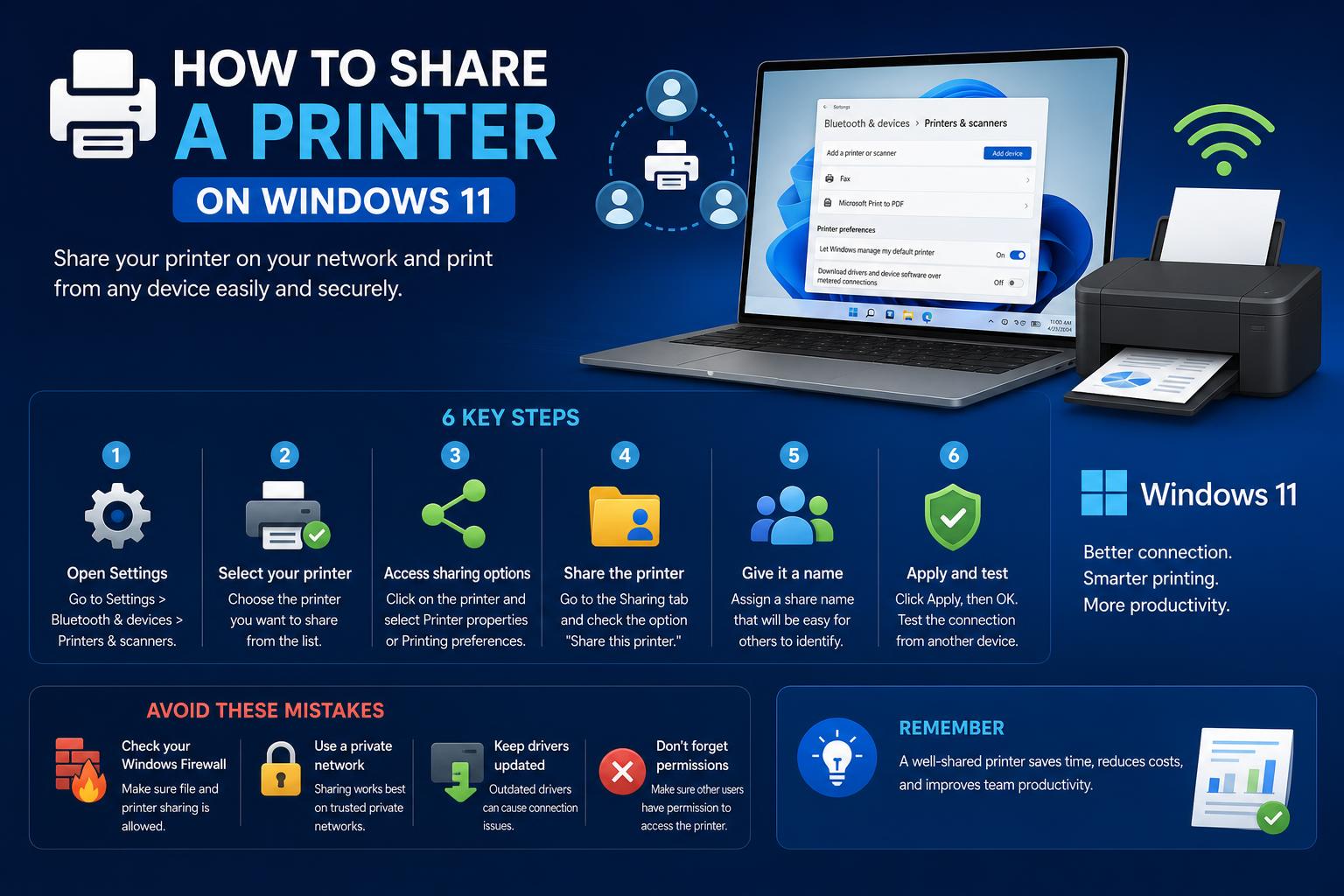
- Postavljanje mreže na privatnu ključno je za sigurno dijeljenje pisača.
- Omogućite "Dijeljenje datoteka i pisača" i "Otkrivanje mreže" na svim uređajima.
- Napredni alati poput USB Network Gatea pomažu u dijeljenju pisača na udaljenim lokacijama ili drugim operativnim sustavima.
Besprijekoran rad pisača na više Windows 11 uređaja revolucionaran je za kućne urede i radna mjesta. Bez obzira jeste li postavili potpuno novo računalo ili nadogradili postojeći sustav, poznavanje načina dijeljenja pisača u sustavu Windows 11 omogućuje vama i vašim sustanarima, obitelji ili timu da izbjegnete gnjavažu premještanja datoteka između uređaja samo radi ispisa dokumenta.
Ali budimo iskreni - dijeljenje pisača u sustavu Windows 11 ponekad može biti zbunjujuće nego što bi trebalo, posebno kada se pojave različite verzije sustava Windows, vrste mreža, pa čak i oni neobični uredski scenariji. U ovom vodiču pronaći ćete detaljan, jednostavan vodič koji pokriva svaki kut: postavljanje, provjeru mrežnih postavki, rješavanje uobičajenih prepreka, pa čak i rukovanje naprednim potrebama poput dijeljenja između udaljenih ureda ili više operativnih sustava. Zaronimo u detalje koje Microsoft ostavlja skrivenima i istražimo napredne savjete iz iskustava zajednice i stručnih alata.
Dijeljenje pisača posebno je korisno kada mnogi korisnici ili uređaji trebaju pristup jednom pisaču bez instaliranja upravljačkih programa na svaki od njih. Ovaj pristup je učinkovitiji i štedi resurse , idealan za domove, mala poduzeća ili organizacije s više računala na dijeljenoj mreži. Nadalje, udaljena i hibridna radna okruženja zahtijevaju fleksibilnost , što učinkovito dijeljenje pisača čini ključnom značajkom.
Zahtjevi za dijeljenje pisača
- Vaš pisač treba biti fizički spojen na primarni Windows 11 uređaj.
- Uređaj mora biti uključen i spojen na mrežu kad god je potreban ispis s drugih računala.
- Dijeljenje pisača mora biti omogućeno u sustavu Windows 11 kako bi drugi uređaji mogli prepoznati i koristiti pisač.
- Stabilna, obično privatna mrežna veza ključna je za sigurnost i pravilno otkrivanje.
Korak 1: Provjerite jeste li na privatnoj mreži
Postavljanje mreže na "Privatno" u sustavu Windows 11 ključno je za uspješno dijeljenje pisača. Privatne mreže omogućuju pouzdanim uređajima otkrivanje i povezivanje, dok javne mreže ograničavaju takvu vidljivost iz sigurnosnih razloga. Da biste to provjerili ili promijenili:
- kliknite Start gumb i otvori Postavke > Mreža i Internet.
- odabrati Wi-Fi or Ethernet u bočnoj traci, ovisno o vrsti veze.
- Kliknite na svoju trenutnu mrežnu vezu.
- Pod Vrsta mrežnog profila, Izaberi Privatna mreža.
Ovaj korak osigurava da drugi pouzdani uređaji na istoj mreži mogu otkriti i pristupiti dijeljenom pisaču.
Korak 2: Omogućite dijeljenje pisača i datoteka
Na privatnim mrežama, Windows 11 općenito omogućuje otkrivanje mreže i dijeljenje datoteka i pisača prema zadanim postavkama, ali uvijek je preporučljivo provjeriti dvaput. Da biste to učinili:
- Idi na Postavke > Mreža i Internet.
- Kliknite na Napredne mrežne postavke.
- odabrati Napredne postavke dijeljenja.
- Povećaj Privatne mreže odjeljak.
- Provjerite jesu li Otkrivanje mreže i Dijeljenje datoteka i pisača prekidači su postavljeni na On.
S omogućenim ovim postavkama, vaše računalo sa sustavom Windows 11 moći će emitirati dijeljeni pisač i prihvaćati veze s drugih uređaja na mreži.
Nakon što je mreža konfigurirana, sada možete dijeliti pisač instaliran na vašem glavnom računalu sa sustavom Windows 11. Koraci su sljedeći:
- Idi na Postavke > Bluetooth i uređaji > Pisači i skeneri.
- Odaberite pisač koji želite dijeliti.
- Kontrola pristupa Svojstva pisača.
- Idi na Dijeljenje Tab.
- Kliknite na Promjena opcija dijeljenja.
- Provjeri Podijeli ovaj pisač kutija.
- Napomena Naziv dijeljenja; ovo će drugi uređaji koristiti za lociranje pisača, stoga odaberite lako pamtljivo ime.
- Kliknite OK spremiti.
Nakon dijeljenja, pisač će biti dostupan drugim uređajima na istoj mreži, pod uvjetom da su i oni ispravno konfigurirani.
Korak 4: Pronađite naziv ili IP adresu glavnog računala
Za povezivanje s drugog računala morate znati naziv ili IP adresu računala sa sustavom Windows 11 koje dijeli pisač, zajedno s nazivom dijeljenog uređaja.
Da biste pronašli naziv računala:
- Idi na Postavke > sistem > About Me..
- Pogledajte ispod Specifikacije uređaja za Naziv uređaja polje.
Za pronalaženje IP adrese:
- Idi na Postavke > Mreža i Internet.
- odabrati Wi-Fi or Ethernet.
- Idi na IPv4 adresa odjeljak; tamo će se prikazati trenutna lokalna IP adresa vašeg računala.
Ove će informacije biti potrebne na drugim računalima za pristup dijeljenom pisaču.
Korak 5: Povežite se s drugih Windows uređaja
Na svakom dodatnom računalu u istoj mreži slijedite ove korake za instalaciju dijeljenog pisača:
- Idi na Postavke > Bluetooth i uređaji > Pisači i skeneri.
- Kliknite Dodaj uređaj or Dodajte pisač ili skener.
- Pomaknite se do Dodaj ručno ili, ako se dijeljeni pisač automatski pojavi, odaberite ga izravno i pritisnite Dodaj uređaj.
- ući \\naziv_računala\naziv_pisača or \\ip_adresa\naziv_pisača (na primjer, \\Računalo za dnevnu sobu\HPDeskjet).
- Ako se to od vas zatraži, unesite vjerodajnice glavnog računala.
- Dovršite instalaciju slijedeći upute.
Nakon toga, dijeljeni pisač funkcionirat će kao lokalni, što vam omogućuje slanje zadataka ispisa i upravljanje njima s klijentskog računala.
Promjena zadanih pisača i upravljanje pisačima
Ako Windows automatski mijenja zadani pisač ili želite da uvijek ispisuje na dijeljeni, to možete jednostavno prilagoditi.
- In Pisači i skeneri, isključi Neka Windows upravlja mojim zadanim pisačem.
- Odaberite željeni pisač i kliknite Postavi kao zadano.
To pojednostavljuje svakodnevni proces ispisa i izbjegava konflikte s drugim pisačima.
Napredne tehnike i alati za dijeljenje pisača
Za složenija okruženja, možda će biti potrebno koristiti dodatne alate koji nude veću fleksibilnost i kontrolu, posebno u udaljenim ili virtualiziranim okruženjima.
Korištenje USB mrežnog vrata za napredne potrebe
Ako trebate dijeliti pisače na različitim lokacijama, s više operativnih sustava ili spojeni putem USB-a, USB Network Gate proširuje izvorne mogućnosti sustava Windows. Ključne prednosti uključuju:
- Dijeljenje pisača između udaljenih ureda putem VPN-a ili interneta.
- Omogućavanje kompatibilnosti između platformi između Windowsa, macOS-a i Linuxa.
- Spajanje USB pisača na virtualne strojeve u okruženjima poput VMwarea ili Hyper-Va.
- Podrška za pisače bez specifičnih upravljačkih programa.
- Preusmjeravanje pisača u udaljenim sesijama ili okruženjima virtualnih radnih površina.
Ovo je plaćeni softver, ali je izuzetno koristan za prevladavanje izvornih ograničenja sustava Windows u naprednim postavkama.
Uobičajeni problemi s dijeljenjem pisača i rješenja iz stvarnog svijeta
Čak i uz ispravnu konfiguraciju, problemi s dijeljenjem mogu se pojaviti. Tipični problemi i rješenja uključuju:
- Ažuriranja sustava Windows prekidaju dijeljenje: Neka ažuriranja utječu na konfiguracije mreže i zahtijevaju provjere nakon ažuriranja.
- Radi za dijeljenje datoteka, ali ne i za ispis: Pregledajte postavke dijeljenja i ponovno podijelite pisač ako je potrebno.
- Problemi s otkrivanjem: Potvrdi to Otkrivanje mreže i Dijeljenje datoteka i pisača uključeni su na oba stroja.
- Uobičajene pogreške poput „Windows se nije mogao povezati s pisačem“ ili „Word ne može ispisivati“: Ispravite ih uklanjanjem i ponovnim dodavanjem pisača ili provjerom vjerodajnica na glavnom računalu.
- Izolirane mreže: Usmjerivači koji stvaraju gostujuće mreže blokiraju otkrivanje. Uvijek koristite profil privatne mreže.
- Nekompatibilnost između verzija sustava Windows: Održavanje oba sustava ažuriranima i u istoj radnoj grupi može riješiti mnoge probleme.
U upornim slučajevima možda će biti potrebno potražiti pomoć od službene Microsoftove podrške ili proizvođača pisača.
Kada omogućite dijeljenje, otvarate resurse na svojoj mreži, stoga je važno osigurati da samo pouzdani korisnici imaju pristup i koristiti snažne lozinke na glavnom računalu. Dijeljenje putem javnih mreža se ne preporučuje; u osjetljivim okruženjima konfigurirajte dodatna dopuštenja ili vatrozidove kako biste ograničili pristup.
Najbolje prakse za nesmetano dijeljenje pisača
- Ažurirajte upravljačke programe pisača nakon većih ažuriranja sustava Windows.
- Osigurajte da je glavno računalo uvijek uključeno i povezano kada drugi trebaju ispisivati.
- Koristite opisna, jednostavna imena dijeljenja.
- Dodijelite statičku IP adresu uređaju koji dijeli pisač kako biste spriječili prekid veze.
Dijeljenje pisača i organizacijske politike
U poslovnim ili obrazovnim okruženjima, sigurnosne ili IT politike mogu ograničiti dijeljenje pisača. Važno je konzultirati te politike prije postavljanja dijeljenih resursa na upravljanim uređajima.
Dijeljenje pisača s uređajima na više platformi
Trebate ispisivati s Maca ili Linuxa na pisač koji dijeli Windows 11? Možda ćete morati koristiti alate trećih strana poput USB Network Gatea ili konfigurirati dijeljene resurse pomoću Sambe, iako to zahtijeva više konfiguracije i pažnje posvećene sigurnosti.
- Ponovno pokrenite i glavno i klijentsko računalo, pazeći da su oba na istoj mreži, a ne na gostujućim mrežama.
- Provjerite jesu li Dijeljenje datoteka i pisača i Otkrivanje mreže aktivni na obje strane.
- Ponovno instalirajte dijeljeni pisač ručnim upisivanjem mrežne putanje (\\naziv_računala\naziv_pisača).
- Ako su nedavna ažuriranja prekinula rad, pregledajte Microsoftove resurse za podršku ili po potrebi vratite ta ažuriranja.
- Ako se problem nastavi, potražite savjet od službenih vodiča za podršku ili stručnjaka.
Savladavanje dijeljenja pisača u sustavu Windows 11 pruža vam veću fleksibilnost i produktivnost. Slijedeći ove korake i koristeći napredne alate ili podršku kada je to potrebno, izbjeći ćete uobičajene frustracije i poboljšati iskustvo ispisa u bilo kojoj postavci.