
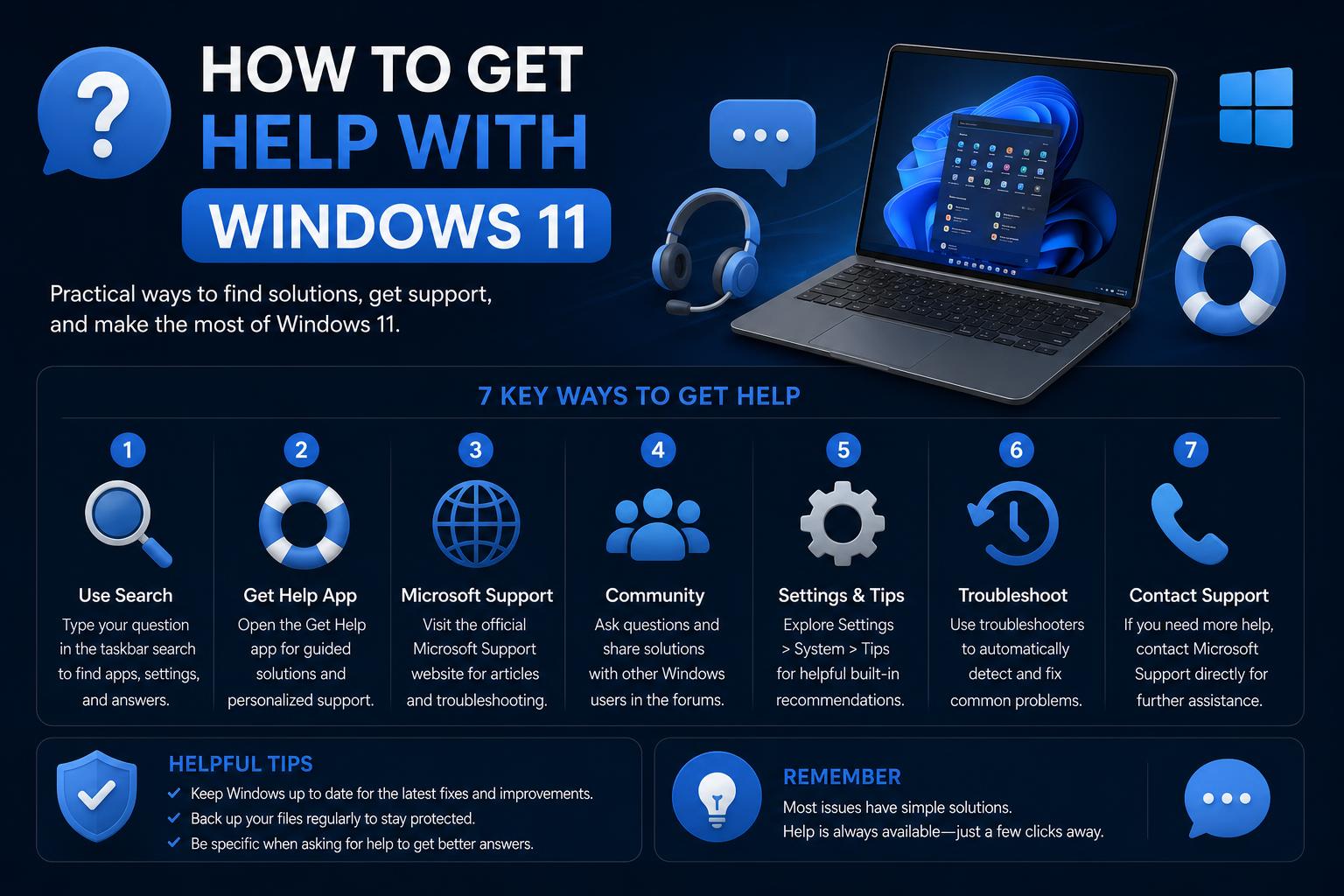
- Razumjeti sve službene resurse pomoći za Windows 11 i kada ih koristiti
- Otkrijte kako učinkovito koristiti aplikaciju Get Help, alate za rješavanje problema i online podršku
- Pronađite najbrža rješenja za uobičajene probleme sa sustavom Windows 11 i gdje možete dobiti izravnu podršku
Mučite se s greškama, izazovima s postavljanjem ili ste jednostavno znatiželjni kako najbolje iskoristiti Windows 11? Definitivno niste sami. Microsoftov najnoviji operativni sustav dolazi prepun novih značajki i postavki, ali nije uvijek jasno gdje se obratiti za pomoć - pogotovo kada nešto ne radi kako se očekuje. Tu se isplati poznavanje niza ugrađenih opcija podrške, online resursa i alata za rješavanje problema.
Ovaj članak je vaša destinacija za otkrivanje najboljih metoda za dobivanje pomoći sa sustavom Windows 11 - bez obzira imate li tehničkih problema, tražite objašnjenja značajki ili stručno vodstvo. Vodit ćemo vas kroz službene Microsoftove alate, korisne resurse zajednice i praktične savjete korak po korak, kako biste bili opremljeni za rješavanje problema, učenje i održavanje produktivnosti.
Službeni resursi pomoći za Windows 11 i gdje započeti
Microsoft je razvio skup službenih alata, aplikacija i resursa usmjerenih na podršku svakom korisniku sustava Windows 11, bez obzira na razinu iskustva. Bez obzira jeste li potpuni početnik ili iskusan korisnik, poznavanje načina korištenja ovih resursa može vam pomoći u prevladavanju gotovo svakog problema. Evo sveobuhvatnog pregleda najboljih mjesta za početak:
The Dobiti pomoć Aplikacija: Vaš centar za podršku
Aplikacija Get Help jedno je od najznačajnijih poboljšanja u nedavnim izdanjima sustava Windows, osmišljena za centralizaciju podrške i rješavanja problema. Ova aplikacija služi kao vaš ulaz u vodiče, često postavljana pitanja, forume zajednice i izravan kontakt s Microsoftovom podrškom. Vrlo je pristupačna - bez obzira imate li osobni, poslovni ili školski Microsoftov račun, samo ste korak od pouzdane pomoći.
- Za pokretanje aplikacije Zatražite pomoć, pritisnite tipku Windows, u polje za pretraživanje upišite "pomoć"i odaberite ga iz rezultata. Alternativno, dostupan je putem Postavke > Sustav > Rješavanje problema > Ostali alati za rješavanje problema.
- Korisnici osobnog računa mogu izravno zatražiti podršku, dok oni s poslovnim ili školskim računima imaju pristup prilagođenoj pomoći za alate svoje organizacije.
- Ovaj alat je idealan za rješavanje općih i specifičnih problema, uključujući tehničke greške, pojašnjenja značajki i detaljne upute za rješavanje problema. Ako zapnete, ovo bi često trebala biti vaša prva stanica.
Korištenje Windows pretraživanja za trenutne odgovore
Često najbrža pomoć dolazi izravno s vaše radne površine. Okvir za pretraživanje na programskoj traci sustava Windows 11 moćniji je nego što se čini. Unos pitanja, poruka o pogrešci ili ključnih riječi pomaže vam da brzo pronađete relevantne postavke, datoteke i aplikacije. Windows Search također prikazuje web rezultate i članke o podršci, često vas usmjeravajući na sadržaj s support.microsoft.com.
- Upišite upite poput „popravi Bluetooth u sustavu Windows 11“ ili „ažuriraj upravljačke programe“ da biste pristupili uputama ili koracima za rješavanje problema.
- Ako trebate pronaći postavku ili aplikaciju na računalu, pretraga obuhvaća instalirane aplikacije i datoteke, što vam štedi vrijeme i brine o frustracijama.
Istraživanje
Službeni portal za podršku jedan je od najdetaljnijih i najautoritativnijih izvora pomoći. Organiziran je u kategorije za uobičajene probleme, vodiče i značajke, tako da možete pregledavati ili tražiti svoj specifični problem. Ovdje ćete pronaći:
- Vodiči za rješavanje problema sa zvukom, WiFi-jem, aplikacijama i sistemskim greškama
- Članci o sigurnosnoj kopiji, postavkama i upravljanju računom
- Veze na službena preuzimanja, upute za ponovnu instalaciju i provjere kompatibilnosti
- Mogućnosti za kontaktiranje Microsoftove podrške za naprednu pomoć ili davanje povratnih informacija
Windows 11 omogućuje jednostavan pristup ciljanoj pomoći izravno unutar aplikacije Postavke. Prilikom podešavanja postavki ili značajki potražite istaknute poveznice ili gumbe "Pomoć". Oni vas upućuju na članke podrške ili nude savjete za rješavanje problema prilagođene određenoj opciji koju pregledavate, ubrzavajući rješavanje problema bez napuštanja sučelja.
Specijalizirani alati za rješavanje problema i sigurnosna kopija sustava Windows
Prilikom nailaska na složenije probleme, Windows 11 nudi ugrađene značajke za rješavanje problema i izradu sigurnosnih kopija koje mogu pomoći u identificiranju i rješavanju dubljih problema.
Alati za rješavanje problema: Automatizirani rješavači problema
U Postavkama pod Sustav > Rješavanje problema > Ostali alati za rješavanje problema pronaći ćete automatizirane alate osmišljene za rješavanje uobičajenih problema poput problema s internetom, kvarova zvuka i hardverskih kvarova. Ovi alati za rješavanje problema skeniraju vaš sustav u potrazi za tipičnim pogreškama i vode vas kroz rješenja - ili ih automatski primjenjuju kada je to moguće. Oni su vrijedan prvi korak za tvrdokorne probleme bez jasnog uzroka.
- Kliknite "Pokreni" pored odgovarajućeg alata za rješavanje problema (npr. Mrežni adapter, Zvuk, Windows Update).
- Slijedite upute i pregledajte sve preporuke ili promjene koje je alat implementirao.
Izrada sigurnosne kopije sustava Windows 11
Implementacija robusnog plana sigurnosnog kopiranja ključna je za sprječavanje gubitka podataka i pojednostavljenje oporavka sustava. Windows 11 nudi opcije za sigurnosno kopiranje datoteka, postavki i aplikacija - što je posebno korisno prilikom nadogradnje sa sustava Windows 10, postavljanja novog uređaja ili pripreme za veća ažuriranja. Razmotrite sljedeće:
- Za izradu sigurnosnih kopija potreban je Microsoftov račun. Za podatke veće od 5 GB potrebna je aktivna Microsoftova pretplata ili probno razdoblje.
- Određene aplikacije mogu zahtijevati ručnu ponovnu instalaciju, posebno one izvan Microsoftove trgovine. Provjerite kompatibilnost s ARM uređajima ako je primjenjivo (WOA za Arm-kompatibilne aplikacije).
- Detaljne upute o izradi sigurnosnih kopija i vraćanju podataka potražite na Sigurnosna kopija sustava Windows stranica.
Kako popraviti Windows 11 pomoću naredbenog retka: Napredne tehnike i najbolje prakse
Drugi načini za dobivanje podrške: zajednica, video i pomoć proizvođača
Ako službene opcije podrške ne riješe u potpunosti vaše probleme, forumi zajednice i drugi resursi vrijedne su alternative.
Forumi Microsoftove zajednice
Zajednička korisnička iskustva mogu biti nevjerojatno korisna. Forumi Microsoft Answers i Tech Community omogućuju vam pretraživanje rješenja ili postavljanje pitanja, dobivanje povratnih informacija od Microsoftovog osoblja, MVP-ova i korisnih članova zajednice. Također možete pronaći skripte, predloške ili ispravke koje dijele korisnici, a koji bi mogli funkcionirati u vašoj situaciji.
Videozapisi s uputama i vodiči za društvene mreže
Platforme poput YouTubea i Facebooka nude video tutorijale o rješavanju specifičnih problema sa sustavom Windows 11 - poput problema sa zvukom, WiFi povezivosti ili pogrešaka aplikacija. Na primjer, video Crazy Tech Tricks na Facebooku prikazuje korake za rješavanje problema pomoću ugrađenih alata za podršku. Ovi vizualni vodiči posebno su korisni za početnike koji radije vide rješenja u akciji.
Reddit i forumi vođeni korisnicima
Redditov r/WindowsHelp i slične zajednice mogu pružiti brze savjete od drugih korisnika, ali imajte na umu da su to neslužbeni kanali. Iako možete otkriti zaobilazna rješenja ili rješenja za neobične greške, ona nisu uvijek pouzdana ili sigurna - budite oprezni i dajte prioritet službenim preporukama.
Podrška proizvođača: HP, Dell, Lenovo i drugi
Ako je vaš uređaj od velike marke poput HP-a, Della ili Lenova, vaš proizvođač vjerojatno nudi specijaliziranu podršku za Windows 11, uključujući upravljačke programe, informacije o kompatibilnosti i vodiče za rješavanje problema. Na primjer, HP-ov centar za podršku za Windows pruža resurse o testiranju s ažuriranjima sustava Windows i preuzimanju službenih upravljačkih programa.
Uobičajeni problemi i brza rješenja u sustavu Windows 11
Evo nekih od najčešćih problema s kojima se suočavaju korisnici sustava Windows 11, zajedno s brzim načinima rješavanja problema pomoću gore navedenih resursa podrške.
Rješavanje problema sa zvukom i audiozapisima
Ako vaš uređaj ne proizvodi zvuk ili se zvuk ponaša neuobičajeno, započnite s ugrađenim alatom za rješavanje problema. Idite na Postavke > Sustav > Rješavanje problema > Ostali alati za rješavanje problema i pokrenite alat "Reprodukcija zvuka". Pokušat će otkriti i riješiti pogreške u konfiguraciji ili probleme s upravljačkim programima.
Vraćanje izgubljene WiFi i mrežne veze
Prekid WiFi veze može ometati vaš tijek rada. Koristite alat za rješavanje problema "Mrežni adapter" u istom odjeljku postavki. Ako je potrebno, upotrijebite Windows Search za povezane upite ili pristupite aplikaciji Get Help za daljnje upute i službene poveznice za podršku.
Rješavanje problema s instaliranjem ili pokretanjem aplikacija
Neuspjesi ili kvarovi prilikom instalacije aplikacija česti su problemi. Prvo provjerite ažuriranja putem Microsoft Storea. Ako problemi i dalje postoje, potražite svoju aplikaciju na računalu ili upotrijebite aplikaciju Get Help za povezivanje s podrškom. Imajte na umu da neke aplikacije mogu zahtijevati ručnu ponovnu instalaciju, posebno one izvan Trgovine, i provjerite kompatibilnost na .
Što učiniti kada postavke ili tipke ne rade ispravno
Problemi s prečacima na tipkovnici ili neispravnosti tipki mogu biti uzrokovani sukobima softvera ili postavkama pristupačnosti. Prvo ponovno pokrenite uređaj. Ako problemi potraju, ažurirajte sustav, pregledajte opcije pristupačnosti ili provjerite ima li smetnji uslužnih programa trećih strana. Pretraživanje objava u zajednici također može otkriti nove greške i ispravke, često uključujući podešavanja sustava ili uređivanje registra - uvijek slijedite službene smjernice.
Podrška tijekom nadogradnji, instalacija ili migracija
Planirate nadograditi ili migrirati na Windows 11? Za sveobuhvatne smjernice koristite službeni centar za podršku za Windows 11. Ovi resursi pomažu vam u procjeni kompatibilnosti, prijenosu podataka i postavki te provjeri licenciranja kako biste osigurali nesmetan proces nadogradnje.
Ultimativni vodič: Snimanje zaslona na Microsoft Surface uređajima