
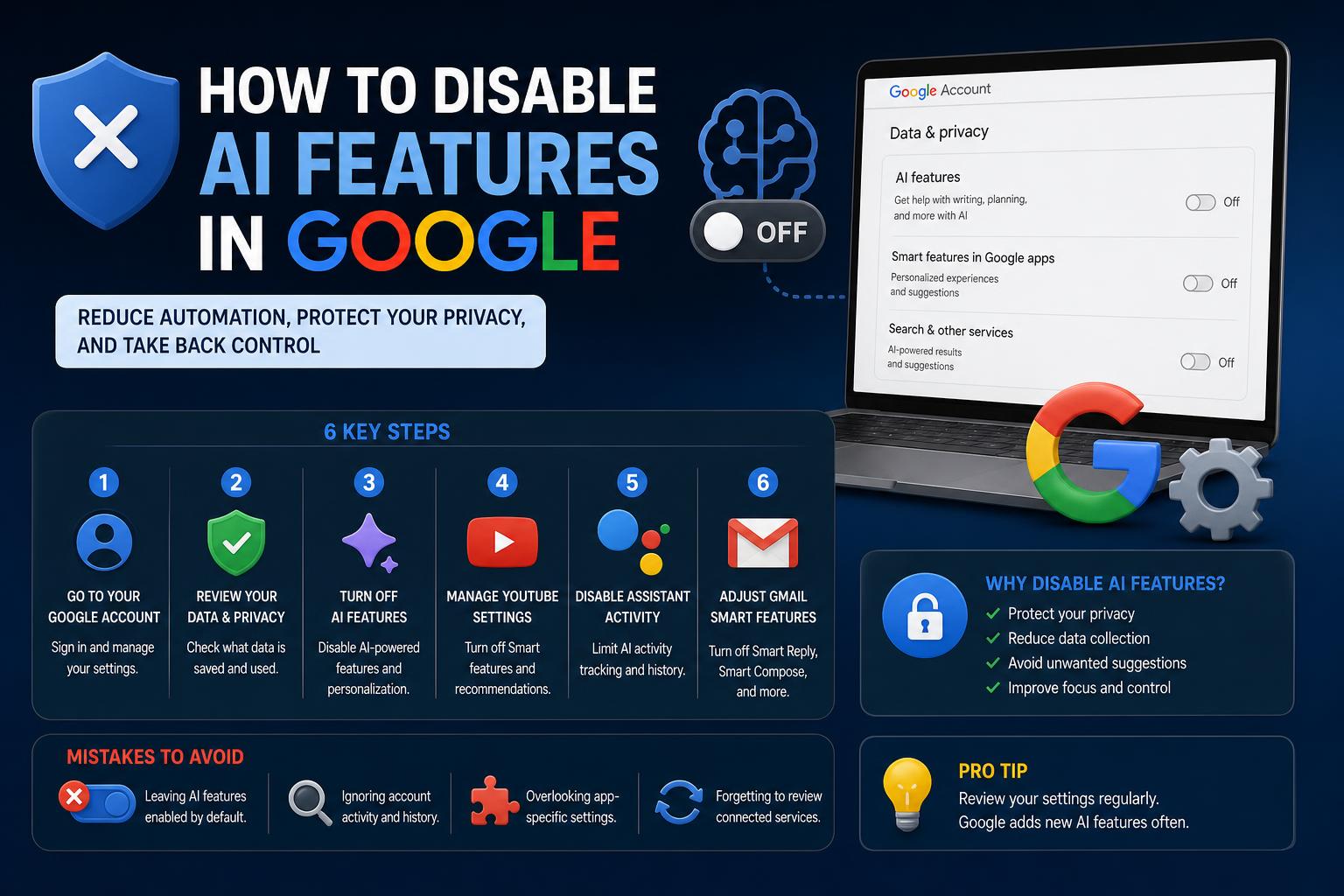
- Onemogućavanje Googleovih AI značajki obuhvaća pretraživanje, Asistenta, Radni prostor i personalizaciju Chromea, što zahtijeva više promjena postavki za najbolje rezultate.
- Ne postoji univerzalni prekidač za isključivanje; korisnici moraju kombinirati trikove filtriranja, kontrole računa i postavke pojedinačnih aplikacija.
- Isključivanje umjetne inteligencije može smanjiti rizike za privatnost, ali i onemogućuje neke praktične značajke, stoga shvatite kompromise prije nego što napravite promjene.
S porastom umjetne inteligencije (AI), Google je ugradio svoje AI sustave u gotovo svaki veći proizvod, od Pretraživanja do Gmaila i Dokumenata. Za neke korisnike, sveprisutnost ovih AI značajki može se činiti više nametljivom nego korisnom, što potiče zabrinutost oko točnosti, privatnosti i ukupne korisničke kontrole. Ako se pitate kako ponovno preuzeti kontrolu i isključiti ili ograničiti funkcionalnosti pokretane umjetnom inteligencijom u Googleu, niste sami. Razumijevanje i onemogućavanje ovih značajki može biti nezgodno, jer se postupak razlikuje ovisno o platformi i uređaju.
Ovaj sveobuhvatni vodič demistificira korake potrebne za ograničavanje ili onemogućavanje AI značajki u Googleovim uslugama, uključujući Pretraživanje, Asistenta, Chrome i popularne alate Google Workspacea. Pokrit ćemo sve, od jednostavnih rješenja do skrivenih trikova koje možete primijeniti za čišće i privatnije Google iskustvo. Idemo se baciti na stvar i vratiti moć u vaše ruke.
Zašto biste možda htjeli onemogućiti Googleove AI značajke
Umjetna inteligencija osmišljena je kako bi nam olakšala život, ali nisu svi zadovoljni Googleovim metodama prikupljanja podataka i prilagođavanja sadržaja na temelju osobnog ponašanja, povijesti pretraživanja ili čak prenesenih datoteka. Uobičajene brige uključuju:
- Rizici privatnostiAI zahtijeva ogromne količine korisničkih podataka, što postavlja pitanja o tome kako bi se ti podaci mogli koristiti za ciljane oglase, obuku modela ili čak nadzor.
- Nedostatak pouzdanosti i točnostiNeki korisnici smatraju da rezultati generirani umjetnom inteligencijom, poput pregleda pretraživanja, mogu biti obmanjujući, nepotpuni ili jednostavno beskorisni.
- Prednost ručnog upravljanjaMnogi ljudi preferiraju pregledavanje ili rad bez strojnih prijedloga, pametnih odgovora ili automatiziranog generiranja sadržaja.
Kako je Googleova umjetna inteligencija integrirana u sve usluge
Umjetna inteligencija duboko je utkana u Googleov ekosustav proizvoda. Od trenutka kada upišete upit u okvir za pretraživanje do sastavljanja e-pošte ili ispunjavanja obrasca u Chromeu, umjetna inteligencija radi iza kulisa. Ključne dodirne točke uključuju:
- Google pretraživanjeAI pregledi - strojno generirani sažeci prikazani iznad standardnih rezultata pretraživanja.
- Google pomoćnikUvijek dostupna virtualna pomoć, koja omogućuje glasovne naredbe i upravljanje uređajem.
- Googleov radni prostor (Gmail, Dokumenti, Disk itd.): Pametno sastavljanje, pametni odgovori, prediktivni prijedlozi i sortiranje.
- Preglednik Chrome: Automatsko dovršavanje, automatsko popunjavanje, prilagođeni prijedlozi i personalizacija.
Razumijevanje Googleovih pregleda umjetne inteligencije i personalizacije pretraživanja
Široko pokrenuta 2024. godine, funkcija AI Overviews stavlja odgovor generiran umjetnom inteligencijom, često preuzet s više web stranica, na vrh rezultata Google pretraživanja. Ova promjena izazvala je kritike zbog:
- Smanjenje vidljivosti tradicionalnih rezultata pretraživanja i usmjeravanja manjeg prometa na originalne izvore
- Prikazivanje potencijalno obmanjujućih ili netočnih informacija
- Daljnja personalizacija odgovori temeljeni na korisničkim podacima
Uz preglede umjetne inteligencije, Google personalizira rezultate pretraživanja koristeći vašu aktivnost na webu i u aplikacijama, lokaciju, spremljene medije i ostale aktivnosti računa . Ako vam se ovaj pristup čini invazivnim ili jednostavno želite predvidljivije, neutralnije rezultate, postoji nekoliko zaobilaznih rješenja.
Kako ograničiti ili onemogućiti AI preglede u Google pretraživanju
Trenutno ne postoji službeni 'prekidač' za potpuno uklanjanje AI pregleda ili sve personalizacije iz Google pretraživanja. Međutim, sljedeće tehnike mogu pomoći većini korisnika da vide tradicionalnije rezultate, smanje oslanjanje na AI odgovore i zaštite svoje podatke.
Primijeni filter kartice 'Web'
Najbrža metoda za privremeno uklanjanje AI pregleda za jedno pretraživanje je odabirom kartice 'Web' odmah nakon pretraživanja.
- Nakon pretraživanja, potražite kartice ispod trake za pretraživanje s oznakama Sve, Slike, Vijesti itd.
- Kliknite na web stranica ograničiti rezultate na tradicionalne web stranice i ukloniti AI preglede.
- Ako isprva ne vidite opciju "Web", kliknite "Više" da biste je otkrili.
Morat ćete ovo ponoviti za svako pretraživanje jer postavka nije trajna.
Koristite operator pretraživanja '-ai'
Dodavanje '-ai' (minus AI) na kraj vašeg upita za pretraživanje ponekad može filtrirati preglede AI-a.
- Upišite svoj upit ovako: najbolji kućni ruteri -ai
- Ova je metoda jednostavna, radi na računalima i mobilnim uređajima te može ograničiti okvire generirane umjetnom inteligencijom u rezultatima.
- Nije potpuno sigurno, ali je koristan trik kada želite organskije iskustvo pretraživanja.
Izmijenite URL pretraživanja s &udm=14
Za napredne korisnike, dodavanje '&udm=14' na kraj URL-a pretraživanja prisiljava Google da prikazuje klasične web rezultate bez AI pregleda.
- Nakon pretraživanja, otvorite adresnu traku preglednika.
- dodati &udm=14 na kraj URL-a i pritisnite Enter.
- Ovaj izmijenjeni URL možete označiti za brzi pristup u budućnosti.
Kako bi se automatizirao ovaj proces , Chrome vam omogućuje izradu prilagođene tražilice koja svaki put primjenjuje ovu modifikaciju URL-a:
- Idi na Postavke u Chromeu, zatim Pretraživač.
- Kliknite Upravljanje tražilicama i pretraživanjem web-mjesta.
- Pod Pretraživanje web mjesta, odaberite dodati i ispunite:
- ImeGoogle Web
- prečac: @web
- URLhttps://www.google.com/search?q=%s&udm=14
- Postavite 'Google Web' kao zadanu postavku i svako pretraživanje iz vaše adresne trake u Chromeu izbjegavat će AI preglede.
Ova metoda radi samo na verzijama Chromea za stolna računala.
Onemogućite "Spremanje medija" u postavkama Google računa
Od 2026. Google može koristiti vaše prenesene slike, datoteke, audiozapise i videozapise iz Pretraživanja, Objektiva, Prevoditelja i Karata za obuku svojih AI modela, osim ako se ne isključite. Da biste to zaustavili:
- Posjetiti vaš Google račun i prijavite se.
- Navigiraj do Podaci i privatnost → Povijest usluga pretraživanja.
- Poništite Spremi medije kako bi se spriječilo daljnje korištenje vaših medija za obuku umjetne inteligencije.
Isključivanje značajki Google asistenta i glasovne umjetne inteligencije
Google Assistant se duboko integrira s Android pametnim telefonima, pametnim zvučnicima i drugim uređajima, slušajući okidačke fraze i prikupljajući podatke o ponašanju za personalizaciju. Neki korisnici smatraju da je njegova stalna uključenost nametljiva. Evo kako je onemogućiti:
Onemogućite Google Assistant na Android uređajima
- Otvorite Aplikacija Google na uređaju sa sustavom Android.
- Dodirnite svoje profilna slika i odaberite "Postavke".
- Pronađite odjeljak za Google pomoćnik a zatim „Sve postavke“ ili „Općenito“.
- Isključite Google Assistant tako da isključite prekidač.
Deaktivirajte Asistenta na pametnim zvučnicima ili zaslonima
- Otvorite Google početna aplikacija i odaberite odgovarajući uređaj.
- Kontrola pristupa Postavke a zatim „Više postavki“.
- Traži Asistent kontrole ovdje i isključite po potrebi.
Isključite glasovnu aktivaciju ('Hej Google')
- Unutar aplikacije Google idite na Postavke → Glas → Voice Match.
- Isključi "Hej Google" kako bi se spriječila aktivacija glasovnim okidačem.
Onemogućavanje AI personalizacije u Pretraživanju i Chromeu
Google personalizira rezultate pretraživanja i Chromeove prijedloge putem praćenja aktivnosti i automatskog popunjavanja. Ako preferirate neutralno iskustvo, ograničite ovo na sljedeći način:
Prilagodite Kontrole aktivnosti računa
- Idite na Googleove kontrole aktivnosti na vašem računu.
- Isključi Aktivnost na webu i u aplikacijama, Povijest lokacijai Personalizacija oglasa.
- To pomaže smanjiti personalizaciju i značajke pokretane umjetnom inteligencijom u Pretraživanju, Kartama, Chromeu i Oglasima.
Ograničite automatsko popunjavanje i prijedloge u Chromeu
- U Chromeu otvorite Postavke i otići Automatsko popunjavanje.
- Isključite željene opcije za adrese, načine plaćanja ili lozinke.
- Pod Sinkronizacija i Google usluge, onemogući automatsko dovršavanje za pretraživanja i URL-ove kako biste zaustavili prijedloge pokretane umjetnom inteligencijom u traci za pretraživanje.
Kako smanjiti ili onemogućiti umjetnu inteligenciju u Google Workspaceu
Mnoge aplikacije Google Workspacea (Gmail, Dokumenti, Disk itd.) uključuju Pametno sastavljanje, pametne odgovore i druge značajke pokretane umjetnom inteligencijom osmišljene za predviđanje što biste mogli napisati ili želite učiniti. Ako vam se ove značajke čine nametljivima, evo kako ih smanjiti.
Isključivanje pametnih značajki u Gmailu i Google Workspaceu
- Prijavite se gmail I kliknite na ikona postavki (zupčanik).
- Kliknite Pogledajte sve postavke.
- Ispod Osnovne informacije pomaknite se do "Pametne značajke Google Workspacea".
- Kliknite Upravljanje postavkama pametnih značajki Workspacea i onemogućite oboje:
- Pametne značajke u Google Workspaceu
- Pametne značajke u drugim Googleovim proizvodima
Ova radnja onemogućuje mnoge AI alate, ali će također deaktivirati pogodnosti poput automatskog raščlanjivanja događaja u Kalendaru i sortiranja prioritetnih e-poruka.
Isključite Pametno sastavljanje i Pametni odgovor u Gmailu
- Idi na Gmail Postavke → Općenito.
- Onesposobiti Pametni sastaviti i Pametan odgovor Mogućnosti.
- Ne zaboravite spremiti promjene.
Ovi koraci vraćaju ručnu kontrolu nad vašim e-porukama na štetu automatizacije koja štedi vrijeme.
Stvari koje treba uzeti u obzir prije onemogućavanja AI značajki
Iako je moguće znatno smanjiti ili ukloniti značajke umjetne inteligencije iz vašeg Google iskustva, imajte na umu da neke klasične pogodnosti mogu prestati funkcionirati. Na primjer:
- Onemogućavanje umjetne inteligencije u Gmailu može isključiti automatsko sortiranje i stvaranje događaja.
- Isključivanje personalizacije može učiniti rezultate pretraživanja i prijedloge u Chromeu generičkijima i manje preciznima.
- Neki prekidači, poput eksperimenta Pregled umjetne inteligencije u Labsima, trenutno ne uklanjaju sav sadržaj generiran umjetnom inteligencijom, ali mogu smanjiti učestalost.
U nekim slučajevima, korisnici su izvijestili da čak i nakon onemogućavanja svih mogućih prekidača, elementi umjetne inteligencije poput ikona Geminija ili pregleda umjetne inteligencije i dalje mogu postojati. To odražava Googleov kontinuirani napor prema filozofiji dizajna koja stavlja umjetnu inteligenciju na prvo mjesto.
Postoje li alternativne tražilice ili preglednici?
Ako vam se Googleova integracija umjetne inteligencije čini neodoljivom, možda niste jedini koji razmatraju alternativu. Neki korisnici s foruma i zajednica dijele svoja iskustva s prelaskom na tražilice usmjerene na privatnost ili bez umjetne inteligencije. Popularne opcije uključuju:
- DuckDuckGoPoznato je po tome što ne prati korisnike ili ne koristi umjetnu inteligenciju za personalizaciju prema zadanim postavkama.
- početna stranicaPruža Google rezultate putem sloja anonimizacije, uklanjajući personalizaciju i praćenje.
- QwantEuropska tražilica koja naglašava privatnost s AI značajkama koje se mogu uključiti u sustav.
- Europske opcije i projekti šifriranog ekosustava na koje se poziva Proton dati prioritet privatnosti već pri dizajniranju i ponuditi umjetnu inteligenciju kao opcionalnu, a ne zadanu.
Promjena preglednika također može pomoći u smanjenju izloženosti određenim integracijama umjetne inteligencije. Alternative Chromeu, poput Firefoxa ili Bravea, često pružaju detaljnije opcije privatnosti i manje ugrađenih alata umjetne inteligencije.
Kako se umjetna inteligencija nastavlja razvijati, održavanje kontrole nad vašim digitalnim okruženjem nikada nije bilo važnije. Želite li ukloniti distrakcije, zaštititi svoju privatnost ili jednostavno uživati u 'klasičnijem' internetu, većina korisnika može ograničiti ili onemogućiti većinu Googleovih značajki pokretanih umjetnom inteligencijom pomoću gore navedenih strategija. Imajte na umu da će se ravnoteža između automatizacije i ručne kontrole nastaviti mijenjati kako Google ažurira svoje politike i proizvode. Ostanite informirani, redovito pregledavajte svoje postavke privatnosti i ne ustručavajte se eksperimentirati s različitim alatima ili platformama dok ne pronađete ono što vam najbolje odgovara.