
- Problemi s upravljačkim programima pisača u sustavu Windows 11 proizlaze iz zastarjelih, nedostajućih ili oštećenih upravljačkih programa.
- Rješenja se kreću od ažuriranja ili ponovne instalacije upravljačkih programa do korištenja generičkih upravljačkih programa ili alata za rješavanje problema.
- Koraci specifični za marku i ažuriranja sustava Windows igraju ključnu ulogu u rješavanju problema s kompatibilnošću.
- Redovito održavanje smanjuje vjerojatnost budućih pogrešaka upravljačkog programa pisača.
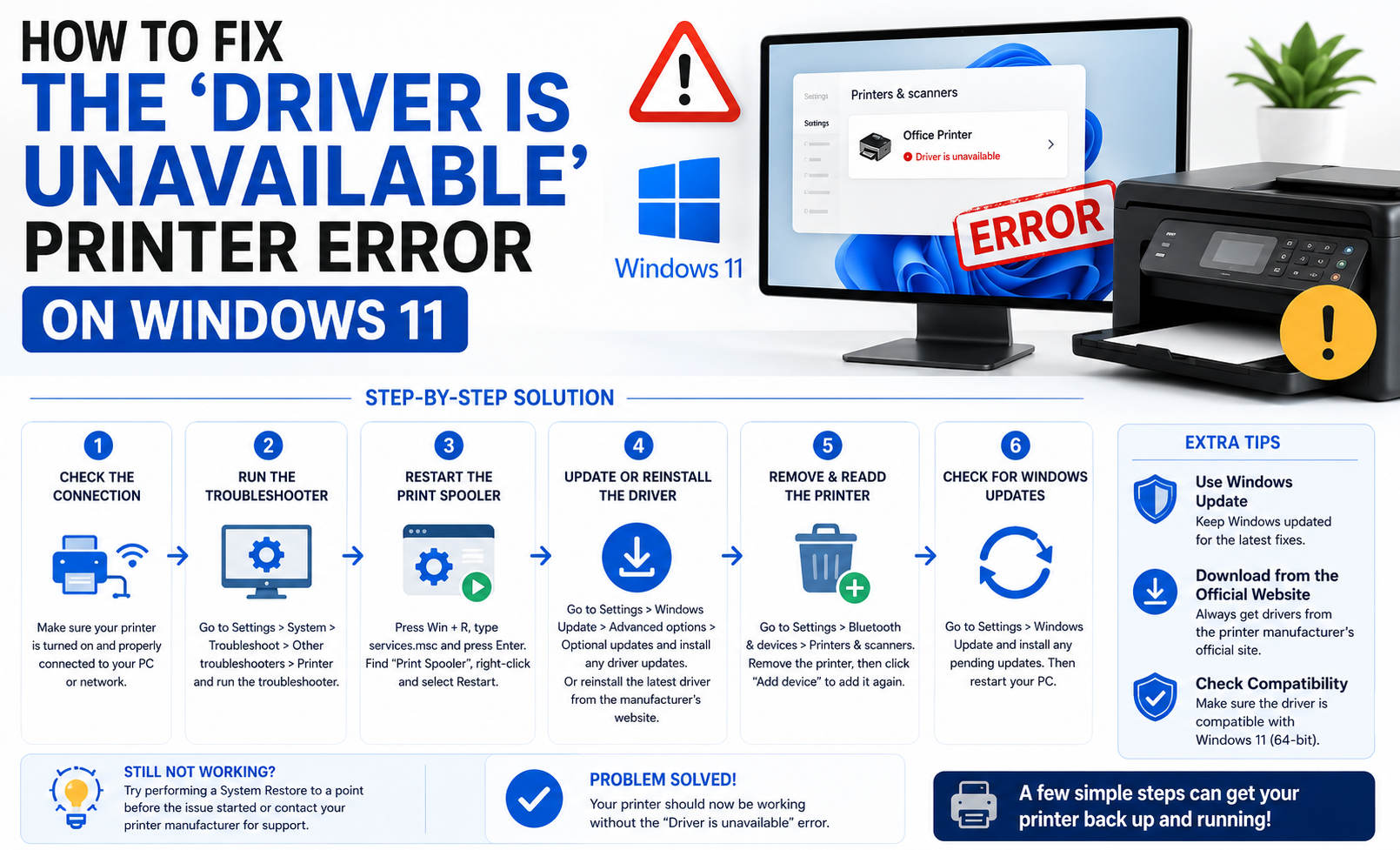
Pogreška 'Upravljački program nije dostupan' u sustavu Windows 11 ponavljajuća je glavobolja za bezbrojne korisnike koji pokušavaju koristiti svoje pisače za sve, od poslovnih dokumenata do obiteljskih fotografija. Ako ste ovdje, vjerojatno ste već pokušali uključiti i isključiti pisač, preuzeti svaki upravljački program koji možete pronaći ili čak pitati sve koje poznajete za savjete - sve bezuspješno. Niste sami: ovo je jedan od najčešćih problema s pisačem na Windows sustavima, posebno nakon ažuriranja ili prilikom postavljanja novih uređaja.
Istražimo što ova zagonetna poruka zapravo znači, zašto se stalno pojavljuje (ponekad čak i nakon što slijedite savjete proizvođača) i - najvažnije - kako možete trajno ukloniti ovu grešku. Bez obzira koristite li HP, Brother, Canon, Epson ili neku drugu marku, u nastavku ćete pronaći skup rješenja: od osnovnog rješavanja problema do naprednih rješenja, automatskih i ručnih metoda, koje pokrivaju sve što savjetuju najbolji izvori i više.
Kada se u sustavu Windows 11 pojavi poruka 'Upravljački program nije dostupan', to u biti znači da ne može pronaći, prepoznati ili pravilno komunicirati sa softverom (upravljačkim programom) koji djeluje kao most između vašeg računala i pisača. Do ovog kvara obično dolazi zbog:
- Potreban upravljački program uopće nije instaliran,
- Trenutno instalirani upravljački program je zastario,
- Upravljački program je oštećen (ponekad nakon rušenja sustava ili neuspjelih ažuriranja),
- Upravljački program nije kompatibilan sa sustavom Windows 11,
- Nedavna ažuriranja sustava Windows ili upravljačkih programa dovela su do grešaka ili nekompatibilnosti,
- Problemi s dozvolama znače da Windows ne može koristiti upravljački program,
- Drugi problemi sa sustavom ili vezom (poput loše internetske veze ili pogrešno konfiguriranog pisača),
- Redoslijed ispisa (Windows sustav koji upravlja zadacima ispisa) ne radi ispravno.
Ovaj problem može utjecati na bilo koju marku pisača , a mnogi korisnici izvještavaju da je posebno čest kod HP pisača, posebno nakon određenih ažuriranja sustava Windows, iako su osjetljivi i Epson, Brother i Canon uređaji. Često se pojavljuje nakon promjene računala, nadogradnje na Windows 11 ili instaliranja većih Microsoftovih zakrpa.
Uobičajeni scenariji i korisnička iskustva
Izvješća korisnika odražavaju zajednički osjećaj frustracije: Možda možete ispisivati bez ikakvih problema s telefona, ali na računalu sa sustavom Windows 11 primate poruku "Upravljački program nije dostupan". Uređaj se može ispravno prikazati pod "Uređaji i pisači", ali i dalje odbija ispis. Čak i nakon višestrukog uklanjanja i ponovne instalacije, problem može i dalje postojati, a uobičajene mjere poput onemogućavanja vatrozida ili resetiranja mreže ne djeluju uvijek. U nekim slučajevima, alati za podršku proizvođača, kao što je HP Print and Scan Doctor, više nisu dostupni, što problem čini još težim za rješavanje.
1. Ažurirajte upravljačke programe pisača
Jedno od najučinkovitijih rješenja je jednostavno ažuriranje upravljačkih programa. Proizvođači često objavljuju ažuriranja kako bi osigurali kompatibilnost s najnovijim verzijama sustava Windows i ispravili poznate greške: pogledajte naš vodič za preuzimanje i instaliranje upravljačkih programa pisača.
- Automatska ažuriranja pomoću alata za ažuriranje upravljačkih programa: Alati kao što su Ažuriranje upravljačkih programa Avast or AVG Ažuriranje upravljačkih programa skenirajte svoje računalo u velikoj bazi podataka kako biste pronašli zastarjele ili neispravno instalirane upravljačke programe. Jednostavno kliknite "Skeniraj" i dopustite softveru da preuzme i instalira odgovarajuće upravljačke programe, smanjujući rizik od ručnih pogrešaka.
- Ručna ažuriranja putem Upravitelja uređaja: Otvorite izbornik Start, upišite "Upravitelj uređaja" i proširite odjeljak "Pisači" ili "Redovi ispisa". Desnom tipkom miša kliknite pisač, odaberite "Ažuriraj upravljački program" i slijedite upute za automatsko pretraživanje najnovije verzije na internetu.
Za upravljačke programe specifične za marku : Posjetite službenu web stranicu proizvođača, unesite točan model pisača i preuzmite najnoviju verziju dostupnu za Windows 11, na primjer s HP stranice za podršku upravljačkim programima.
2. Vratite upravljački program pisača nakon neispravnog ažuriranja
Ako se greška pojavila nakon nedavnog ažuriranja upravljačkog programa, nova verzija može sadržavati greške. Možete se vratiti na prethodnu verziju pomoću Upravitelja uređaja:
- Otvorite izbornik Start, upišite "Upravitelj uređaja" i pritisnite Enter.
- Pronađite svoj pisač, kliknite ga desnom tipkom miša i odaberite "Svojstva".
- Pod karticom 'Upravljački program' odaberite "Vrati upravljački program unatrag".
- Ponovo pokrenite računalo.
Ako je opcija vraćanja na prethodnu verziju siva, možda nemate pohranjenu prethodnu verziju upravljačkog programa na sustavu. U tom slučaju deinstalirajte trenutni upravljački program i ponovno instalirajte preporučenu verziju s web-mjesta proizvođača.
3. Deinstalirajte i ponovno instalirajte pisač i njegove upravljačke programe
Ako se vaš upravljački program ne može popraviti ili je instalacija postala neorganizirana, potpuno čišćenje može riješiti problem.
- Otvorite Postavke > Bluetooth i uređaji > Pisači i skeneri.
- Odaberite svoj pisač i odaberite "Ukloni uređaj".
- Izborni: U Upravitelju uređaja uklonite sve preostale unose pod 'Pisači' ili 'Redovi ispisa'.
- Ponovo pokrenite računalo.
- Ponovno spojite pisač putem USB-a ili Wi-Fi-ja i dopustite sustavu Windows da ga automatski otkrije i instalira.
- Ako Windows ne prepozna automatski upravljački program, pogledajte ovo tutorijal o tome kako bežično spojiti pisač.
Savjet: Ako se vaš pisač povezuje putem Wi-Fi mreže, provjerite jesu li i računalo i pisač povezani s istom mrežom. Neispravna konfiguracija mreže može spriječiti Windows da otkrije odgovarajuće upravljačke programe.
4. Koristite ugrađeni alat za rješavanje problema s pisačima u sustavu Windows
Windows uključuje automatske alate koji često mogu otkriti i riješiti osnovne probleme:
- Otvorite Postavke > Sustav > Rješavanje problema > Ostali alati za rješavanje problema.
- Pronađite 'Pisač' i kliknite 'Pokreni'.
- Slijedite upute. Windows može popraviti nedostajuće upravljačke programe, probleme s povezivanjem ili probleme s dopuštenjima.
Alternativno, napredni alat za rješavanje problema možete pokrenuti pritiskom na Windows + R, upisivanjem msdt.exe /id PrinterDiagnostic i klikom na U redu.
5. Instalirajte generički upravljački program pisača kao krajnju opciju
Ako nijedno drugo rješenje ne funkcionira, instaliranje generičkog upravljačkog programa može biti valjana opcija. Iako možete izgubiti napredne značajke poput obostranog ispisa ili skeniranja, osnovne funkcije ispisa obično ispravno rade. Za instalaciju:
- U Upravitelju uređaja desnom tipkom miša kliknite problematični pisač.
- Odaberite 'Ažuriraj upravljački program' > 'Pretraži moje računalo za upravljačke programe' > 'Dopusti mi da odaberem s popisa dostupnih upravljačkih programa na mom računalu'.
- Odaberite 'Generički upravljački program pisača' i dovršite instalaciju.
6. Ponovno pokrenite uređaje i redoslijed ispisa
Ponekad problem ne uzrokuje upravljački program, već Windows ili sam pisač. Isključivanje i ponovno uključivanje uređaja, uključujući pisač, može ukloniti privremene pogreške.
Za ponovno pokretanje usluge Print Spooler:
- Otvorite izbornik Start, upišite 'Usluge' i pokrenite aplikaciju.
- Pronađite 'Časovnik ispisa', kliknite ga desnom tipkom miša i odaberite 'Ponovno pokretanje'.
- Pokušajte ponovno ispisati.
Isključivanje i ponovno spajanje pisača također može pomoći sustavu Windows da ponovno ispravno otkrije i konfigurira uređaj, što je posebno korisno za pogreške povezane s redom čekanja za ispis ili mrežom.
7. Dvaput provjerite dopuštenja i administratorski pristup
Upravljački programi komuniciraju s ključnim dijelovima operacijskog sustava, pa instalacije ili ažuriranja mogu tiho propasti ako nemate administratorske dozvole. Provjerite jeste li prijavljeni s administratorskim računom i pokrenite bilo koji instalacijski program kao administrator tako da ga kliknete desnom tipkom miša i odaberete "Pokreni kao administrator".
8. Ažurirajte Windows 11
Sam operativni sustav također može biti odgovoran za neke pogreške. Ažuriranja sustava Windows na čekanju mogu utjecati na kompatibilnost. Uvijek provjerite i instalirajte najnovija dostupna ažuriranja:
- Idite na Start > Postavke > Windows Update.
- Kliknite "Provjeri ažuriranja" i instalirajte sva dostupna ažuriranja, jer čak i manja izdanja mogu uključivati rješenja za probleme s ispisom.
Napomena: Ako je ažuriranje uzrokovalo pogrešku, privremenom deinstalacijom možete vratiti normalan rad dok Microsoft ili proizvođač pisača ne objave zakrpu.
Rješavanje problema i resursi specifični za marku
HP uređaji
Korisnici HP-a posebno će vjerojatno naići na ovu pogrešku nakon ažuriranja sustava Windows.
- Koristiti Pametni telefon za preuzimanje ili upravljanje upravljačkim programima, budući da HP Print and Scan Doctor više nije široko dostupan.
- Ako i dalje imate problema, pogledajte HP-ove resurse za podršku za upute i preuzimanja specifične za model.
- Pokušajte koristiti HP univerzalni upravljački program za ispis ako se standardni upravljački program ne može instalirati ili proizvodi greške.
- Ako vraćanje upravljačkog programa ne pomogne, potpuno uklonite prethodni HP softver prije instaliranja nove verzije.
Uređaji Brother, Epson i Canon
- Brotherovi pisači ponekad mogu zahtijevati uklanjanje starih upravljačkih programa iz direktorija usmjerivača ispisa prije ponovne instalacije, posebno ako je na računalo prethodno bilo spojeno nekoliko različitih pisača.
- Za Epson i Canon pisače uvijek preuzmite najnovije upravljačke programe izravno s njihovih službenih portala za podršku, pazeći da odaberete Windows 11 kao operativni sustav kako biste izbjegli instaliranje zastarjelih upravljačkih programa.
- Canon nudi sustav podrške temeljen na računu s personaliziranom pomoći, dok Epson također pruža detaljne upute putem svojih portala za podršku.
Zašto se događaju ove pogreške? Detaljno objašnjenje uzroka
Temeljni uzroci pogrešaka upravljačkog programa pisača kreću se od jednostavnih problema do manje očitih sistemskih problema:
- Zastarjeli ili neispravni upravljački programi: Proizvođači često objavljuju ažuriranja kako bi održali kompatibilnost i ispravili ranjivosti. Neažuriranje može uzrokovati probleme, posebno nakon velikih ažuriranja sustava Windows.
- Oštećeni upravljački programi: Neispravna preuzimanja, nepotpuna ažuriranja sustava Windows, zlonamjerni softver ili sistemski kvarovi mogu oštetiti datoteke upravljačkih programa. Pogreška se pojavljuje kada Windows ne može provjeriti ili učitati potrebne datoteke.
- Neispravne verzije ili nepravilne instalacije: Instaliranje pogrešnog upravljačkog programa, čak i onog namijenjenog sličnom modelu pisača, može potpuno propasti ili rezultirati greškama i ograničenom funkcionalnošću.
- Zastarjeli operativni sustav: Novi upravljački programi često zahtijevaju novije verzije sustava Windows. Ako je vaš operativni sustav zastario, možda neće biti kompatibilni. Isto tako, novija ažuriranja sustava Windows mogu pokvariti stare, nepodržane upravljačke programe.
- Problemi s mrežom ili vezom: Na HP+ modelima i uređajima povezanim s oblakom, nestabilna veza može spriječiti pravilnu registraciju i aktivaciju upravljačkog programa.
- Greške spulera ispisa: Ako se usluga sruši ili nepravilno isključi, to može spriječiti učinkovitu komunikaciju između sustava Windows i pisača.
- Nedovoljna dopuštenja: Izvođenje instalacija bez administratorskih prava može ostaviti upravljačke programe nepotpunima ili ih konfigurirati neispravno.
Dodatni savjeti za rješavanje problema s napajanjem
- Nakon svakog većeg koraka ponovno pokrenite alat za otklanjanje poteškoća sa sustavom Windows kako biste provjerili ima li preostalih problema.
- Prije nove instalacije uklonite sav dodatni softver za pisač i stare upravljačke programe kako biste izbjegli konflikte.
- Ako se problem nastavi, obratite se timu za podršku proizvođača s modelom pisača i detaljima sustava, jer neki uređaji mogu zahtijevati posebna rješenja.
- Ne podcjenjujte vrijednost ponovnog pokretanja svakog uključenog uređaja, uključujući usmjerivač, računalo i pisač.
Preventivno održavanje za buduće zadovoljstvo ispisa
Malo preventivnog održavanja može pomoći da vaš pisač u budućnosti radi besprijekorno:
- Redovito ažurirajte Windows i upravljačke programe pisača: Planirajte redovite provjere za nova ažuriranja.
- Izbjegavajte instaliranje nepotrebnog softvera: Preuzimajte softver samo s službenih web stranica i pratite verzije koje instalirate.
- Redovito pokrećite antivirusne provjere: Zlonamjerni softver može oštetiti sistemske datoteke i upravljačke programe.
- Napravite sigurnosnu kopiju svojih upravljačkih programa korištenjem alata poput Avasta ili AVG-a kako biste mogli brzo vratiti prethodnu verziju ako novo ažuriranje uzrokuje probleme.
Stalna pogreška poput 'Upravljački program nije dostupan' u sustavu Windows 11 može biti izuzetno frustrirajuća, ali uz prave informacije i malo strpljenja, gotovo se uvijek može popraviti bez zamjene pisača. Slijedite gore navedene preporuke, kombinirajući automatske alate s ručnim koracima za rješavanje problema i konzultirajte resurse podrške koje pruža proizvođač vašeg pisača. Redovito ažurirajte sustav, a ako se problem nastavi, obratite se službenoj podršci. U mnogim slučajevima, novo ažuriranje ili manje očita promjena konfiguracije mogu riješiti problem i vratiti besprijekoran ispis.