
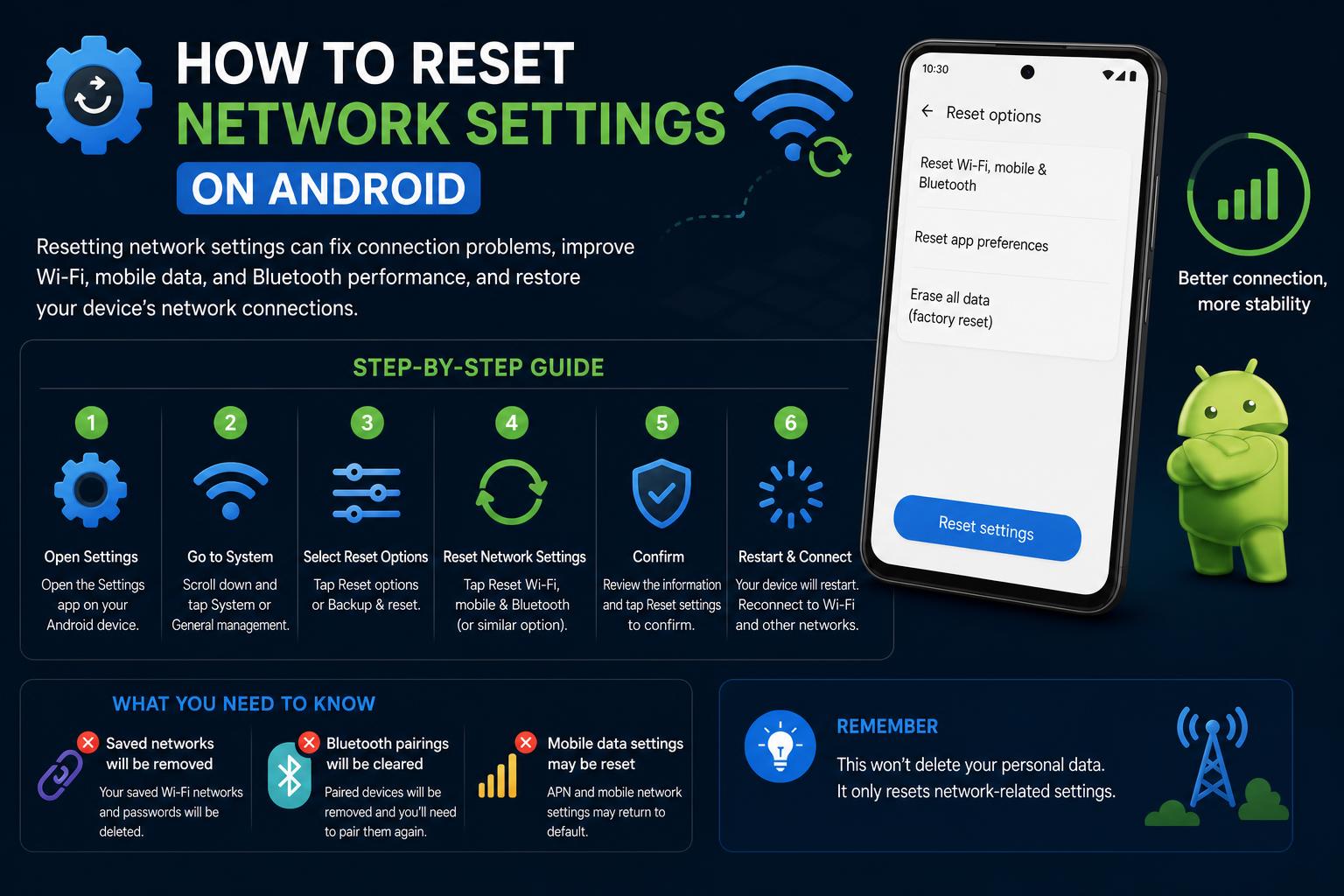
- Vraćanje mrežnih postavki može riješiti probleme s Wi-Fi-jem, mobilnim podacima i Bluetoothom na Android uređajima.
- Postupak se malo razlikuje ovisno o verziji Androida i proizvođaču telefona, ali općenito uključuje pristup Postavkama i odabir opcija resetiranja.
- Nakon resetiranja, sve spremljene Wi-Fi mreže i Bluetooth veze brišu se, što zahtijeva ponovnu konfiguraciju.
Svi smo to prošli - mučimo se s vraćanjem Android telefona na mrežu kada Wi-Fi ili mobilni podaci jednostavno ne rade. Možda se vaš Bluetooth ne povezuje ili stalno vidite čudne pogreške veze. Ove svakodnevne glavobolje mogu poremetiti sve, od provjere poruka do praćenja posla. Jedno od najjednostavnijih, ali i najučinkovitijih rješenja je resetiranje mrežnih postavki vašeg uređaja - zamislite to kao da ćete svojim telefonima dati novi početak, brisanje svih nakupljenih grešaka ili problema. Ali kako to točno učiniti i što možete očekivati?
Ovaj sveobuhvatni vodič detaljno se bavi resetiranjem mrežnih postavki na Android uređajima, objedinjujući najnovije savjete vodećih resursa tehničke podrške i službene dokumentacije. Bez obzira koristite li Samsung Galaxy, Google Pixel ili nešto sasvim drugo, pronaći ćete ažurirane upute korak po korak. Osim toga, objasnit ćemo koje promjene možete očekivati nakon resetiranja, kada je najbolje koristiti ovu značajku i koje korake za rješavanje problema prvo isprobati prije nego što se odlučite na taj korak. Na kraju ćete biti spremni s povjerenjem riješiti probleme s mrežom - ili jednostavno održavati telefon nesmetanim.
Zašto resetirati mrežne postavke na Androidu?
Resetiranje mrežnih postavki može riješiti trajne probleme s povezivanjem koje ništa drugo ne rješava. Bilo da se radi o problemima s Wi-Fi-jem, Bluetoothom, mobilnim podacima ili čak postavkama VPN-a i žarišne točke, ponekad se te mrežne konfiguracije poremete zbog ažuriranja softvera, grešaka u aplikacijama ili jednostavno svakodnevne upotrebe. Vraćanje svih mrežnih postavki na zadano stanje briše stare podatke, problematične veze i netočne prilagodbe – rješavajući trajne probleme u nekoliko minuta.
Uobičajeni razlozi za korištenje opcije resetiranja mreže uključuju:
- Wi-Fi se ne povezuje ili se stalno isključuje
- Bluetooth uređaji se ne uparuju ili ne prekidaju neočekivano
- Problemi s mobilnim podacima (na primjer, nema pristupa internetu bez Wi-Fi-ja)
- Poruke o pogrešci poput "Mobilna mreža nije dostupna"
- Problemi nakon promjene SIM kartice, putovanja ili ažuriranja operativnog sustava
Ovo resetiranje može biti od velike pomoći kada uobičajena rješenja ne rade na vašem Androidu.
Što se događa kada resetirate mrežne postavke?
Važno je razumjeti što se točno resetira kada izvršite ovu radnju: Sve spremljene Wi-Fi mreže (uključujući lozinke), upareni Bluetooth uređaji i prilagođene postavke mobilnih podataka ili APN-a bit će izbrisane. Sve VPN postavke koje ste prethodno konfigurirali također će biti izbrisane. Nakon resetiranja morat ćete se ponovno povezati s Wi-Fi mrežama, ponovno upariti Bluetooth uređaje i ponovno unijeti posebne vjerodajnice. Međutim, vaši kontakti, fotografije i ostale datoteke nisu pogođeni, kao ni vaše uobičajene postavke aplikacija ili osobne postavke.
Ovaj postupak ne briše vaše osobne podatke ili aplikacije - samo vraća sve značajke povezane s mrežom na tvorničke postavke. Ako koristite poslovni uređaj ili uređaj s određenim mrežnim konfiguracijama, prije nastavka zabilježite svoje postavke.
Kako resetirati mrežne postavke: Opća metoda za Android
Na većini modernih Android telefona, postupak resetiranja mreže slijedi standardni postupak. Evo općeg pregleda, iako se mogu pojaviti male varijacije ovisno o verziji Androida i marki uređaja:
- Otvorite aplikaciju Postavke. Obično ćete ga pronaći na početnom zaslonu, u ladici s aplikacijama ili tako da povučete prstom prema dolje traku s obavijestima i dodirnete ikonu zupčanika.
- Pomaknite se prema dolje i dodirnite 'Sustav' ili 'Sustav i ažuriranja'. Neki telefoni, posebno Samsung Galaxy uređaji, ovo smještaju u malo drugačiji izbornik.
- Dodirnite 'Opcije resetiranja' ili jednostavno 'Resetiraj'.
- Odaberite "Poništi Wi-Fi, mobilne mreže i Bluetooth" (na nekim uređajima može pisati 'Resetiraj mrežne postavke').
- Potvrdite radnju. Možda će se od vas tražiti da unesete PIN, uzorak ili lozinku. Dodirnite "Poništi postavke" za početak.
- Vaš uređaj će se ponovno pokrenuti. Kada se ponovno uključi, mrežne postavke će se vratiti na zadane vrijednosti.
Zapamtite: nakon ovoga morat ćete ponovno unijeti lozinke za Wi-Fi, ponovno upariti Bluetooth uređaje i provjeriti postavke mobilnih podataka ili APN-a ako koristite nestandardnog operatera.
Posebne upute: Kako resetirati mrežne postavke na Samsung telefonima
Samsung telefoni, poput Galaxy S22, A56 ili serije Galaxy Note, dodaju nekoliko dodatnih koraka općem postupku. Evo kako to učiniti:
- Otvorite Postavke.
- Dodirnite 'Opće upravljanje'.
- Odaberite 'Resetiraj', a zatim odaberite 'Resetiraj mrežne postavke'.
- Dodirnite 'Resetiraj postavke' i potvrdite radnju (možda ćete morati unijeti PIN ili lozinku uređaja).
- Ponovno dodirnite 'Resetiraj' za dovršetak.
Nakon resetiranja, sve prethodne Wi-Fi, mobilne podatke i Bluetooth veze morat će se ponovno postaviti. Pripremite lozinke za Wi-Fi ili Bluetooth uređaje za uparivanje.
Alternativne metode za različite verzije Androida
Ovisno o vašoj verziji Androida, postupak se može malo razlikovati. Evo nekoliko verzija i njihovih tipičnih postupaka resetiranja:
Android 8.0 i novije verzije
- Idite na Postavke > Mreža i internet.
- Dodirnite gumb izbornika (tri okomite točke) i odaberite "Resetiraj mrežne postavke".
- Dodirnite 'RESETIRAJ POSTAVKE' za potvrdu.
Android 7.x (7.0, 7.1, 7.1.1)
- Na početnom zaslonu otvorite ikonu 'Aplikacije'.
- Idite na Postavke > Više.
- Odaberite "Resetiraj mrežne postavke" i dodirnite "Resetiraj postavke".
Android 6.0 (slatki sljez)
- Na početnom zaslonu otvorite ikonu 'Aplikacije'.
- Idite na Postavke > Sigurnosna kopija i resetiranje > Resetiraj mrežne postavke.
- Dodirnite 'Resetiraj postavke'.
Ako niste sigurni koju verziju Androida imate, možete je provjeriti u Postavke > O telefonu.
Prije resetiranja: Ostala rješenja za probleme
Ponekad je potpuno resetiranje mrežnih postavki više nego što vam zapravo treba. Prvo isprobajte ova jednostavnija rješenja; ona vam mogu uštedjeti vrijeme i poštedjeti vas ponovnog unosa lozinki i postavki.
Ponovno pokrenite telefon i ruter
- Potpuno isključite svoj Android uređaj i ponovno ga uključite. Učinite isto sa svojim Wi-Fi usmjerivačem ili modemom. Pričekajte oko 30 sekundi prije nego što ih ponovno uključite. To često rješava privremene probleme.
Uključivanje i isključivanje načina rada u zrakoplovu
- Uključite i isključite način rada u zrakoplovu iz brzih postavki. Ovo može resetirati veze i popraviti manje prekide povezivosti.
Provjerite svoj Wi-Fi ruter
- Provjerite je li uključen, spojen na modem i je li vaš telefon u dometu. Približite se ako je potrebno i provjerite možete li se povezati.
Ručni odabir mrežnih operatera
- Idite na Postavke > Veze > Mobilne mreže > Mrežni operateri. Ručno odaberite svog operatera, što može pomoći kada automatsko otkrivanje ne uspije.
Ako ovi osnovni popravci ne riješe probleme s vezom, sljedeći preporučeni korak je resetiranje mreže.
Što očekivati nakon resetiranja mrežnih postavki
Nakon što izvršite resetiranje, sve spremljene mreže, uparivanja i posebne konfiguracije nestat će. Vaš će se telefon pokušati povezati s dostupnim mrežama koristeći zadane opcije.
- Wi-Fi: Morat ćete se ponovno povezati sa svim svojim preferiranim Wi-Fi mrežama. To znači ponovni unos lozinki i, u nekim slučajevima, postavljanje naprednih opcija poput statičke IP adrese, proxyja ili certifikata.
- Bluetooth: Svi upareni uređaji će nestati. Morat ćete ponovno upariti slušalice, automobilske komplete ili drugu dodatnu opremu.
- Postavke mobilnih podataka / APN-a: U većini slučajeva, ove će se vrijednosti vratiti na automatske vrijednosti vašeg operatera. Ako koristite manjeg operatera ili ste ručno konfigurirali APN, bilo bi pametno da ga zapišete prije resetiranja (provjerite Postavke > Mreža i internet > Mobilna mreža > Nazivi pristupnih točaka).
- VPN i privatni DNS: Sve VPN postavke ili prilagođeni DNS unosi bit će izbrisani, stoga zapišite svoju konfiguraciju ako vam je potrebna za sigurnost, privatnost ili roditeljski nadzor.
Napredne postavke mreže i Wi-Fi-ja
Napredne mrežne postavke na Androidu omogućuju prilagodbu koja nadilazi puko resetiranje veza. Za one koji upravljaju korištenjem podataka, privatnošću mreže ili rješavanjem problema s hardverom, evo nekoliko dodatnih savjeta i opcija:
Wi-Fi s ograničenim prometom
Ako ste na ograničenoj ili skupoj mreži, možete označiti Wi-Fi vezu kao ograničenu. To pomaže vašem uređaju da optimizira korištenje u pozadini, smanji automatska preuzimanja i bolje kontrolira mjesečnu potrošnju.
- Povežite se s Wi-Fi mrežom.
- Otvorite Postavke > Mreža i internet > Wi-Fi.
- Dodirnite povezanu mrežu, a zatim odaberite "Korištenje mreže" i "Tretiraj kao s ograničenjem".
Pronalaženje MAC adrese vašeg telefona
Neke mreže zahtijevaju da svoj uređaj stavite na bijelu listu prema MAC adresi. Da biste ga pronašli:
- Idite na Postavke > O telefonu. Potražite 'Wi-Fi MAC adresa'.
- Ako vaš telefon koristi Android 10 ili noviji, možda ćete vidjeti nasumičnu opciju MAC adrese. S uključenim Wi-Fi-jem provjerite pod Postavke > Mreža i internet > Wi-Fi > Napredno ili u vašoj trenutnoj mreži. Zabilježite obje adrese ako su vam potrebne za roditeljski nadzor ili poslovne mreže.
Privatni DNS
- Zadana postavka je 'Automatski', što osigurava DNS upite. Za veću privatnost ili prilagođeni DNS, idite na Postavke > Mreža i internet > Privatni DNS i unesite naziv hosta svog davatelja usluga.
Ostale Wi-Fi i mrežne postavke
- Uključite automatsku Wi-Fi vezu: Vaš će se uređaj automatski povezati s pouzdanim obližnjim mrežama.
- Obavijesti o otvorenoj mreži: Primajte upozorenja kada je dostupna kvalitetna javna mreža.
- Wi-Fi Direct: Povežite svoj uređaj izravno s drugim za brzo dijeljenje datoteka ili igranje bez usmjerivača.
- Certifikati: Instalirajte digitalne certifikate za poslovne ili školske mreže u odjeljku Napredne opcije.
Što učiniti nakon resetiranja za ponovno povezivanje
Prvo što trebate učiniti nakon resetiranja mreže je ponovno se povezati s Wi-Fi mrežom i ponovno upariti Bluetooth dodatke. Evo nekoliko podsjetnika:
- Ponovno unesite lozinke za svoje preferirane Wi-Fi mreže. Provjerite ima li vaš usmjerivač odvojene frekvencijske pojaseve (2.4 GHz ili 5 GHz).
- Uparite svoje Bluetooth uređaje, uključujući slušalice, automobilske sustave i pametne satove.
- Ako vaš operater zahtijeva prilagođene postavke podataka, ponovno unesite svoj APN ili podatkovni profil.
- Ponovno instalirajte VPN postavke i provjerite je li vaš privatni DNS postavljen ako vaša mrežna ili poslovna pravila to zahtijevaju.
Kada biste trebali izbjegavati resetiranje mrežnih postavki
Resetiranje mreže je prilično sigurno, ali nije uvijek prva opcija. Pokušajte ga tek nakon ponovnog pokretanja telefona, provjere postavki usmjerivača i operatera te uključivanja/isključivanja načina rada u zrakoplovu. Ako vašim uređajem upravlja organizacija ili ima napredne postavke koje ste ručno konfigurirali, prvo spremite te postavke. Također, ako imate problema poput oštećenja hardvera ili neispravne SIM kartice, resetiranje neće riješiti te probleme - oni zahtijevaju specijaliziranu pomoć.
Gdje dobiti dodatnu pomoć
I dalje imate problema? Vodiče specifične za uređaj možete provjeriti u službenim centrima za pomoć proizvođača, kao što su Googleov centar za pomoć za Android ili Samsungova podrška . Za postavke specifične za operatera (poput APN-ova ili kodova za otključavanje) posjetite web-mjesto za podršku svog mobilnog operatera.
Ako vidite poruke o pogrešci poput "Nije registrirano na mreži", pokušajte ručno pretražiti svoju mrežu, provjerite SIM karticu i potražite vodiče za rješavanje problema s mobilnom mrežom. Neki resursi, poput Asurionovih tehničkih savjeta , nude praktične savjete za Samsung modele i druge Android uređaje.
Resetiranje mrežnih postavki na Androidu može biti poput čišćenja zagušene autoceste - nakon toga sve teče bolje. Bez obzira želite li riješiti uporne probleme, čudne pogreške ili jednostavno želite započeti ispočetka, slijedeći ove korake, vaš će se uređaj brzo i jednostavno ponovno povezati. Pobrinite se da imate pri ruci lozinke, a ako imate određene konfiguracije, unaprijed ih zapišite. S novim mrežnim postavkama vaš će Android biti spreman za povezivanje gdje god da idete.
SSH: što je to, kako funkcionira i sve što trebate znati