
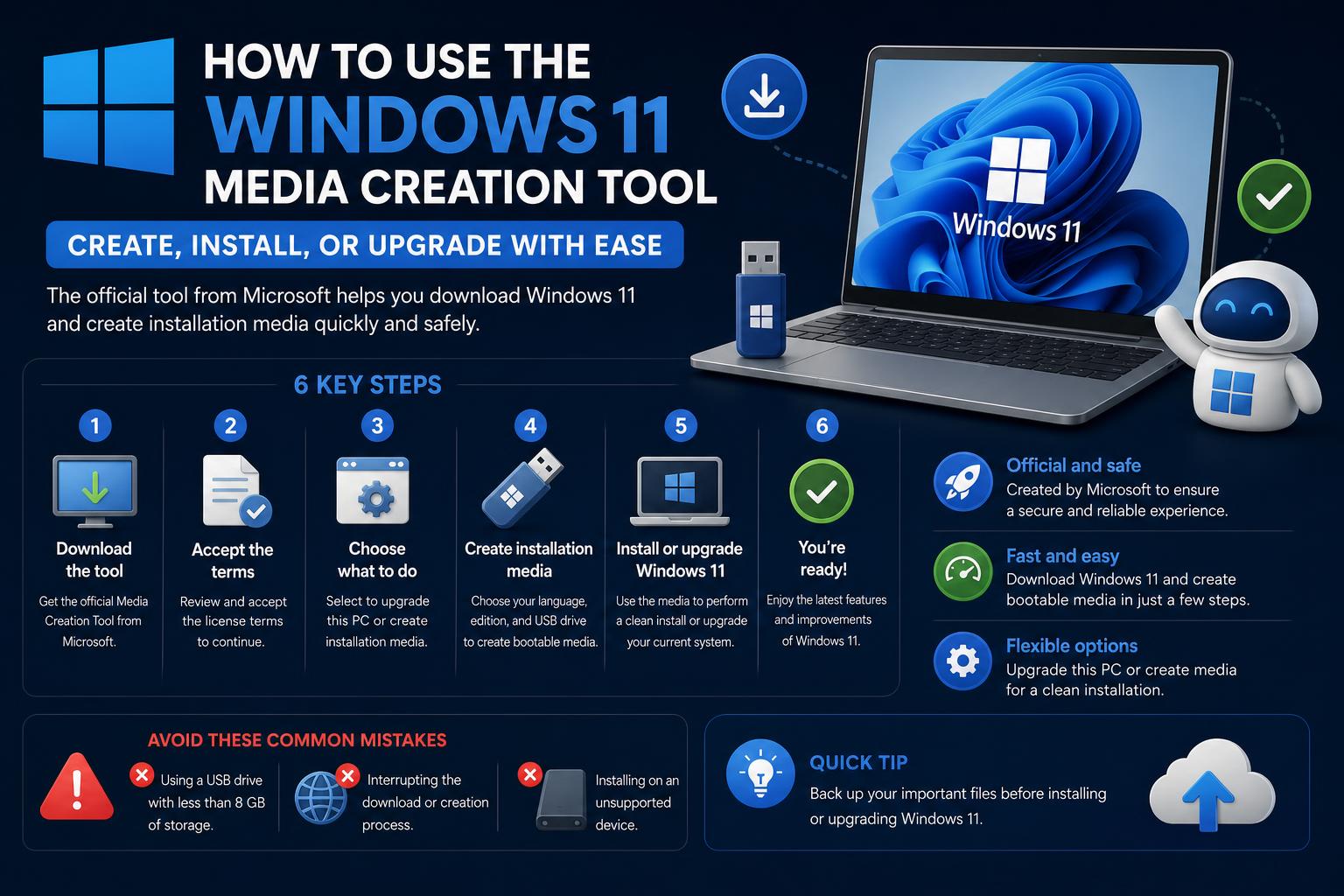
- Alat za stvaranje medija u sustavu Windows 11 omogućuje službene, fleksibilne instalacije i nadogradnje operativnog sustava.
- Provjera kompatibilnosti hardvera i izrada sigurnosnih kopija podataka su bitni preduvjeti.
- Alat za izradu podržava i USB i ISO medije za različite scenarije instalacije.
- Savjeti za rješavanje problema i aktivaciju osiguravaju nesmetan proces instalacije za sve korisnike.
Kada je riječ o nadogradnji ili čistoj instalaciji računala s najnovijim Microsoftovim operativnim sustavom, korištenje alata Windows 11 Media Creation Tool najslužbeniji je i najfleksibilniji pristup koji možete poduzeti. Međutim, točni koraci, najbolje prakse, napomene o kompatibilnosti i savjeti za rješavanje problema nisu uvijek očiti iz službene dokumentacije, a kao što vam može reći svatko tko je ikada pokušao pripremiti USB pogon za pokretanje, isplati se unaprijed znati što radite. U ovom ćemo članku objasniti sve što trebate znati o alatu Media Creation Tool za Windows 11 - tko bi ga trebao koristiti, savjete za pripremu, detaljne postupke i uobičajene zamke - kako ne biste morali nagađati ili se petljati tijekom procesa.
Zaronimo u detalje u različite situacije u kojima biste željeli koristiti Alat za stvaranje medija, bez obzira instalirate li Windows 11 na novi uređaj, nadograđujete li s Windowsa 10, koristite li digitalnu licencu, vraćate li Windows nakon problema ili samo želite sigurnosnu kopiju instalacijskog programa za buduću upotrebu. Slijedeći upute, bit ćete opremljeni više od samo osnovnih uputa: imat ćete uvide dostupne samo pažljivim sastavljanjem skrivenih dragulja zakopanih u službenoj dokumentaciji, forumima i stručnim komentarima.
Razumijevanje alata za stvaranje medija: Što je to i kome je potrebno?
Alat za stvaranje medija službeni je Microsoftov uslužni program za generiranje instalacijskih medija za pokretanje (kao što je USB flash pogon ili DVD) za nadogradnje, čiste instalacije ili popravke za Windows 11. Ovo nije samo uslužni program za tehnološke entuzijaste - to je vrijedan resurs za svakog korisnika koji želi ponovno instalirati Windows 11, prijeći na novi uređaj ili riješiti kritične pogreške izvođenjem nove instalacije . Alat je razvio i održava Microsoft, tako da uvijek možete očekivati da dobivate originalne, sigurne medije izravno iz izvora. Pristupite službenom alatu za stvaranje medija ovdje.
Situacije u kojima alat blista uključuju:
- Nadogradnja kompatibilnog uređaja sa sustavom Windows 10 na Windows 11 kada uobičajena ruta Microsoft Update ne funkcionira.
- Priprema USB pogona za pokretanje za nove instalacije ili popravke nakon kritične greške.
- Implementacija sustava Windows 11 na više računala, kao što je postavljanje nekoliko novih računala na poslu ili kod kuće.
- Izrada ISO datoteke za virtualne strojeve (VM-ove) ili buduće instalacije.
Provjera uvjeta: Ispunjavate li uvjete za Windows 11?
Prije nego što uopće pomislite na pokretanje alata, morat ćete provjeriti ispunjava li vaš postojeći hardver minimalne sistemske zahtjeve za Windows 11. Microsoft objavljuje cijeli popis ovdje . Evo bitnih stvari koje nikako ne smijete preskočiti:
- 64-bitni CPUWindows 11 ne podržava 32-bitne CPU-e. Potvrdite vrstu CPU-a u Postavke > Sustav > O sustavu ili pretražite "Informacije o sustavu" i provjerite pod "Vrsta sustava". Alat za stvaranje medija generira samo medije prikladne za x64 procesore. Ako koristite računalo s ARM procesorom, morate pričekati obavijest Windows Updatea koja podržava vaš model.
- Dovoljno prostora za pohranuPotrebno vam je najmanje 8 GB slobodnog prostora na USB-u ili DVD-u na koji snimate instalacijski program. Za računalo koje nadograđujete provjerite ima li mjesta za instalaciju i ažuriranja sustava Windows.
- Internet priključakStabilna i pouzdana mrežna veza je ključna. Što brže, to bolje, jer ćete preuzimati datoteke od više gigabajta izravno s Microsoftovih poslužitelja.
Ako imate ograničeni plan, mogu se primjenjivati naknade davatelja internetskih usluga. - Kompatibilni hardverNisu sve značajke dostupne na svim uređajima. Neke zahtijevaju dodatne komponente (poput TPM 2.0 i Secure Boot). Najnovije upravljačke programe i korake za kompatibilnost potražite na web-mjestu proizvođača uređaja.
- Jezik i izdanjeJezik instalacijskog programa trebao bi odgovarati onome što trenutno koristite, posebno ako planirate nadograditi umjesto nove instalacije. To osigurava da svi upravljački programi i značajke ostanu kompatibilni.
Važno : Instaliranje sustava Windows 11 na računalo koje ne zadovoljava minimalne zahtjeve je moguće, ali se NE preporučuje . Vaše računalo neće biti službeno podržano, možda neće primati ažuriranja, a proizvođač može poništiti vaše jamstvo zbog problema s kompatibilnošću. Prije nego što nastavite, obavezno provjerite Microsoftova upozorenja.
Priprema za instalaciju: Što prvo trebate učiniti
Prije izrade instalacijskog medija za Windows 11, poduzmite ove ključne korake kako biste izbjegli uobičajene probleme:
- Sigurnosna kopija svih važnih podatakaBez obzira na to nadograđujete li ili izvodite čistu instalaciju, napravite sigurnosnu kopiju svojih datoteka. Za spremanje dokumenata, fotografija i postavki koristite vanjski pogon ili pouzdanu uslugu pohrane u oblaku. Na taj način nećete riskirati gubitak ako nešto pođe po zlu.
- Osigurajte valjani ključ proizvoda ako planirate novu instalaciju. Za digitalne licence, vaš ključ je često pohranjen u firmveru vašeg uređaja i automatski će se primijeniti. Ako nije, imajte pri ruci svoj 25-znamenkasti ključ proizvoda za Windows 11. Niste sigurni kako ga pronaći? Microsoft ima vodič za ključeve proizvoda.
- Pripremite prazan USB flash pogon s najmanje 8 GB prostora za pohranu. Alat za stvaranje medija izbrisat će sve na disku tijekom postavljanja! Prije početka dvaput provjerite jeste li spremili sve vrijedne podatke.
Korak po korak: Korištenje alata za stvaranje medija u sustavu Windows 11
Evo sveobuhvatnog vodiča za izradu vlastitog instalacijskog programa za pokretanje sustava Windows 11 pomoću alata za stvaranje medija: više detalja o korištenju alata za stvaranje medija za Windows 11.
- Preuzmite alat za stvaranje medija s Microsoftove službene web stranice, ,
- Pokrenite preuzetu datoteku MediaCreationTool.exe kao administratorZa najbolje rezultate, kliknite desnom tipkom miša i odaberite "Pokreni kao administrator" kako biste izbjegli pogreške s dozvolama. Ako preskočite ovaj korak, možda će se to od vas kasnije zatražiti.
- Pregledajte i prihvatite Microsoftove uvjete licence za nastavak. Nećete moći nastaviti bez prihvaćanja.
- Odaberite "Stvori instalacijski medij (USB flash pogon, DVD ili ISO datoteku) za drugo računalo"Na zaslonu s pitanjem što želite učiniti odaberite ovu opciju i kliknite Dalje.
- Postavite željeni jezik, izdanje i arhitekturuAlat obično prepoznaje postavke vašeg sustava i unaprijed ih odabire, ali možete ih prilagoditi ako vam je potrebna drugačija konfiguracija.
- Odaberite medij koji želite koristiti: USB ili ISO datoteku.
- USB flash driveUmetnite prazan USB pogon s 8 GB ili više. Alat će prikazati popis odgovarajućih pogona; odaberite ispravan i kliknite Dalje. Budite vrlo oprezni: proces će izbrisati sve podatke na odabranom USB pogonu.
- ISO datotekuSpremite ISO datoteku na računalo ako je planirate snimiti na DVD ili koristiti u virtualnom stroju. Nakon preuzimanja, desnom tipkom miša kliknite ISO datoteku i po potrebi upotrijebite ugrađeni program za snimanje diskova sustava Windows ili softver treće strane. Ako dobijete poruku „slika diska je prevelika“ (posebno za DVD-ove), pokušajte s dvoslojnim DVD-om.
- Alat preuzima Windows 11 i zapisuje instalacijski program na vaš medijOvo može potrajati neko vrijeme, ovisno o brzini internetske veze i brzini USB prijenosa. Nemojte isključivati računalo ili USB pogon dok se operacija ne dovrši.
- Kada završi, alat će vas obavijestiti da je vaš USB ili ISO spremanKliknite Završi i sigurno izbacite USB pogon ako je potrebno. Sada imate potpuno funkcionalan instalacijski medij za Windows 11.
Kako koristiti medij za pokretanje za instalaciju ili popravak sustava Windows 11
Nakon što je instalacijski program spreman, evo kako ga koristiti na ciljnom računalu:
- Umetnite USB pogon ili DVD za pokretanje u računalo na koje želite instalirati Windows 11.
- Ponovno pokrenite računaloVećina će pokušati automatski pokrenuti sustav s USB pogona ako se prepozna. Ako se vaše računalo pokreće u prethodnom sustavu, morat ćete ručno pristupiti izborniku za pokretanje ili promijeniti redoslijed pokretanja.
- Pristupite zaslonu s opcijama pokretanja čim se vaše računalo pokrene. To obično uključuje pritiskanje tipke F2, F12, Del, Esc ili neke druge tipke, ovisno o proizvođaču. Da biste saznali koju, provjerite priručnik za svoj uređaj ili stranicu za podršku.
- Ako je na vašem uređaju omogućeno Sigurno pokretanje, možda ćete ga morati privremeno onemogućiti kako biste omogućili pokretanje s vanjskog medija. Za detaljne upute provjerite dokumentaciju proizvođača.
- Pristupite zaslonu za instalaciju sustava WindowsOvdje odaberite jezik, vremensku zonu i postavke tipkovnice, a zatim kliknite Dalje.
- Kliknite Instaliraj sadaUnesite ključ proizvoda ako se to od vas zatraži ili ga preskočite ako koristite digitalnu licencu. Slijedite čarobnjaka za odabir između nadogradnje ili prilagođene instalacije (ako želite početi ispočetka, odaberite Prilagođeno i izbrišite particije ako je potrebno).
- Nakon instalacije, ne zaboravite vratiti promjene redoslijeda pokretanja tako da se računalo u budućim sesijama normalno pokreće sa svog pogona.
Ako naiđete na probleme, možete provjeriti kako ponovno instalirati Windows 11 kako biste ispravili moguće tehničke pogreške i osigurali da uvijek imate način za oporavak sustava.
Za što se još može koristiti alat za stvaranje medija?
Iako mu je glavna namjena instaliranje ili nadogradnja na Windows 11, alat može i:
- Ponovna instalacija sustava Windows nakon većeg kvara sustava.
- Resetirajte računalo pomoću kreiranog medija ako opcije oporavka sustava ne rade.
- Izradite medij za implementaciju sustava Windows 11 na više uređaja, korisno za tvrtke ili IT okruženja. Za to pogledajte službena Microsoftova dokumentacija o implementacijama.
- Izradite ISO datoteku za korištenje u virtualnim strojevima ili specijalizirane scenarije bez potrebe za fizičkim USB pogonom.
Rješavanje problema i uobičajeni problemi
Ako naiđete na probleme tijekom postavljanja, ne paničarite! Evo nekih uobičajenih problema i kako ih riješiti:
- Alat za stvaranje medija ne može pronaći vaš USBProvjerite ima li barem 8 GB prostora i je li potpuno formatiran (FAT32 ili NTFS). Prije početka uklonite sve ostale nekorištene USB pogone.
- Izbornik za pokretanje ne prepoznaje USB/DVD: Provjerite je li medij ispravno kreiran. Na starijim računalima možda ćete morati promijeniti opciju Secure Boot u BIOS-u/UEFI-ju kako biste omogućili pokretanje s vanjskih uređaja.
- Instalacijski program traži licencni ključ kada mislite da ga imate ugrađenogVećina modernih uređaja ima ključ pohranjen u firmveru. Ako nije otkriven, provjerite odgovara li izdanje i pokušajte ponovno.
- Primanje grešaka nečitljivog diska/USB-aPokušajte ponovno stvoriti medij. Za DVD-ove koristite dvoslojni disk i snimajte nižom brzinom za bolje rezultate.
- Problemi nakon instalacije ili nedostaju upravljački programi? Posjetite web-mjesto proizvođača da biste ih ažurirali. Microsoft nudi upravljačke programe za Surface uređaje. ovdje.
Posebna razmatranja: Windows 11 Pro i digitalna aktivacija
Ako planirate instalirati Windows 11 Pro , Alat za stvaranje medija (Media Creation Tool) će tijekom postavljanja tražiti ključ. Samo ga unesite i instalirat će se ispravno izdanje. Uređaji s digitalnim licencama pohranjenim u firmveru automatski će se aktivirati ako imaju isto izdanje. Sve to možete provjeriti u našem članku o tome što je digitalna licenca sustava Windows.
Za one koji nadograđuju s ranijih verzija s povezanim licencama, ako sustav prepozna digitalnu licencu u firmveru, nećete morati ponovno unositi ključ - to izbjegava pogreške tijekom službenih instalacija i osigurava automatsku aktivaciju.
Alternative i dodatni resursi
Microsoft preporučuje korištenje vlastitog alata kako bi jamčio autentičnost i podršku. Međutim, drugi alati poput Rufusa također vam omogućuju stvaranje USB medija s ISO-om, što može biti idealno u određenim slučajevima za veću kontrolu nad particijama ili datotečnim sustavima.
Za više tehničke pomoći posjetite specijalizirane forume ili Reddit WindowsHelp zajednicu. No, imajte na umu da će vam precizne upute u ovom članku pružiti jasan i siguran vodič za izradu instalacijskog medija.
Alat za stvaranje medija u sustavu Windows 11: Potpuni vodič za instalaciju, kompatibilnost i alternative