
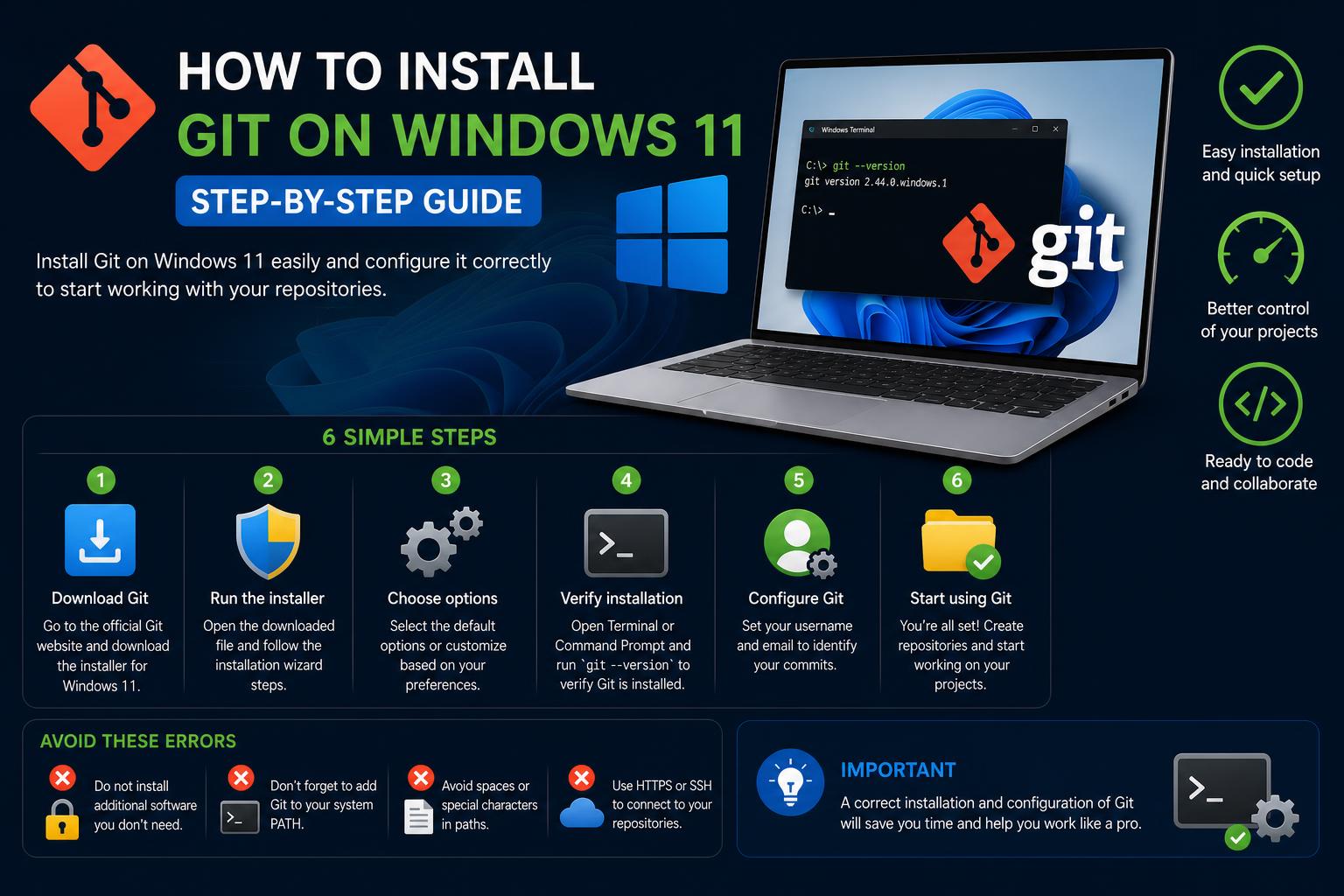
- Git za Windows nudi i GUI i alate naredbenog retka, uključujući sigurno upravljanje vjerodajnicama za besprijekornu integraciju s uslugama poput GitHuba ili Azurea.
- Preporučuje se službena instalacija putem git-scm.com, ali dostupne su alternativne postavke naredbenog retka (winget, Chocolatey) za automatizirane korisnike, iako mogu kasniti.
- Ispravna konfiguracija nakon instalacije, uključujući identitet korisnika i integraciju s uređivačima poput VS Codea, ključna je za učinkovite tijekove rada kontrole verzija.
Učenje kako instalirati Git na Windows 11 može biti zbunjujuće, posebno s toliko različitih resursa na mreži. I za početnike koji započinju svoje razvojno putovanje i za iskusne profesionalce koji trebaju postaviti novi sustav, pronalaženje ažuriranih i jasnih uputa ključno je. Ovaj članak će vas provesti kroz svaki bitni detalj o instaliranju i konfiguriranju Gita na Windows 11, ističući različite metode instalacije koje podržava službeni Git projekt i popularni upravitelji paketa.
Također ćemo pokriti kako se Git integrira s grafičkim korisničkim sučeljima, upravljanjem vjerodajnicama i drugim važnim značajkama koje oblikuju vaš svakodnevni rad s kontrolom verzija. Bez obzira koristite li naredbeni redak, PowerShell ili preferirate grafičko korisničko sučelje, imat ćete glatko iskustvo slijedeći objašnjenja i korake navedene ovdje.
Zašto Git? Razumijevanje njegove važnosti u sustavu Windows 11
Git je brz, besplatan i distribuirani sustav za kontrolu verzija otvorenog koda , što znači da učinkovito i brzo obrađuje sve, od pojedinačnih datoteka do vrlo velikih kodnih baza. To je neophodan alat za razvojne programere koji surađuju na projektima, bez obzira radite li sami ili u velikim timovima. U sustavu Windows 11, Git premošćuje jaz između okruženja poput UNIX-a/Linuxa i vašeg računala, omogućujući nesmetan doprinos repozitorijima otvorenog koda ili privatnim repozitorijima izravno s vašeg računala . Više o samom projektu možete saznati posjetom službene Gitove web stranice.
Git za Windows: Više od jednostavnog instalacijskog programa
Iako je Git izgrađen oko komandne linije, projekt Git za Windows pruža izvorne instalacije za Windows, uključujući alate prilagođene Windows ekosustavu . Ovaj paket pruža:
- BASH emulacija koja vam omogućuje pokretanje Git naredbi kao da koristite Linux ili UNIX
- Moćno Git GUI sučelje za one koji preferiraju grafička korisnička sučelja
- Integracija s ljuskom - samo kliknite desnom tipkom miša u Windows Exploreru za pristup Gitovim funkcionalnostima
- Sigurno upravljanje vjerodajnicama za rad s različitim uslugama hostinga
Zbog toga je Git za Windows izvrsno rješenje i za nove i za napredne korisnike, nudeći fleksibilnost i poznata sučelja. Za više informacija pogledajte Git za Windows.
Provjera je li Git već instaliran
Prije instalacije, pametno je provjeriti je li Git već na vašem sustavu. Otvorite Windows Command Prompt ili PowerShell i upišite:
git --versionAko vidite prikazanu trenutnu verziju - čestitamo, već imate Git! Ako se pojavi greška ili dobijete poruku da 'git' nije prepoznat, vrijeme je za instalaciju.
Službena instalacija: Izravno preuzimanje s git-scm.com
Najsigurnije i najpreporučljivije mjesto za preuzimanje Gita za Windows je službeni izvor na . Ovdje ćete uvijek pronaći najnoviju stabilnu verziju , zajedno sa sigurnosnim ažuriranjima i značajkama:
- Posjetiti https://git-scm.com/download/winPreuzimanje bi trebalo započeti automatski za instalacijski program koji odgovara vašem sustavu.
- Odaberite odgovarajuću verziju ovisno o vašem hardveru - obično x64 (za većinu modernih računala) ili ARM64, ako koristite specijalizirani hardver.
Izravni instalacijski program je najbolji način za dobivanje službenih i ažuriranih Git binarnih datoteka na Windowsima 11.
Obično se zove nešto poput Git- -64-bit.exe.
Samostalne vs. prijenosne instalacije
Projekt Git za Windows nudi nekoliko opcija preuzimanja za različite potrebe:
- Samostalni instalacijski programStandardna instalacijska datoteka koja instalira Git na cijeli sustav, čineći ga dostupnim u Windows okruženju (naredbeni redak, PowerShell itd.) Ovo je preporučena instalacija za većinu korisnika.
- Prijenosno izdanjeVerzija dizajnirana za pokretanje s USB pogona bez potrebe za instalacijom sustava - praktično za premještanje između računala ili okruženja.
Za svaku metodu postoje i x64 i ARM64 verzije. Prije preuzimanja odaberite željeni format kako biste osigurali kompatibilnost i praktičnost.
Postupak instalacije korak po korak
- Preuzmite program za instalaciju: Idite na i preuzmite odgovarajući instalacijski program za vašu arhitekturu (obično x64).
- Pokrenite instalacijski program: Dvaput kliknite preuzetu datoteku za početak instalacije.
- Slijedite čarobnjaka za postavljanje Gita: Čarobnjak za postavljanje će vas voditi kroz niz opcija. Za početnike, prihvaćanje zadanih postavki obično je najboljeOve zadane postavke osmišljene su kako bi odgovarale većini potreba, a istovremeno osiguravaju kompatibilnost sa sustavom Windows 11.
- Odaberite dodatne komponenteImat ćete opcije poput instaliranja 'Git Bash', 'Git GUI-ja', integracije s kontekstnim izbornicima Windows Explorera i konfiguriranja upravljanja vjerodajnicama. Osim ako nemate posebne potrebe, zadržite preporučene zadane postavke.
- Dovršite instalaciju: Nakon što potvrdite svoje odabire, instalacijski program će završiti kopiranje datoteka - potrebno je samo nekoliko trenutaka. Nakon završetka, vidjet ćete Git dodan u vašu sistemsku putanju, što će mu omogućiti pristup iz PowerShella, naredbenog retka i Git Bash ljuske.
- Provjerite instalaciju: Otvoren Command Prompt, PowerShell, ili Git bash i vrsta
git --versionkako bi se potvrdilo da je sve radilo.
Ako naiđete na bilo kakve probleme, pogledajte pomoć na ili službenu dokumentaciju za savjete o rješavanju problema.
Alternativne metode instalacije
Korištenje upravitelja paketa u sustavu Windows
Za korisnike koji preferiraju upravljanje paketima iz naredbenog retka, Windows nudi dvije popularne opcije: winget i Chocolatey.
- WingetSlužbeni upravitelj paketa za Windows.
- chocolateyŠiroko korišteni upravitelj paketa treće strane za Windows.
Instaliranje Gita pomoću Wingeta
Windows 11 dolazi unaprijed instaliran s Wingetom na mnogim sustavima. Ako ga nemate, možete ga pronaći putem Microsoft Storea ili službene dokumentacije. Nakon što instalirate Winget, otvorite Command Prompt ili PowerShell i pokrenite:
winget install --id Git.Git -e --source wingetNapomena: Iako je ova metoda praktična, paket Git.Git ne održava projekt Git za Windows . Može zaostajati za najnovijom verzijom koja se nalazi na git-scm.com.
Instaliranje Gita pomoću Chocolateyja
Ako koristite Chocolatey (choco), to je jednako jednostavno. Prvo instalirajte Chocolatey ako već nije na vašem sustavu (upute su dostupne na Chocolatey web stranici ), zatim otvorite terminal i upišite:
choco install gitPonovno, ovaj Chocolatey paket nije službeno održavan od strane Gita za Windows razvojne programere , što znači da bi se mogao razlikovati od najnovijih stabilnih Gitovih ažuriranja.
Ažuriranje Gita na Windowsima 11
Ažuriranje vaše Gitove instalacije ključno je za sigurnost i pristup značajkama . Nažalost, Git za Windows se ne ažurira automatski. Za ažuriranje:
- Preuzmite najnoviji instalacijski program s .
- Pokrenite novi instalacijski program. Zamijenit će postojeću verziju, a vaša konfiguracija će ostati netaknuta.
Nema potrebe za deinstalacijom prethodnih verzija - samo ažurirajte izravno s novom izvršnom datotekom.
Konfiguriranje Gita nakon instalacije
Nakon instalacije, Git nije spreman za korištenje odmah po instalaciji za slanje koda na online platforme poput GitHuba, Azurea ili GitLaba. Morate postaviti svoj identitet za ispravno pripisivanje commitova:
git config --global user.name "Your Name"
git config --global user.email "[email protected]"
Ove postavke pohranjuju vaše osobne podatke u Gitovoj konfiguraciji, označavajući sve buduće promjene u skladu s tim. Ove naredbe možete ponovno pokrenuti u bilo kojem trenutku kako biste ažurirali svoje podatke.
Rad s GUI-jima: Git Bash, Git GUI i integracija ljuske
Za mnoge, alati naredbenog retka mogu biti zastrašujući. Projekt Git za Windows uključuje:
- Git bashBASH terminal u Linux stilu s Gitom. Idealan za korisnike koji prelaze s UNIX-a ili za sve koji preferiraju dosljedno iskustvo rada s terminalom.
- GIT GUIGrafička aplikacija koja nudi vizualni način rada s repozitorijima. Možete potvrdjivati promjene (commit), rješavati konflikte i vizualizirati grane bez dodirivanja naredbenog retka.
- Integracija ljuskeDesnim klikom miša na bilo koju mapu u Windows Exploreru otvorite je izravno u Git Bashu ili Git GUI-ju, što olakšava pokretanje repozitorija točno tamo gdje su vam potrebni.
Posjedovanje i BASH i GUI opcija osigurava fleksibilnost i jednostavan pristup korisnicima svih razina iskustva.
Sigurna pohrana i integracije vjerodajnica
Autentifikacija putem GitHuba, Azure DevOpsa ili drugih udaljenih repozitorija zahtijeva pravilno upravljanje vjerodajnicama. Git za Windows uključuje Git Credential Manager , koji omogućuje sigurnu pohranu vjerodajnica na više platformi s besprijekornom integracijom za GitHub i Azure:
- Prilikom prvog pritiska ili povlačenja s novog daljinskog upravljača, bit ćete upitani za prijavu s vašim preferiranim davateljem usluga.
- Vjerodajnice se pohranjuju sigurno, što smanjuje potrebu za unosom lozinki svaki put kada komunicirate s udaljenim repozitorijem.
To pojednostavljuje tijek rada za razvojne programere koji rade na više hostova i timova.
Rad s GitHubom: Instalacija, verifikacija i integracija
Za one koji koriste GitHub, postoje dodatne opcije :
- GitHub radna površina instalira najnoviju verziju Gita kao dio svoje postavke. Ova instalacija u paketu donosi intuitivno grafičko korisničko sučelje i punu podršku za naredbeni redak, savršeno za početnike i one koji žele iskustvo "pokaži i klikni".
- Nakon instalacije, bit će vam dostupna verzija Gita za naredbeni redak, kao i robusna integracija s GitHub repozitorijima (pull requests, issues i još mnogo toga).
Da biste provjerili je li Git ispravno instaliran, otvorite naredbeni redak ili Git Bash i upišite :
git --versionOva naredba će potvrditi vašu instalaciju i prikazati točnu verziju koja se izvodi na vašem sustavu.
Kloniranje repozitorija i rad s VS kodom
Moderni uređivači poput Visual Studio Codea nude duboku integraciju s Gitom. Nakon postavljanja Gita, možete koristiti značajke poput "Git: Clone" ili prikaza Source Control za izravan pristup svojim repozitorijima iz uređivača . Za povezivanje s GitHubom, instalirajte proširenje "GitHub Pull Requests and Issues", prijavite se na svoj GitHub račun i počnite surađivati u samo nekoliko klikova.
Postupak izgleda ovako:
- Otvorite VS kod
- Pritisnite Ctrl+Shift+P i odaberite "Git: Kloniraj"
- Zalijepite URL svog repozitorija, odaberite lokalni direktorij i odmah počnite s kodiranjem!
Proširenja za druge platforme funkcioniraju slično, integrirajući alate za autentifikaciju i suradnju kako bi se pojednostavio vaš tijek rada.
Napredna konfiguracija i prilagodba
Fleksibilnost Gita omogućuje duboku prilagodbu :
- Globalne konfiguracijeOsim korisničkog imena i e-pošte, možete konfigurirati završetke redaka, preferirani uređivač i alate za spajanje/razlikovanje. Isprobajte
git config --global core.editor "code --wait"koristiti VS Code kao zadani uređivač. - Prečaci za aliasePojednostavite naredbe s aliasima u globalnoj konfiguraciji (npr.
git config --global alias.co checkout).
Za potpuni popis opcija konfiguracije, pokrenite git config --help ili se posavjetujte s službena dokumentacija.
Rješavanje problema s instalacijama, ažuriranjima i uobičajenim pogreškama
Povremeno se pojavljuju greške pri instalaciji. Evo najčešćih problema i brzih rješenja :
- Ako 'git' nije prepoznat kao naredba, provjerite je li dodan u vašu sistemsku putanju tijekom instalacije.
- Neusklađene verzije? Preuzmite i ponovno pokrenite najnoviji instalacijski program s .
- Problemi s instalacijama wingeta ili Chocolateyja? Provjerite njihovu službenu dokumentaciju ili ažurirajte njihovu bazu podataka s
winget upgrade --allorchoco upgrade all. - Ako imate konfliktne konfiguracije, vratite ih na zadane postavke pomoću
git config --global --unset-allza određene postavke.
Ako naiđete na napredne probleme, pomoć zajednice dostupna je u službenim vodičima, dokumentaciji i brojnim forumima koji podržavaju razvojne programere diljem svijeta.
Posebne situacije: Prijenosna upotreba i napredne verzije
Za korisnike kojima je potrebna prenosivost (npr. rad s više računala ili privremene postavke), prijenosni Git za Windows paket pruža fleksibilnost bez mijenjanja vašeg sustava . Jednostavno preuzmite prijenosnu verziju, raspakirajte je na USB stick ili pogon i pokrenite.
Ako želite eksperimentirati s još novijim verzijama, napredni korisnici mogu izgraditi Git iz izvornog koda , iako to obično nije potrebno za svakodnevnu upotrebu. [Naziv datoteke] pruža resurse i vodiče za ove slučajeve.
Postavljanje Gita na Windowsima 11 je jednostavan proces kada se slijede pravi koraci, a dostupni alati - instalacijski program, BASH ljuska, grafičko korisničko sučelje, upravitelj vjerodajnica i podrška za upravitelje paketa - čine ga puno lakšim nego ikad prije. Bez obzira preferirate li klikanje kroz grafičke izbornike ili izvršavanje naredbi u terminalu, Windows 11 pruža svu fleksibilnost, sigurnost i snagu potrebnu za produktivan razvoj s Gitom . Ostanite u tijeku čestim ažuriranjima, istražite mogućnosti integracije s vašim omiljenim uređivačima i platformama i ne zaboravite konfigurirati osobne postavke za učinkovitu suradnju i upravljanje kodom - vaši budući ja i suigrači bit će vam zahvalni!