

Ez történt velem a kilenc éves PC-men. A számítógép elindul, de semmi sem látszik a képernyőn . Elmagyarázom, hogyan kell diagnosztizálni a hibát, hogy kiderítsem, mi a probléma, mivel úgy tűnik, hogy ez egy gyakori hiba.
A hiba általában a következő 3 hely valamelyikén jelentkezik:
- A képernyőn
- RAM
- GPU, Grafikus kártya
Korábbi megfontolások
Először is ellenőrizd, hogy NINCS-e USB-meghajtó, CD-meghajtó, okostelefon, óra, Fitbit vagy más hardver csatlakoztatva a számítógéphez . Ha az egéren, billentyűzeten és hangszórókon kívül más eszköz is csatlakoztatva van, akkor vedd ki, és próbáld újraindítani. Sokszor elfelejtünk valamit csatlakoztatni, és ha a BIOS úgy van konfigurálva, hogy külső lemezről induljon, megpróbáljuk futtatni, és hibát kapunk.
A képernyőn
Ellenőrizzük , hogy a képernyő működik-e . Úgy tűnik, mintha hülyeség lenne, de ezt ki kell zárni. Mivel az általunk jelzett hiba esetén a számítógép működik, beindul, így lehetséges, hogy minden rendben működött, de a képernyő romlott el.
A tesztelése nagyon egyszerű, csatlakoztass egy laptopot vagy más eszközt, amin van HDMI csatlakozó. Vagy ha a monitorhoz televízió is tartozik, próbáld ki, hogy működik-e. Normális esetben a Nincs jel üzenetet kapjuk, és ezzel már tudjuk, hogy a képernyőhiba kizárt.
Ha tetszett ez a cikk, nézd meg, hogyan lehet feloldani egy törött képernyőjű telefont
A Kos
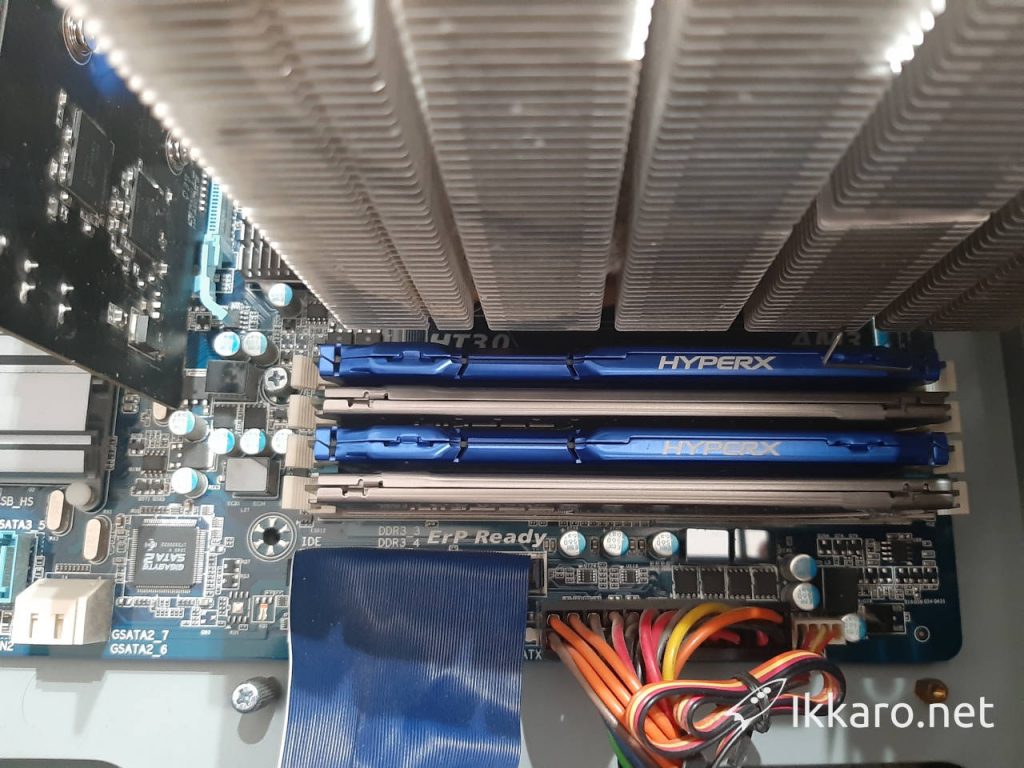
Ha bármelyik csatlakoztatott RAM modul törött vagy nem megfelelően van csatlakoztatva , mert kiment, mert szennyeződés van rajta, és nem érintkezik jól, akkor ezt a problémát is megkereshetjük.
Cserélje ki a foglalat modulokat. Próbálja ki őket egyesével, hogy kiderüljön, hibásak-e.
A grafikus kártya vagy GPU
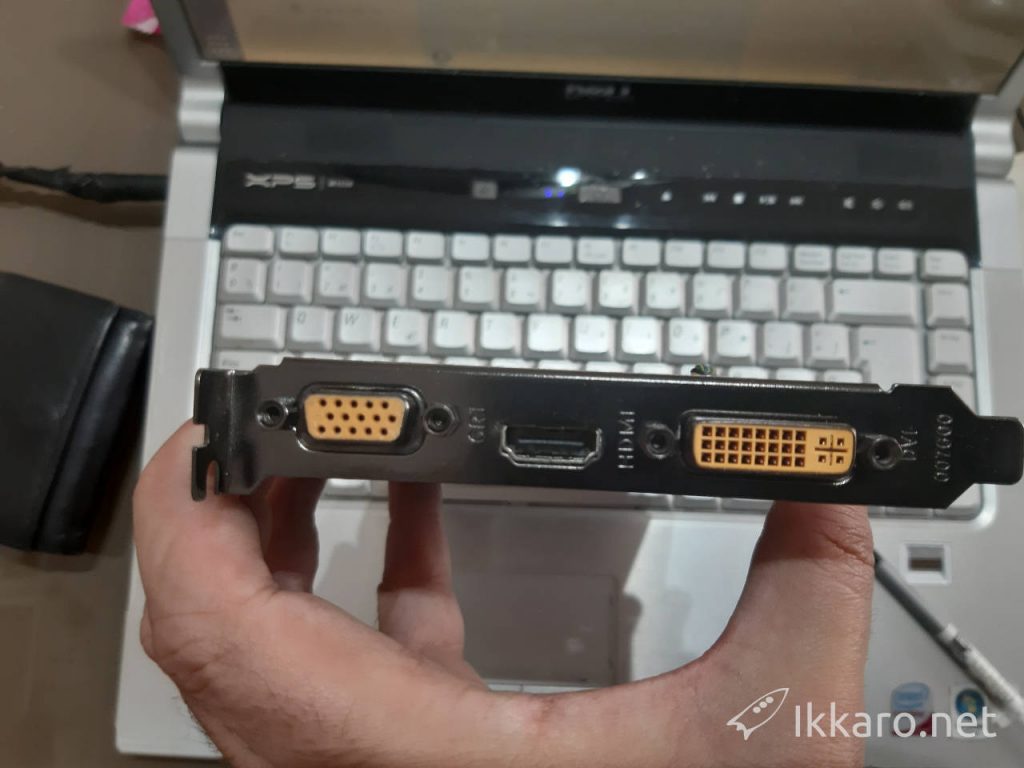
A következő lehetőség a grafikon. El kell távolítani, meg kell tisztítani a csatlakozásokat egy ecsettel, és újra kell próbálni, ha működik.
Mielőtt újabb grafikát vásárolnál, kérdezd meg egy régi barátodat, hogy biztosan nem az a kép, ami elbukik.
Hogyan javítsuk ki a GPU-t
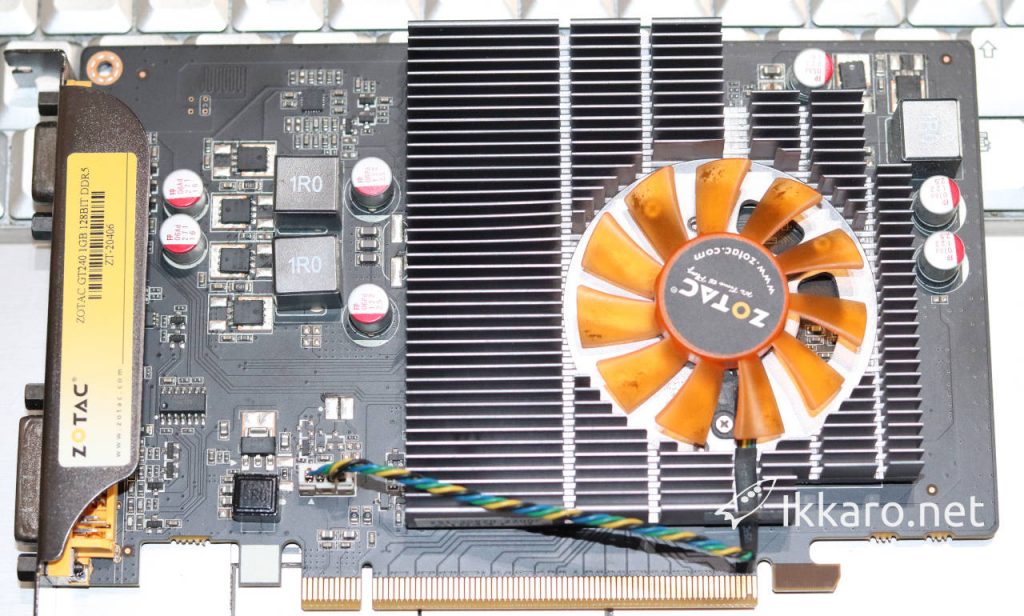
Bár nem ez a cikk célja, azért hagyok néhány apró utalást.
Ha sérült, alaposan tisztítsa meg a ventilátort és a hűtőbordát, vegye ki és cserélje ki a hővezető pasztát . Nézze meg, hogy van-e rossz állapotú alkatrész, amelyet ki lehetne cserélni, vagy van-e rossz hegesztés.
És végül, ha nem sikerül működésre bírnunk, megfontolhatjuk az újrafuttatását, amit egy másik cikkben fogok tanítani.
Alaplapi hibák diagnosztizálása sípolással

Az alaplapok rendelkeznek hibadiagnózissal, amellyel jelzik, mi nem működik. A bekapcsológomb LED-jein látható, bár a legegyszerűbb a sípoló hang, amely problémát jelez.
Ha minden jól megy a számítógépünkön, egy sípoló hang hallatszik, és a számítógép továbbra is fut.
Ha valami meghibásodik, akkor a következő sorrendben hallható hangjelzések jelennek meg: 2 sípolás, 2 hosszú és egy rövid, 3 sípolás stb., és ezzel tudjuk, hogy a számítógép egy része hibás.
Manapság a legtöbb ember az interneten keres hangdiagnózist, és minden oldalon más jelentést talál a sípolásoknak. Ez azért van, mert a BIOS verziótól függ.
Tehát a helyes eljárás a következő:
- Nézd meg, milyen alaplapod van. Ránézésre, vagy mert megvan a doboza, esetleg egy vásárlási számla.
- Ha megvan, töltsd le a kézikönyvet a tábládról a Google-ben való kereséssel (a táblád modelljének kézikönyve fájltípusa: pdf).
- Aztán nézd meg, hol van a hibakód. Én a „bípolás” szóra keresek rá a pdf-ben, így általában pár másodperc alatt megtalálom.
Így biztos lehet benne, hogy a diagnózis a hibának megfelelően történik.
Néha, mint az én esetemben is, a számítógép nem ad ki hangot, mert nincs beépített berregő . Sok főzőlap beépített, de mások nem, a dobozában érkezett, és megőriztem.
Ha veled is ugyanez történik, keresd meg, kérdezd meg egy barátodat, vagy vegyél egyet, ami mindig jó kéznél lenni, esetleg hagyd a számítógépre szerelve. Hogy tudd, hová kell tenni, nézd meg a lemezen, ahová a csengőt helyezték.