
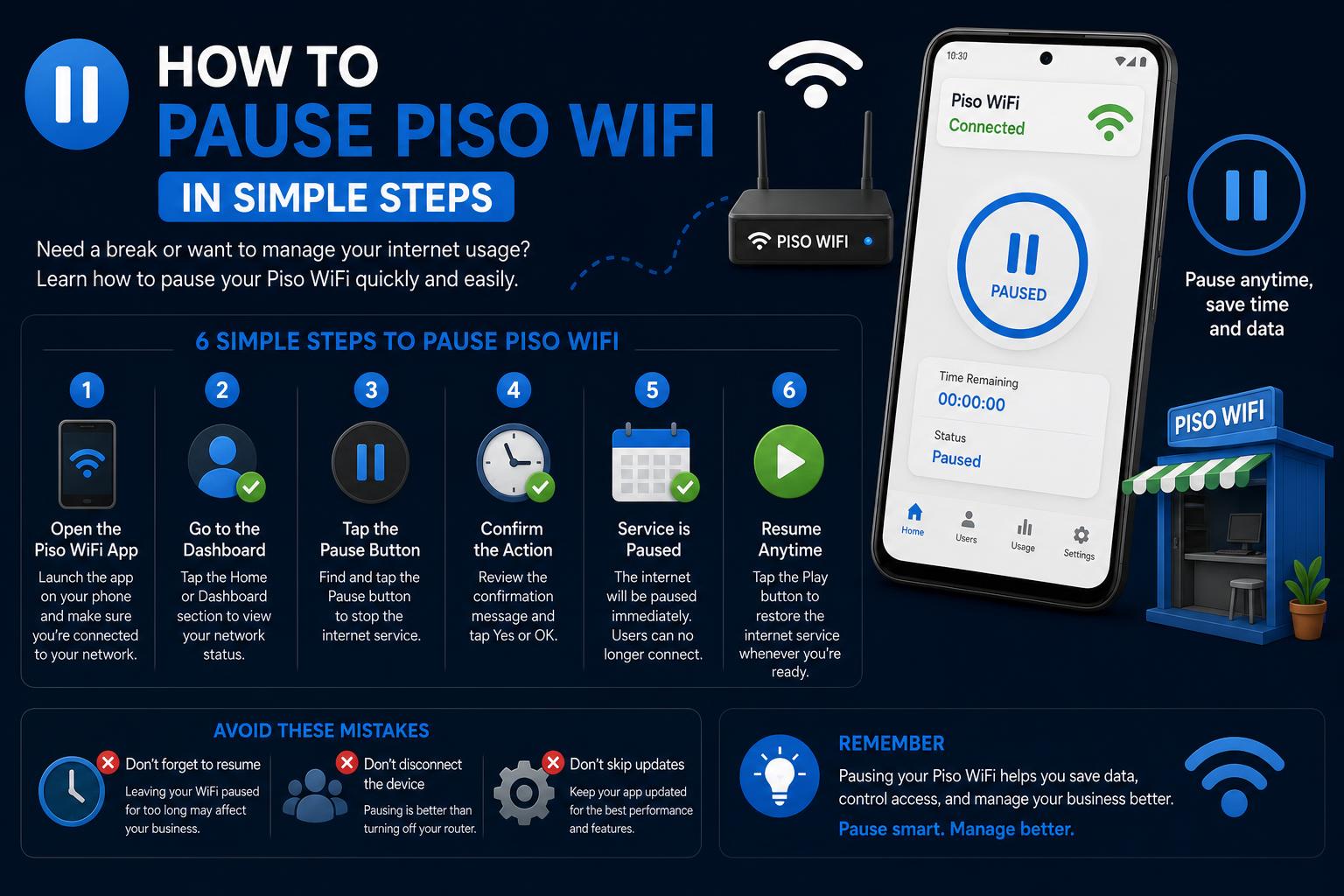
- A Piso WiFi szüneteltetési ideje lehetővé teszi a felhasználók számára, hogy lefagyasszák fizetős internetes munkameneteiket anélkül, hogy elveszítenék a fennmaradó perceket, amit a legtöbb modern Fülöp-szigeteki WiFi automata kínál.
- A rendszergazdák az eszköz felügyeleti portálján keresztül testreszabhatják a szüneteltetési beállításokat – beleértve a szünetek időtartamát és számát is –, a lépések platformonként (például LPB, AdoPiSoft és JuanFi) eltérőek lehetnek.
- A hibaelhárítási lépések olyan gyakori problémákat kezelnek, mint a hiányzó Szüneteltetés gombok vagy a nem folytatódó munkamenetek, biztosítva a zökkenőmentes felhasználói élményt mind az ügyfelek, mind az operátorok számára.
Ha valaha is használtál már Piso WiFi-t, valószínűleg elgondolkodtál azon, hogy vajon elmehetsz-e anélkül, hogy elveszítenéd az előre fizetett perceidet. Akár kíváncsi felhasználó vagy, aki szeretné tovább növelni a Peso-ját, akár egy árusító WiFi automata tulajdonosa, aki elégedetten szeretné tartani az ügyfeleket, az online időd kezelése elengedhetetlen.
A Piso WiFi szüneteltetési ideje egy munkamenet-vezérlő funkció, amely népszerűvé vált a Fülöp-szigeteken, lehetővé téve a felhasználók számára, hogy szüneteltessék a hozzáférésüket, majd később folytathassák anélkül, hogy a fel nem használt időt pazarolnák. Ebben a kimerítő útmutatóban pontosan megismerheted, mi is a Piso WiFi szüneteltetési ideje, hogyan működik mind a felhasználók, mind az adminisztrátorok számára, részletes beállítási utasításokat találsz a leggyakoribb platformokhoz, hibaelhárítási megoldásokat találsz problémák esetén, és bevált gyakorlatokat, hogy a legtöbbet hozhasd ki minden kifizetett percből.
A Piso WiFi szüneteltetési idejének megértése
A Piso WiFi szüneteltetési ideje egy olyan funkció, amely a legtöbb modern filippínó érmebedobós és utalványos WiFi automatába be van építve. Fő célja, hogy a felhasználók ideiglenesen lefagyasszák az internetes munkamenet időzítőjét – így ha mondjuk 60 percet fizetett, és el kell mennie egy ügyintézés miatt, akkor szüneteltetheti a visszaszámlálást, és visszatérhet, hogy később felhasználja a fennmaradó időt.
Amikor a felhasználói portálon (gyakran a http://10.0.0.1 vagy a 10.10.0.1-hez hasonló változatokban) megnyomod a „Szünet” gombot, a kapcsolatod felfüggesztődik, és a fennmaradó percek megmaradnak a rendszerben. Miután visszatértél, a „Folytatás” gombra kattintva folytathatod ott, ahol abbahagytad. Nincsenek titkos varázslatok – csak átgondolt munkamenet-vezérlés, amelyet az elfoglalt életstílusra terveztek.
Hogyan működik a Szünetidő: A technikai oldal
Íme, mi történik a színfalak mögött: Amikor egy felhasználó bejelentkezik egy Piso WiFi portálra és elindít egy munkamenetet, az automata rögzíti az eszköz munkamenet-azonosítóját, IP- vagy MAC-címét és a fennmaradó előre fizetett időt az adatbázisában. A szüneteltetés aktiválása utasítást küld a munkamenet-időzítő befagyasztására és az aktív internetes adatforgalom leállítására – de a munkamenet állapotát megtartja a későbbi folytatáshoz, ha az adminisztrátor által engedélyezett időablakon belül van.
Az adminisztrátorok korlátozhatják, hogy egy munkamenet mennyi ideig maradhat szünetelve (általában 30–60 perc, legfeljebb 24 óra), és beállíthatják, hogy van-e maximális szüneteltetési szám vásárlásonként. Ha túl sokáig vár, a szüneteltetett munkamenet automatikusan lejár, és újra kell fizetnie.
Rendkívül fontos, hogy a munkamenetet ugyanarról az eszközről folytasd, amelyikről elkezdted. Mivel a Piso WiFi gyakran eszköz (IP vagy MAC) alapján azonosítja a munkamenetet, az eszközváltás vagy egy másik WiFi adapteren keresztüli csatlakozás a munkamenet elvesztéséhez vezethet. A rendszer a tárolt munkamenet-azonosítót a készülékedhez illeszti a folytatáskor – ha nem egyezik, akkor lejárt az időd.
Piso WiFi szüneteltetési idő: Felhasználók számára
Az idő szüneteltetése rendkívül egyszerű, ha a gép tulajdonosa engedélyezi. Íme egy tipikus folyamat a felhasználók számára:
- Csatlakozz a Piso WiFi hálózathoz, és nyisd meg a böngésződet. Általában átirányítunk a captive portálra (általában a következő címen: http://10.0.0.1 or http://10.10.0.1). Ha nem, akkor írja be manuálisan az IP-címet.
- Válassza ki a fizetési módot, és kezdje el az internetes munkamenetet. Használhatsz érméket, QR-kódot, GCash-t, Mayát vagy mobilfizetést – az automata beállításaitól függően. Egy látható visszaszámláló mutatja a fennmaradó perceket.
- Szükséged van egy kis szünetre? Koppints a Szünet gombra. Ha az adminisztrátor engedélyezte, akkor megjelenik a Munkamenet szüneteltetése vagy az Idő szüneteltetése gomb. Nyomja meg, és a kapcsolat és a visszaszámlálás lefagy.
- Amikor készen áll a visszatérésre, csatlakozzon újra a hálózathoz és a portálhoz a ugyanaz az eszköz. Koppints a Munkamenet folytatása gombra, és a fennmaradó percek onnan folytatódnak, ahol abbahagytad – feltéve, hogy az adminisztrátor által beállított szüneteltetési időablakon belül vagy.
Megjegyzés: Ha nem látja a szüneteltetés gombot, akkor vagy a rendszergazda letiltotta a funkciót, vagy a gép firmware-je nem támogatja. A felhasználók nem engedélyezhetik a szüneteltetési időt; ez a tulajdonos vagy a rendszergazda döntése.
Adminisztrátori útmutató: Szüneteltetési idő engedélyezése és kezelése a Piso WiFi-n
Ha Piso WiFi hotspotot üzemeltetsz, a szüneteltetési idő értékes funkció lehet az ügyfelek hűségének elnyerésében. A beállítási lépések platformonként, például az LPB Piso WiFi, az AdoPiSoft és a nyílt forráskódú alternatívák, például a JuanFi (MikroTik-ra épülő) esetében eltérőek. Így kapcsolhatod be és finomhangolhatod a beállításokat.
Univerzális lépések minden platformhoz
- Csatlakozz a Piso WiFi adminisztrációs hálózatodhoz. Általában használd a telefonodat vagy laptopodat, és csatlakozz ugyanahhoz a Wi-Fi-hez, mint amit az ügyfeleid is használnak.
- Nyisd meg a kedvenc böngésződet (a Chrome jó választás), és menj az adminisztrációs felületre. A leggyakoribb cím a http://10.0.0.1/admin or http://10.10.0.1/admin.
- Jelentkezzen be rendszergazdai hitelesítő adatokkal. A hitelesítő adatok néha az automatán található matricán is megtalálhatók. Alapértelmezett bejelentkezési adatok: LPBadmin / 123456789, AdoPiSoft (régebbi): admin / admin, (újabb): administrator / admin1234.
- Lépjen a beállításokhoz (gyakran „Portálbeállítások”, „Felhasználói portálbeállítások” vagy „Rendszerbeállítások”).
- Keresd a munkamenet-vezérlőket. Keresse meg a „Szüneteltetési idő engedélyezése” vagy a „Szünet/folytatás” beállításokat.
- Szüneteltetési idő engedélyezése és korlátok konfigurálása. Egyes platformokon beállítható a szünetek maximális időtartama, vagy korlátozható a munkamenetenkénti szünetek száma – a platformspecifikus részleteket lásd alább.
- Mentse el a változtatásokat, és szükség esetén indítsa újra a gépet. (Néhány módosítás azonnal érvénybe lép, mások újraindítást igényelnek – kövesse a képernyőn megjelenő utasításokat.)
- A funkció teszteléséhez jelentkezzen be a felhasználói portálra, és ellenőrizze, hogy megjelenik-e a Szüneteltetés/Folytatás gomb.
Platformspecifikus beállítási útvonalak
| Emelvény | Adminisztrátori URL | Menüútvonal |
|---|---|---|
| LPB Piso WiFi | 10.0.0.1 / admin | Portálbeállítások → Érmebedobási mód → Szünet/Folytatás ideje → Engedélyezés |
| AdoPiSoft | 10.0.0.1 / admin | Beállítások → Felhasználói portál beállításai → Munkamenet-vezérlők → Szünetidő engedélyezése |
| JuanFi (nyílt forráskód) | 10.0.0.1 / admin | Változó lehet: keresse a „Szünet ideje” vagy a „Munkamenet szüneteltetése” lehetőséget a portál/munkamenet beállításai alatt. |
Tipp: Mindig ellenőrizze a rendszer dokumentációját vagy a gyártó forrásait a legújabb frissítések vagy a menü helyének megismeréséhez – a firmware-frissítések átrendezhetik a beállításokat.
A szüneteltetési idő letiltása
Szükség esetén ugyanilyen egyszerűen kikapcsolhatja a szüneteltetési időt. Kövesse ugyanazt a menüútvonalat a munkamenet-vezérlőkhöz, és kapcsolja a funkciót „Be”-ről „Ki”-re. Kattintson a mentés gombra, és indítsa újra a gépet, ha a rendszer kéri. A letiltás után a portál nem jeleníti meg a Szüneteltetés/Folytatás opciókat a felhasználók számára.
Ajánlott szüneteltetési idő beállítások rendszergazdáknak
A szüneteltetési beállítások segítenek egyensúlyt teremteni a felhasználói kényelmet a gép rendelkezésre állásával és biztonságával. Íme néhány bevált konfiguráció:
| Beállítás | Ajánlott érték | Magyarázat |
|---|---|---|
| Max. szünetidő (LPB) | 60 perc (10 perc és 24 óra között állítható) | A legtöbb szünetet lefedi (ebéd, ügyintézés), de megakadályozza a gép határozatlan idejű kizárását. |
| Szüneteltetési kísérletek száma munkamenetenként (AdoPiSoft) | 3–5 próbálkozás | Megakadályozza a visszaéléseket, miközben rugalmasságot biztosít azoknak a felhasználóknak, akiknek alkalmanként szünetre van szükségük. |
| A szüneteltetett munkamenetek automatikus lejárata | 24 óra | Kitörli a félbehagyott vagy elfelejtett munkameneteket, felszabadítva a hardvert az új fizető ügyfelek számára. |
Mindkét modell (időalapú és darabszám-alapú) testreszabható az üzleti igényeihez. Kísérletezzen olyan beállításokkal, amelyek a legforgalmasabb időszakoknak megfelelnek, és mindig tartsa szem előtt a felhasználói élményt.
Gyakorlatiasan: A Pause Time használata Piso WiFi ügyfélként
Ha olyan gépen vagy felhasználó, amelyen engedélyezve van a szüneteltetési idő, akkor a következőket kell tenned:
- Csatlakoztassa eszközét a Piso WiFi hálózathoz a szokásos módon.
- Nyisd meg a captive portált (http://10.0.0.1, http://10.10.0.1, vagy ellenőrizd a gépen található matricát).
- Fizessen a hozzáférésért érmékkel, QR-kódokkal vagy más elérhető módszerekkel.
- Amint elkezdődik a foglalkozás, figyeld a visszaszámlálót a portálon.
- Ha szünetet szeretne, nyomja meg a Szünet gombot. Egy visszaigazoló üzenet jelzi, hogy a munkamenet szünetel, és az időzítő leáll.
- Amikor visszatérsz (ugyanazon az eszközön), jelentkezz be újra, és kattints a Munkamenet folytatása gombra a fennmaradó időtől való folytatáshoz.
Figyelem! Ha nem találja a Szünet gombot, a funkció nincs engedélyezve, vagy az adott gép nem támogatja.
A Piso WiFi szüneteltetési idejének hibaelhárítása
A dolgok nem mindig a tervek szerint alakulnak. Íme, hogyan javíthatja ki a felhasználók és az adminisztrátorok számára gyakori problémákat:
| Kiadás | Okoz | Megoldás |
|---|---|---|
| Szünet gomb nincs jelen | Adminisztrátor által letiltott funkció, vagy a böngésző gyorsítótára elavult. | Kérd meg az adminisztrátort, hogy engedélyezze a szüneteltetési időt, törölje a böngésző gyorsítótárát, vagy használjon inkognitó/privát böngészési módot. |
| A munkamenet nem folytatódik | A szüneteltetési korlát lejárt. | Ellenőrizd, hogy lejárt-e a maximálisan megengedett szüneteltetési idő. Ha lejárt, fizess egy új munkamenetért. |
| Nem lehet hozzáférni a portálhoz (10.0.0.1 vagy 10.10.0.1) | DNS/hálózat rosszul konfigurálva. | Állítsd az eszköz/router DNS-ét automatikusra, majd indítsd újra mindkét eszközt. |
| A szüneteltetett idő nem állítható vissza folytatáskor | Firmware hiba vagy verzióeltérés. | Tanácsold az adminisztrátornak, hogy frissítse az árusító automata firmware-jét a legújabb stabil verzióra. |
| Eszközváltáskor megszakadt a munkamenet | A munkamenet az eredeti MAC/IP-címhez van kötve. | Mindig ugyanazt az eszközt használd a munkamenetek szüneteltetéséhez és folytatásához. |
Ha a portálhoz való hozzáférés összességében nem működik, a szüneteltetési idővel kapcsolatos konkrét beavatkozás előtt oldja meg ezeket a hálózati problémákat.
Bevált gyakorlatok Piso WiFi tulajdonosok számára
- Tájékoztassa az ügyfeleket a szünetidőről. Használjon táblákat, matricákat vagy feliratokat a kioszk közelében. Egy tájékozott vásárló értékelni fogja a rugalmasságot, ami több visszatérő vásárlóhoz vezet.
- Gyakorlati szünetkorlátokat kell beállítani. A 30–60 perces szünetek egyensúlyt teremtenek mind a felhasználók, mind a tulajdonosok számára. Ne felejtsd el beállítani az automatikus lejáratot, hogy a routered ne legyen eltömődve az elfelejtett munkamenetekkel.
- Tartsa naprakészen a szoftvert és a firmware-t. Mindig a legújabb firmware-t használd az árusító platformodhoz (LPB, AdoPiSoft vagy JuanFi). A frissítések gyakran kijavítják a szüneteltetési/folytatási hibákat és a hálózati instabilitást.
- Figyelje a félbehagyott munkameneteket. Ha a naplók szerint sok munkamenet határozatlan időre szünetel, érdemes lehet szigorítani az automatikus lejárati beállításokon.
- Piaci szünetidő, mint funkció. Nem minden szolgáltató kínálja – ezért használja értékesítési pontként, különösen, ha az üzlete egy forgalmas környék közelében van, ahol versenytársak is vannak.
A hardver- és hálózati beállítások fontossága
A megbízható hardverek sikerre vihetik vagy tönkretehetik a Piso WiFi vállalkozását. Még ha a szüneteltetési idő engedélyezve is van, a régebbi vagy olcsó routerek megszakadhatnak a kapcsolaton, lassú sebességet vagy munkamenet-követési hibákat okozhatnak. Ha a felhasználók panaszkodnak, vagy a kioszk túlterhelt a csúcsidőszakokban, érdemes lehet újabb routermodellekre váltani, amelyek több egyidejű felhasználót támogatnak, és stabil, kétsávos WiFi-t kínálnak. Egyes márkák, mint például a TP-Link, robusztus megoldásokat kínálnak az árusítóautomaták üzemeltetéséhez (legújabb ajánlataikat a TP-Link Philippines oldalán találja ).
Ha nagyobb jelerősségre van szükséged, nézd meg a kültéri WiFi bővítőkészleteket vagy mesh rendszereket, különösen többszintes ingatlanok vagy kültéri ülősarok esetén. Azok számára, akik még mindig gerinchálózati kapcsolatot keresnek, hasonlítsd össze a helyi szélessávú és mobilinternet-csomagokat a legmegfelelőbb megoldások megtalálásához – törekedj olyan csomagokra, amelyek megfelelnek a csúcsforgalmi igényeknek.
IP-cím: 10.0.0.1 vs 10.10.0.1 a Piso WiFi-ben
A legtöbb Piso WiFi árusító automata a 10.0.0.1 privát IP-címet használja captive portálként vagy adminisztrációs hozzáférési pontként, de egyes platformok (beleértve bizonyos buildeket és márkákat, mint például a SEOToolzz) ehelyett a 10.10.0.1-et használják :
- 10.0.0.1: A leggyakoribb alapértelmezett átjáró (LPB, AdoPiSoft, JuanFi és TP-Link rendszerek használják).
- 10.10.0.1: Néhány routerek és egyéni verziók használják. A munkamenetek szüneteltetésének módja egyébként ugyanaz – miután csatlakozott a megfelelő hálózathoz, látogassa meg a helyi címet a böngészőjében.
Ha nem tudod megnyitni a portált, ellenőrizd a Wi-Fi-kapcsolatodat, kapcsold ki a mobilinternetet, és győződj meg róla, hogy a pontos IP-címet használod (felesleges szóközök/elgépelések nélkül). Ha a cím továbbra sem töltődik be, előfordulhat, hogy a hálózatod más átjárót használ. Nézd meg az adminisztrációs felületet, az eszközök címkéit, vagy kérdezd meg a géped szolgáltatóját.
Router beállítása és visszaállítása: Gyakori akadályok
Ha a Piso WiFi hardverével végez hibaelhárítást, ne feledje:
- A routerek rendelkeznek reset gombokkal a gyári beállítások visszaállításához. Egy gemkapoccsal vagy SIM-kártyaolvasó eszközzel nyomd meg a gombot, majd konfiguráld újra az eszközt az alaphelyzetből. Keresd meg a hátulján található apró visszaállító portot.
- Az alapértelmezett rendszergazdai hitelesítő adatok általában a routeren vagy a felhasználói kézikönyvben találhatók. A nagyobb internetszolgáltatók, mint például az Xfinity/Comcast, esetében a hitelesítő adatok gyakran magán az eszközön találhatók.
- Ha az alapértelmezett jelszó nem működik, állítsa vissza az eszközt a gyári állapotba, és jelentkezzen be az alapértelmezett hitelesítő adatokkal.
- Kerüld el a gyakori feltöltési/letöltési lassulásokat azáltal, hogy biztosítod, hogy eszközöd a megfelelő Wi-Fi sávhoz csatlakozzon (5 GHz a jobb sebesség érdekében, ha van ilyen).
Mielőtt beírnád a router címét a böngésződbe, mindig ellenőrizd a címét. Egy egyszerű elgépelés („10,0,0,1”; „10.10 0.1” szóközökkel) blokkolhatja a portálhoz való hozzáférést.
A Piso WiFi szüneteltetési idejének biztonsága
A szüneteltetési idő használata tökéletesen biztonságos mind a felhasználók, mind az operátorok számára. Szüneteltetéskor a rendszer csak a munkamenet-azonosítót és a fennmaradó időt tárolja helyben; semmilyen bizalmas adat nem kerül továbbításra a helyi hálózaton kívülre, és a fennmaradó egyenleg lényegében „felfüggesztésre” kerül a következő bejelentkezésig vagy a lejáratig.
Az egyetlen kockázat az időveszteség, ha új eszközön próbálod folytatni (mivel a legtöbb rendszer eszközön követ nyomon, nem felhasználónév vagy jelszó alapján), vagy ha az adminisztrátor által beállított lejárati időn túl vársz. Játssz óvatosan: mindig az eredeti eszközön, az időkorlát előtt folytasd, így nem veszítesz perceket.
Gyakran ismételt kérdések a Piso WiFi szüneteltetési idejével kapcsolatban
- Mi történik pontosan, amikor szünetet tartok?
A visszaszámláló megáll, az internetes munkamenet lefagy, és a folytatásig nem lehet böngészni. A szünet alatt nem kerül levonásra az idő. - Mely felügyeleti platformok támogatják a szüneteltetési időt?
A szüneteltetési idő elérhető olyan vezető platformokon, mint az LPB Piso WiFi (hivatalos honlap), AdoPiSoft (hivatalos honlap), és a JuanFi legtöbb buildje (JuanFi projekt), de mindig ellenőrizd, hogy az adminisztrátor engedélyezte-e a funkciót. - Hogyan kapcsolhatják be vagy ki a rendszergazdák a szüneteltetési időt?
Az adminisztrációs portálokon keresztül, a fent leírt menüútvonalak használatával (lásd a táblázatot). A változások egyes platformokon azonnal érvényesek; mások újraindítást igényelnek. - Mennyi időre szüneteltethető egy munkamenet?
Változó: jellemzően 60 perc LPB rendszereken (akár 24 órára is konfigurálható); az AdoPiSoft munkamenetenként 3-5 szünetet engedélyez, de nincs szigorú időkorlát. Mindkettő általában automatikusan lejár minden munkamenetet körülbelül 24 óra elteltével. - Miért nincs nálam szünet gomb?
A rendszergazda valószínűleg letiltotta a beállítást, vagy a gép firmware-e túl régi. Kérdezd meg a Piso WiFi üzemeltetőjét, hogy engedélyezhetik-e, vagy frissíthetik-e a rendszerüket. - Folytathatom új eszközön?
Nem. A legtöbb platform eszközazonosítást használ a munkamenetek egyeztetéséhez. A telefon vagy számítógép váltása a szüneteltetés után általában azt jelenti, hogy a munkamenet nem állítható vissza. - Mi van, ha elfelejtem folytatni a munkamenet lejárta előtt?
A fel nem használt időt elveszíted. Mindig érdeklődj az üzemeltetőnél az automatikus lejárati időről, és próbáld meg a megengedett időn belül folytatni. - A funkció minden Piso WiFi hardveren támogatott?
Nem. A legtöbb modern gép rendelkezik vele, de néhány régebbi beállítás és alapvető firmware-verzió nem támogatja a szüneteltetési időt. Ha szüksége van rá, kérjen frissítést vagy firmware-frissítést a gyártótól.
A Piso WiFi üzletágának fejlesztése
A szüneteltetési idő felajánlása nagyszerű módja annak, hogy hűséges ügyfeleket vonzzon, és kitűnjön a versenytársak közül. A siker azonban a stabil hálózati teljesítmény fenntartásától, a firmware naprakészen tartásától és a funkciók átláthatóságától is függ. A felhasználóbarát vezérlők és a robusztus hardver kombinációja biztosítja, hogy az ügyfelek minden elköltött pesójukért értéket kapjanak, és üzemeltetőként zökkenőmentesebbé teszi a Piso WiFi hotspot üzemeltetését.