
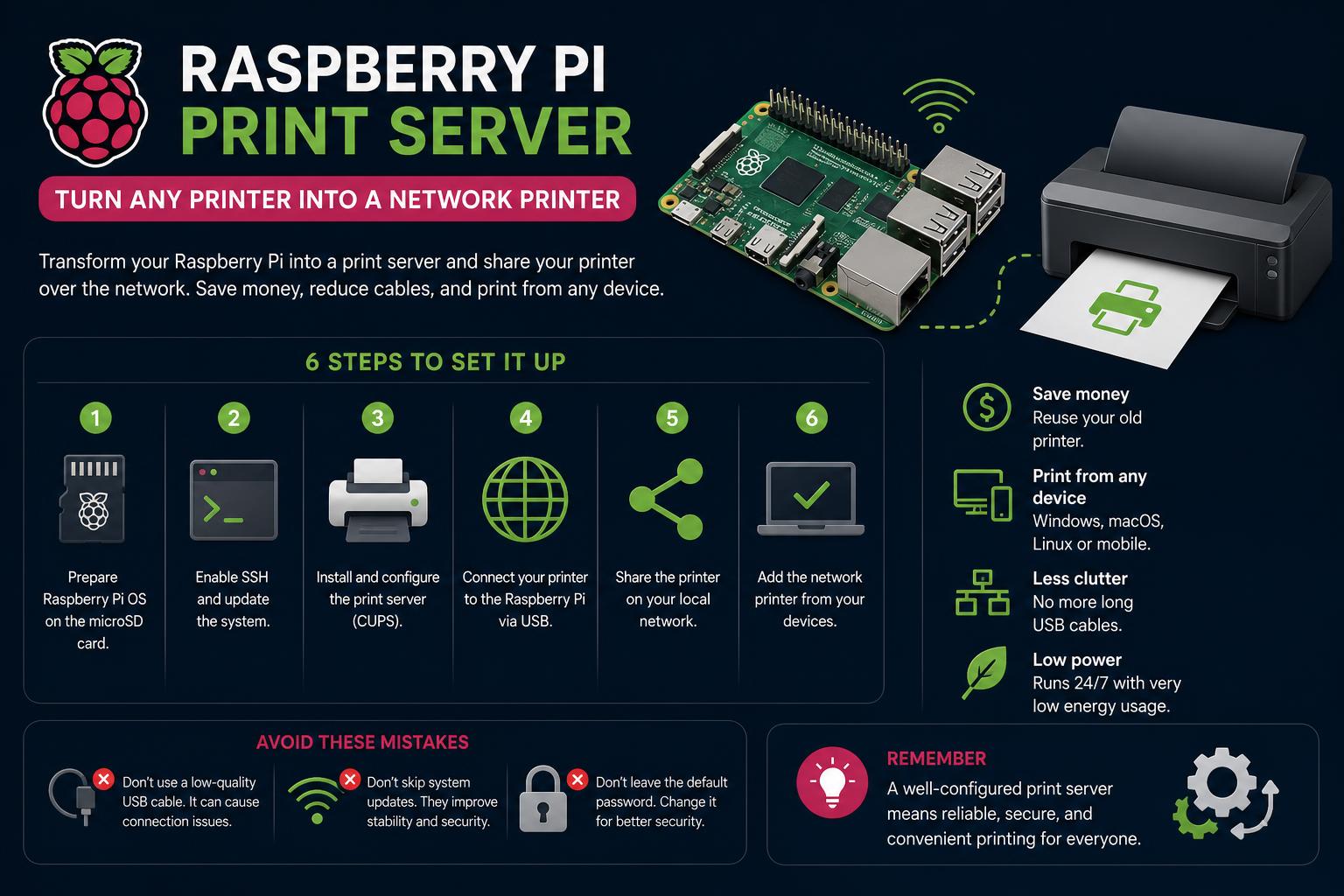
- Egy Raspberry Pi hatékonyan képes újraéleszteni és hálózatba kapcsolni bármilyen USB-s nyomtatót, így az otthoni vagy irodai összes eszköz számára elérhetővé válik.
- A CUPS és a Samba elengedhetetlen a platformfüggetlen nyomtatáshoz, lehetővé téve a Windows, macOS és Linux eszközök számára a zökkenőmentes nyomtatási feladatok küldését.
- A biztonsági, felhasználói hitelesítési és karbantartási feladatok beállítása megbízható és biztonságos nyomtatókiszolgáló-környezetet biztosít.
Gyakori forgatókönyv: van egy tökéletesen működő nyomtatód, ami tétlenül áll, mert nem támogatja a vezeték nélküli hálózatot, vagy egy asztal közelében van, amit senki sem akar egész nap bekapcsolva tartani csak azért, hogy kinyomtasson valamit egy másik szobából. Szerencsére van egy okos és költségtakarékos megoldás: egy Raspberry Pi segítségével szinte bármilyen USB-s vagy hálózati nyomtatót megosztott, mindig bekapcsolt hálózati nyomtatóvá alakíthatsz. Ez nemcsak új életet lehel a nyomtatódba, hanem modern, rugalmas hozzáférést is biztosít minden eszközödhöz – számítógépekhez, laptopokhoz és akár okostelefonokhoz is.
Ebben a teljes útmutatóban mindent megtalálsz, amit tudnod kell a saját Raspberry Pi nyomtatószervered beállításához, a hardver kiválasztásától a konfiguráció kezelésén át a biztonság fokozásáig és a gyakori buktatók elhárításáig. Akár otthoni felhasználó vagy, aki belefáradt az USB-kábelek cserélgetésébe, akár egy kis költségvetésű mikroirodát szeretnél létrehozni, vagy csak szereted, ha a technikád keményebben dolgozik helyetted, ez a kézikönyv pontosan az, amit kerestél – az összes lépéssel és részlettel, amit a legjobb eredmények kiemelnek.
Miért érdemes Raspberry Pi-t használni nyomtatószerverként?
A Raspberry Pi nyomtatószerverré alakítása gyorsan a tech-rajongók és az alkalmi felhasználók kedvenc barkácsolási módszerévé vált. Íme, miért:
- Költséghatékony: A régi nyomtatók, különösen a csak USB-s modellek, új életet kaphatnak anélkül, hogy több száz dollárt költenének egy új vezeték nélküli nyomtatóra.
- Energiahatékony: Egy asztali számítógép csak nyomtatásmegosztáshoz való futtatásához képest a Raspberry Pi energiafogyasztása elhanyagolható.
- Helytakarékos: A kis Pi (akár egy Pi Zero W is!) elfér egy polcon vagy a nyomtató mögé, és elfelejtődik.
- Univerzális hozzáférés: A nyomtatószerver platformokat hidal képez, így a Windows laptopoktól kezdve a Linux gépeken és MacBookokon át minden küldhet feladatokat egyetlen megosztott nyomtatóra.
Amire szükséged lesz: Felszerelés és előfeltételek
Mielőtt elkezdenéd, készíts egy gyors listát a felszerelésedről:
- Raspberry Pi (bármely USB-vel és megbízható hálózati vagy Wi-Fi támogatással rendelkező modell). (A legfrissebb útmutatókat itt tekintheti meg: hivatalos Raspberry Pi oldal.) Az optimális teljesítmény érdekében Pi 2, 3, 4 vagy Zero W ajánlott.
- Tápegység alkalmas a Pi modelledhez.
- microSD-kártya, 8 GB vagy nagyobb, a frissített Raspberry Pi operációs rendszerrel. A konfigurációs lépésekért tekintse meg a hivatalos Raspberry Pi dokumentáció.
- USB vagy hálózati nyomtató. Ellenőrizd, hogy a nyomtatód kompatibilis-e; a legtöbb az, különösen a megfelelő illesztőprogramokkal.
- Ethernet-kábel vagy Wi-Fi (a támogatástól és a Pi helyétől függően).
Ha headless telepítést tervezel futtatni, győződj meg róla, hogy az SSH engedélyezve van a Raspberry Pi-n a távoli adminisztráció megkönnyítése érdekében. Azt is javasoljuk, hogy a rendszert és az összes csomagot naprakészen tartsd, mielőtt elkezdenéd.
A szoftververem megismerése: CUPS és Samba
A nyomtatószerver fő munkáját két alapvető szoftverkomponens fogja ellátni: a CUPS és a Samba.
- CUPS (közös Unix nyomtatási rendszer): Ez a Linux és Unix rendszereken történő nyomtatás gerince. A CUPS kezeli az összes várakozási sort, szűrést és kommunikációt a számítógép és a nyomtató között, olyan protokollokat támogatva, mint az IPP (Internet Printing Protocol). Hatékony webes felügyeleti felületet kínál az egyszerű konfiguráláshoz és felügyelethez. Windows, Linux és macOS kliensek nyomtatási feladatokat küldhetnek a CUPS-nak köszönhetően és széleskörű illesztőprogram- és protokolltámogatását. További információkért látogassa meg a következőt: CUPS projektoldal.
- Samba: Ez a szoftver platformfüggetlen kompatibilitást biztosít, lehetővé téve, hogy a Pi nyomtatója SMB/CIFS-en keresztül megjelenjen a Windows hálózatokon. A megfelelő SMB (Samba) konfiguráció nagyon egyszerűvé teszi a PC-ről való csatlakozást, még akkor is, ha az illesztőprogramok eszközönként eltérőek.
Lépésről lépésre: A Raspberry Pi nyomtatókiszolgáló telepítése és konfigurálása
1. Frissítse Raspberry Pi rendszerét
A helyes indításhoz frissítse az összes csomagot:
sudo apt update sudo apt upgrade
Ez megakadályozza az elavult szoftverek okozta problémákat.
2. Telepítse a CUPS-t, a nyomtató-illesztőprogramokat és a Sambát
Telepítsd a CUPS-t és a szükséges illesztőprogram-csomagokat, valamint a Sambát a hálózati megosztás megkönnyítéséhez:
sudo apt install cups printer-driver-gutenprint hplip samba
- nyomtató-illesztőprogram-gutenprint: Lehetővé teszi a kompatibilitást a nem HP nyomtatókkal (Canon, Epson stb.).
- hlip: Fejlett kompatibilitást kínál a HP nyomtatókkal.
3. Felhasználói engedélyek beállítása a CUPS adminisztrációhoz
Ha el szeretnéd kerülni, hogy mindent root felhasználóként futtass, add hozzá a felhasználódat (általában „pi”) a CUPS adminisztrációs csoporthoz:
sudo usermod -a -G lpadmin $FELHASZNÁLÓ
4. Hálózati hozzáférés engedélyezése a CUPS-hoz
Alapértelmezés szerint a CUPS csak a localhoston figyel. Más eszközök kezeléséhez és róluk való nyomtatáshoz engedélyezze a hálózaton:
sudo cupsctl --remote-any sudo systemctl indítsa újra a cups-ot
5. Keresse meg a Raspberry Pi IP-címét
Ha egy másik gépről konfigurálsz, szükséged lesz az IP-címre:
hosztnév -I
6. Nyissa meg a CUPS webes felületét
Hozzáférés a webböngésződdel: http://<YOUR-RPI-IP>:631
Cserélje a tényleges címmel, például 192.168.1.105:631.
7. Nyomtatók hozzáadása és konfigurálása CUPS segítségével
A CUPS interfész nagyon egyszerűvé teszi a konfigurációt:
- Kattints a Adminisztrációválassza Nyomtató hozzáadásaHa megjelenik, válassza ki az észlelt USB-nyomtatót, vagy adja meg a hálózati nyomtatók URI-ját.
- Válassza ki a modellt; a CUPS automatikusan felismerheti, vagy választhat egy listából. Ha a nyomtatója nem jelenik meg, próbáljon ki egy általános PostScript vagy PCL illesztőprogramot, vagy adjon meg egy PPD fájlt a gyártótól vagy nyitott nyomtatás.
- Adjon hozzá nevet, határozza meg a helyét/információit, és ami a legfontosabb, ellenőrizze Nyomtató megosztása így a hálózaton keresztül is elérhető.
- Tekintse át és állítsa be az alapértelmezett beállításokat (papírméret, nyomtatási minőség stb.). A megerősítéshez futtasson tesztnyomtatást.
A Windows Access finomhangolása: Samba konfigurálása
A Windows PC-kkel való egyszerű integráció érdekében konfigurálja a Sambát a Raspberry Pi-n:
- Ha nincs telepítve, futtassa a következőt:
sudo apt install samba - Szerkessze a Samba konfigurációs fájlját:
sudo nano /etc/samba/smb.conf - Keresse meg a
[printers]és a[print$]szakaszok, és az alábbiak szerint állítsa be:
[printers] comment = Összes nyomtató browseable = yes path = /var/spool/samba printable = yes guest ok = yes read only = yes create mask = 0700 [print$] comment = Nyomtatóillesztők path = /var/lib/samba/printers browseable = yes read only = no guest ok = no
Mentse el a változtatásokat (Ctrl+O, Enter, Ctrl+X a nano-ban), és indítsa újra a Sambát:
sudo systemctl restart smbd
Opcionális: Hozzáférés korlátozása és felhasználói hitelesítés beállítása
Alapértelmezés szerint a Samba megosztja a vendégekkel. A nagyobb fokú kontroll érdekében a hozzáférést a következőképpen konfigurálhatja:
- Érvényes felhasználók hozzáadása:
érvényes felhasználók = @printusers
- Felhasználói csoport létrehozása:
sudo groupadd printusers sudo usermod -aG printusers pi
- Samba jelszavak hozzárendelése:
sudo smbpasswd -a pi
- Indítsa újra a Sambát a módosítások alkalmazásához.
Klienseszközök csatlakoztatása
- Windows: Nyissa meg a „Nyomtatók és szkennerek” menüpontot, kattintson a „Nyomtató hozzáadása” gombra, és válassza ki a Raspberry Pi hálózati nyomtatóját, amely a szerver nevével vagy IP-címével együtt jelenik meg. Ha a rendszer kéri, adja meg a konfigurált hitelesítő adatokat, vagy használja a vendéghozzáférést, ha engedélyezve van.
- MacOS: A Rendszerbeállítások → Nyomtatók és szkennerek menüpontban válassza ki a nyomtató hozzáadását IP-n keresztül, IPP használatával, és adja meg a Pi adatait.
- Linux: Használja a rendszer nyomtatókonfiguráló eszközét vagy a
lpadminparancs, amely a Pi CUPS szerverére mutat. - Mobil eszközök: Néhány harmadik féltől származó alkalmazás vagy funkció, mint például az AirPrint (ha konfigurálva van), lehetővé teszi a közvetlen nyomtatást telefonokról vagy táblagépekről, miután a szerver online lett.
Gyakori nyomtatószerver-problémák elhárítása
Gyakori, hogy elsőre nehézségekbe ütközünk. Íme néhány gyakori probléma és megoldás:
- A nyomtató nem észlelhető: futás
lsusbellenőrizze, hogy észleli-e a nyomtatót, vagy próbálja meg pingelni az eszköz IP-címét. Ellenőrizze a kábeleket és a tápellátást. - Hibás vagy hiányzó illesztőprogram: Győződjön meg róla, hogy a megfelelő PPD-t használja. Látogassa meg a gyártó weboldalát, vagy nyitott nyomtatás konkrét modellekhez.
- Engedélyezési problémák: Ha egy felhasználó nem tud nyomtatókat hozzáadni vagy használni, ellenőrizze, hogy azok benne vannak-e a
lpadmincsoportban és a konfigurált Samba csoportokban. - A hálózat nem érzékeli a nyomtatót: Győződjön meg arról, hogy a CUPS és a Samba szolgáltatások aktívak és megfelelően figyelnek. Szükség esetén indítsa újra mindkettőt:
sudo systemctl újraindítás cups sudo systemctl újraindítás smbd
- Nem lehet mobilról nyomtatni: Ellenőrizd, hogy a telefon támogatja-e a speciális nyomtatást, vagy használj IPP-vel vagy AirPrinttel kompatibilis alkalmazást (ha konfiguráltad).
- Naplók és diagnosztika: Ellenőrizd a
/var/log/cups/error_logés a/var/log/samba/fájlok a hibák kereséséhez.
A biztonság és a megbízhatóság fokozása
Ha a nyomtatókiszolgáló nyilvános vagy vállalati hálózaton lesz, akkor az adatok védelme és a jogosulatlan feladatok megelőzése érdekében prioritásként kezelje a biztonságot.
- Hozzáférés korlátozása: Konfigurálja a szabályokat a
/etc/cups/cupsd.confés a/etc/samba/smb.confa jogosult IP-címek vagy felhasználók korlátozása érdekében. - Felhasználói hitelesítés: Felhasználás
smbpasswdés szabályozni, hogy ki férhet hozzá. - Tartsa naprakészen a szoftvert: Rendszeresen frissítsd a Raspberry Pi operációs rendszert és csomagjait a sebezhetőségek megszüntetése érdekében.
- Tűzfal: Aktiváld az UFW-t vagy más tűzfalat a felesleges portok blokkolásához.
- mentések: Tartsa meg a konfigurációk másolatait
/etc/cups/jelentős változások után. - Időszakos karbantartás: Ellenőrizze a naplókat és a lemezterületet a nyomtatási rendszer szűk keresztmetszeteinek elkerülése érdekében.
Alapvető tippek és valós történetek
Ez a módszer nem csak a technikai szakértőknek szól. Sok átlagos felhasználó sikeresen beállított már Raspberry Pi nyomtatószervert, néha kevesebb mint egy óra alatt, előzetes tapasztalat nélkül.
Egy népszerű Reddit-sztori arról szól, hogyan alakította át egy felhasználó régi Epson nyomtatóját és egy Pi Zero W-t, hogy gondtalan szervert hozzon létre az egész ház számára. Mindössze néhány paranccsal és egy egyszerű beállítással a CUPS felületen, sikerült nyomtatási feladatokat küldenie laptopjáról, telefonjáról vagy akár tabletjéről. Nem volt szükség speciális műszaki ismeretekre, és sokkal jobban kihasználhatták a nyomtatójukat.
Ha megijedsz a parancssor használatától, ne feledd, hogy a CUPS és a Samba legtöbb beállítása a grafikus vagy webes felületükön keresztül is elérhető. Szánj rá időt, figyelj a hibaüzenetekre, és ne aggódj – egy hatalmas közösség áll rendelkezésedre, hogy segítsen.
Túllépni a célon: Pénzt takarít meg és a bolygót
Minden régi nyomtató, amit egy Raspberry Pi-vel újraélesztesz, nemcsak pénzt takarít meg, hanem a tökéletesen működő elektronikai eszközöket is távol tartja a hulladéklerakótól. Egy Pi sokkal kevesebb energiát fogyaszt, és kisebb környezeti hatással bír, mint egy PC folyamatos működtetése csak nyomtatás céljából. Otthonok, családok vagy kisvállalkozások számára ez évekig tartó megbízható nyomtatást jelenthet nagyon alacsony költségek mellett.
A bővíteni vágyóknak érdemes több nyomtatót csatlakoztatniuk, nyomtatási kvótákat beállítani, vagy belevágniuk a fejlett CUPS-konfigurációkba – a lehetőségek gyorsan bővülnek.
Egy Raspberry Pi-vel nyomtatószerver építése egy olcsó, szórakoztató és praktikus projekt, amely javítja a mindennapi rutint. Rugalmasságot biztosít, csökkenti a költségeket és segít megvédeni a környezetet. Naprakész lépésekkel, a legjobb gyakorlatokkal és egy kis hibaelhárítási ismerettel megoszthatja otthonában, irodájában vagy stúdiójában található nyomtatóit technikai gondok nélkül, a tér átszervezése nélkül, és anélkül, hogy aggódnia kellene a laptopok, telefonok és más eszközök kompatibilitása miatt.