
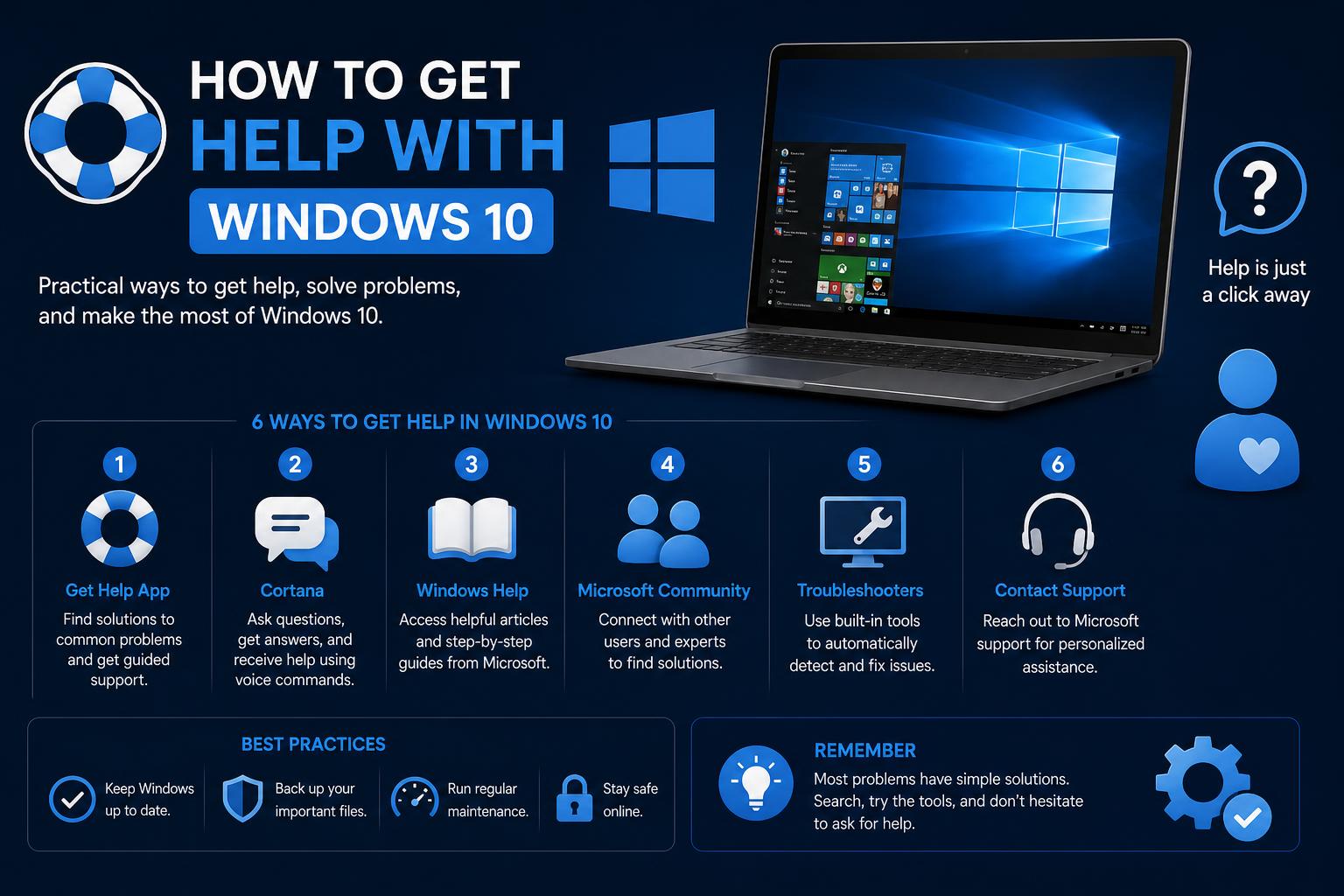
- Ismerje meg a Windows 10-zel kapcsolatos segítségkérés összes módját és azt, hogy mely források érhetők el továbbra is.
- Ismerje meg a kiterjesztett biztonsági frissítéseket (ESU) és a frissítési lehetőségeket a Windows 10 támogatásának megszűnése után.
- Fedezze fel a felhasználók által a támogatás után gyakran tapasztalt problémákat, és a hivatalos, valamint közösségi forrásokból származó valódi megoldásokat.
A Windows 10 támogatási rendszerében való eligazodás ijesztőnek tűnhet, különösen a támogatás hivatalos megszűnése óta. Akár továbbra is élvezi a jelenlegi rendszerét, akár technikai fejfájással küzd, a megbízható útmutatás megtalálása nem mindig egyszerű. Szerencsére számos forrás – mind hivatalos, mind közösségi – továbbra is értékes segítséget nyújt a Windows 10 felhasználóknak.
Ez a cikk végigvezet a Windows 10-zel kapcsolatos segítségkéréshez szükséges legjobb lépéseken, beleértve a hivatalos Microsoft-forrásokat, a nélkülözhetetlen hibaelhárítási módszereket, a frissítési útvonalakat, valamint a folytonosság és a biztonság terén tett gyakorlati tanácsokat. Akár a támogatás utáni kockázatokra vagy kíváncsi, akár a folyamatban lévő problémákra van szükséged megoldást, itt megtalálod a válaszokat, barátságos és társalgási hangnemben elmagyarázva.
A Windows 10 támogatási lehetőségeinek megismerése
Ha makacs Windows 10 problémával találod szembe magad, ha tudod, hol kérhetsz segítséget, az végtelen bosszúságtól kímélhet meg . A mainstream támogatás közelmúltbeli megszűnésével (2025. október 14.) felmerülhet benned a kérdés, hogy vajon még mindig vannak-e hasznos források. A jó hír: a Microsoft továbbra is elkötelezett a felhasználók támogatása iránt különféle eszközökkel, tanácsokkal és migrációs megoldásokkal , de érdemes tisztában lenned azzal, hogyan változott a támogatás, és milyen lehetőségek állnak most rendelkezésre.
Hivatalos csatornák: Microsoft támogatási és súgóeszközök
A Microsoft hivatalos támogatási platformja továbbra is a legfontosabb célpont a Windows 10-zel kapcsolatos problémák széles skálájának megoldásához. A Microsoft támogatási webhelye kategorizált részeket kínál a gyakori problémákhoz, útmutató cikkekhez és hibaelhárítási útmutatókhoz. Közvetlenül is kereshet válaszokat, szűkítheti a keresési hatókört problématípus vagy eszköz szerint, és csevegésen keresztül is kapcsolatba léphet a támogatással bizonyos kérdések esetén – bár a támogatás hivatalos megszűnése után az elérhetőség korlátozottabb.
A Windows 10 „Súgó kérése” alkalmazás használata
A Get Help alkalmazás egy alulértékelt, natív eszköz, amely közvetlenül az asztali számítógépedről kapcsol össze a Microsoft-erőforrásokkal és útmutatással. Ez az alkalmazás központosítja a súgólehetőségeket, oktatóanyagokat, GYIK-et, közösségi fórumokra mutató linkeket, és bizonyos esetekben közvetlen csevegést kínál a Microsoft-ügynökökkel . Még ha a rendszered élettartama a végéhez közeledik is, az alkalmazás segítségével továbbra is hozzáférhetsz általános információkhoz, vagy átirányíthatod az aktuális támogatási útvonalakra.
- Kattintson a Start menüre.
- Írd be a „segítség kérése” kifejezést a keresősávba.
- Válassza ki az alkalmazást a találatok közülInnen hozzáférhet a támogatási témákhoz, problémákat vethet fel, vagy elirányítjuk a megfelelő webes forráshoz.
Ezenkívül a Súgó kérése hivatkozást a Windows beállításaiban is megtalálhatja. Lépjen a Beállítások > Rendszer > Hibaelhárítás > Egyéb hibaelhárítók menüpontra az egyes összetevők (hálózat, nyomtatás, frissítési problémák stb.) integrált asszisztenseinek eléréséhez.
Webes keresés és tálcasegítség
Ne becsüld alá a tálcán található Windows 10 keresőmezőt . Nemcsak fájlok, alkalmazások és beállítások felfedezésében segít, hanem megoldásokat is lekér az internetről. Írd be a kérdésedet vagy kulcsszavadat (például „frissítési problémák” vagy „a nyomtató nem észlelhető”), és a Windows támogatási cikkeket vagy útmutatókat javasol. Ez a gyorskeresés közvetlenül a Microsoft saját erőforrásaihoz, valamint a szélesebb kontextusú webes találatokhoz kapcsolódik.
Támogatás megszűnése után: Mit jelent ez az Ön számára?
2025. október 14-től a Windows 10 alapértelmezés szerint nem kap biztonsági és funkciófrissítéseket a Microsofttól . Az eszközök továbbra is a megszokott módon futnak, de jobban ki vannak téve a szoftveres sebezhetőségeknek, és elveszíthetik a kompatibilitást az újabb alkalmazásokkal . Íme, mi változott hivatalosan:
- Nincs technikai támogatás konkrét problémák elhárításához.
- Nincsenek biztonsági frissítések vagy hibajavítások–ami növeli az újonnan felmerülő fenyegetések kockázatát.
- Nincsenek új funkciók vagy a rendszer teljesítményét vagy kompatibilitását célzó fejlesztéseket.
A frissítések nélküli futtatás biztonsági fenyegetéseknek és kompatibilitási problémáknak teheti ki a rendszert, különösen bizalmas adatok vagy üzleti alkalmazások kezelésekor.
Kiterjesztett biztonsági frissítések: Van mentőöv?
Azoknak a felhasználóknak, akiknek több időre van szükségük, a Microsoft egy kibővített biztonsági frissítési (ESU) programot kínál . Ha eszközei még nem állnak készen a Windows 11-re (vagy egy új számítógép jelenleg nem áll rendelkezésre), az ESU lehetővé teszi, hogy 2027. október 12-ig továbbra is megkapja a kritikus biztonsági javításokat – bár a technikai támogatás és a funkciófrissítések továbbra sem érhetők el.
- Jogosultság: A fogyasztói és egyes üzleti felhasználók Microsoft-fiókon keresztül regisztrálhatnak az ESU-ra – további részletekért és a regisztrációhoz látogasson el a következő oldalra: Windows 10 támogatás vége oldal.
- Mit kap: Javítások csak a kritikus sebezhetőségekhez; új funkciók vagy általános frissítések nincsenek.
- Mikor kell használni az ESU-t? Ha a meglévő számítógép frissítése még nem lehetséges, de időt kell szánnia az adatmigrációra, a hardver beszerzésére vagy a kompatibilitási ellenőrzésekre.
Tervezze meg gondosan a frissítési útvonalat, még akkor is, ha egyelőre a kiterjesztett biztonságra támaszkodik.
Frissítési útvonalak: Átállás Windows 11-re vagy alternatív megoldásokra
Sok felhasználó számára a legnagyobb kérdés a következő: Mi a következő lépés a Windows 10 után? A Microsoft törekvése egyértelmű – frissítsenek Windows 11-re, ha a hardverük támogatja, vagy fontolják meg egy új eszköz vásárlását, amikor ez lehetséges. Így dönthetnek az utukról:
1. A rendszer Windows 11 kompatibilitásának ellenőrzése
- Nyissa meg a PC állapotellenőrző eszköz (elérhető a A Microsoft hivatalos webhelye).
- Bízza az eszközre a jelenlegi számítógépének elemzését, és jelentse a Windows 11-re való jogosultságát.
- Ha kompatibilis, kövesse a képernyőn megjelenő utasításokat az ingyenes frissítés végrehajtásához (a jogosult, Windows 10 22H2 verzióját futtató eszközökön, a szükséges hardverekkel: TPM 2.0, Secure Boot és CPU-követelmények).
A TPM vagy a Secure Boot engedélyezése a BIOS-ban javíthatja a kompatibilitást, ezért ha ezek a beállítások hiányoznak, forduljon az alaplaphoz vagy a gyártó támogatási csatornáihoz.
2. Számítógép vásárlása vagy frissítése
Ha jelenlegi eszköze nem felel meg az elvárásoknak – vagy inkább tiszta lappal szeretne kezdeni –, a Microsoft Surface termékcsaládja és más Windows 11-kompatibilis rendszerek megbízható alternatívát kínálnak. Egy új eszköz folyamatos frissítéseket, teljesítményt és a jövőbeli funkciókhoz való hozzáférést biztosít.
3. Alternatív forgatókönyvek feltárása
- Virtualizációs megoldások lehetővé teszi a Windows 11 virtuális gépen történő futtatását régebbi hardveren, a specifikációktól függően.
- Felhőalapú PC-lehetőségek, mint például a Windows 365 Biztonságos, távoli Windows 11 környezeteket biztosít, amelyek szinte bármilyen eszközről elérhetők. Nézze meg A windows 365 az elérhetőség és az árak tekintetében.
A Windows 10-et használók számára továbbra is elengedhetetlen az ESU megismerése és a biztonság fokozása . Ezután azt tárgyaljuk, hogyan őrizhető meg a rendszer rugalmassága a támogatás megszűnése után.
A Windows 10 biztonságának megőrzése a támogatás megszűnése után
Még új frissítések nélkül is vannak gyakorlati lépések a rendszer biztonságának fokozására:
- Tartsa aktív és naprakészen a Microsoft Defender víruskeresőtBár a sebezhetőségeket nem javítják, a Defender definíciói továbbra is segíthetnek a gyakori fenyegetésekkel szemben. További információ a következő címen található: Ez az útmutató.
- Ellenőrzött mappahozzáférés és biztonsági rések elleni védelem engedélyezése a Windows biztonsági beállításain keresztül. Ezek a funkciók segítenek védekezni a zsarolóvírusok és a biztonsági rések ellen, további védelmi rétegeket adva hozzá.
- Fontolja meg egy megbízható, harmadik féltől származó víruskereső program használatát további biztonság érdekében.
- Legyen éber: Kerüld a gyanús letöltéseket, linkeket és a nem megbízható forrásokat, mivel a nem támogatott rendszerek a hackerek elsődleges célpontjai.
Hibaelhárítók futtatása és gyakori problémák megoldása
A beépített hibaelhárítók továbbra is elérhetők a Windows 10 rendszerben. Gyakran külső eszközök nélkül is megoldják a problémákat, különösen a nyomtatás, a csatlakozás és az eszközfelismerés terén. Lépjen a Beállítások > Frissítés és biztonság > Hibaelhárítás > További hibaelhárítók menüpontra , hogy közvetlenül megoldja ezeket a problémákat.
Pro Tipp: Állandó hibák esetén fut SFC /scannow a parancssorból a sérült rendszerfájlokat kijavíthatja, amint azt a közösségi beszélgetésekben is kiemelték.
Átfogó útmutató a Windows 10 leállási kód hibáinak és kék képernyő problémáinak javításához
Az Office és a Microsoft 365 alkalmazások kezelése a támogatási időszak lejárta után
A Windows 10 támogatásának megszűnése a Microsoft Office és a Microsoft 365 alkalmazásokat is érinti. A Microsoft 365 alkalmazások támogatása Windows 10 rendszeren az operációs rendszerrel együtt megszűnik – 2025. október 14-én – , de a Microsoft továbbra is biztosít biztonsági frissítéseket a Microsoft 365 alkalmazásokhoz Windows 10 rendszeren 2028. október 10-ig. Ez a türelmi időszak némi enyhülést kínál, de nem végleges.
- Office 2016 és 2019: A támogatás 2025. október 14-én megszűnik minden platformon.
- Office 2021 és Office 2024 (beleértve az LTSC verziókat is): Ezek továbbra is működnek, de a Windows 10 támogatásának megszűnése után nem kapnak támogatást vagy frissítéseket.
A problémák megelőzése érdekében érdemes lehet Windows 11-re frissíteni, vagy egy támogatott Microsoft 365-előfizetésre váltani új eszköz vásárlásakor.
Felhasználói közösség és harmadik féltől származó támogatás
Néha a legjobb tanácsokat más, hasonló problémákkal küzdő felhasználók adják. Az olyan közösségek, mint a Microsoft Q&A, a Reddit és a technikai fórumok továbbra is értékes források a hibaelhárítási tippek, a kerülő megoldások és a kölcsönös támogatás terén. Például, ha gyakori hibákat tapasztal, mint például a levelezés meghibásodása vagy az eszközfelismerési problémák, más felhasználók által már megosztott tesztelt megoldásokat találhat.
A Redditen egy felhasználó sikeresen megoldott egy állandó problémát a következővel: SFC /scannow a parancssorban – kiemelve a közösség által vezérelt problémamegoldás erejét még a hivatalos támogatás csökkenése után is. Ha részt veszel, adj meg sok részletet a problémádról, hogy pontosabb segítséget kaphass.
Eszköz életciklusa: Újrahasznosítás, beszámítás és átállás
Végül a legtöbb felhasználónak át kell térnie egy támogatott rendszerre. Ne dobja ki csak úgy régi számítógépét – tekintse meg a Microsoft és hardverpartnerei által kínált beszámítási programokat és újrahasznosítási lehetőségeket . A linkekért tekintse meg a következőt:. A felelősségteljes beszámítás vagy újrahasznosítás extra pénzt kereshet, vagy biztosíthatja a megfelelő ártalmatlanítást. Ne felejtse el biztonságosan törölni a régi meghajtót az adatai védelme érdekében.
Adatmigráció és biztonsági mentés
Ha aggódik a fájlok, alkalmazások és beállítások átvitele miatt, a Windows biztonsági mentése leegyszerűsíti a folyamatot – menti az adatait, fényképeit, alkalmazáskonfigurációit és bejelentkezési adatait, így megkönnyíti a Windows 11-re vagy más támogatott operációs rendszerre való áttelepítést . A Windows termékkulcsokról szóló útmutatókban is tájékozódhat az aktiválási tippekről, vagy ellenőrizheti a kompatibilitási lehetőségeket kettős rendszerindítási forgatókönyvek esetén.
Gyors GYIK: Gyakori problémák a támogatás után
- A támogatás lejárta után nem fog működni a számítógépem? Nem – az eszköz továbbra is működik; azonban a biztonsági kockázatoknak és a kompatibilitási kihívásoknak való kitettség növekszik. Készítsen biztonsági másolatot adatairól, és legyen óvatos online. További részletek itt: ezt az erőforrást.
- Többe fog kerülni a Windows 11-re való frissítés? A frissítés ingyenes a jogosult Windows 10-es eszközökön, bár internetdíjak merülhetnek fel. Az új eszközök további költségekkel járnak.
- Hogyan érinti ez a meglévő alkalmazásaimat? A legtöbb alkalmazás továbbra is működik, de a frissítések vagy funkciók megszűnhetnek, ha olyan támogatási szolgáltatásokra támaszkodnak, amelyek a Windows 10-zel megszűnnek.
- Kaphatok továbbra is technikai segítséget? A hivatalos támogatás megszűnik, de a fórumok, a közösségi kérdések és válaszok, valamint a Súgó alkalmazás segíthet a fennmaradó források és felhasználói tanácsok megtalálásában.
Bár a Windows 10 támogatási életciklusa véget ér, a felhasználók nincsenek magára hagyva. A proaktív biztonsági intézkedések alkalmazása, a közösségi támogatás igénybevétele és a frissítések megtervezése segít fenntartani a biztonságos és produktív környezetet. Az olyan eszközök, mint a Súgó kérése alkalmazás, a kiterjesztett biztonsági frissítések és a Windows 11-re való átállásra való felkészülés átfogó megközelítést alkotnak a biztonság és a naprakészség megőrzéséhez.