
- Az adatok importálása és a böngésző testreszabása kulcsfontosságú a Microsoft Edge személyre szabásához a zökkenőmentes átmenetek és a fokozott termelékenység érdekében.
- A gyűjtemények, bővítmények és teljesítménynövelő funkciók egyedi módokat kínálnak a böngészési hatékonyság növelésére és az online élmény rendszerezésére.
- Az Edge vásárlási eszközei, adatvédelmi beállításai és eszközközi integrációja kiemelkedő, biztonságot és kényelmet biztosítva a mindennapi webes használat során.
tippek
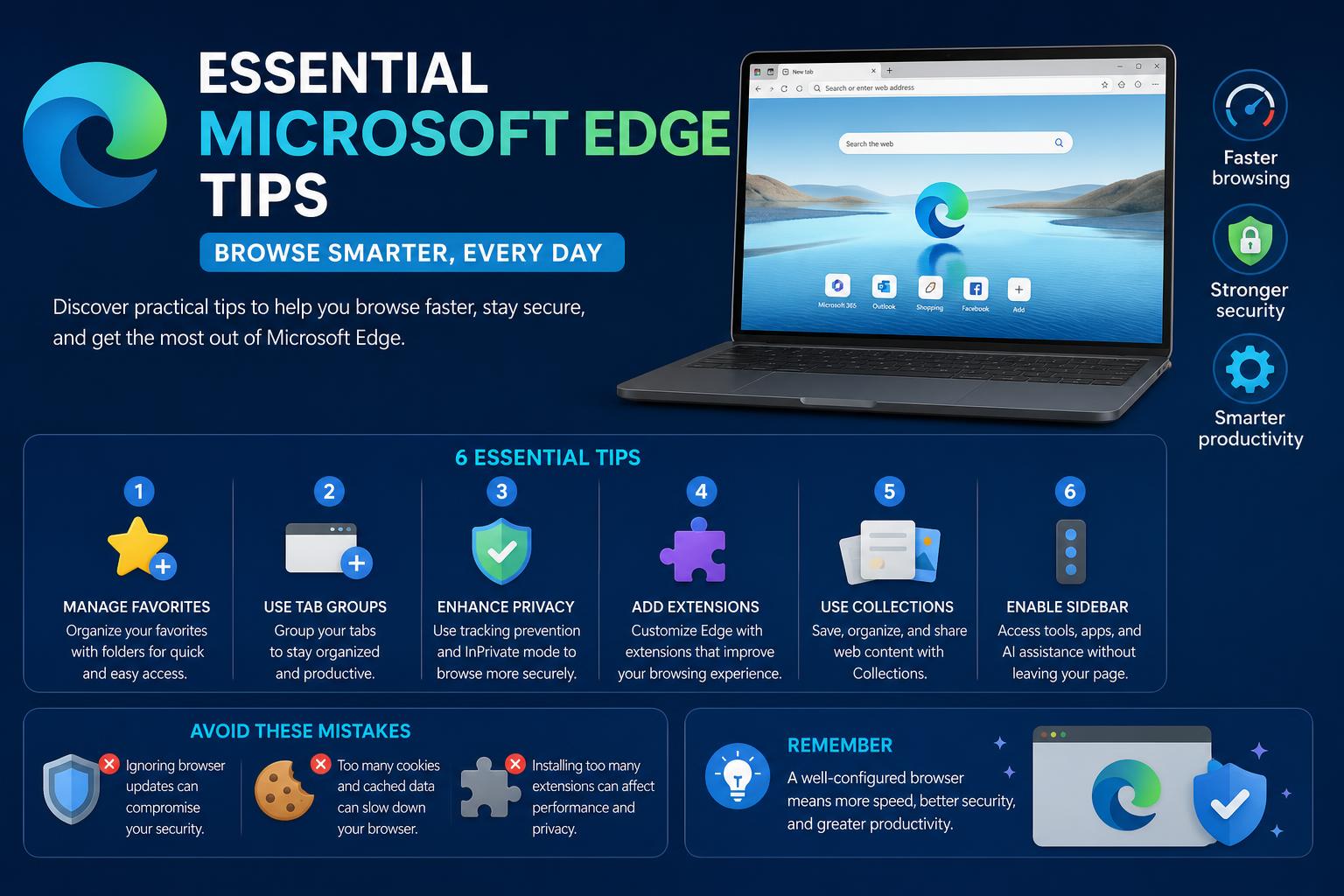
A Microsoft Edge messzire jutott az Internet Explorer gyökereitől, lerázta magáról a múltat, és a modern böngészők világának versenyzőjévé vált. A friss Chromium bázissal és számos hasznos funkcióval az Edge mostantól a hétköznapi felhasználók, a szakemberek és mindenki számára elérhető – egyetlen motorháztető alatt ötvözve a sebességet, a biztonságot és a tiszta kényelmet. Ha az Edge teljes potenciáljának kiaknázására keres módokat, jó helyen jár. Ez az útmutató megosztja a legátfogóbb és legfrissebb Microsoft Edge tippeket , trükköket és fontos funkciókat, hogy azonnal új szintre emelje böngészési élményét.
A Microsoft Edge-et nem csak a sebessége vagy a webes szabványoknak való megfelelése különbözteti meg a többitől, hanem a lenyűgöző eszközkészlete is, amely segít az okosabb böngészésben, a szervezettség megőrzésében és a hatékonyabb munkavégzésben – bármilyen eszközön. Akár egy másik böngészőről váltasz, akár szeretnéd az Edge-et igazán a sajátoddá tenni, vagy egyszerűen csak kíváncsi vagy arra, hogy mire képes, részletes tanácsokat gyűjtöttünk össze a legjobb nyilvános források és hivatalos dokumentációk felhasználásával egy valóban mélyreható felfedezés érdekében.
1. Adatok importálása: Zökkenőmentes átmenet bármilyen böngészőből
Egy új böngészőre való átállás ijesztőnek tűnhet. Szerencsére az Edge leegyszerűsíti a teljes áttelepítési folyamatot , így könyvjelzőidet, mentett jelszavaidat, előzményeidet és egyéb személyre szabott beállításaidat közvetlenül a Chrome-ból, a Firefoxból vagy bármely más népszerű böngészőből átviheted.
- Nyisd meg az Edge böngészőt, és menj a Beállítások menüpontra.
- Kattints a „Profilok” és keresse meg a lehetőséget 'Böngészőadatok importálása.'
- Válaszd ki az előző böngésződet (pl. Chrome), erősítsd meg a profilt, és kattints a gombra 'Import.'
Hagyd, hogy az átvitel befejeződjön; ügyelj arra, hogy a számítógéped bekapcsolva maradjon az áttelepítés során. Ez az egyszerű folyamat biztosítja, hogy ne veszítsd el a digitális eszközeidet az Edge-re való váltás során.
2. Alakítsa át felhasználói élményét Edge Extensions-szel
A Microsoft Edge bővítménybolt ( itt találod ) tele van termelékenységnövelőkkel, biztonsági eszközökkel, vásárlási bővítményekkel és esztétikai finomításokkal. Akár hirdetéseket szeretnél blokkolni, jelszavakat kezelni, vagy egy új témával feldobni a böngésződet, minden megtalálható itt.
- Böngésszen több ezer bővítmény között, beleértve a Chrome Webáruházból átvitt lehetőségeket is.
- Telepítsen kiegészítőket egyetlen kattintással, és kezelje az engedélyeket közvetlenül a bővítmények lapon.
- Tartsd naprakészen a bővítményeket a maximális haszon érdekében – és ne félj újakkal kísérletezni a munkafolyamatod egyszerűsítése érdekében!
3. Az Edge személyre szabása: Témák, kezdőlapok és egyebek
Az Edge segítségével böngészési környezeted minden szegletét testreszabhatod, hogy az illeszkedjen a stílusodhoz és szokásaidhoz.
- Váltás Sötét mód a kényelmesebb böngészési élményért éjszaka vagy gyenge fényviszonyok mellett. A Beállításokban a „Megjelenés” részben egyetlen kattintással engedélyezheti ezt a szembarát módot.
- Szabja személyre kezdőlapját és az új fül elrendezéseit a kezdőlapon található fogaskerék ikonra kattintva. Itt választhat az elrendezés előre beállított értékei közül, vagy teljesen egyedi kezdőlap-élményt tervezhet, beleértve a gyorslinkeket, háttérképeket és személyre szabott hírfolyamokat.
4. Rendszerezés gyűjteményekkel: Következő szintű könyvjelzők
Az Edge Collections forradalmi újítást kínál a kutatás, bevásárlólisták, receptek, útiterv vagy bármilyen weboldal rendszerezésében. Túlmutatnak a könyvjelzőkön, lehetővé teszik a webes tartalmak gyűjtését, jegyzetek hozzáadását és mindent szinkronizálhat az eszközök között.
- Kattintson az „Gyűjtemények” ikonra a jobb felső sarokban, vagy használd a menüt egy új gyűjtemény elindításához.
- Nevezd el a gyűjteményedet, majd weboldalakat, képeket adhatsz hozzá, vagy húzd bele a tartalmat.
- Személyre szabott jegyzeteket adhatsz bármely elemhez, így megőrizheted a kontextust vagy az emlékeztetőket későbbre.
- A gyűjtemények megosztható—küldje el őket barátainak vagy kollégáinak, vagy férjen hozzájuk bármely olyan eszközön, amelyen bejelentkezett a Microsoft-fiókjába.
Tökéletes diákoknak, szakembereknek vagy lelkes webböngészőknek, akiknek struktúrára van szükségük online tevékenységeikhez.
5. Rendezett fülek: A függőleges fülek mesteri kezelése a termelékenység érdekében
Ha krónikusan több lapot használsz egyszerre, a függőleges tabok életmentőek lehetnek. Ahelyett, hogy végtelen számú tabot zsúfolnának a tetejére, ez a funkció egy oldalsávra helyezi át a tabokat, így akár több tucatot is rendszerezhetsz egyszerre.
- A függőleges tabulátorok engedélyezéséhez kattintson a fülek sorában található függőleges tabulátor ikonra (bal felső sarokban).
- Csukja össze a sávot, ha több képernyőterületre van szüksége – a miniatűrök és a fülek címei továbbra is elérhetők maradnak.
- Ez a funkció azoknak remek, akik kutatási feladatokat, projekteket vagy több webhelyen található termékek összehasonlítását végzik.
6. Teljesítménynövelők: Hatékonyság és akkumulátor-megtakarítás
Az Edge-et úgy tervezték, hogy takarékosan bánjon az erőforrásokkal – de van még több lehetőség az akkumulátor üzemidejének és sebességének maximalizálására.
- Hatékonysági mód aktiválása: Kattintson az akkumulátor ikonra a tálcán, és kapcsolja be az „Akkumulátorkímélő mód” funkciót. Laptopokon való böngészés közben ez a mód az energiafogyasztást is optimalizálja – megerősítésképpen keresse a böngészőben a „szívverés” ikont.
- A Beállításokban módosíthatja, hogy a Hatékonysági mód mikor aktiválódik automatikusan, vagy mikor maradjon aktív bizonyos körülmények között (például kihúzott tápegység vagy alacsony akkumulátorszint esetén).
- Indítási lendület: Ez a funkció lerövidíti az indítási időt azáltal, hogy futva tartja az alapvető Edge-folyamatokat, így a böngésző minimális késéssel életre kel.
7. Leegyszerűsített vásárlás: kuponok, ár-összehasonlítások és Edge Shopping eszközök
Az Edge beépített eszközökkel rendelkezik, amelyek okosabbá és gyakran olcsóbbá teszik az online vásárlást.
- Amikor ellátogatsz egy bevásárló oldalra, Az Edge kiemeli a kuponértesítéseket a címsorban. Kattintson az árcédulára az elérhető ajánlatok megtekintéséhez és a kedvezmények érvényesítéséhez a pénztárnál – nincs szükség külső bővítményekre.
- Az ár-összehasonlító eszköz automatikusan jobb ajánlatokat keres, és figyelmeztet, ha ugyanaz a termék máshol olcsóbb.
Ezek a funkciók segítenek időt és pénzt megtakarítani, így az Edge az egyik legjobb böngésző az ár-érték arányos vásárlók számára.
8. Adatvédelem, biztonság és webhelyblokkolás
A Microsoft Edge-ben az Ön adatainak védelme az első. A böngésző robusztus vezérlőkkel rendelkezik, amelyek alapértelmezés szerint blokkolják a tolakodó nyomkövetőket, a harmadik féltől származó sütiket és az egyéb adatvédelmi fenyegetéseket.
- Alatt „Adatvédelem, keresés és szolgáltatások” A Beállításokban három előre beállított adatvédelmi szint közül választhat: Alapvető, Kiegyensúlyozott és Szigorú. Ezeket módosítva szabályozhatja, hogy a webhelyek mennyi adatot gyűjthetnek Önről.
- Testreszabható webhelyblokkolás: Blokkolja a webhelyeket vagy a nem kívánt nyomkövetőket a böngészés további biztonsága érdekében. Beállíthatja, hogy a webhelyek soha ne engedélyezzék a sütiket, vagy akár teljesen meg is tiltsák a hozzáférést.
A rendszeres biztonsági frissítéseknek és a Microsoft Defender SmartScreen integrációjának köszönhetően az Edge magasra teszi a mércét a böngészés biztonsága terén.
9. Cortana és hangalapú segítségnyújtás
Az Edge mélyen integrálva van a Microsoft hangsegédjével, a Cortanával, így kézhasználatot nem igénylő vezérlést és intelligens keresési javaslatokat biztosít.
- Engedélyezze a Cortanát a Windows rendszerbeállításaiban, majd hangparancsokkal keressen a weben, állítson be emlékeztetőket, vagy ellenőrizze az időjárást közvetlenül a böngészőjéből.
- A Cortana a Windows keresősávjában is megjelenik, és segíthet zökkenőmentesen folytatni az Edge-ben kezdeményezett feladatokat más eszközökön.
Ez a beavatkozásmentes megközelítés leegyszerűsíti a multitaskingot és segít a szervezettség megőrzésében, különösen a zsúfolt napokon.
Az Edge gyönyörűen hidat képez az eszközök között. Ha elkezdesz olvasni egy cikket vagy kutatni egy projektet a telefonodon, azonnal folytathatod a számítógépeden a „Folytatás a számítógépen” funkcióval (további részletekért lásd a Microsoft hivatalos Edge funkcióit ). Csak annyit kell tenned, hogy mindkét eszközön aktiválva van a Microsoft-fiókod.
- Ezáltal a böngészési előzmények, a megnyitott lapok és még a gyűjtemények is tökéletesen szinkronban maradnak, függetlenül attól, hogy hol tartózkodik.
- Fantasztikus funkció azoknak a felhasználóknak, akik több számítógéppel rendelkeznek, vagy rendszeresen váltanak a munkahelyi és a személyes eszközök között.
[Kapcsolódó URL=”https://www.ikkaro.net/what-is-flipper-zero/”]
11. Jutalmak a keresésért: Hozd ki a legtöbbet a Bingből az Edge-en
Tudtad, hogy pusztán böngészéssel is pontokat szerezhetsz? A Microsoft jutalmazási programja extra értéket biztosít a Bing on Edge-en történő keresésért. Ezek a pontok ajándékkártyákra, nyereményjátékokra vagy jótékonysági adományokra válthatók be. Regisztrálj itt , hogy többet kereshess a mindennapi böngészéseddel.
12. Mentés továbbfejlesztett nyomtatási és PDF-funkciókkal
Az Edge beépített PDF-olvasója a böngészőkben található legjobbak közé tartozik. Jegyzetekkel láthatsz el, emelhetsz ki, sőt, akár aláírásokat is adhatsz a PDF-fájlokhoz közvetlenül a böngészőben – külső szoftver nélkül. A böngésző nyomtatási előnézeti beállításaival rendezett oldalakat nyomtathatsz ki, vagy webes tartalmakat menthetsz PDF formátumban referencia, archiválás vagy egyszerű megosztás céljából.
13. Akadálymentesítési és képernyőidő-eszközök
Az Edge nagy hangsúlyt fektet arra, hogy az internet könnyen hozzáférhető legyen, és segítsen kezelni az online szokásaidat. Az olyan funkciók, mint az immerzív olvasó, leegyszerűsítik a weboldalakat a zavartalan olvasás érdekében, míg a szülői felügyelet kezelésére és a képernyő előtt töltött idő nyomon követésére szolgáló eszközök a böngészés biztonságát és egyensúlyát helyezik előtérbe. Tekintsd meg ezt a Windows Forum útmutatót , amely hasznos tippeket tartalmaz a termelékenység és a jóllét optimalizálásához az Edge használatával.
14. Böngészőn belüli súgó és támogatás
Ha valaha is segítségre van szüksége az Edge használatához, a Microsoft és a számítógép-gyártók, mint például a Dell, átfogó ügyfélszolgálatot és videós oktatóanyagokat kínálnak. Ezek az erőforrások, mint például a Dell Edge tippeket tartalmazó videója , mindenben segítenek, az adatok importálásától kezdve a bevásárlások átvétellel történő megszervezésén át a valós idejű támogatásig bármilyen technikai probléma esetén.