
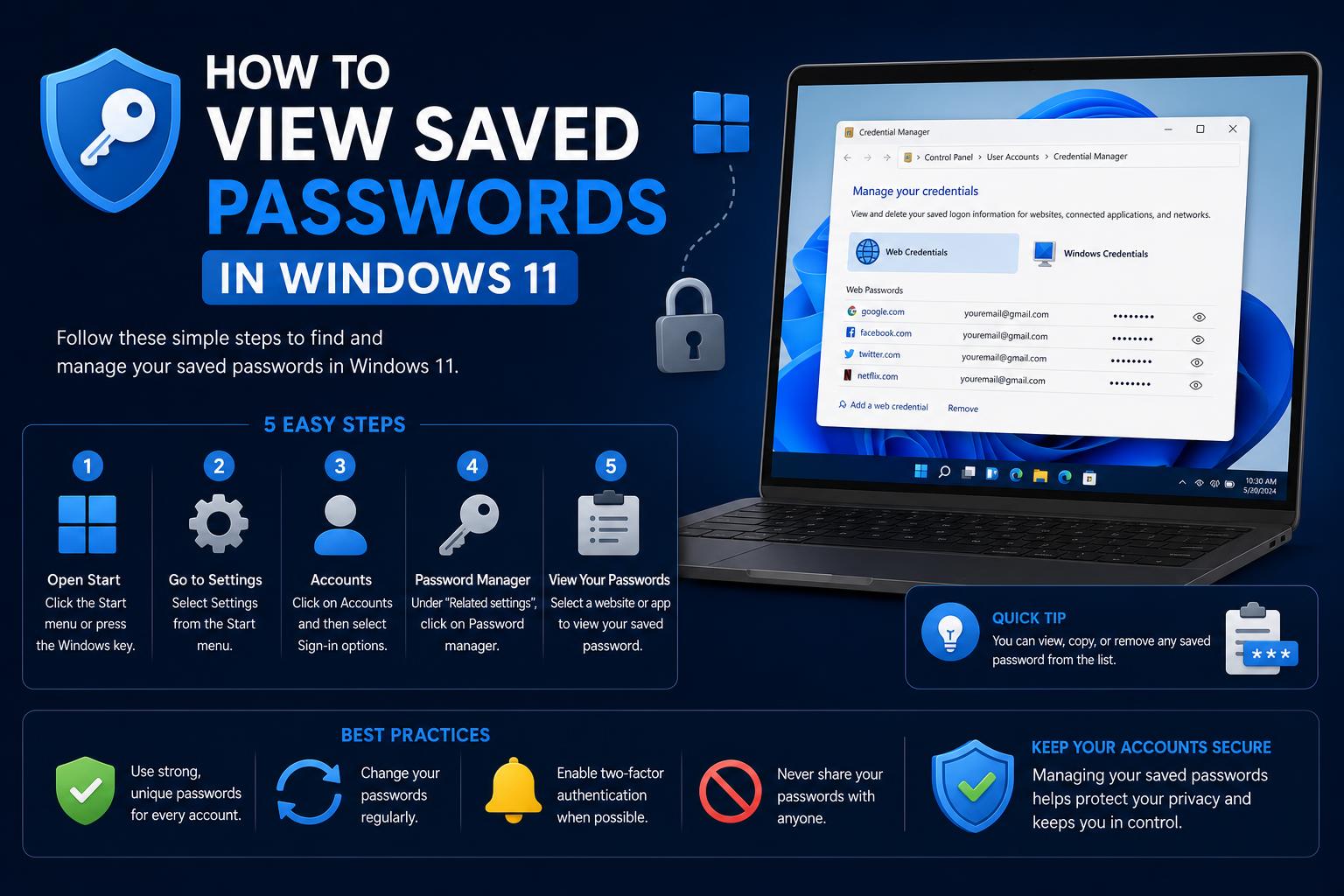
- A Windows 11 jelszavak tárolhatók a Credential Managerben, a böngészőkezelőkben vagy harmadik féltől származó alkalmazásokban.
- Az Edge új Jelszókezelője és Pénztárcája központosítja és szinkronizálja a hitelesítő adatokat az eszközök között.
- Speciális eszközökkel visszaállíthatók a WiFi, a helyi vagy az elfelejtett jelszavak – mindezt erős eszközhitelesítés mellett.
Akár a baráti körödben vagy, akár csak véletlenül túl sokszor kattintottál a „Jelszó mentése” gombra, valószínűleg már elgondolkodtál azon, hogy hol rejtőznek valójában a Windows 11-ben mentett hitelesítő adatok. A modern Windows-eszközökön a jelszókezelés fekete mágiának tűnhet – látszólag láthatatlan, mégis hihetetlenül hatékony azok számára, akik a kényelemre és a biztonságra támaszkodnak. De amikor tényleg hozzá kell férned, szerkesztened vagy vissza kell állítanod ezeket a mentett jelszavakat – például azért, mert új eszközöd van, vagy csak elfelejtetted egy fontos webhely bejelentkezési adatait –, hirtelen frusztráló kincsvadászattá válhat.
Tegyünk egy utazást a Windows 11 jelszó-dzsungelében. A szétszórt trükkök vagy az univerzális megoldások helyett feltérképezzük az összes módszert, amellyel megtalálhatja, kezelheti és védheti a Windows 11-es gépén tárolt jelszavakat. Bennfentes tippeket kaphat a beépített Windows-alkalmazások, böngészőkezelők, harmadik féltől származó segédprogramok használatáról, sőt, még a Microsoft saját Edge Walletjének és a klasszikus Credential Managernek az árnyalatairól is. Készen áll arra, hogy saját Windows biztonsági szakértőjévé váljon? Kezdjük is!
Hol tárolódnak valójában a jelszavak a Windows 11-ben?
A Windows 11 nem tárolja az összes jelszavát egy előre látható helyen. Attól függően, hogy hol jelentkezik be – webhelyekre, Wi-Fi-hálózatokra vagy a Microsoft-fiókjába –, a mentett hitelesítő adatai a Hitelesítőadat-kezelőben, a kedvenc böngészője saját jelszókezelőjében, a Windows beállításjegyzékében, vagy akár a felhővel is szinkronizálhatók. Minden tárolási módszernek megvannak a maga sajátosságai és a visszakeresésükre vonatkozó speciális folyamat. Tudjon meg többet a különböző digitális fiókok és hitelesítő adatok kezeléséről.
A Credential Manager a Windows jelszótárolásának gerince: biztonságosan tárolja az internetes és hálózati hitelesítő adatokat, lehetővé téve a Windows és más alkalmazások számára a hitelesítést anélkül, hogy folyamatosan zaklatná a bejelentkezéseket. Amikor megosztott nyomtatóhoz, leképezett hálózati meghajtóhoz vagy bizonyos alkalmazásokhoz csatlakozik, a Credential Manager általában a színfalak mögött kezeli a hitelesítő adatokat, titkosítva azokat, hogy távol tartsa a hackereket.
A Hitelesítőadat-kezelő megismerése Windows 11 rendszerben
A Credential Manager megújult a Windows legújabb verzióiban, különösen a Microsoft felhőszolgáltatásaiba való integrációval. Így működik most:
- Windows hitelesítő adatok: Ezek főként helyi rendszerbejelentkezések, hálózati meghajtó elérésék és egyéb operációs rendszer szintű kapcsolatok.
- Webes hitelesítő adatok: Mentett bejelentkezések az Internet Explorerből és a Microsoft Edge egyes verzióiból – ezek nem feltétlenül tartalmazzák az újabb Chromium-alapú böngészőkben mentett jelszavakat.
A Hitelesítőadat-kezelő eléréséhez:
- Nyissa meg a Start menüt, és keresse meg a Credential Manager.
- Válasszon egyet Webes hitelesítő adatok or Windows hitelesítő adatok.
- Kattintson a bejegyzés melletti legördülő nyílra a mentett bejelentkezési adatok megtekintéséhez. Maga a jelszó megtekintéséhez kattintson a gombra Előadás és biztonsági okokból erősítse meg Windows-fiókja jelszavával vagy PIN-kódjával.
A Credential Manager titkosítja a bizalmas adatokat. Ezeket a jelszavakat csak akkor tekintheti meg, ha Ön jóváhagyott felhasználó, és átmegy a Windows biztonsági képernyőjén.
[Kapcsolódó URL=”https://www.ikkaro.net/what-is-flipper-zero/”]
Microsoft Jelszókezelő az Edge-ben: Az új megközelítés
Ha a Microsoft Edge-et használod böngészéshez, akkor egy teljesen új réteggel bővül a jelszókezelés. Az Edge frissítéseivel és az Edge Wallet bevezetésével a mentett jelszavak mostantól a Microsoft Password Manager ökoszisztémáján belül központosítva jelennek meg.
Mit lehet vele kezdeni?
- Jelszavak tárolása, elérése és szerkesztése: Az Edge kéri, hogy mentsd el a jelszavaidat vagy hozzáférési kulcsaidat, amikor böngészel. Ezek titkosítva lesznek, és szinkronizálódnak a Microsoft-fiókodhoz kapcsolt eszközök között.
- Jelszavak szerkesztése vagy eltávolítása: Nélkül beállítások > Jelszavak és automatikus kitöltés > Microsoft Jelszókezelő az Edge-ben, majd keresse meg a jelszó bejegyzést.
- Jelszavak felfedése: Miután biztonsági okokból megerősítette Windows-fiókját, kattintson az egyes hitelesítő adatok melletti szem ikonra.
- Cloud Sync: Az Edge képes szinkronizálni a hitelesítő adatokat több platformon – beleértve az Androidot és az iOS-t is – az integrált élmény érdekében.
Az Edge Wallet megváltoztatta a jelszavak megjelenítésének és kezelésének módját. A frissítésektől függően a mentett hitelesítő adatok áthelyeződhetnek vagy ideiglenesen eltűnhetnek, ami némi zavart okozhat. Az automatikus kitöltés továbbra is működik, de nem minden tárolt elem látható, amíg az új rendszer fel nem dolgozza.
A mentett WiFi jelszavak megtekintése Windows 11 rendszerben
A hálózati és WiFi jelszavak egyedi kihívást jelentenek a Windows 11 rendszerben. Sok felhasználó elfelejti WiFi jelszavát a beállítás után! Íme a főbb stratégiák:
- Nyisd ki Control Panel (írd be a Start menübe).
- Tovább Hálózati és megosztási központ.
- Kattints a Wi-Fi-kapcsolatodra (kék linkként jelenik meg a „Kapcsolatok” mellett).
- A WiFi állapota ablakban kattintson a vezeték nélküli tulajdonságok > Biztonság Tab.
- Jelölje be karakterek megjelenítése a WiFi jelszó felfedéséhez (adminisztrátori jóváhagyás szükséges).
A parancssor segítségével listázhatod az összes mentett WiFi hálózatot, és a netsh wlan show profile paranccsal kiírathatod a jelszóadatokat . Ez egy hatékony módszer a haladó felhasználók számára! Tudj meg többet a hálózati biztonsági eszközökről.
Böngészőalapú jelszókezelők: Edge, Chrome, Firefox
Az olyan böngészők, mint az Edge, a Chrome és a Firefox, saját jelszókezelő eszközöket kínálnak, amelyek függetlenek a Windows operációs rendszertől. Ha úgy döntött, hogy menti a bejelentkezési adatait a böngészőben, akkor a következőket kell tudnia:
- Él: Tovább beállítások > Profilok > Jelszavak.
- Króm: Látogat chrome :/ / settings / jelszó mentett jelszavak megtekintéséhez.
- Firefox: Kattints Bejelentkezés és jelszó a menüben.
A legtöbb böngészőkezelő lehetővé teszi a jelszavak megtekintését, frissítését, exportálását és törlését . A tényleges jelszó felfedése előtt igazolnia kell személyazonosságát.
Harmadik féltől származó megoldások: EaseUS Key Finder és NordPass
A fejlettebb helyreállításhoz erre a célra szolgáló eszközök képesek átvizsgálni a rendszert, és tömegesen kinyerni a tárolt jelszavakat. Két említésre méltó lehetőség az EaseUS Key Finder és a NordPass :
EaseUS kulcskereső
- Automatikus szkennelés: Észleli a szoftverkulcsokat, termékazonosítókat és mentett hitelesítő adatokat böngészőkben és fájlokban.
- WiFi helyreállítás: Gyorsan megkeresi az összes tárolt WiFi jelszót.
- Felhasználóbarát: Könnyű használatra tervezve, áttekinthető grafikus felhasználói felülettel.
- Hogyan kell használni: Töltsd le, futtasd, majd válaszd ki Windows hitelesítő adatok a helyreállított adatok megtekintéséhez. Exportálja vagy mentse biztonságosan.
Nord Pass
- Platformok közötti szinkronizálás: Biztonságosan tárolja jelszavait több eszközön titkosítással.
- Egyszerű importálás: Hatékonyan átviheti a hitelesítő adatokat böngészőkből vagy rendszerfájlokból.
- Fokozott biztonság: Jobb védelmet kínál a böngészőkezelőkhöz képest, különösen az adatvédelemre összpontosító felhasználók számára.
Legyen óvatos: Mindig megbízható szoftvert válasszon adatai biztonságának megőrzése érdekében. A jelszó-helyreállító eszközök, bár hasznosak, felelősségteljesen kell használniuk.
Biztonsági vonatkozások és bevált gyakorlatok
Bár a jelszókezelők kényelmet biztosítanak, kockázatokat is rejtenek magukban, ha nem megfelelően kezelik őket. Az adatvédelmi incidensek, a rosszindulatú programok vagy a helyi kémkedés veszélyeztetheti a tárolt hitelesítő adatokat – különösen, ha az eszköz nincs biztonságban.
- Használjon erős eszközhitelesítést: A PIN-kódok, a Windows Hello vagy a biometrikus azonosítás segítenek megakadályozni a jelszótárhelyekhez való jogosulatlan hozzáférést.
- Tartsa naprakészen a rendszerét: A frissítések javítják a biztonsági réseket és védelmet nyújtanak a támadások ellen.
- Böngészőjelszavak mentésének korlátozása: A bizalmas bejelentkezési adatokat – például banki vagy rendszergazdai fiókokat – külön jelszókezelőkben tárold böngészők helyett.
- Rendszeres ellenőrzések: Időről időre távolítsa el az elavult vagy felesleges hitelesítő adatokat.
- Kéttényezős hitelesítés engedélyezése (2FA): Extra biztonsági réteget ad hozzá a kulcsfontosságú fiókokhoz.
Gyakran ismételt kérdések a Windows 11 jelszavaival kapcsolatban
1. Hol tárolódnak a rendszergazdai jelszavak?
A Windows bejelentkezéshez használt rendszergazdai jelszavakat biztonságosan tárolja a Windows biztonsági adatbázisa, a rendszerleíró adatbázis része. Csak a jogosult, rendszergazdai jogosultságokkal rendelkező felhasználók férhetnek hozzá ezekhez az adatokhoz, és az adatok fokozottan védettek. Fedezze fel a kapcsolódó biztonsági eszközöket.
2. Hogyan menthetek jelszavakat a Windows 11 rendszerben?
Az alapértelmezett módszer a hitelesítő adatok kérése az erőforrások elérésekor. A böngészők automatikusan kérik a jelszavak mentését; a nagyobb fokú kontroll érdekében érdemes lehet a beépített Microsoft Jelszókezelőt vagy megbízható harmadik féltől származó alkalmazásokat, például a .
3. Exportálhatom vagy szinkronizálhatom a jelszavaimat több eszköz között?
Igen. A Microsoft Password Manager lehetővé teszi a szinkronizálást a Microsoft-fiókodon keresztül. Ezenkívül olyan eszközök is vannak, mint a hitelesítő adatok exportálása és importálása a rendszerek közötti zökkenőmentes kezelés érdekében.
4. Biztonságos a jelszavak böngészőkben való tárolása?
Ez az eszközöd biztonságától függ. A böngészők titkosítást és eszközspecifikus védelmet kínálnak, de ha a hardvered veszélybe kerül, vagy rosszindulatú program van jelen, a tárolt jelszavak veszélybe kerülhetnek.
Hibaelhárítás: Mi van, ha a jelszavak nem jelennek meg?
Előfordulhat, hogy frissítések vagy rendszermódosítások után a mentett jelszavak eltűnnek, vagy nem jelennek meg megfelelően. A problémák megoldásához:
- Győződjön meg róla, hogy a megfelelő felhasználói profilba van bejelentkezve, mivel az eltérő profilok eltéréseket okozhatnak.
- Ismert webhelyek elérése mentett jelszavakkal; Az automatikus kitöltés akkor is működhet, ha a jelszavak nem láthatók.
- Szinkronizálási vagy importálási funkciók használata: Ezek segítségével visszaállíthatók vagy helyreállíthatók a hitelesítő adatok biztonsági mentésekből vagy korábbi tárolási helyekről.
- Tartsa naprakészen rendszerét és alkalmazásait: Javítsa ki a jelszótárolási funkciókat érintő hibákat.
Ha a jelszavak véglegesen hiányoznak, a speciális helyreállító eszközök, például a segíthetnek visszaállítani azokat a rendszerfájlokból, feltéve, hogy azokat nem írták felül.
Tippek a haladó felhasználóknak: Parancssor, Windows rendszerleíró adatbázis és egyebek
Ha szeretsz a gépezet alatt barkácsolni, a Windows 11 továbbra is biztosít parancssori kapcsolókat bizonyos tárolt hitelesítő adatok megtekintéséhez. Íme néhány hasznos parancs és tipp (rendszergazdai jogosultságokat igényel):
- WiFi jelszavak megtekintése:
futásnetsh wlan show profilesa hálózatok listázásához, majdnetsh wlan show profile name="NetworkName" key=cleara jelszavak felfedéséhez a „Kulcsfontosságú tartalom” részben. - Windows Vault és beállításjegyzék:
A Windows bejelentkezésekhez használt jelszó-kivonatok mélyen a rendszerfájlokban találhatók; ezek elérése bonyolult, és általában nem ajánlott, kivéve helyreállítási célokból, óvatosan.
Figyelmeztetés: A rendszerfájlok vagy a beállításjegyzék szerkesztése biztonsági kockázatot jelenthet, ha nem körültekintően történik. A módosítások elvégzése előtt mindig készítsen biztonsági másolatot az adatokról.
A Windows 11 jelszókezelésének vizsgálata során számos biztonságos tárolási megoldást találunk, a Credential Managertől a legújabb, felhőalapú Microsoft Password Managerig és speciális, harmadik féltől származó helyreállítási eszközökig. Mindegyik módszer lehetőséget kínál a hitelesítő adatok helyreállítására, kezelésére és védelmére – legyen szó akár WiFi jelszó helyreállításáról, több online fiók kezeléséről, vagy frissítések utáni hibaelhárításról. Megfelelő biztonsági gyakorlatokkal és eszközökkel megakadályozhatja, hogy elveszítse a hozzáférést fontos hitelesítő adataihoz. A haladó szintű helyreállításhoz mindig válasszon megbízható szoftvert, vagy forduljon hivatalos támogatási csatornákhoz útmutatásért.