
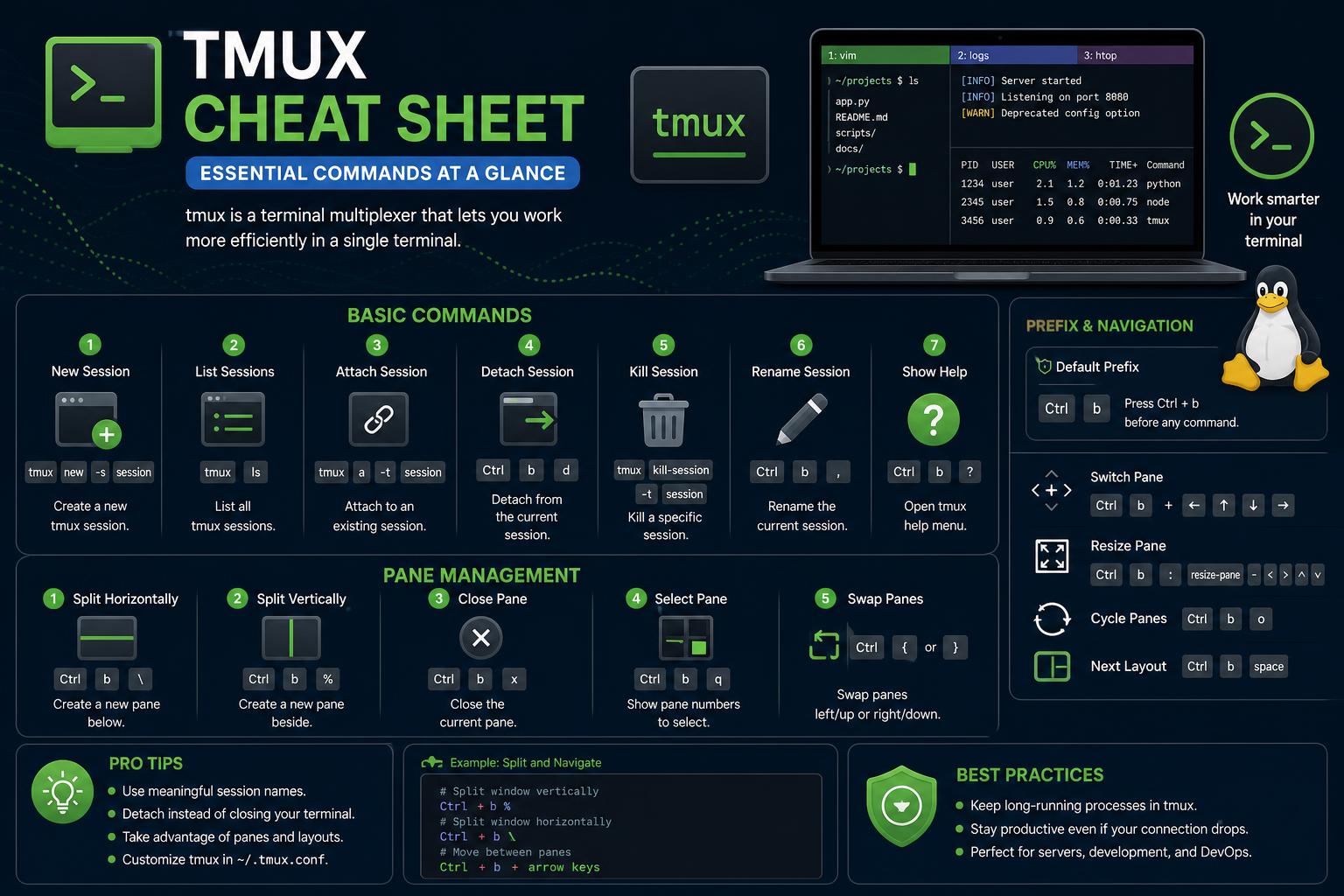
- A tmux lehetővé teszi a multitaskingot a munkamenetek, ablakok és panelek hatékony kezelésével.
- A fejlett funkciók, mint például a panelek szinkronizálása és a munkamenet-megőrzés, megakadályozzák a munkafolyamatok megszakítását.
- Az egyéni konfigurációk és bővítmények lehetővé teszik, hogy a tmux bármilyen munkafolyamathoz vagy környezethez illeszkedjen.
Több terminál-munkamenet kezelése fejfájást okozhat, különösen akkor, ha a munkafolyamat SSH-munkamenetek közötti ugrást, hosszú folyamatok futtatását vagy gépek közötti együttműködést foglal magában. Íme a tmux , egy nélkülözhetetlen terminál-multiplexer, amely lehetővé teszi, hogy okosabban, ne pedig keményebben dolgozz a parancssoron belül.
Ha valaha is megszakadt a terminálkapcsolatod SSH-kapcsolat megszakadása miatt, vagy gondot okozott több napló egyidejű megtekintése, a tmux a megoldás. Ez a gyorstalpaló messze túlmutat az alapokon, és naprakész, felhasználóbarát áttekintést nyújt mindarról, amit a tmux képes csinálni – így soha többé nem kell parancsokat keresgélned.
Mi is pontosan a tmux?
A Tmux a „terminál multiplexer” rövidítése – de mit is jelent ez valójában a mindennapi munkád szempontjából? Röviden, lehetővé teszi több terminálkörnyezet létrehozását, kezelését és navigálását egyetlen ablakból vagy egyetlen SSH-kapcsolaton keresztül. Ha szeretnéd megtudni, hogyan javíthatod a terminál munkafolyamatodat, érdekelhet ez az útmutató is a Linux terminál funkcióiról Androidon.
A tmux segítségével a következőket teheti:
- Több shell és program futtatása extra terminálok vagy fülek megnyitása nélkül.
- Leválasztás egy munkamenetből, kijelentkezés, és később újra csatolni—akár egy másik gépről is — anélkül, hogy bármilyen folyamat elveszne.
- Oszd fel a terminált több panelre naplók nézésére, kód szerkesztésére és rendszererőforrások egyidejű monitorozására.
- Hosszú ideig futó feladatok megőrzése az aktuális kapcsolattól vagy ablaktól függetlenül.
- Testreszabhatja munkafolyamatát konfigurálható billentyűkombinációkkal, egértámogatással és hatékony szkripteléssel.
Ha fejlesztő, rendszergazda, DevOps mérnök vagy bárki más, aki a CLI világában boldogul, a tmux rugalmasságot, ellenálló képességet és hatékonyságot kínál az Ön kezében.
Miért veri a tmux a versenytársakat?
A Tmux gyors, stabil, és minden Unix-szerű operációs rendszeren (Linux, macOS, BSD és még a WSL Windows rendszeren is) működik. Ideális távoli munkához, közös kódoláshoz és szerverek grafikus felhasználói felület nélküli kezeléséhez. A grafikus multiplexerekkel ellentétben a tmux nem függ X szervertől vagy nehéz asztali környezettől, így tökéletes headless szerverekhez vagy felhőalapú virtuális gépekhez.
A legfontosabb előnyök közé tartozik:
- Azonnali helyreállítás a leválasztott SSH-munkamenetek után.
- Távoli együttműködési funkciók páros programozáshoz vagy csapatos hibakereséshez.
- Szkriptelhetőség összetett munkafolyamatok automatizálásához.
- Rendkívül testreszabható – tetszés szerint módosíthatod az állapotsorokat, módosíthatod a billentyűparancsokat és engedélyezhetsz bővítményeket.
tmux terminológia: Ismerje meg a kulcsfogalmakat
- Ülés: Képzeljen el egy „munkaterületet”, amely egyben tartja az ablakokat és az ablaktáblákat. Minden munkamenet állandó, és függetlenül attól létezik, hogyan tekinti meg.
- ablak: Egyetlen lap egy munkameneten belül, amely egy vagy több panelt tartalmaz. Minden ablak általában egy feladatot jelöl (kód szerkesztése, parancsértelmező futtatása).
- Ablaktábla: Egy ablakon belüli osztott terület – képzeljen el egymás melletti vagy egymásra halmozott ablaktáblákat, amelyek között mozgathat. Az ablaktáblák kiválóak a multitaskinghoz.
- Ügyfél: Az a terminál, amellyel éppen kommunikálsz. Több kliens is csatlakozhat ugyanahhoz a munkamenethez (pl. együttműködés céljából).
- Szerver: A tmux háttérfolyamat fut, és kezeli az összes munkamenetet, ablakot és panelt.
tmux telepítése platformok között
A legtöbb modern Linux disztribúció és macOS verzió vagy tartalmazza a tmuxot, vagy a kívánt csomagkezelővel egyszerűvé teszi a telepítést:
- Debian/Ubuntu/Kali:
sudo apt update && sudo apt install tmux - Fedora:
sudo dnf -y install tmux - CentOS/RHEL7:
sudo yum -y install tmux - Arch Linux:
sudo pacman -S tmux - Alpesi:
sudo apk add tmux - macOS (Homebrew-vel):
brew install tmux
Ellenőrizd a telepített verziót: tmux -VMindig ellenőrizze a verzióját, ha olyan környezetekben dolgozik, ahol a funkciók eltérőek lehetnek (a 3.0-s verziónál korábbi verziókból hiányoznak bizonyos speciális funkciók, például a panelek szinkronizálása).
A tmux indítása: Az első munkamenet
Indítsd el a tmuxot a következővel: tmux
Ez elindít egy új munkamenetet, és egyenesen belekerülsz. Egy színes állapotsávot fogsz látni – gratulálok, most már a tmuxban vagy!
Profi tipp: Ha egy adott névvel ellátott munkamenetet szeretne létrehozni, ami megkönnyíti a kezelését:
tmux new -s mysessionInnentől kezdődik az igazi varázslat.
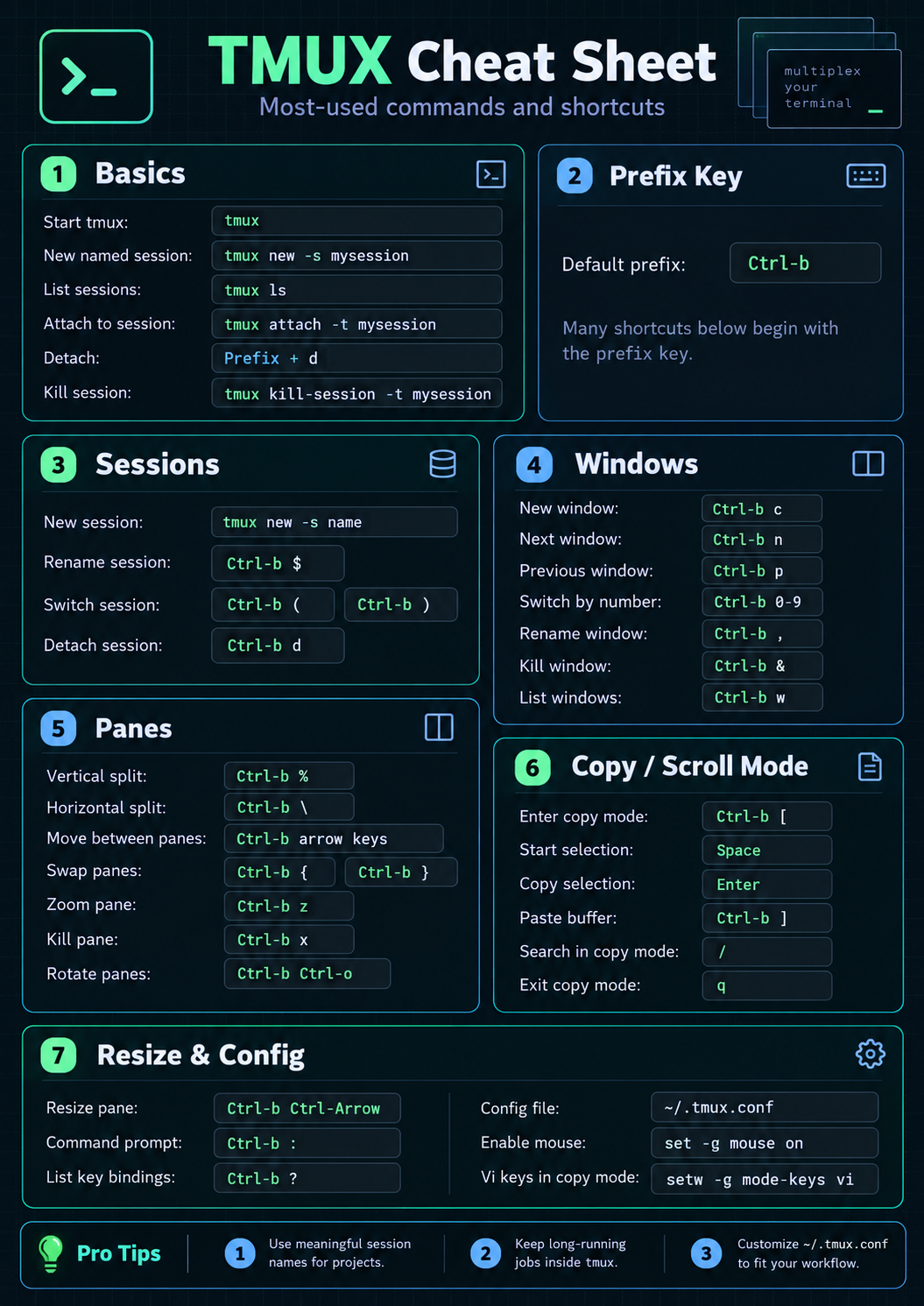
tmux munkamenet-kezelés: Minden szükséges lépés
A munkamenetek a tmux középpontjában állnak. Itt mindent megtalálsz, amire szükséged van a munkamenetek egyszerű létrehozásához, listázásához, csatolásához és törléséhez.
- Munkamenet létrehozása:
tmuxortmux newortmux new-session - Hozz létre egy elnevezett munkamenetet:
tmux new -s <name> - Az összes munkamenet listázása:
tmux ls - Csatolás az utolsó foglalkozáshoz:
tmux aortmux attach - Kapcsolódás egy adott munkamenethez:
tmux a -t <name> - Nevezze át az aktuális munkamenetet (a tmux-on belül):
Ctrl+b $(majd írd be az új nevet) - Leválasztás egy munkamenetről:
Ctrl+b d - Munkamenet leállítása:
tmux kill-session -t <name> - Ölj meg mindenkit, kivéve a jelenlegit:
tmux kill-session -a - Ölj meg mindenkit, kivéve egy adottat:
tmux kill-session -a -t <name>
Az összes információ megtekintése: tmux info (munkamenetek, ablakok, panelek megjelenítése)
Gyorsbillentyűk listája: tmux list-keys | less
Android 17 Linux Terminál: Teljes útmutató az új funkciókhoz, testreszabásokhoz és a haladó felhasználóknak szóló frissítésekhez
Ablaktáblák, ablakok és elrendezések: a tmux titkos receptje
Windows: A munkafolyamatok rendszerezése
- Hozz létre egy ablakot:
Ctrl+b c - Nevezd át az aktuális ablakot:
Ctrl+b , - Ablakok listázása:
Ctrl+b w - Ugrás az előző/következő ablakra:
Ctrl+b p(előző),Ctrl+b n(következő) - Aktív ablak bezárása:
Ctrl+b &(megerősítést fogok kérni) - Ablakok cseréje/áthelyezése:
Ctrl+b :swapw -s 0 -t 2(felcseréljük a 0. és 2. ablakot),Ctrl+b :swapw -t -1(balra lépés)
Ajánlott gyakorlat: Adjon az ablakoknak értelmes neveket (pl. nmap, jegyzetek, naplók) a jobb áttekinthetőség érdekében.
Panelek: Tökéletes multitasking
- Függőleges felosztás:
Ctrl+b % - Vízszintes felosztás:
Ctrl+b " - Váltás a panelek között:
Ctrl+b o - Következő/előző panel:
Ctrl+b ;(az utolsó aktív ki-/bekapcsolása),Ctrl+bnyílbillentyűkkel mozoghatsz - Ablaktábla számozásának megjelenítése és váltása:
Ctrl+b q, majd írd be a számot - Nagyítás/kikapcsolás:
Ctrl+b z - Az aktuális ablaktábla új ablakba alakítása:
Ctrl+b ! - Üss ki egy ablaktáblát:
Ctrl+b x - Ablaktábla mozgatása balra/jobbra:
Ctrl+b {(balra),Ctrl+b }(jobbra) - Elrendezések váltása:
Ctrl+b spacebar - Panelek átméretezése:
Ctrl+b :resize-pane -L 5(-B/-J/-F/-D az irányhoz és a lépések számához)
További elrendezések: Használd a „Meta” billentyűt (általában Alt or Esc) plusz számok az előre definiált elrendezések közötti váltáshoz: Meta 1 (függőleges), Meta 2 (vízszintes), Meta 3 (fő panel felül), Meta 4 (a bal oldali főablak), Meta 5 (csempézett).
Másolási mód és pufferek: Turbózd fel a terminál vágólapját
A tmux segítségével egyszerűen másolhatunk és beilleszthetünk a terminálon belül, még akkor is, ha sok szöveg görgetődik el mellettünk.
- Lépjen be a másolási módba:
Ctrl+b - Keresés előre/hátra:
/or?, ismételje meg a következővel:norN - Az összes puffer megjelenítése:
Ctrl+b :list-buffers - Puffer mentése fájlba:
Ctrl+b :save-buffer - Puffer törlése:
Ctrl+b :delete-buffer -b
Tipp: Másolás módban vi stílusú navigációhoz add hozzá ezt a következőhöz: ~/.tmux.conf: setw -g mode-keys vi
Szöveg közvetlen rögzítése egy panelről: https://www.ikkaro.net/how-to-program-arduino-with-python/
Ez a funkció felbecsülhetetlen értékű a naplók rögzítéséhez, a parancsok kimenetének mentéséhez és a szöveg gond nélküli másolásához ablaktáblák vagy ablakok között.
tmux konfiguráció: Személyre szabhatja munkafolyamatát
Az ~/.tmux.conf konfigurációs fájl segítségével teljes mértékben kihasználhatja a tmux lehetőségeit. Néhány gyakori beállítás közé tartozik az előtagkulcs módosítása, a felosztások újraleképezése és az állapotsor testreszabása. Íme néhány lényeges példa:
- Az alapértelmezett előtag módosítása a következőről:
Ctrl+bnak nekCtrl+a(hasznos, ha a GNU Screen-ről érkezel):unbind C-bset -g prefix C-a - Újrafelosztások:
unbind '"'bind - split-window -v(használat-vfüggőleges felosztáshoz) - Függőleges felosztás beállítása erre:
|és vízszintesen-:unbind %bind | split-window -h - Vi kulcsok engedélyezése másolási módban:
setw -g mode-keys vi - Az állapotsor testreszabása:
set -g status-justifyset -g status-left '...'(munkamenet neve vagy adatai) - Ablakcímek formázása (például színekkel):
setw -g window-status-format '##I' - Konfiguráció újratöltése élőben:
tmux source-file ~/.tmux.conf
Ha vissza kell állítania az alapértelmezett beállításokat, egyszerűen törölje ~/.tmux.conf és indítsd újra a tmuxot.
Speciális funkciók: Ablaktáblák szinkronizálása és távoli hozzáférés
Ablaktáblák szinkronizálása
Ez a funkció lehetővé teszi, hogy ugyanazokat a billentyűleütéseket egyszerre küldd el az összes ablaktáblára. Ideális ugyanazon parancs több távoli gépen történő futtatásához:
- Engedélyezése:
Ctrl+b :setw synchronize-panes on - Ki:
Ctrl+b :setw synchronize-panes off
Használat: Oszd fel az ablakot, SSH-zással lépj be az egyes panelekre, kapcsold be a szinkronizálást, és bármit is írsz be, az egyszerre mindegyikben megjelenik. A munkafolyamat jobb kezelése érdekében a TFT kijelzőkkel kapcsolatos információkat is megtekintheted.
Vigyázat: Ellenőrizd, hogy mely panelek aktívak, hogy elkerüld a véletlen parancsokat, mivel azok mindegyikbe elküldésre kerülnek.
Távoli hozzáférés és együttműködés
A tmux munkamenetek megoszthatók különböző terminálok között, akár hálózaton keresztül is. Ha a szervereden indítasz egy munkamenetet, lecsatlakozhatsz, hazamehetsz, majd később egy másik gépről újracsatlakozhatsz, és pontosan ott folytathatod, ahol abbahagytad.
Valós idejű együttműködés: Több felhasználó is csatlakozhat ugyanahhoz a munkamenethez, ami hasznos a megosztott hibakereséshez, tanításhoz vagy páros programozáshoz. A megosztott rendszereken az adatvédelem érdekében egyéni socketek segítségével elkülönítheti a munkameneteket.
Izolált aljzatok
- Munkamenet indítása egyéni soketen:
tmux -S /tmp/.mysocket new -s mysession - Csatlakoztasd ehhez az aljzathoz:
tmux -S /tmp/.mysocket a
Ez nagyon hasznos a működési biztonság szempontjából penetrációs tesztelésnél, többfelhasználós környezetekben, vagy ha nem szeretné, hogy a munkamenetek megjelenjenek a piso WiFi- n.
tmux párosítása SSH-val: Megszakítás nélküli munkafolyamat
A leválasztható munkamenetek valódi előnyt jelentenek. Több SSH munkamenet kezelése egyszerűvé válik:
- Hozz létre egy ablakot SSH célpontonként:
tmux new -s engagement -n host1 - Minden ablakban nyisd meg az SSH-kapcsolatodat:
ssh user@remotehost - Szükség szerint adj hozzá további ablakokat (Ctrl+bc), és az áttekinthetőség kedvéért nevezd át mindegyiket a gazdagépükről.
- Leválasztás (
Ctrl+b d) amikor csak vissza szeretnél térni a shellbe. Minden SSH munkamenet megmarad, biztonságosan a tmuxon belül tárolva. - Csatlakozz később újra ehhez:
tmux a -t engagement
Egér támogatás és felhasználói élmény fejlesztések
Engedélyezheti az egér támogatását a szöveg kijelöléséhez, az ablaktáblák átméretezéséhez, valamint az ablakok vagy panelek közötti váltáshoz:
- Adja hozzá ezeket a parancsokat a ~/.tmux.conf szükség szerint:
set -g mouse on(alap egértámogatás)set -g mouse-select-pane onset -g mouse-resize-pane onset -g mouse-select-window on
Gyakori munkafolyamat-példák
Hosszan futó feladat indítása és folytatása
- Munkamenet létrehozása:
tmux new -s mytask - Futtassa a szkriptet vagy programot benne.
- Válassza le, ha be kell zárnia a terminált:
Ctrl+b d - Bármikor újracsatlakozhat:
tmux a -t mytask
Több projekt kezelése
- Projektenként egy foglalkozás:
tmux new -s webapp,tmux new -s mlpipeline - Mindegyiken belül több ablak és panel található a kódhoz, a naplókhoz és a monitorozáshoz.
Munkamenet-tisztítás: Nem maradnak nyomok
- Nem kívánt munkamenetek eltávolítása:
tmux kill-session -t oldsession - Az összes eltávolítása a jelenlegi kivételével:
tmux kill-session -a - Régi aljzatok eltávolítása:
rm /tmp/.oldsocket
Jó OPSEC: Mindig tisztítsa meg a munkameneteket és a socketeket, különösen megosztott rendszereken vagy érzékeny munka után.
Biztonsági és termelékenységi tippek
- A tmux felbecsülhetetlen értékű a biztonsági szakemberek számára: a fordított shell aktívan tartása, a feltörési feladatok kezelése a kapcsolat megszakadásától való félelem nélkül, és több ugróhoszt biztonságos kezelése.
- Szinkronizálja a paneleket a parancsok sugárzásához vagy a több gépen történő auditáláshoz, de a hibák elkerülése érdekében azonnal kapcsolja ki utána.
- Felhasználás csőtábla egy panel kimenetének folyamatos naplóba mentése (például megfelelőségi, jelentéskészítési vagy hibakeresési célokból):
Ctrl+b :pipe-pane 'cat >> ~/session.log' - Tartsd meg
~/.tmux.confhordozható fájl. Fontold meg az exportálását vagy a dotfiles segítségével történő kezelését, így bárhol újra létrehozhatod a munkafolyamatodat.
tmux bővítmények: Még tovább bővítik a funkcionalitást
A tmux mindenféle bővítményt támogat, a munkamenet-kezeléstől kezdve az elegáns állapotsávokig. Telepítse a Tmux Plugin Managert (TPM), és böngésszen a bővítmények között, például:
- tmux-érzékeny – értelmes alapértelmezések kezdőknek
- tmux-feltámasztás – tmux környezet visszaállítása újraindítás után
- tmux-continuum – az állapotod folyamatos mentése
- tmux-yank – javítja a vágólap integrációját
Gyakran ismételt kérdések
- Hogyan indítsam el a tmuxot? Csak gépelj
tmuxa termináljában. - Megoszthatok egy munkamenetet két számítógép között vagy egy kollégámmal? Igen! Mindkét felhasználó csatlakozhat ugyanahhoz a munkamenethez, és élőben együttműködhet.
- Hogyan tudom átprogramozni a billentyűparancsokat? Szerkesztéssel
~/.tmux.conf, bármelyik kulcsot újradefiniálhatod és újratöltheted. - Hogyan állíthatok helyre egy munkamenetet SSH-kapcsolat leválasztása után? Újracsatlakozás után futtassa
tmux lsaz aktív munkamenetek listázásához, majdtmux attach -t. - Hogyan tudom engedélyezni/letiltani az egér támogatását? Adja hozzá vagy távolítsa el
set -g mouse ona konfigurációdban, és töltsd be újra.
Egy teljes tmux puskalap átalakíthatja a terminálon végzett munka módját. Akár rendszergazda vagy, aki távoli szervereket kezel, akár fejlesztő, aki a munkafolyamatát szeretné egyszerűsíteni, akár kiberbiztonsági szakember, aki incidensekre reagál, a tmux páratlan rugalmasságot és teljesítményt kínál. A fenti stratégiákkal, parancsokkal és tippekkel magabiztosan és gyorsan megbirkózhatsz bármilyen terminálfeladattal.