
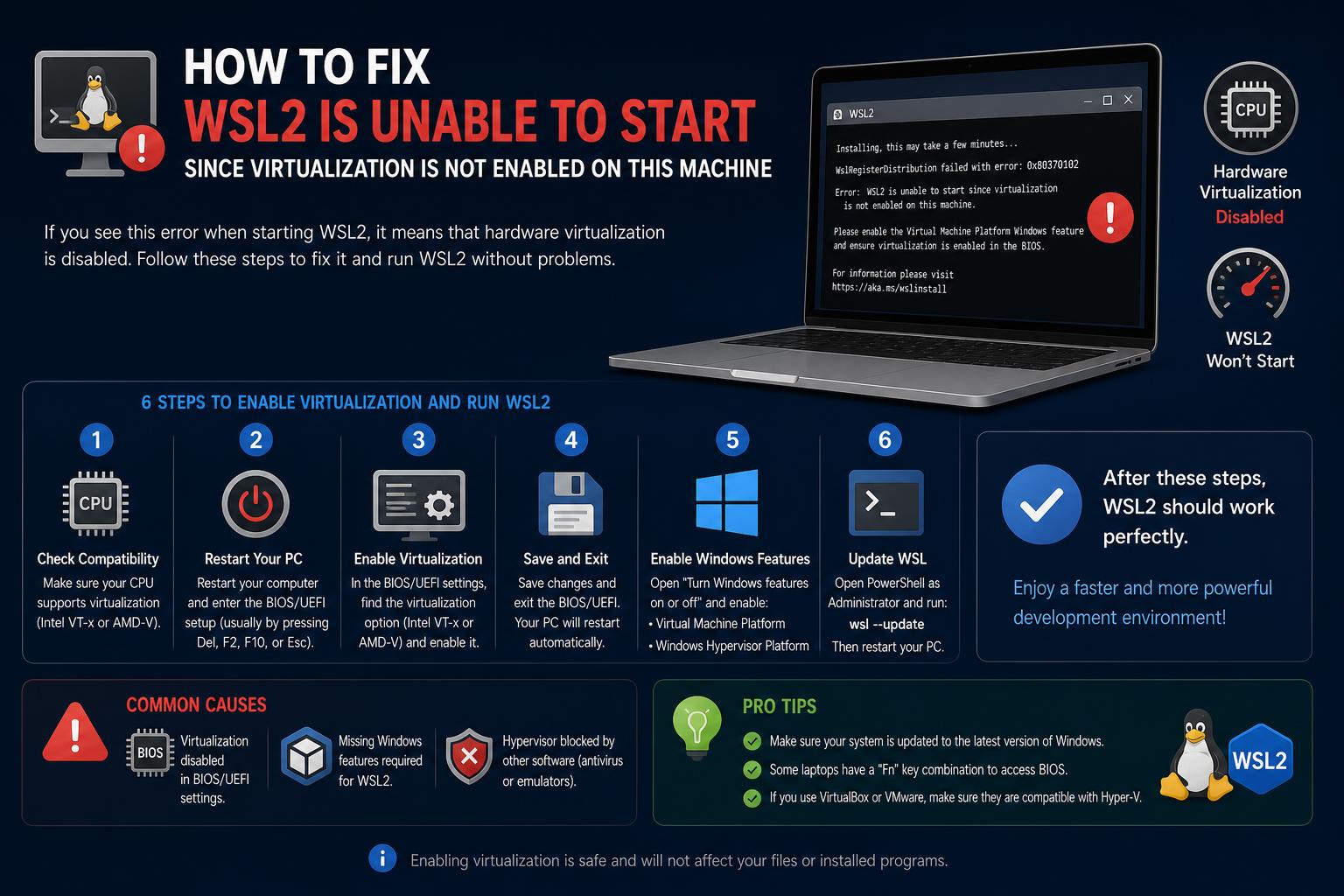
- A WSL2 működéséhez BIOS/UEFI virtualizáció és olyan Windows-funkciók engedélyezése szükséges, mint a Virtual Machine Platform.
- A legtöbb hiba a letiltott hardveres virtualizációból, ütköző Windows-funkciókból vagy a virtuális gép gazdagépének korlátaiból ered.
- A helyes visszaállítási és frissítési eljárások követése megbízhatóan megoldja a WSL2 inicializálási problémák többségét.
Ha erre az útmutatóra bukkantál, valószínűleg a rettegett „A WSL2 nem indítható el, mivel a virtualizáció nincs engedélyezve ezen a gépen” üzenettel vagy annak egy változatával találkozol. Akár fejlesztő vagy, aki megpróbálja futtatni a Dockert, akár csak a Windows alrendszerrel (WSL) fedezed fel a Linux világát Windows rendszeren , a virtualizációval való falba ütközés hihetetlenül frusztráló lehet. Ne aggódj – nem vagy egyedül. Valójában ez egyike azoknak a problémáknak, amelyek miatt emberek tömegei özönlenek fórumokra, hibajegyző oldalakra és blogokra válaszokat keresve. Ebben a mélyreható elemzésben a probléma minden aspektusát elemezni fogjuk: miért történik, milyen szempontokat kell ellenőrizni, milyen nehézségekkel találkozhatsz a fizikai és virtuális gépeken, és végül, hogyan lehet a WSL2-t (és általában a Dockert) problémamentesen futtatni Windows 10 vagy 11 alatt.
A valóság az, hogy manapság a virtualizáció több, mint egy BIOS-kapcsoló átkapcsolása. A Windows rengeteg funkcióval (mint például a Hyper-V, a Virtual Machine Platform és egyebek), valamint a biztonsági beállításokkal, a rendszer firmware-ével és más hipervizor eszközökkel való kölcsönhatásával a dolgok gyorsan összekuszálódhatnak . Szóval, igyunk egy kávét, és bontsuk le a probléma és a megoldás minden egyes részét, ügyelve arra, hogy egyetlen fontos hibaelhárítási lépés se maradjon ki. A végére egy olyan eszköztárral fog rendelkezni, amely nemcsak a WSL2 virtualizációs hibák kijavításához szükséges, hanem annak megértéséhez is, hogy ezek a beállítások miért okoznak egyáltalán hibát.
A kiváltó ok megértése: Miért történik ez a hiba?
Kezdjük a fő hibaüzenet rejtélyének eloszlatásával: „A WSL2 nem támogatott a jelenlegi gépkonfigurációval. Engedélyezze a Virtual Machine Platform opcionális összetevőjét, és győződjön meg arról, hogy a virtualizáció engedélyezve van a BIOS-ban.” Ez a hiba egy hurokba sodorja a felhasználókat, különösen akkor, ha biztosak vagyunk benne, hogy már engedélyeztük a virtualizációt a BIOS-ban. Íme, mi is történik valójában a felszín alatt.
- A WSL2 hardveres virtualizációt (Intel VT-x/AMD-V) igényel egy könnyű virtuális gép létrehozásához, amely natívan futtatja a Linux kernelt. Ha a CPU nem támogatja, vagy ha ki van kapcsolva a BIOS-ban/UEFI-ben, a WSL2 egyszerűen nem tud elindulni.
- A BIOS-beállításokon túl a Windows-funkcióknak, például a „Virtual Machine Platform”-nak (VMP), a „Hyper-V”-nek és (néha) a „Windows Hypervisor Platform”-nak is engedélyezve kell lenniük, és összhangban kell működniük. Ha ezek közül a funkciók közül akár csak egy is le van tiltva, nem megfelelően van telepítve, sérült, vagy ütközik más szoftverekkel (hello, VMware/VirtualBox/harmadik féltől származó eszközök), a WSL2 nem fogja elindítani a Linux disztribúciót.
- A biztonsági konfigurációk, mint például a memória integritása vagy a harmadik féltől származó víruskeresők/tűzfalak, blokkolhatják vagy zavarhatják a virtualizációs funkciókat, ami váratlan hibákat eredményezhet a WSL2 inicializálása során.
- Windows futtatása egy másik virtuálisgép-környezetben (például XCP-ng, VMware vagy Azure rendszeren)A WSL2 csak akkor fog működni, ha a „beágyazott virtualizáció” támogatott és elérhető a vendég operációs rendszer számára. A fészekvirtualizációs támogatás nélküli hagyományos virtuális gépek egyáltalán nem használhatják a WSL2-t.
- Előfordulhat, hogy a Windows operációs rendszer szintjén a funkciók sérülése – amelyet gyakran sikertelen frissítések, részleges frissítések vagy a korábbi telepítésekből áthozott régi beállítások okoznak – a WSL és a virtuális gép funkcióinak inkonzisztens állapotba kerülését okozhatja.
Gyors áttekintés: A WSL2 legfontosabb függőségei
Mielőtt belemennénk a bonyolult hibaelhárításba, tisztázzuk, mi elengedhetetlen a WSL2 működéséhez:
- A CPU-nak támogatnia kell a virtualizációs utasításokat (VT-x/SVM/AMD-V)
- Virtualizáció engedélyezve a BIOS/UEFI-ben
- A Windows verziójának 1903-as vagy újabbnak (18362+) kell lennie, ideális esetben teljesen frissítve.
- Aktivált releváns Windows-funkciók („Virtual Machine Platform”, „Windows Subsystem for Linux”, néha „Hyper-V”)
- Nincsenek ütköző harmadik féltől származó virtualizációs vagy biztonsági szoftverek
- Virtuális gépen belül a beágyazott virtualizációt konfigurálni és támogatni kell a hipervizorban.
Lépésről lépésre hibaelhárítási és megoldási útmutató
1. Ellenőrizze és engedélyezze a virtualizációt a BIOS/UEFI-ben
Az alapok. Semmilyen Windows-beli babrálás nem segít, ha a hardveres virtualizáció firmware-szinten ki van kapcsolva.
- A fizikai számítógépen indítsa újra, és lépjen be a BIOS/UEFI beállításokba (általában a Del, F2, F10, ESC vagy hasonló rendszerindítás közben).
- Keresse a címkével ellátott lehetőségeket „Intel Virtualization Technology”, „VT-x”, „Intel VT”, „AMD-V” vagy „SVM Mode”. engedélyezése őket, ha fogyatékkal élnek.
- Mentse el a változtatásokat, és indítsa újra a gépet. (Néhány rendszeren vannak olyan opciók is, mint az „Intel VT-d” vagy az „IOMMU” – ezek nem mindig szükségesek a WSL2-höz, de engedélyezésük általában ártalmatlan).
- Vissza a Windowsba, indítsa el Feladatkezelő → Teljesítmény → CPU és hagyja jóvá „Virtualizáció: Engedélyezve”A régebbi chipek (Intel Nehalem/AMD Opteron előttiek) nem fognak működni.
- Ha egy virtuális gép (VMware, XCP-ng, Azure stb.): a gazdagép hipervizorának támogatnia kell és elérhetővé kell tennie a beágyazott virtualizációt a vendég számára. Ez általában egy explicit beállítást igényel a virtuális gép konfigurációjában.
[relacionado url=”https://www.ikkaro.net/wsl-on-windows-11/”]
2. Frissítse alaposan a Windows rendszert
Számos virtualizációs és alrendszerhibát, különösen a Windows 11 rendszeren, kijavítottak a legújabb kumulatív frissítésekben.
- Tovább Beállítások → Windows Update, kattintson a „Frissítések keresése” gombra, és telepítse az összes elérhető frissítést. Indítsa újra a kért módon és ellenőrizze újra az új frissítéseket.
- Az elavult buildekből hiányozhatnak a szükséges illesztőprogram-javítások, és előfordulhat, hogy a WSL2 támogatása megszakad.
3. Hipervizor funkcióinak metszése és visszaállítása
Az egyik legjobban dokumentált helyreállítási folyamat, amelyet Karan Singh részletes útmutatója és számos Microsoft-támogatási fórum is megerősít, az összes releváns Windows virtualizációs funkció teljes letiltása, újraindítása és újbóli engedélyezése . Így működik:
- Nyisd ki Vezérlőpult → Programok → Windows-szolgáltatások be- és kikapcsolása.
- Kikapcsolni: „Virtuális Gép Platform”, „Hyper-V” és minden egyéb hipervizorral kapcsolatos funkció.
- Változtatások alkalmazása, indítsa újra, amikor a rendszer kéri.
- Opcionális, de ajánlott: Nyisd ki PowerShell rendszergazdaként és távolítsd el a WSL-t:
wsl --uninstall
- Indítsd újra a számítógépedet (teljesen újraindítsd, ne csak „alvó” vagy „kijelentkezés” módba kapcsolj).
A cél az, hogy „kitöröljenek” minden megmaradt részleges telepítést vagy sérült funkciókonfigurációt.
4. (Újra)engedélyezze a szükséges Windows-funkciókat
- Térjen vissza a „Windows-szolgáltatások be- és kikapcsolása” részhez.
- Engedélyezése: „Windows alrendszer Linuxhoz”
- Alkalmaz, újraindítás
- Menj vissza és engedélyezze a „Virtuális gép platform” funkciót isHaladó felhasználók ezt a PowerShell segítségével is megtehetik:
dism.exe / online / enable-feature / featurename: VirtualMachinePlatform / all / norestart
Majd újraindítás.
5. Ellenőrizd a beágyazott virtualizációt (csak virtuális gép esetén)
Ha Windows rendszert futtatsz egy virtuális gépen belül (például VMware Workstation, XCP-ng/XenServer vagy Hyper-V rendszeren), engedélyezned kell a beágyazott virtualizációt a gazdagépen:
- Hyper-V esetén: Futtassa az admin PowerShellben (a gazdagépen):
Set-VMProcessor -VMName "Az ÖnVMNeve" -ExposeVirtualizationExtensions $true
- XCP-ng, VMware, VirtualBox és más rendszereken: A hardveres virtualizációt a virtuális gép beállításain keresztül teheti elérhetővé. Ha nem találja ezeket a beállításokat, tekintse meg a hipervizor dokumentációját.
- Néhány nyilvános felhő (például az Azure) alapértelmezés szerint korlátozhatja a beágyazott virtualizációt.
6. Ellenőrizze a biztonsági/vállalati szabályzattal kapcsolatos akadályokat
- Egyes szervezetek olyan csoportházirend-, Windows Defender- vagy Endpoint Protection-beállításokat alkalmaznak, amelyek blokkolják a tűzfalszabályok módosítását, letiltják a hipervizor funkcióit, vagy korlátozzák a helyi rendszergazdai műveleteket. Különösen azok a beállítások blokkolhatják a tűzfalon a „Bejövő kapcsolatokat”, vagy tiltják a helyi szabályok egyesítését, amelyek blokkolják a WSL2 hálózatépítést, vagy meghiúsíthatják az indítási logikáját. A biztonsági konfigurációkkal kapcsolatos további információkért tekintse meg a következőt: az IT-tanúsítványok útmutatója.
- A tűzfalprofil beállításait a PowerShellben naplózhatja:
Get-NetFirewallProfile -PolicyStore ActiveStore
If Helyi tűzfalszabályok engedélyezése or AllowInboundRules Hamis értékre van állítva, akkor problémákba ütközhet. A WSL2 megbízhatóbban működhet, ha engedélyezi a DNS-alagútkezelést a WSL-konfigurációban (/etc/wsl.conf).
7. Telepítse újra a WSL-t és a disztribúciókat
- Nyisd ki PowerShell rendszergazdaként.
- futás wsl - telepítés a WSL telepítéséhez (az Ubuntu jelenleg az alapértelmezett disztribúció, de többet is láthatsz a következővel: wsl –list –online).
- Telepítés után ellenőrizze az állapotot a következővel: wsl -l -vValami ilyesmit kellene látnod:
NÉV ÁLLAPOT VERZIÓ * Ubuntu Running 2
Ha a VERZIÓ értéke „1”, próbálja meg frissíteni:wsl --set-version Ubuntu 2
- Ha elakad a hibakódokkal, görgessen le a hibaelhárítási részhez a hibákra vonatkozó megoldásokért.
Gyakori hibakódok és jelentésük
A WSL2 által kiadott hibaüzenetek néha rejtélyesek lehetnek. Íme egy gyors összefoglaló, amely a hivatalos Microsoft útmutatón és a gyakori fórumbeszámolókon alapul:
- 0x80370102: "A virtuális gép nem indítható el, mert egy szükséges funkció nincs telepítve.' — Megoldás: Győződjön meg arról, hogy a „Virtuális gép platform” engedélyezve van, a virtualizáció működik. engedélyezve a BIOS-ban, és minden harmadik féltől származó hipervizor naprakész vagy le van tiltva.
- 0x8007019e: "A Windows alrendszer Linuxhoz opcionális összetevője nincs engedélyezve.' — Megoldás: Engedélyezze a WSL-t Windows-funkcióként.
- 0x80070003/0x80370102 (telepítéskor): A virtualizáció nincs engedélyezve a BIOS-ban.
- Wsl/Service/RegisterDistro/CreateVm/HCS_E_HYPERV_NOT_INSTALLED: A Hyper-V vagy a VMP hiányzik/hibás. Engedélyezze újra ezeket a funkciókat, indítsa újra a gépet, és próbálja újra.
- Wsl/Service/CreateInstance/CreateVm/0x80370102: Lásd fent a 0x80370102-t.
Dockerrel való foglalkozás: Különleges szempontok
A Docker Desktop for Windows teljes mértékben a WSL2-re támaszkodik (kivéve, ha a régi Hyper-V backendet használja). Sok felhasználó a Docker futtatásakor a következő hibaüzeneteket kapja: „A WSL2 nem támogatott a jelenlegi gépkonfigurációval” . Szinte minden esetben, ha a WSL2 nem indul el, a Docker sem működik.
- Tekintse át a fenti lépéseket – győződjön meg arról, hogy a virtualizáció be van kapcsolva, a WSL és a kapcsolódó funkciók telepítve vannak, valamint az ütköző hipervizorok frissítve vagy letiltva vannak.
- Néhány felhasználó arról számolt be, hogy szükségük van rá Töröld a jelölést a Tömörítés és titkosítás beállítások jelölőnégyzetéből (a Linux disztribúció LocalState mappájának fájlrendszer-tulajdonságai – erre különösen szükség van, ha a következőt kapod: 'A virtuális merevlemez-fájloknak tömörítetlennek és titkosítatlannak kell lenniük, és nem lehetnek ritkák.'hibák).
- Ha a Docker tiszta telepítés után sem érzékeli a WSL2-t, ellenőrizze a Windows naplóit, és fontolja meg a a Docker Desktop és a WSL disztribúciók teljes eltávolítása és újratelepítése.
Docker asztali és hálózati módok
- Tükrözött hálózati mód további hálózati problémákat okozhat, amelyek nem kompatibilisek bizonyos VPN-ekkel és tűzfalbeállításokkal. Lehet, hogy módosítania kell a WSL konfigurációs fájlját (
wsl.conf) vagy térjen vissza erre: NAT hálózati mód ha a konténerek kívülről nem érhetők el. - Bizonyos vállalati VPN-ek (Bitdefender, OpenVPN, McAfee Safe Connect stb.) megerősítették, hogy a WSL hálózatkezelést megzavaró hibákat találtak. A lehetséges megoldásokért forduljon az informatikai rendszergazdához, vagy próbálja meg frissíteni vagy eltávolítani a VPN-klienst tesztelés céljából.
Virtuális gép, felhő és beágyazott virtualizáció: buktatók és megkerülő megoldások
Ha Windows 10-et vagy 11-et futtatsz egy hipervizorokon, például XCP-ng-n vagy VMware-en, vagy felhőplatformokon, például Azure-on üzemeltetett virtuális gépen , a WSL2 csak akkor fog futni, ha a beágyazott virtualizáció megfelelően támogatott és elérhető a vendég munkamenetben. Gyakori problémák és megoldások:
- XCP-ng, VMware vagy VirtualBox: Jelöld be a „Hardvervirtualizáció elérhetővé tétele a vendég operációs rendszer számára” vagy hasonló jelölőnégyzetet. Enélkül a WSL2 egyáltalán nem indul el.
- Azure virtuális gépek: A legtöbb stock image alapértelmezés szerint NEM támogatja a beágyazott virtualizációt. A Trusted Launch és más biztonsági beállítások teljesen blokkolhatják ezt a funkciót.
- Ha a virtuális gép BIOS-a nem biztosít virtualizációs lehetőségeket, ez általában azt jelenti, hogy a hipervizor nem (vagy nem tudja) átadni ezeket a kiterjesztéseket a virtuális gépnek, és így nincs szerencséd (kivéve, ha átváltasz a virtuális gép gazdagépére vagy szolgáltatójára).
Speciális javítások: Rendszerhibák, rejtett ütközések és funkciókiesési pontok kezelése
Amikor a funkciók nem aktiválódnak vagy elakadnak („Változtatások visszaállítása”)
Azt a rettegett „Nem sikerült befejezni a funkciókat, visszavonjuk a változtatásokat…” hibát tapasztalja a „Virtuális gép platform” vagy a „Windows alrendszer Linuxhoz” engedélyezése után? Ez egy sérült Windows-összetevőtároló, ütköző illesztőprogramok vagy elhúzódó biztonsági megerősítés jele. Íme, mit érdemes kipróbálni az alapvető újraindítások után:
- Futtassa a rendszerfájl-ellenőrzőt és a DISM visszaállítást:
sfc /scannow dism /online /cleanup-image /restorehealth
- Győződjön meg arról, hogy a mag izolálása/memória integritása le van tiltva: Lépjen a Beállítások → Windows biztonság → Eszközbiztonság → Alapszintű izoláció részletei menüpontra. Kapcsolja ki a „Memória integritása” beállítást (ez blokkolhatja bizonyos illesztőprogramok betöltését a virtualizáció során).
- Ideiglenesen távolítsa el a harmadik féltől származó víruskereső/tűzfal eszközöket, amelyek alacsony szintű kernel hookokat injektálhatnak.
- Még mindig elakadt? Néhány felhasználónak meg kellett tennie egy helyszíni javítási frissítés a Windows rendszerből, vagy hozzon létre egy új Windows-profilt, és engedélyezze újra a funkciókat tiszta állapotból.
WSL Distro frissítési vagy importálási hibák javítása
WSL1 példány WSL2-vé konvertálásakor vagy képek importálásakor a fájlattribútumokhoz kapcsolódó hibák jelentkezhetnek:
- Ha tömörített, titkosított vagy ritka fájlokkal kapcsolatos hibákat lát, kattintson jobb gombbal a WSL Linux disztribúciós mappájára (általában a %LocalAppData%\Csomagok\), lépjen a „LocalState” részhez, kattintson jobb gombbal, és válassza a Tulajdonságok → Speciális, és törölje a jelölést a „Tartalom tömörítése lemezterület megtakarítása érdekében” és a „Tartalom titkosítása” jelölőnégyzetek közül.
- A módosítások csak az aktuális mappára vonatkoznak. Most próbálja meg újra a műveletet.
„Ghost” hálózati adapterek kezelése
A régi vagy fantom (szellem) hálózati adapterek összezavarhatják a WSL2 és a Docker hálózati veremét:
- Nyisd ki Eszközkezelő → Nézet → Rejtett eszközök megjelenítése → Hálózati adapterekTávolítson el/válasszon le minden „szellem” vagy redundáns adaptert.
- Az újraindítás újraépíti a tiszta virtuális hálózati interfészeket a WSL2-höz.
WSL2, hálózatépítés és VPN-ek: A csatlakozási buktatók elkerülése és javítása
Egy visszatérő probléma a WSL2-n belüli hálózati kapcsolat – különösen VPN-ek, tűzfalak vagy tükrözött/net NAT hálózatok használata esetén. Íme, mire kell figyelni:
- Ha a vállalati VPN-hez való csatlakozás megszakítja a WSL2 hálózati hozzáférést, ellenőrizze, hogy a VPN-kliens nem módosítja-e az útvonalakat olyan módon, amely ütközik a WSL NAT-hálózatával. Próbáljon meg átváltani erre: DNS-alagút vagy tükrözött hálózati mód a wsl.conf (Lásd: hivatalos WSL hibaelhárítási dokumentációk).
- If fütyülés rendszergazdai jogokat igényel, vagy régebbi Windows-verziókon nem működik, akkor előfordulhat, hogy rendszergazdaként kell futtatnia a Bash-t, vagy frissítenie kell egy újabb verzióra.
- Ha a DNS csak VPN-kapcsolat esetén hibás, manuálisan írja felül vagy hozza létre újra / Etc / resolv.conf a DNS-kiszolgálók fix kódolásához.
- Tűzfalbeállítások: győződjön meg arról, hogy a „Minden bejövő kapcsolat blokkolása, beleértve az engedélyezett alkalmazások listájában szereplőket is” beállítás NINCS engedélyezve a Windows tűzfalban.
Fájlrendszerrel és elérési úttal kapcsolatos problémák a WSL2-vel
- Win32 futtatható fájlok nem találhatók: Ha a „command not found” hibaüzenetet kapod a notepad.exe, powershell.exe stb. futtatásakor, ellenőrizd a Linux shellben található $PATH értéket /mnt/c/Windows or /mnt/c/Windows/System32Ha hiányoznak, előfordulhat, hogy a profilfájlok (/etc/profile, /etc/wsl.conf) újradefiniálják az elérési utat – szükség szerint szerkessze.
- Ha az SSH-kulcsaid túl engedékenyek („Permissions 0777”), akkor az /etc/wsl.conf fájlban a következőket kell megadni:
engedélyezve = igaz beállítások = metaadat,uid=1000,gid=1000,umask=0022
Ez biztosítja a helyes metaadatokat és jogosultságokat.
Ismert inkompatibilitások: Régi processzorok, harmadik féltől származó eszközök és vállalati beállítások
- A második szintű címfordítással (SLAT) nem rendelkező CPU-k – gyakran 2010 előtti modellek – nem tudják futtatni a WSL2-t, még akkor sem, ha a VMP sikeresen engedélyezve van.
- A harmadik féltől származó hipervizor szoftverek (VMware, VirtualBox) ütközhetnek a WSL2 által igényelt Hyper-V funkciókkal, különösen, ha elavultak.
- A vállalati informatikai környezetekben korlátozó szabályzatok lehetnek, amelyek biztonsági okokból teljesen blokkolják a WSL2 vagy a hipervizor funkcióit.
- A főbb Windows-verziók frissítése vagy a rendszer-visszaállítások alkalmazása csendben letilthatja a WSL-t vagy a kapcsolódó funkciókat. Az operációs rendszer eseményei után mindig erősítse meg.
Frissítés és fejlesztés: A WSL és az összetevők egészségének megőrzése
- A WSL kernel frissítéséhez: wsl - frissítés
- A tényleges Linux disztribúció frissítéséhez: sudo apt update && sudo apt upgrade
- Frissítések után mindig indítsa újra a WSL-t: wsl –leállás
Hibaspecifikus helyreállítási eljárások
Néhány problémára nagyon közvetlen megoldások léteznek. Íme néhány:
- Régi konzolhibák (0x80040306): Kattintson jobb gombbal a cmd.exe címsorára, lépjen a Tulajdonságok menüpontra, és győződjön meg arról, hogy a „Régi konzol használata” be van jelölve. ellenőrizetlen.
- A frissítés csak WSL-lel rendelkező gépekre vonatkozik hibák: A kernelfrissítések alkalmazása előtt engedélyeznie kell a Windows alrendszer Linuxhoz funkciót.
- „Ez a frissítés csak a Linuxhoz készült Windows alrendszerrel rendelkező gépekre vonatkozik.”Győződjön meg arról, hogy a WSL engedélyezve van, indítsa újra a gépet, majd próbálja meg újra az .msi telepítőt.
Naplók gyűjtése és további segítség kérése
- Még mindig elakadtál? Gyűjtsd össze a naplókat, mielőtt további segítséget kérnél. Lásd: hivatalos hibaelhárítás metódusokhoz.
- Ritka kernel összeomlás/lefagyás esetén szükség lehet memóriakép-kiíratásra (vigyázat: ez a gép összeomlásához vezethet!).
- A legtöbb problémához már vannak nyitott kérdések a Microsoft WSL GitHub adattár; új jegyek létrehozása előtt keressen rájuk, és szavazzon/kommenteljen rájuk.
- A naprakész problémákért tekintse át a következőt is: WSL kiadási megjegyzések.
WSL 2 funkcióösszefoglaló
- Egy valódi Linux kernelt futtat egy könnyűsúlyú segédprogram virtuális gépen, kihasználva a Windows virtualizációt.
- Kiváló teljesítmény, széleskörű kompatibilitás a WSL1-gyel (a fordítási réteg modelljével) szemben.
- A modern fejlesztési munkafolyamatokhoz elengedhetetlen: Docker, Node.js, Go, C++ – mind a WSL2-re támaszkodnak a közel natív viselkedés érdekében.
- Naprakész hardvert, Windows-buildeket és megfelelően konfigurált virtualizációs rétegeket igényel.
- A hálózatépítés, a fájlrendszer és az interopció is fejlődött, de továbbra is a megfelelő konfigurációtól és a vállalati szintű blokkok elkerülésétől függenek.
Stabil WSL2 működéshez ajánlott gyakorlatok
- Rendszeresen ellenőrizze és telepítse a Windows frissítéseket.
- Firmware frissítésekor vagy hardvermódosítások után ellenőrizze a BIOS virtualizációs beállításait.
- Győződjön meg arról, hogy nincsenek ütköző hipervizorok vagy régi virtuális hálózati adapterek.
- Rendszeresen frissítse a WSL kernelt és a Linux disztribúciókat.
- Kétség esetén a virtualizációs funkciók „letiltása, újraindítása, újbóli engedélyezése” ciklusát kövesse a részletesebb hibaelhárítás előtt.
- Készítsen biztonsági másolatot az Ön által használt WSL disztribúciókról wsl – export az adatvesztés elkerülése érdekében a visszaállítások során.
Gyakorlatilag minden WSL2 virtualizációs hiba számos kiváltó okra vezethető vissza: hiányzó vagy letiltott BIOS virtualizáció, elavult rendszerszoftver, sérült vagy átfedő Windows-funkciók, vagy környezeti hibák a virtualizált platformokon. Ezen ellenőrzések módszeres elvégzése, és az „alapvető” lépések mellőzése a kulcsa a végtelen hibahurkok kitörésének és a WSL2 által létrehozott zökkenőmentes Linux-Windows élmény feloldásának. Törölj ki egy blokkot, próbáld újra – és ne feledd, ez az elmúlt néhány évben szinte minden Windows-fejlesztő számára a beavatási szertartás volt.