
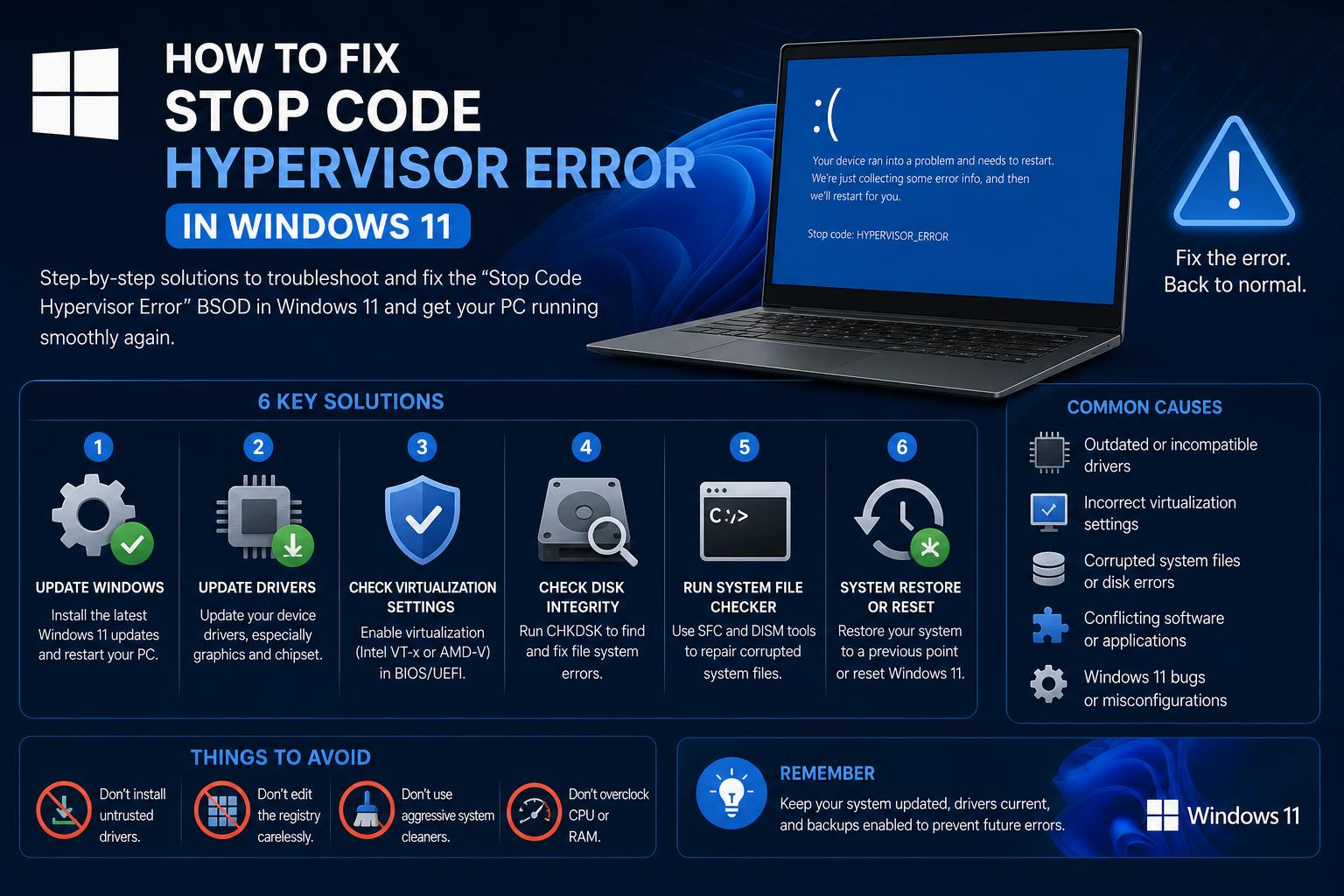
- L'errore HYPERVISOR_ERROR è spesso collegato alla virtualizzazione, a guasti hardware o a problemi con i driver.
- Per risolvere il problema è necessario un mix di aggiornamenti dei driver, controlli del BIOS e test della memoria.
- Gli aggiornamenti di Windows potrebbero causare nuovi problemi di compatibilità, quindi è consigliabile prestare attenzione alle patch e alle modifiche del firmware.
- I problemi persistenti spesso indicano difetti hardware effettivi, soprattutto nella CPU o nella RAM.
Quando il tuo computer con Windows 11 si blocca improvvisamente e compare quella minacciosa schermata blu con il codice di errore "HYPERVISOR_ERROR" , non è solo frustrante, ma può addirittura interrompere l'intero flusso di lavoro e lasciarti a chiederti cosa sia andato storto. Questo particolare errore della schermata blu della morte (BSOD) si presenta spesso inaspettatamente, sia che tu stia giocando, sviluppando software o semplicemente navigando sul web. Per molti, individuare la causa è come addentrarsi in un labirinto. Questa guida raccoglie le segnalazioni di problemi reali più recenti, le procedure di risoluzione dei problemi degli esperti e approfondimenti tecnici, così non dovrai più setacciare discussioni sparse sui forum o consigli frammentari.
Analizziamo nel dettaglio le cause dell'errore Hypervisor in Windows 11, i motivi per cui si verifica dopo determinate modifiche hardware o software (come gli aggiornamenti di Windows) e le soluzioni che puoi adottare. Le soluzioni pratiche e affidabili si basano su casi reali, conoscenze tecniche specifiche e procedure di risoluzione dei problemi, offrendoti la sicurezza necessaria per affrontare questa schermata blu di errore come un professionista. Pronto a iniziare?
Qual è il codice di arresto di errore dell'hypervisor?
L' errore "Hypervisor Error" , noto anche come HYPERVISOR_ERROR o codice di errore 0x00020001 , è un arresto anomalo critico del sistema direttamente correlato alla tecnologia di virtualizzazione presente sulla scheda madre o sulla CPU . In Windows 11 e Windows 10, le funzionalità di virtualizzazione sono sempre più utilizzate per funzioni come Hyper-V, Windows Sandbox, Windows Subsystem for Linux e meccanismi di sicurezza come Credential Guard. Se qualcosa interferisce con il livello hypervisor (software o hardware), il sistema può arrestarsi in modo anomalo con questo specifico codice di errore.
L'errore non si limita solo agli utenti di macchine virtuali: alcune impostazioni di sicurezza e compatibilità, driver obsoleti o guasti hardware (in particolare problemi di memoria o CPU) possono causarlo. Gli utenti interessati hanno segnalato problemi durante l'avvio di macchine virtuali in VMware Workstation , dopo gli aggiornamenti di Windows o anche durante il normale utilizzo senza alcun software di virtualizzazione in esecuzione.
Scenari comuni e segnalazioni degli utenti
- Schermate blu di errore ripetute: Molti utenti hanno riscontrato schermate blu "casuali", spesso dopo recenti modifiche hardware (nuove CPU, aggiornamenti della RAM) o dopo importanti aggiornamenti di Windows.
- Arresti anomali specifici delle macchine virtuali: Alcuni utenti segnalano che solo una macchina virtuale causa sistematicamente il blocco del sistema host, mentre le altre funzionano perfettamente. Ciò suggerisce problemi di configurazione o di compatibilità a livello hardware o firmware.
- Complicazioni hardware e dei driver: I problemi riguardano problemi a livello hardware (come errori "WHEA" per memoria o CPU), ma possono anche coinvolgere driver grafici obsoleti o danneggiati, specialmente con processori AMD (come contrassegnato da file di sistema come amdppm.sys). Per evitare questi errori, può anche essere utile rivedere l'integrità del sistema di file o effettuare verifiche dell'hardware.
- Nessun coinvolgimento della macchina virtuale: A volte, i crash si verificano anche in assenza di una piattaforma di virtualizzazione installata, il che indica un'instabilità del sistema più profonda.
Cause principali dell'errore dell'hypervisor
In base ai registri consolidati di risoluzione dei problemi e degli errori, emergono diverse cause comuni:
- Guasti hardware del processore o della memoria: Un numero considerevole di utenti segnala che CPU difettose (anche quelle nuove, apparentemente funzionanti) o moduli RAM difettosi possono causare errori dell'hypervisor. Alcuni lo fanno risalire agli eventi "Eccezione controllo macchina" che indicano difetti hardware. Inoltre, problemi con la memoria RAM possono essere rilevati tramite strumenti diagnostici specifici.
- Problemi con i driver, soprattutto su dispositivi AMD: Conflitti o bug nei driver della GPU o della CPU AMD appaiono frequentemente nei registri di BSOD. Piccoli aggiornamenti, eliminazioni errate di controller o resti di controller antiquati possono causare errori persistenti (soprattutto quando amdppm.sys è avvolto). Per risolvere questo problema, potrebbe essere necessaria una revisione e aggiornamento dei driver.
- Aggiornamenti di Windows: Aggiornamenti importanti occasionalmente introducono bug o incompatibilità, in particolare con funzioni di virtualizzazione abilitate o nuovi moduli del kernel. Da questo collegamento puoi consultare come risolvere gli errori correlati: Come risolvere gli errori del codice di errore in Windows 11.
- Impostazioni del firmware o del BIOS: Configurazioni errate nel BIOS, come disattivare le estensioni di virtualizzazione (Intel VT-x o AMD-V), Secure Boot o avere il BIOS disattivato, possono impedire il corretto funzionamento dell'hypervisor o causare instabilità.
- Impostazioni della macchina virtuale: Nell'ambiente dei professionisti e dello sviluppo, le configurazioni specifiche della VM (come firmware UEFI, Secure Boot, virtualizzazione anonima) possono destabilizzare il sistema host, in particolare dopo modifiche o aggiornamenti. Per gestire queste configurazioni, consultare la documentazione di VMware o Hyper-V.
Risoluzione dei problemi passo passo per HYPERVISOR_ERROR
Le seguenti procedure complete di risoluzione dei problemi includono soluzioni proposte dalla community, consigli del supporto Microsoft e diagnostica hardware:
1. Controlla e aggiorna i tuoi driver
I driver obsoleti o danneggiati, soprattutto quelli relativi alla virtualizzazione o all'hardware AMD, possono destabilizzare il sistema. Assicurati che tutti i driver siano aggiornati:
- Per le GPU AMD, disinstallare completamente il driver corrente utilizzando strumenti come AMD Cleanup Utility o DDU (Display Driver Uninstaller). Trova istruzioni dettagliate per la disinstallazione su Knowledge base ufficiale di AMD.
- Reinstalla il driver più recente Dal sito di supporto di AMD: Strumento di rilevamento automatico AMD Radeon.
- Aggiornanento driver specifici per chipset e CPU dalla scheda madre o dal produttore del sistema.
2. Conferma le impostazioni di virtualizzazione del BIOS
Le CPU moderne richiedono l'attivazione di Intel VT-x (per i processori Intel) o AMD-V (per i processori AMD) nel BIOS. Senza questa opzione, la virtualizzazione non funzionerà correttamente. Segui questi passaggi:
- Riavvia e accedi al BIOS/UEFI (di solito premendo Di, F2, o Esc all'avvio).
- Vai alle opzioni avanzate e verifica Tecnologia di virtualizzazione è abilitato.
- Se il tuo sistema utilizza Secure Boot o il firmware UEFI per le macchine virtuali, assicurarsi che siano configurati correttamente.
- Aggiorna il BIOS all'ultima versione disponibile dal produttore della tua scheda madre.
3. Eseguire Windows Memory Diagnostics
Poiché i problemi hardware relativi alla RAM compaiono frequentemente nei report di arresto anomalo (spesso segnalati come errori WHEA), è essenziale testare la memoria per individuare eventuali guasti :
- Tipo MdSched.exe nel menu Start o nella finestra di dialogo Esegui ed eseguilo.
- Consentire il riavvio del sistema e il completamento del test; esaminare i risultati per individuare eventuali errori.
- Se si verificano errori, provare a reinserire, scambiare o testare i singoli moduli RAM.
4. Disabilitare temporaneamente il software di virtualizzazione
Se utilizzi hypervisor di terze parti come VMware Workstation , VirtualBox o Docker Desktop , valuta la possibilità di disabilitarli o disinstallarli temporaneamente. Aggiornamenti di sistema recenti o modifiche ai driver a volte causano problemi di compatibilità che interessano specifiche configurazioni di macchine virtuali o hypervisor.
5. Mantenere Windows aggiornato
Verifica regolarmente la disponibilità di aggiornamenti di Windows (Impostazioni > Aggiornamento e sicurezza > Windows Update). Se il problema è iniziato dopo un aggiornamento specifico, valuta la possibilità di ripristinare la versione precedente fino al rilascio di una soluzione, poiché spesso vengono rilasciati aggiornamenti correttivi (hotfix) per questi problemi.
6. Eseguire un avvio parziale
Un avvio pulito può aiutare a identificare se i processi in background o i programmi di avvio interferiscono con la virtualizzazione o i driver:
- Apri msconfig e accesso Configurazione del sistema.
- Sulla Servizi scheda, seleziona "Nascondi tutti i servizi Microsoft", quindi disabilita i servizi rimanenti.
- Passare alla Startup scheda e fare clic Aprire il Task ManagerDisabilita gli elementi di avvio.
- Riavvia il sistema e verifica se la schermata blu di errore persiste.
7. Sostituire i componenti hardware
I rapporti indicano che la sostituzione delle CPU (in particolare dei modelli Ryzen), della RAM o degli alimentatori può rivelare hardware difettoso. Il test con parti compatibili alternative può determinare se un componente sta causando il problema. Se gli errori si risolvono dopo la sostituzione di una CPU o di un modulo di memoria, prendere in considerazione i servizi RMA per l'hardware difettoso. Inoltre, rivedere la salute dei dischi utilizzando attrezzi specifici può evitare altri errori collegati.
8. Raccogli i file minidump
I file minidump contengono dati critici relativi agli arresti anomali. La condivisione di questi dati con esperti o forum di supporto può essere utile per diagnosticare la causa principale del problema.
- Accedere a C: \ Windows \ MinidumpCopia i file '.dmp' e comprimili in un file ZIP.
- Carica su un archivio cloud (ad esempio, Microsoft Onedrive) e condividi il link.
- Si prega di astenersi dal caricare file 'Memory.dmp' di grandi dimensioni, a meno che non vengano esplicitamente richiesti, poiché sono molto più grandi.
Approfondimenti tecnici tratti da segnalazioni di utenti reali
Combinando i feedback provenienti da Microsoft Q&A, Reddit e dagli amministratori di sistema, emergono alcuni temi ricorrenti.
Problemi relativi a VMware e alla piattaforma per macchine virtuali.
Se riscontri arresti anomali ripetuti dell'host all'avvio di una specifica macchina virtuale VMware dopo un aggiornamento di Windows, ciò è spesso dovuto a modifiche nel modo in cui Windows Hypervisor interagisce con la virtualizzazione nidificata. Alcune soluzioni includono:
- Disattivazione Hyper-V Funzionalità in Funzionalità di Windows.
- Spegnendo Piattaforma di macchine virtuali and Piattaforma Hypervisor Windows se non necessario.
- Garantire che le configurazioni delle macchine virtuali (UEFI, Secure Boot) corrispondano ai requisiti di sistema attuali.
- Eseguire un test della macchina virtuale su una macchina diversa per escludere eventuali danneggiamenti.
- Scaricare nuovamente o ripristinare le immagini delle macchine virtuali dai backup.
- Monitorare i forum di VMware per eventuali correzioni o patch ufficiali qualora il problema persista con l'ultima versione.
Diagnosi degli errori hardware
Molti errori sono collegati a CPU o moduli RAM difettosi . Se i registri eventi menzionano l'ID WHEA 46 o "Eccezione di controllo macchina", dai la priorità al test dell'hardware:
- Sostituire o testare singolarmente CPU e moduli RAM.
- Usa strumenti come CrystalDiskInfo per verificare lo stato di salute dell'unità, poiché le unità difettose possono causare arresti anomali del sistema.
Ulteriori suggerimenti diagnostici
- Monitorare le temperature per evitare il surriscaldamento.
- Garantire un'alimentazione elettrica stabile una potenza insufficiente o alimentatori difettosi possono causare schermate blu di errore imprevedibili.
- Verifica lo stato di conservazione con strumenti di diagnostica per escludere problemi relativi alla memoria.
Quando cercare assistenza professionale
Se la risoluzione dei problemi non risolve il problema o se non ti senti a tuo agio nell'eseguire diagnosi hardware, consulta un tecnico qualificato o contatta il produttore dell'hardware. Le garanzie hardware sono pensate per facilitare le riparazioni o le sostituzioni, e i professionisti hanno accesso a strumenti diagnostici avanzati in grado di identificare problemi difficili da individuare.
Punti chiave per la risoluzione degli errori dell'hypervisor in Windows 11
Questo errore HYPERVISOR_ERROR può essere problematico, ma nella maggior parte dei casi è risolvibile aggiornando i driver, verificando le impostazioni del BIOS e testando i componenti hardware. A volte la soluzione consiste nel disabilitare le funzionalità di virtualizzazione in conflitto; altre volte, è necessario identificare un difetto hardware come una CPU difettosa o una RAM danneggiata. Pazienza, una risoluzione dei problemi metodica e la disponibilità a chiedere aiuto a un esperto sono fondamentali. Questo approccio strutturato aiuta a trasformare i complessi problemi di schermata blu (BSOD) in problemi gestibili, rendendo nuovamente stabile e affidabile il sistema.
Come risolvere i problemi e correggere gli errori di codice di arresto (BSOD) su Windows 11: la guida completa