
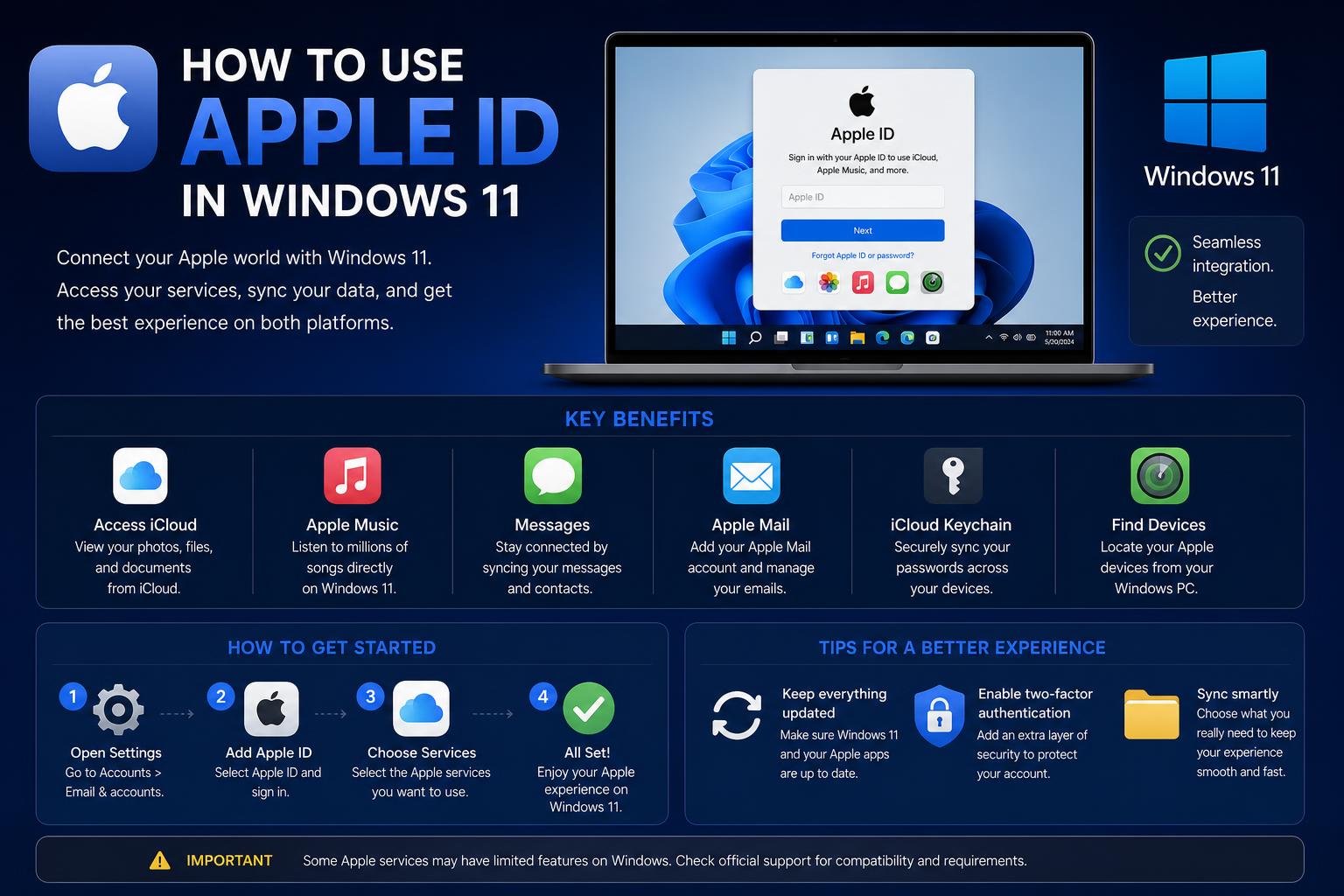
- È possibile integrare il proprio ID Apple con Windows 11, ottenendo così un accesso multipiattaforma affidabile ai servizi Apple.
- L'autenticazione a più fattori e i codici di verifica sono fondamentali per accedere in modo sicuro a iCloud per Windows e ad altre app Apple.
- Le soluzioni ai problemi più comuni di accesso con l'ID Apple su Windows 11 spesso prevedono semplici passaggi come il ripristino dell'account o la reinstallazione delle applicazioni.
Gestire un ID Apple su Windows 11 può sembrare complicato all'inizio, soprattutto se si è abituati all'ecosistema Apple dove tutto "funziona e basta". Ma la verità è che, grazie ai crescenti sforzi di Microsoft e Apple per la compatibilità, utilizzare il proprio account Apple – e tutti i vantaggi che ne derivano – su qualsiasi computer Windows moderno è più facile che mai. Se vi siete trovati in difficoltà su come iniziare, quali app installare o cosa fare quando la verifica si rivela complicata, siete nel posto giusto. Questa guida illustra in dettaglio ogni passaggio da seguire e ogni problema che potreste incontrare, in modo che alla fine possiate passare da macOS a Windows come dei professionisti.
Quindi, che tu voglia accedere ai tuoi importantissimi file iCloud, ascoltare in streaming le tue playlist di Apple Music o semplicemente sincronizzare foto e calendari, questa guida completa è pensata per te. Tratteremo le soluzioni ufficiali di Apple , le procedure di risoluzione dei problemi di Microsoft e i suggerimenti basati sulle esperienze degli utenti provenienti da forum affidabili. Lungo il percorso, metteremo in evidenza anche trucchi e soluzioni alternative poco conosciute, assicurandoci che nessuna domanda rimanga senza risposta.
Qual è il tuo ID Apple e perché è importante su Windows 11?
L'ID Apple è l'account personale che ti dà accesso a una vasta gamma di servizi Apple, come iCloud, Apple Music, Apple TV, App Store e molti altri. Sebbene la maggior parte delle persone associ l'ID Apple a iPhone, iPad e Mac, in realtà Apple ha rilasciato diverse applicazioni compatibili con Windows che ti permettono di continuare a utilizzare i tuoi servizi Apple anche quando lavori da un dispositivo Windows 11. Questo significa che puoi eseguire il backup e sincronizzare foto, accedere a contatti e file e persino gestire gli abbonamenti senza bisogno di un computer Apple. La chiave è capire quali app ufficiali utilizzare e come proteggere il tuo account durante la transizione.
Una guida completa ai dispositivi IoT: come funzionano, dove vengono utilizzati e le tendenze
Configurazione di iCloud per Windows in Windows 11
Il metodo principale per integrare l'ecosistema Apple in Windows 11 è tramite l' applicazione iCloud per Windows , disponibile direttamente sul Microsoft Store . Assicurati che il tuo PC esegua Windows 11 per la piena compatibilità e, se intendi integrarlo con Outlook, assicurati di aver installato Outlook 2021 o una versione successiva.
- Scarica iCloud per Windows: Apri il Microsoft Store, cerca "iCloud" e fai clic su Scarica. Segui le istruzioni visualizzate sullo schermo per completare l'installazione.
- Apri l'app iCloud: Una volta installato, apri iCloud per Windows dal menu Start.
- Accedi al tuo ID Apple: Utilizza lo stesso ID Apple che usi sugli altri tuoi dispositivi Apple.
- Verifica richiesta: Nell'ambito dell'autenticazione a più fattori di Apple, ti verrà richiesto di verificare la tua identità. In genere, un codice di verifica verrà inviato a uno dei tuoi dispositivi attendibili (come il tuo iPhone) o tramite SMS. Inserisci questo codice nell'app iCloud per completare il processo di accesso.
- Configura le tue funzionalità iCloud preferite: Scegli quali elementi (foto, email, contatti, calendari, segnalibri, ecc.) desideri sincronizzare con il tuo PC Windows. Puoi sempre modificare queste impostazioni in seguito.
- Completa la configurazione: Decidi se condividere i dati analitici di iCloud con Apple, quindi fai clic su Completa configurazione.
Per maggiori dettagli sulla sincronizzazione delle impostazioni avanzate delle app o sull'installazione delle estensioni del browser, consultare la guida ufficiale di Apple: Configurare iCloud per Windows.
Utilizzo dell'ID Apple in più app su Windows 11
Apple sta ampliando costantemente il supporto per gli utenti Windows, andando oltre il semplice iCloud. Ecco alcune altre applicazioni Apple essenziali ora disponibili per Windows 11:
- App Apple Music: Ora puoi installare l'app Apple Music su Windows 11. Scaricala dal Microsoft Store, apri l'app e fai clic su "Accedi". Utilizza le credenziali del tuo ID Apple per accedere. Se non hai mai effettuato l'accesso su questo dispositivo, probabilmente dovrai seguire la normale procedura di verifica.
- App Apple TV: Per chi ama guardare ininterrottamente le serie originali Apple, l'app Apple TV è disponibile anche sul Microsoft Store. Anche in questo caso, basta cliccare su "Accedi" e inserire le proprie credenziali quando richiesto.
La procedura di accesso a entrambe le app è praticamente identica a quella di iCloud per Windows. Inserisci l'indirizzo email o il numero di telefono del tuo ID Apple, digita la password e, quando richiesto, fornisci il codice a sei cifre inviato al tuo dispositivo Apple di fiducia. Non hai ricevuto il codice? Controlla il tuo iPhone o iPad: potrebbe comparire come pop-up o nei Messaggi.
Autenticazione a due fattori e codici di sicurezza: cosa aspettarsi
La sicurezza è una priorità assoluta per Apple, quindi preparati a dover superare alcuni passaggi prima di poter accedere completamente. Dopo aver inserito il tuo ID Apple e la password, i server Apple attiveranno in genere un processo di autenticazione a due fattori. Questo si manifesta con una richiesta o una notifica su uno dei tuoi dispositivi fidati (un iPhone, iPad o Mac a cui hai effettuato l'accesso con il tuo ID Apple), che ti chiederà di approvare un nuovo accesso e visualizzerà un codice a sei cifre:
- Sblocca il tuo dispositivo Apple quando ricevi la notifica, autorizza l'accesso e verrà visualizzato un codice di verifica a sei cifre.
- Inserisci quel codice nella finestra di accesso sul tuo dispositivo Windows 11.
- Se non ricevi i codici, assicurati che il tuo dispositivo abbia accesso a Internet e che tu abbia effettuato l'accesso con l'ID Apple corretto.
Questa verifica in due passaggi garantisce che, anche se qualcun altro conosce le tue credenziali, non possa accedere al tuo account senza il tuo dispositivo fisico. Se non riesci ancora a ottenere un codice, visita le pagine di supporto Apple o, se possibile, utilizza le opzioni di recupero dell'account.
Creazione di un nuovo ID Apple da Windows 11
Se non hai ancora un ID Apple ma te ne serve uno per iniziare a usare iCloud, Apple Music o le app Apple TV sul tuo PC, sei fortunato: puoi crearne uno direttamente da Windows!
- Tramite Apple Music o Apple TV: Apri una delle due app, fai clic su "Accedi", quindi seleziona "Crea un nuovo account Apple". Segui le istruzioni visualizzate sullo schermo per fornire:
- Il tuo nome completo e la data di nascita
- Un indirizzo email valido: questo diventerà il tuo nome utente Apple ID.
- Crea una password complessa
- La tua regione geografica o il tuo paese
- Facoltativamente, metodo di pagamento e informazioni di fatturazione (è possibile saltare questo passaggio fino al momento dell'acquisto).
- Verifica del tuo indirizzo email tramite un codice inviato da Apple
- Tramite il web: In alternativa, basta andare su account.apple.com Accedi al tuo browser e fai clic su "Crea il tuo account Apple". Dopo aver inserito i tuoi dati, dovrai confermare il tuo indirizzo email e il tuo numero di telefono tramite codici di verifica.
Non dimenticare: l'autenticazione a due fattori è spesso richiesta durante la configurazione per una maggiore sicurezza. Ciò significa inserire i codici inviati ai tuoi dispositivi o al tuo numero di telefono, quindi tieni il cellulare a portata di mano!
Risoluzione dei problemi comuni di accesso all'ID Apple su Windows 11
Non è raro riscontrare problemi di accesso o di verifica dell'ID Apple quando si utilizza Windows 11, soprattutto se l'autenticazione a più fattori non funziona. Ecco i problemi più comuni riscontrati dagli utenti e come risolverli:
- Codici di verifica non ricevuti
Innanzitutto, assicurati che il tuo dispositivo Apple di fiducia (iPhone, iPad o Mac) sia acceso, connesso a Internet e che tu abbia effettuato l'accesso con lo stesso ID Apple. Il codice viene spesso visualizzato come una finestra pop-up o una notifica. Se non lo ricevi, verifica di aver effettuato l'accesso con l'account corretto, quindi invia nuovamente il codice. - Impossibile completare la verifica
Se la verifica fallisce ripetutamente, prova prima a chiudere l'app e ad accedere di nuovo. Ancora bloccato? Vai a Impostazioni > App > App installate Nelle impostazioni di Windows, trova iCloud, tocca "Altre opzioni" (i tre puntini) e seleziona "Opzioni avanzate". Reimposta l'applicazione e prova ad accedere di nuovo. In alcuni casi, disinstallare iCloud per Windows e reinstallarlo risolve i problemi persistenti. - Cambio o modifica dell'ID Apple
Se desideri accedere con un ID Apple diverso, soprattutto dopo aver riscontrato degli errori, esegui un ripristino dell'applicazione come descritto sopra oppure disinstalla e reinstalla l'app interessata per un nuovo inizio. Questa soluzione alternativa è raccomandata dalla community di supporto di Microsoft. - Connessione non valida o persa
Se ricevi il messaggio "Connessione non valida" quando tenti di accedere, di solito significa che c'è un problema di rete. Verifica la tua connessione a Internet (prova a passare dal Wi-Fi alla connessione cablata) e, se il problema persiste, riprova più tardi.
Se riscontri difficoltà in qualsiasi fase, ricorda che i forum di domande e risposte di Apple e Microsoft offrono ulteriori guide alla risoluzione dei problemi, specifiche per i tuoi messaggi di errore.
Consigli professionali: come sfruttare al meglio l'integrazione tra Apple e Windows
- Sincronizza solo ciò che ti serve: Quando configuri iCloud per Windows, presta attenzione all'elenco degli elementi di sincronizzazione disponibili. Se per lavoro ti servono solo Foto e Drive, puoi escludere le altre funzionalità per risparmiare risorse.
- Utilizza le estensioni di Edge o Chrome: iCloud per Windows consente di sincronizzare i segnalibri di Safari con il browser Windows preferito, una soluzione pratica per mantenere i segnalibri unificati su tutti i dispositivi.
- Impostazioni di sicurezza a due fattori: Migliora la sicurezza del tuo account rivedendo regolarmente i tuoi dispositivi e numeri di telefono attendibili su appleid.apple.comRimuovi i vecchi dispositivi che non utilizzi più per proteggerti da accessi non autorizzati.
- Aggiornamento e compatibilità: Utilizza la versione più recente di iCloud per Windows e mantieni aggiornati Windows 11 e tutte le app Apple per la massima stabilità e compatibilità.
Come cambiare la batteria di un Apple AirTag: guida completa passo dopo passo
ID Apple su dispositivi diversi da Windows 11
Lo sapevi? Il tuo ID Apple non è limitato solo ai dispositivi Apple e ai PC Windows. Puoi usarlo anche su telefoni Android, smart TV, dispositivi di streaming e browser web:
- Su Android, scarica l'app Apple Music o Apple TV e accedi utilizzando le tue credenziali Apple. Dovrai completare verifiche simili a quelle previste per Windows.
- Su smart TV o dispositivi di streaming, apri l'app Apple Music o Apple TV, vai su Impostazioni e seleziona "Accedi". In genere puoi utilizzare il tuo telefono per scansionare un codice QR e accedere rapidamente.
- Molti servizi Apple sono accessibili effettuando l'accesso ai rispettivi siti web, utilizzando il browser e le credenziali Apple: una soluzione ideale per chi si trova in situazioni in cui il computer è condiviso o in luoghi pubblici.
Se tutto il resto fallisce: Recupero dell'account e ulteriore assistenza
Se riscontri costantemente problemi, come codici di verifica irraggiungibili, password dimenticate o attività sospette sull'account, la soluzione migliore è seguire la procedura ufficiale di recupero dell'account Apple . Qui puoi reimpostare la password, aggiornare i dettagli di sicurezza e riottenere l'accesso al tuo account. Preparati a rispondere a domande di sicurezza, confermare il tuo numero di telefono o persino fornire le chiavi di recupero se hai attivato l'autenticazione a due fattori.
Sbloccare il tuo ID Apple su Windows 11 amplia le tue possibilità di sfruttare appieno l'ecosistema Apple su tutti i dispositivi. Usa iCloud per sincronizzare documenti e foto, Apple Music per playlist sempre disponibili e Apple TV per l'intrattenimento. Mantenere il software aggiornato, abilitare l'autenticazione a due fattori e consultare l'assistenza ufficiale ti garantirà un'esperienza fluida e sicura.