
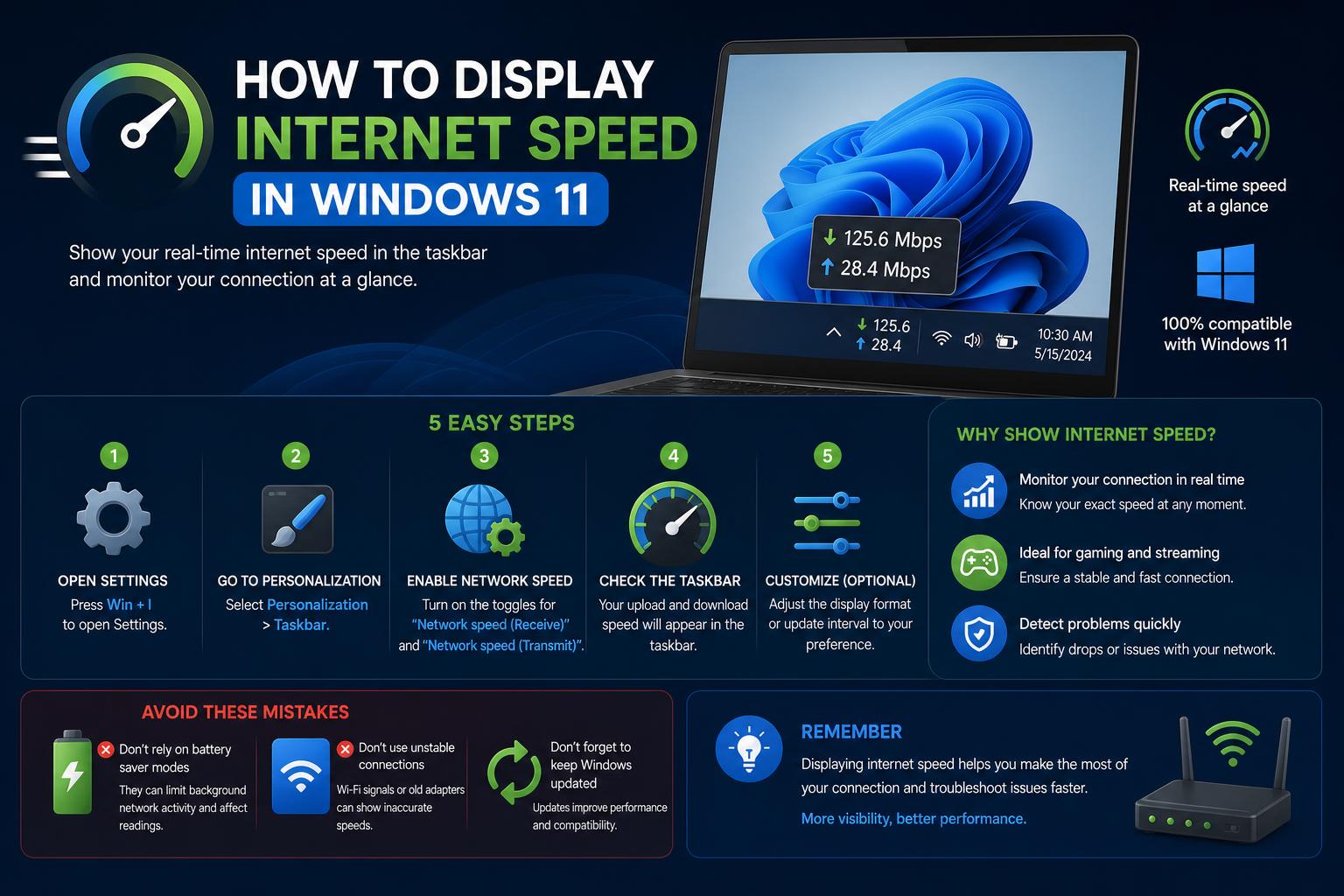
- Windows 11 non include una funzione integrata per la visualizzazione in tempo reale della velocità di rete, ma diverse app sicure colmano efficacemente questa lacuna.
- Net Speed Meter, Internet Speed Indicator e TrafficMonitor offrono misuratori di velocità internet personalizzabili e sempre attivi.
- Microsoft sta testando una nuova funzionalità per il test di velocità, ma non è ancora completamente integrata né universalmente disponibile.
A tutti capita che lo streaming si blocchi improvvisamente o che un download si protragga più del previsto. In queste situazioni, si desidererebbe poter visualizzare immediatamente la velocità di internet in tempo reale direttamente sul desktop o sulla barra delle applicazioni di Windows 11. Sebbene Windows 11 abbia apportato diversi miglioramenti rispetto alle versioni precedenti, la visualizzazione della velocità di internet in tempo reale non è immediata. Questo articolo illustra tutti i metodi disponibili, incluse le funzionalità integrate, le app del Microsoft Store e le utility di terze parti più affidabili, per aiutarti a monitorare la tua connessione in tempo reale.
Che siate videogiocatori che monitorano la latenza, impiegati alle prese con il caricamento di file di grandi dimensioni o semplicemente persone che detestano il buffering, tenere traccia delle velocità di upload e download può darvi tranquillità e aiutarvi a diagnosticare i problemi non appena si presentano. Analizziamo i vari modi per controllare e visualizzare la velocità di rete su Windows 11, prendendo in esame tutte le soluzioni disponibili sul mercato, incluse quelle accessibili solo agli utenti avanzati/di test, nonché opzioni di terze parti affidabili.
Comprendere le metriche di velocità di Internet in Windows 11
Due fattori principali definiscono la tua connessione: la velocità di download (dati al tuo dispositivo) e la velocità di upload (dati dal tuo dispositivo a Internet). La maggior parte dei test di velocità di Internet riporta questi valori in Megabit al secondo (Mbps). Tuttavia, il valore visualizzato durante un test potrebbe non rispecchiare la velocità effettiva riscontrata dalle tue applicazioni in tempo reale. Il test misura in genere la velocità di trasferimento massima possibile tra il tuo dispositivo e un server specifico in quel preciso momento, pertanto le velocità effettive durante l'utilizzo pratico possono variare.
Se noti delle discrepanze, come velocità di test elevate ma download lenti, la causa potrebbe essere l'attività di applicazioni in background, la congestione della rete locale o limitazioni dei server esterni.
Come verificare la velocità di Internet con gli strumenti integrati di Windows 11
Sebbene Windows 11 non offra una funzionalità integrata per visualizzare la velocità di Internet direttamente sulla barra delle applicazioni o sul desktop, è possibile accedere ai dati di trasferimento in tempo reale tramite Gestione attività:
- Fai clic con il pulsante destro del mouse su uno spazio vuoto della barra delle applicazioni e seleziona "Gestione attività".
- Passare alla Cookie di prestazione scheda, quindi seleziona la tua scheda Wi-Fi o Ethernet nella colonna di sinistra.
- L'interfaccia visualizza l'utilizzo corrente della larghezza di banda, con velocità di download e upload che si aggiornano costantemente.
Lo svantaggio è che Gestione attività deve rimanere aperto e non è presente una visualizzazione automatica in finestra mobile o sulla barra delle applicazioni. Per una visibilità costante, avrai bisogno di strumenti aggiuntivi.
Esecuzione di test rapidi di velocità di Internet online
Il metodo tradizionale per verificare la velocità massima della propria connessione internet consiste nel visitare un sito web di test di velocità, come il "Test di velocità internet" integrato di Google, Speedtest di Ookla o servizi simili. Ecco una semplice procedura:
- Apri il tuo browser preferito e digita "test di velocità Internet" (la ricerca di Google evidenzia il proprio strumento di test).
- Clicchi 'Esegui il test di velocità'In pochi secondi, vedrai visualizzate chiaramente le tue velocità di download e upload.
Sebbene questi test forniscano un'istantanea, non mostrano l'utilizzo continuo della larghezza di banda né riflettono lo stato di salute dettagliato della rete durante la giornata. Per questo motivo, il monitoraggio in tempo reale sta diventando sempre più popolare tra gli utenti di Windows 11.
Nuova funzionalità di velocità di rete di Windows 11 (build Insider)
Microsoft sta attualmente testando un nuovo strumento per la velocità di rete integrato nella barra delle applicazioni di Windows 11, ma è limitato agli utenti del programma Windows Insider che utilizzano le build Release Preview, Dev, Beta o Canary. Ecco come funziona:
- Una nuova icona nella barra delle applicazioni attiva un test di velocità, reindirizzandoti al sito web di Bing, dove potrai eseguire il test vero e proprio.
- Lo strumento misura velocità di download, upload e latenza, con risultati simili a quelli di altri siti di test di terze parti, poiché Bing si affida al backend Ookla per l'elaborazione dei dati.
Questa nuova funzionalità è utile per scoprire le capacità della tua connessione, ma presenta delle limitazioni. Reindirizza a un test tramite browser anziché essere eseguita nativamente all'interno di Windows, il che significa che non visualizzerai statistiche in tempo reale direttamente sulla barra delle applicazioni.
ZDNet sottolinea che, sebbene questo sia un passo nella giusta direzione, Microsoft potrebbe trarre ispirazione dalle app di terze parti, integrando potenzialmente un monitor nativo o un sistema di notifiche direttamente in Windows nei futuri aggiornamenti.
App del Microsoft Store per il monitoraggio della velocità di rete
Per gli utenti di Windows 11 che preferiscono le soluzioni ufficiali del Microsoft Store, un paio di app si distinguono:
Misuratore di velocità netto
Net Speed Meter è un'utility gratuita e leggera disponibile direttamente sul Microsoft Store. Ecco come funziona e perché è così popolare:
- Installazione veloce—Cerca l'applicazione nel Microsoft Store e fai clic su "Ottieni".
- Una volta avviato, mostra una piccola finestra fluttuante sul desktop che monitora in tempo reale le velocità di download e upload.
- Fai clic con il pulsante destro del mouse sull'icona nella barra delle applicazioni per seleziona "Mantieni nella barra delle applicazioni", integrando così l'indicatore nel tuo flusso di lavoro.
- Le opzioni di personalizzazione consentono di passare da Kbps a Mbps, regolare colori e temi e scegliere la posizione del misuratore. così è sempre visibile dove vuoi.
- La versione gratuita offre tutto ciò di cui la maggior parte degli utenti ha bisogno, senza aggiornamenti forzati o pubblicità invasive.
Questa è la soluzione ideale se desiderate un monitoraggio costante della velocità, semplice, sicuro e approvato da Microsoft.
Indicatore di velocità di Internet
Internet Speed Indicator è un'altra opzione disponibile nello Store, che fornisce statistiche sulla larghezza di banda in tempo reale tramite un'interfaccia elegante e semplice. Come Net Speed Meter, è facile da configurare e consente agli utenti di:
- Visualizza le velocità di download/upload direttamente dal desktop o dalla barra delle applicazioni.
- Monitora l'utilizzo complessivo della rete senza dover accedere a menu tecnici o interrompere il lavoro in corso.
Entrambe le app sono ottime opzioni, ma la scelta dipenderà principalmente dalle preferenze di design e dalle funzionalità specifiche che si desidera avere a portata di mano.
Utilità di terze parti per il monitoraggio dettagliato della rete
Se le app del Microsoft Store non offrono la profondità o l'aspetto che desideri, diverse soluzioni di terze parti affidabili ti offrono un controllo ancora maggiore.
Monitoraggio del traffico
TrafficMonitor è un'utility open-source che combina velocità di rete, utilizzo della CPU e consumo di RAM in un'unica visualizzazione intuitiva e personalizzabile. Ecco perché è apprezzata da molti appassionati di tecnologia:
- Nessuna installazione richiesta. Scarica il file ZIP, estrailo ed eseguilo TrafficMonitor.exe immediatamente.
- Appare un indicatore fluttuante che mostra larghezza di banda in tempo reale insieme alle statistiche di sistema come ad esempio l'utilizzo della memoria e del processore.
- Fai clic con il pulsante destro del mouse e seleziona "Mostra finestra della barra delle applicazioni" per integrare la visualizzazione con la barra delle applicazioni di Windows.
- Accedete alle "Impostazioni schermo" per personalizzare il layout, le dimensioni e il tipo di carattere e le combinazioni di colori: una soluzione ideale per monitor ad alta risoluzione.
- Abilita l'opzione "Esegui all'avvio". affinché il monitor si avvii automaticamente all'accensione del PC.
- Scegli le unità di velocità preferite (Byte, KB/s, MB/s) e aggiungi o rimuovi informazioni di sistema aggiuntive a seconda delle necessità..
TrafficMonitor si distingue per la sua versatilità. Se la sicurezza dei dati è una vostra preoccupazione, la sua natura open-source consente a chiunque di esaminare il codice per la massima tranquillità.
Monitor di sistema saggio
Wise System Monitor è un altro programma gratuito e affidabile. Oltre a monitorare la velocità della rete, tiene traccia dell'utilizzo della memoria, delle statistiche hardware e dei processi in esecuzione.
- È dotato di a finestra mobile sul desktop vengono visualizzate le velocità di download/upload in tempo reale.
- È possibile mettere in pausa o chiudere il monitor in qualsiasi momento senza compromettere le prestazioni del sistema.
- Le sue ampie capacità di monitoraggio del sistema lo rendono uno strumento ideale per gli utenti esperti che desiderano avere una panoramica completa di tutto ciò che accade sul proprio computer.
Come TrafficMonitor, offre molto più che semplici metriche di rete, il che lo rende una scelta intelligente per chiunque voglia conoscere lo stato completo del proprio computer.
Pro e contro delle soluzioni integrate rispetto a quelle di terze parti
Sebbene Gestione attività fornisca dati di trasferimento affidabili e in tempo reale, la sua utilità per il monitoraggio della velocità è limitata a causa della mancanza di una visibilità immediata e costante. La prossima funzionalità di Windows 11 per il monitoraggio della velocità di rete è comoda ma ancora limitata, in quanto non è ancora un overlay nativo per le prestazioni.
Le app di terze parti (soprattutto quelle del Microsoft Store o di progetti open source affidabili) colmano questa lacuna, offrendo:
- Aggiornamenti in tempo reale sia sulla velocità di upload che su quella di download, sempre visibili senza fastidiosi popup.
- Opzioni di personalizzazione (carattere, colore, unità di misura, posizionamento) per adattarsi al tuo flusso di lavoro e alle tue preferenze estetiche.
- Alcuni, come TrafficMonitor e Wise System Monitor, si spingono oltre, aggregando altre statistiche hardware per una risoluzione dei problemi più approfondita.
Ricorda però che le app non approvate direttamente da Microsoft possono comportare rischi per la privacy o la sicurezza. Quando possibile, opta per soluzioni consolidate, ben recensite e open source, ed evita programmi sconosciuti provenienti da fonti non ufficiali.
Approfondimenti dalla comunità: sfide e soluzioni
Su forum come Reddit, gli appassionati spesso lamentano la rimozione da Windows 11 di alcune API necessarie ai vecchi strumenti per visualizzare la velocità di rete in tempo reale nella barra delle applicazioni. Ad esempio, programmi come NetSpeedMonitor funzionavano su Windows 10, ma non sono più affidabili sulle versioni più recenti, nemmeno in modalità compatibilità. Esistono anche preoccupazioni riguardo all'utilizzo di software con restrizioni regionali o non in lingua inglese, come nel caso di TrafficMonitor, di origine cinese. Tuttavia, la natura open source di questi strumenti e il supporto attivo della community spesso contribuiscono a colmare queste lacune.
Se temi le barriere linguistiche o le politiche sulla privacy poco chiare, opta per soluzioni verificate dal Microsoft Store come Net Speed Meter o Internet Speed Indicator, oppure per programmi open source con impostazioni locali in inglese e repository ben documentati.
Procedura dettagliata: configurare il monitoraggio continuo della velocità
Ecco una breve guida per dare priorità alla velocità della tua rete su Windows 11, combinando il meglio degli strumenti ufficiali e di quelli di terze parti più affidabili:
- Installa Net Speed Meter o Internet Speed Indicator dal Microsoft Store.
- Vai al Microsoft Store, cerca l'app, fai clic su "Ottieni" e segui le istruzioni visualizzate sullo schermo.
- Apri l'app, trova le impostazioni (spesso sotto l'icona nella barra delle applicazioni) e personalizza la posizione, il colore e le unità di misura del misuratore.
- Per statistiche di sistema più dettagliate: utilizzare TrafficMonitor o Wise System Monitor.
- Scarica il file ZIP o il programma di installazione dal sito web ufficiale o da un repository affidabile. Evita i link di download casuali!
- Avvia il programma (nella maggior parte dei casi non è necessaria l'installazione).
- Fai clic con il pulsante destro del mouse sulla finestra mobile per ancorarla alla barra delle applicazioni o al desktop.
- Modifica le impostazioni relative all'aspetto, alle statistiche visualizzate e al comportamento all'avvio, a seconda delle necessità.
- Valuta la possibilità di abilitare l'avvio automatico quindi il tuo misuratore di velocità è attivo dal momento dell'accesso.
- Se riscontri problemi, procedi alla risoluzione dei problemi: Alcune applicazioni avanzate richiedono autorizzazioni aggiuntive. Eseguile come amministratore se necessario, oppure consulta le FAQ/il forum del progetto.
Che ne sarà della visualizzazione della velocità di rete in Windows 11?
Con Microsoft impegnata nello sviluppo di un proprio test di velocità attivabile dalla barra delle applicazioni, è chiaro che la diagnostica della connettività in tempo reale sta diventando una priorità crescente sia per gli utenti domestici che per quelli professionali. Tuttavia, finché non sarà disponibile per tutti un indicatore robusto, persistente e nativo, e non solo per le build Insider o tramite il reindirizzamento del browser Bing, le app di terze parti e quelle del Microsoft Store rimarranno essenziali per un controllo completo e una maggiore praticità.
Monitorare la propria connessione non è più un'esclusiva degli utenti esperti. Che siate infastiditi dal buffering dei video, dai cali di qualità delle videochiamate o che sospettiate che il vostro provider non stia mantenendo le velocità promesse, questi strumenti vi permettono di vedere cosa sta realmente accadendo. Strumenti di misurazione e monitoraggio affidabili, soprattutto quelli che si integrano perfettamente con l'interfaccia di Windows, trasformano la risoluzione dei problemi da un gioco a indovinelli a qualcosa che potete controllare a colpo d'occhio. Prendete un po' di tempo per provare le opzioni sopra elencate e scegliete quella più adatta alle vostre esigenze tecniche e al vostro stile personale, per garantire una navigazione, uno streaming e una condivisione fluidi ogni giorno.