
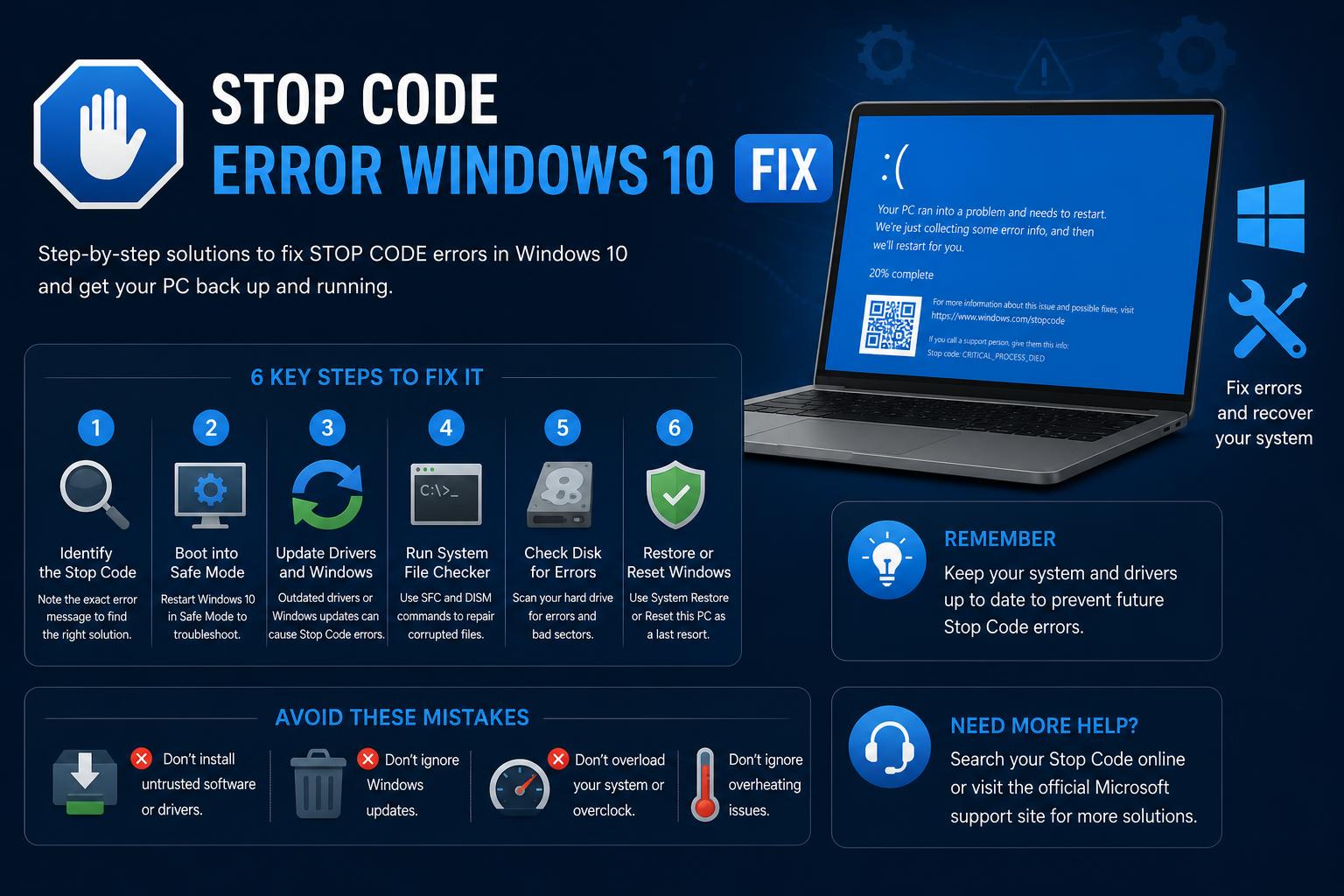
- Gli errori con codice di arresto in Windows 10 spesso rivelano problemi specifici relativi all'hardware, ai driver o ai file di sistema.
- Una risoluzione dei problemi approfondita, che includa la modalità sicura, i controlli dei dispositivi e gli strumenti di ripristino di Windows, è essenziale per risolvere i problemi ricorrenti della schermata blu.
- L'aggiornamento dei driver, l'esecuzione di utility diagnostiche e l'utilizzo di strumenti di riparazione avanzati contribuiscono a prevenire futuri episodi di schermata blu (BSOD).
Chiunque abbia mai usato un computer Windows si sarà probabilmente imbattuto nella temuta schermata blu: un arresto anomalo improvviso accompagnato da misteriosi codici di errore e dal riavvio automatico del sistema. È un'esperienza sconcertante, soprattutto se si stava facendo qualcosa di importante, e il messaggio "Il dispositivo ha riscontrato un problema e deve essere riavviato" non fa certo nulla per placare il panico.
Se sei arrivato qui perché il tuo computer con Windows 10 continua a visualizzare un errore con codice di arresto, non sei solo. Non c'è bisogno di perdersi in tecnicismi o di cercare a vuoto nei forum di assistenza. In questa guida completa, troverai tutto ciò che ti serve per capire, risolvere e correggere gli errori della schermata blu (BSOD) in Windows 10, oltre a scoprire come ridurre la probabilità che si verifichino di nuovo. Dalle soluzioni di base a quelle più avanzate, ti offriamo tutto il supporto necessario.
Comprensione degli errori con codice di arresto e delle schermate blu (BSOD) in Windows 10
La schermata blu della morte (BSOD) o gli errori con codice di arresto in Windows 10 segnalano che il sistema ha riscontrato un problema critico da cui non è riuscito a riprendersi, con conseguente riavvio improvviso per evitare danni. Invece di bloccare o arrestare in modo anomalo una singola app, Windows arresta tutto, lasciando spesso l'utente a fissare una schermata blu con un codice criptico come MEMORY_MANAGEMENT o INACCESSIBLE_BOOT_DEVICE.
I codici di arresto sono valori esadecimali (come 0x00000050) e corrispondono a problemi specifici riscontrati durante l'arresto anomalo del sistema. Identificarli può fornire indizi preziosi su cosa stia realmente causando i problemi, che si tratti di hardware, driver o persino dell'ultimo aggiornamento di Windows.
Quali sono le principali cause delle schermate blu (BSOD) e degli errori con codice di arresto? Le cause possono variare da RAM difettosa, driver difettosi, firmware obsoleto, software in conflitto, file di sistema corrotti o componenti surriscaldati, a problemi come aggiornamenti recenti o infezioni da malware. A volte, il problema può essere semplice come spazio su disco insufficiente o un aggiornamento di Windows non installato correttamente.
Schermata blu e codici di errore comuni in Windows 10
Cerchiamo di fare chiarezza su alcuni codici di errore comuni che potresti visualizzare insieme alla famigerata schermata blu:
- PAGE_FAULT_IN_NON_PAGED_AREA (0x00000050) – Solitamente è un segno di RAM difettosa, danneggiamento del file system NTFS o driver problematici.
- IRQL_NON_MENO_O_UGUALE (0x0000000A) – Generalmente causato da un driver a livello kernel che accede a memoria non consentita.
- ECCEZIONE_SERVIZIO_DI_SISTEMA (0x0000003B) – Indica driver o software problematici che non interagiscono correttamente con Windows.
- KMODE_EXCEPTION_NOT_HANDLED (0x0000001E) – Generalmente causato da driver difettosi o software malfunzionanti.
- PROCESSO_CRITICO_MORTO (0x000000EF) – Alcuni processi essenziali di Windows hanno riscontrato degli errori, spesso a causa di un danneggiamento critico dei file o della memoria.
- DRIVER_IRQL_NON_MENO_O_UGUALE (0x000000D1) – Un driver ha acceduto a una porzione di memoria non valida, un evento frequente dopo modifiche hardware o aggiornamenti non riusciti.
- DISPOSITIVO_DI_AVVIO_INACCESSIBILE (0x0000007B) – Windows non riesce ad accedere al disco; ciò potrebbe essere causato da unità difettose, problemi del BIOS o file di avvio danneggiati.
- GESTIONE_MEMORIA (0x0000001A) – Solitamente indica problemi con la RAM o con il file di paging.
- VIDEO_TDR_FAILURE (0x00000116) – Indica problemi con la scheda grafica o i driver video.
- WHEA_ERRORE_INCORREGGIBILE (0x00000124) – Indica un malfunzionamento hardware, spesso dovuto a surriscaldamento o guasti alla CPU, alla RAM o alla scheda madre.
- BAD_POOL_HEADER (0x00000019) – Pool di memoria danneggiati, solitamente causati da problemi di driver o hardware.
- ECCEZIONE_THREAD_DI_SISTEMA_NON_GESTITA (0x0000007E) – Significa che Windows non è in grado di elaborare correttamente un componente hardware o software.
- BAD_SYSTEM_CONFIG_INFO (0x00000074) – Dati del registro di sistema o della configurazione di avvio danneggiati.
- VOLUME_AVVIO_UNMOUNTABLE (0x000000ED) – Impossibile caricare l'unità di avvio; possibile danneggiamento del disco o del file system.
- MACHINE_CHECK_ECCEZIONE (0x0000009C) – Errori hardware di basso livello.
- VIOLAZIONE_DPC_WATCHDOG (0x00000133) – I driver o il firmware si sono bloccati silenziosamente, causando notevoli ritardi nell'elaborazione.
Procedure immediate da seguire in caso di schermata blu
Se il PC si riavvia da solo dopo un arresto anomalo, non allarmarti: a volte un singolo errore imprevisto si risolve con il riavvio. Tuttavia, i codici di errore ricorrenti richiedono maggiore attenzione. Ecco un piano rapido:
- Presta attenzione al codice di arresto: Annota il codice o scatta una foto della schermata blu. Queste informazioni sono fondamentali per risolvere il problema.
- Rimuovere l'hardware appena aggiunto: Se hai aggiunto RAM, schede grafiche, unità di archiviazione esterne o persino un dispositivo USB, scollegalo. Riavvia il computer e verifica se il problema è scomparso.
- Avvia in modalità provvisoria: La modalità sicura avvia Windows utilizzando solo i componenti di base. Se è possibile accedervi, di solito aiuta a escludere gravi guasti hardware.
- Controlla Gestione dispositivi: Dal menu Start, cerca e apri Gestione dispositivi. Aggiorna, disabilita o disinstalla i driver problematici.
- Aggiorna Windows: Vai su Start > Impostazioni > Aggiornamento e sicurezza > Windows Update e installa tutti gli aggiornamenti disponibili.
- Controlla lo spazio su disco: Windows e le applicazioni importanti necessitano di spazio libero. Per una maggiore stabilità, è consigliabile mantenere almeno il 10-15% del disco inutilizzato.
- Utilizzare le opzioni di Ripristino configurazione di sistema o di ripristino: Se nessuna di queste soluzioni funziona, ripristina il computer a uno stato precedente oppure prova altre opzioni in Impostazioni > Ripristino.
Come riparare Windows 11 tramite il prompt dei comandi: tecniche avanzate e migliori pratiche
Risoluzione dettagliata passo passo degli errori persistenti con codice di arresto
Se il computer continua a mostrare schermate blu o non riesce nemmeno a caricare il desktop, è il momento di adottare misure più specifiche. Di seguito, esaminiamo una serie di azioni avanzate supportate dai consigli di Microsoft, dei produttori e di forum specializzati.
1. Scollegare tutti i dispositivi esterni
Le periferiche come dispositivi USB, stampanti o webcam possono causare schermate blu (BSOD) se sono difettose o hanno driver incompatibili. Scollega tutto tranne la tastiera e il mouse. Spegni completamente il PC, riaccendilo e verifica se il problema persiste. Ricollega i dispositivi uno alla volta per identificare quello che causa il problema.
2. Eseguire un hard reset
Un trucco semplice ma efficace per alcuni problemi di avvio è il riavvio forzato. Spegnete il computer, scollegatelo dalla presa di corrente e, se possibile, rimuovete la batteria dai portatili. Tenete premuto il pulsante di accensione per 15-20 secondi per scaricare l'energia residua. Ricollegate tutto e provate ad accenderlo.
3. Ripristinare le impostazioni BIOS/UEFI ai valori predefiniti
Le impostazioni del BIOS o dell'UEFI influenzano l'interazione tra l'hardware e Windows. Impostazioni errate possono causare schermate blu. Accedi al BIOS premendo ripetutamente il tasto appropriato (di solito F2) e cerca l'opzione "Carica impostazioni predefinite" o simile. Salva, esci e riavvia il computer.
4. Eseguire la diagnostica di sistema e hardware
Utilità come Dell SupportAssist o gli strumenti di diagnostica HP possono rilevare problemi hardware che causano schermate blu (BSOD). È possibile accedervi dal menu Start o in modalità di ripristino. Annotare eventuali errori o codici per ulteriori indagini.
5. Utilizzare Ripristino automatico e Correzioni all'avvio
In caso di errore all'avvio, gli strumenti di riparazione automatica integrati possono correggere i file danneggiati e i problemi riscontrati durante il processo di avvio.
- Forza lo spegnimento del computer tenendo premuto il pulsante di accensione per 10 secondi.
- Accendi il computer e, quando vedi il logo di Windows, spegnilo di nuovo. Ripeti questa procedura tre volte. Al quarto tentativo, Windows dovrebbe rilevare automaticamente la necessità di riparazione.
- Nella schermata di ripristino, selezionare Opzioni avanzate, poi Riparazione di avvioe segui le istruzioni.
6. Avviare in modalità sicura ed eseguire le riparazioni
La modalità sicura carica solo i driver necessari, risultando ideale per isolare conflitti software o hardware. Per accedervi:
- Dalla schermata di errore, selezionare Opzioni avanzate. Quindi scegli Risoluzione dei problemi > Impostazioni di avvio, e poi Restart.
- Dopo il riavvio, scegli Modalità provvisoria (di solito premendo 4).
- In modalità sicura, aggiorna o rimuovi i driver recenti, esegui una scansione alla ricerca di malware ed esegui il backup dei tuoi file importanti.
7. Ripristina il tuo sistema
Se il problema è iniziato dopo una modifica, come un aggiornamento di Windows o l'installazione di un driver, il ripristino del sistema a un punto precedente potrebbe risolverlo.
- Nelle opzioni di ripristino, selezionare ripristino configurazione di sistema e scegli un punto di ripristino precedente (se la protezione del sistema è abilitata).
- Se non sono presenti punti di ripristino recenti, valuta la possibilità di ripristinare una versione precedente di Windows o di eseguire un ripristino che preservi i tuoi file.
Soluzioni avanzate e specifiche per particolari codici di arresto
Errori di memoria e del disco
Se sospetti danni alla RAM o settori danneggiati sul disco, utilizza gli strumenti di diagnostica integrati come Diagnostica memoria di Windows oppure esegui una scansione chkdsk dalla riga di comando. Sostituisci o reinserisci i moduli interessati. Per errori persistenti come INACCESSIBLE_BOOT_DEVICE, accedi al BIOS e prova a passare dalla modalità AHCI alla modalità RAID nella configurazione SATA.
Riparazione dei file di sistema danneggiati
I file danneggiati da interruzioni di corrente, malware o aggiornamenti problematici possono causare schermate blu. Dal prompt dei comandi in modalità sicura o di ripristino, eseguire:
- DISM / Online / Cleanup-Image / RestoreHealth (ripara l'immagine di Windows)
- sfc / scannow (verifica e ripara i file di sistema)
È importante disporre di una connessione Internet stabile affinché DISM possa scaricare i file sostitutivi dai server ufficiali di Microsoft.
Driver e firmware
I driver obsoleti o incompatibili, soprattutto per la scheda grafica, le schede di rete o la scheda madre, sono cause comuni di schermate blu ricorrenti. In modalità sicura, apri Gestione dispositivi. Aggiorna, reinstalla o disinstalla i driver problematici. Verifica inoltre la disponibilità di aggiornamenti del BIOS o del firmware sul sito Web del produttore prima di applicarli.
Conflitti tra malware e software
Programmi indesiderati e virus possono destabilizzare il sistema operativo. Avvia il sistema in modalità sicura ed esegui una scansione antivirus completa. Controlla anche i programmi installati di recente e disinstalla quelli non necessari. Per rilevare conflitti in background, esegui un "avvio pulito" modificando la configurazione del sistema con msconfig e disabilitando i servizi non Microsoft.
Manutenzione e migliori pratiche per prevenire futuri BSOD
Sebbene non sia possibile prevenire tutti gli arresti anomali, seguire questi consigli contribuirà a ridurre la frequenza delle schermate blu:
- Mantieni Windows e i driver aggiornati: Verifica regolarmente Windows Update e i siti Web dei produttori per scaricare i driver e gli aggiornamenti più recenti.
- Monitorare l'integrità del sistema: Controlla il Visualizzatore eventi per individuare errori o avvisi importanti (digita "Visualizzatore eventi" nella barra di ricerca).
- Liberare spazio su disco: Assicurati che la partizione principale abbia almeno il 15% di spazio libero affinché il sistema operativo possa funzionare in modo efficiente.
- Raffreddamento adeguato: Le temperature eccessive danneggiano i componenti. Pulire la polvere e utilizzare il computer in ambienti ben ventilati.
- Backup regolari: Utilizza strumenti come Cronologia file o soluzioni di backup di terze parti per proteggere i tuoi dati.
Domande frequenti (FAQ) sugli errori con codice di arresto e sulle schermate blu di errore (BSOD).
Come posso scoprire cosa ha causato una schermata blu (BSOD) in Windows 10?
Il Visualizzatore eventi è fondamentale. Digita "Visualizzatore eventi", aprilo e vai su Registri di Windows > Sistema. Cerca errori intorno all'ora del crash. Per problemi a livello di driver o kernel, analizza i file minidump con strumenti come WinDbg.
Che cosa sono i file minidump?
Ogni volta che si verifica una schermata blu di errore (BSOD), Windows crea un piccolo file contenente informazioni cruciali sull'arresto anomalo. È possibile trovare questi file nella cartella Windows\Minidump e aprirli con strumenti di debug per identificare driver o componenti hardware problematici.
Come posso impedire al mio PC di riavviarsi automaticamente dopo una schermata blu di errore (BSOD)?
- Apri Pannello di controllo> Sistema e sicurezza> Sistema.
- Clicchi Impostazioni di sistema avanzate.
- Nella scheda 'Avvio e ripristino', fare clic su Impostazioni profilo e deselezionare Riavvio automatico.
- Fare clic su OK per applicare le modifiche.