
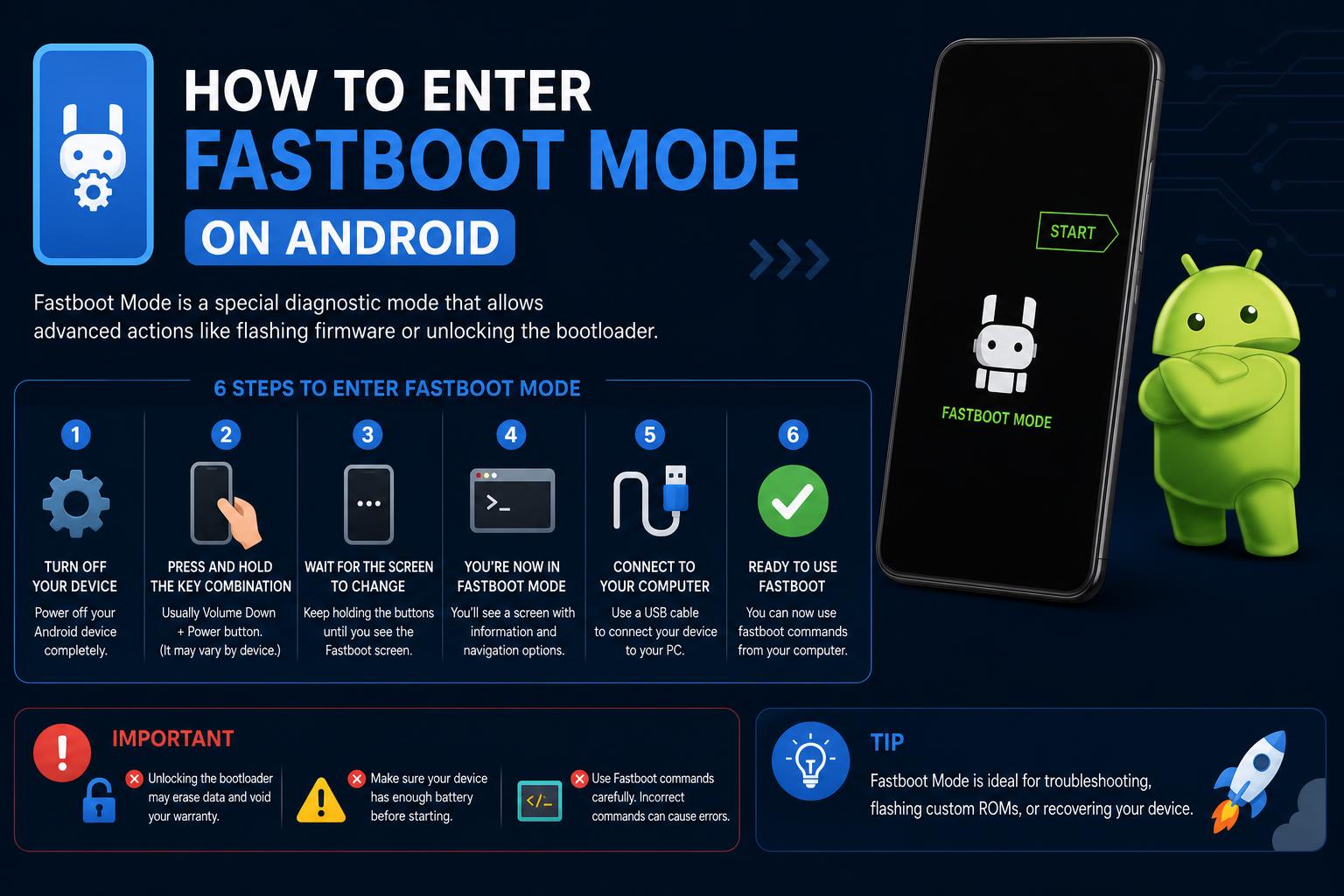
- La modalità Fastboot sblocca un accesso approfondito a livello di dispositivo per riparazioni, aggiornamenti e ripristini che vanno oltre le impostazioni Android standard.
- Le combinazioni di tasti hardware e i comandi ADB sono i due metodi principali per accedere alla modalità Fastboot, ma la procedura può variare a seconda del produttore.
- L'utilizzo di Fastboot consente di controllare in modo sicuro il flashing, lo sblocco del bootloader e la diagnostica del sistema, ma è necessaria cautela poiché i comandi possono causare la perdita di dati.
A volte gli utenti Android si trovano nella necessità di eseguire riparazioni avanzate, installare un nuovo firmware o riportare in vita un telefono apparentemente "bloccato". In ognuna di queste situazioni, capire come accedere alla modalità Fastboot è assolutamente fondamentale. Dai produttori come Google e Xiaomi ai responsabili IT aziendali e agli appassionati di ROM personalizzate, la modalità Fastboot offre un accesso privilegiato per interventi di basso livello che i normali menu Android semplicemente non consentono.
Se sul tuo dispositivo è apparsa la dicitura "Fastboot" o se vuoi sapere come accedervi intenzionalmente, la buona notizia è che sei nel posto giusto. Questo tutorial completo spiega cos'è Fastboot, illustra tutti i metodi per accedervi in modo sicuro e illustra le migliori pratiche per evitare di rimanere bloccati o di perdere accidentalmente i dati. Che tu sia un utente esperto, un amministratore IT o un principiante assoluto, analizzeremo tutto in modo chiaro e accessibile.
Cos'è la modalità Fastboot? Perché è importante?
La modalità Fastboot è un ambiente diagnostico specializzato che si trova al di fuori del normale sistema operativo Android del telefono. Vi si accede a un livello molto basso, ancor prima dell'avvio di Android, e consente di comunicare direttamente con il bootloader del dispositivo. In modalità Fastboot è possibile:
- Sblocca o blocca nuovamente il bootloader per il rooting o la personalizzazione avanzata
- Flashare le immagini di sistema, di ripristino o di avvio.—perfetto per riparare software corrotti o installare ROM personalizzate
- Cancella, formatta o aggiorna partizioni del dispositivo senza accesso completo al sistema
- Ripristinare un dispositivo che non si avvia ('sblocco')
- Correre comandi diagnostici per la risoluzione di problemi hardware e software
Fastboot è disponibile sulla maggior parte dei dispositivi Android, inclusi telefoni, tablet, scanner professionali rinforzati e altro ancora, ma non tutti i produttori lo implementano allo stesso modo. Alcuni, come Samsung, utilizzano un'alternativa proprietaria chiamata Odin mode , ma per Pixel, Xiaomi, Motorola, OnePlus e molti altri, Fastboot è lo strumento standard.
Perché Fastboot dovrebbe interessarti?
Sia per le aziende che per gli appassionati, la modalità Fastboot offre funzionalità che vanno ben oltre quelle consentite dalla normale interfaccia utente. Le aziende la utilizzano per implementare installazioni Android personalizzate a livello aziendale, i team IT risolvono i problemi dei dispositivi bloccati in loop o in crash, e gli appassionati possono installare ROM personalizzate, sbloccare il bootloader, ottimizzare le prestazioni o semplicemente rimuovere app preinstallate indesiderate.
In sostanza, Fastboot è il tuo "strumento di ultima risorsa" per risolvere problemi di sistema complessi o per sfruttare appieno il potenziale dei dispositivi. È uno strumento fondamentale per chiunque apprezzi il controllo, la flessibilità e la capacità di ripristinare i dispositivi praticamente da qualsiasi stato.
Avvio rapido vs. Modalità di ripristino: qual è la differenza?
È frequente confondere la modalità Fastboot con la modalità di ripristino: entrambe sono ambienti di avvio speciali, ma svolgono funzioni diverse. La modalità di ripristino è un menu di sistema limitato per la manutenzione di base (ripristino delle impostazioni di fabbrica, cancellazione della cache, installazione di aggiornamenti firmati), mentre Fastboot consente modifiche più approfondite come lo sblocco del bootloader, l'installazione di immagini non firmate o personalizzate e la gestione manuale delle partizioni.
Mentre la modalità di ripristino (Recovery) è destinata alle operazioni di ripristino di base, Fastboot è l'ambiente per utenti esperti che desiderano apportare modifiche avanzate al sistema.
Cosa si può effettivamente fare in modalità Fastboot?
Una volta attivata la modalità Fastboot, il PC e il dispositivo Android possono comunicare tramite USB utilizzando il protocollo Fastboot. Ecco a cosa serve per gli utenti esperti, gli sviluppatori e i team IT:
- Cancellare dati o partizioni: Ripristina o risolvi i problemi senza cancellare tutto, intervenendo solo sulle cartelle 'userdata', 'cache' o 'system'.
- Ripristino dei dispositivi bloccati: Ripristina i dispositivi che non si avviano o che sono in stato di "soft brick".
- Immagini del sistema Flash: Installa o ripara il sistema operativo e i file di sistema principali (system.img, boot.img, vendor.img).
- Aggiornare il firmware manualmente: Essenziale per aggirare gli aggiornamenti over-the-air (OTA) non riusciti.
- Sbloccare o bloccare nuovamente il bootloader: Consente il controllo completo per lo scambio di ROM; ripristina la sicurezza quando necessario.
- Installa recovery personalizzate: Aggiungi strumenti potenti come TWRP per backup o manutenzione avanzati.
- Risolvi i problemi di avvio in loop o i riavvii infiniti: Un'ancora di salvezza per i dispositivi ostinati che si bloccano all'avvio.
- Eseguire la diagnostica del produttore: Risolvi i problemi hardware direttamente con comandi speciali (variabili a seconda della marca).
- Configurazioni di memoria flash di massa: Implementa su larga scala versioni personalizzate di Android per le flotte aziendali.
Ma usatelo con cautela: un singolo comando errato può cancellare i vostri dati o danneggiare irreparabilmente il dispositivo!
Come accedere alla modalità Fastboot: tutti i metodi spiegati
Esistono due modi principali per accedere alla modalità Fastboot. La scelta dipende dal fatto che il dispositivo si avvii ancora in Android e se il debug USB sia stato abilitato in precedenza.
Metodo 1: Utilizzo di combinazioni di pulsanti hardware
Questo è l'approccio più universale (e spesso necessario), soprattutto quando un dispositivo non si avvia normalmente. Ecco come attivare manualmente la modalità Fastboot:
- Spegni completamente il dispositivo. Tieni premuto il pulsante di accensione e seleziona "Spegni" oppure tienilo premuto finché lo schermo non diventa nero.
- Tieni premuta la combinazione di tasti corretta.
Per la maggior parte dei marchi, utilizzare Potenza + Volume Down. Su altri, può essere Power + Volume Up o anche tutti e tre (Accensione + Volume giù + Volume su). - Continua a tenere premuti i pulsanti per alcuni secondi. Non rilasciare il pulsante finché non compare la schermata Fastboot: vedrai il robot Android, la mascotte del coniglietto (sui dispositivi Xiaomi) o la scritta "FASTBOOT". Questa è la conferma.
Combinazioni di tasti specifiche del produttore:
- Google Pixel, HTC, Motorola, Xiaomi: Potenza + Volume Down
- Sony: Power + Volume Up
- Google Nexus: Accensione + Volume giù + Volume su
Se il dispositivo non risponde, consulta la pagina di supporto ufficiale del tuo marchio o verifica se è necessaria una combinazione di tasti leggermente diversa. Alcuni modelli (come Samsung) richiedono una procedura completamente diversa chiamata modalità Odin.
Metodo 2: Accesso alla modalità Fastboot tramite ADB da un computer
Se il telefono si accende ancora e hai già abilitato il debug USB nelle Opzioni sviluppatore, puoi accedere a Fastboot con un singolo comando.
- Collegare il dispositivo al computer usando un cavo USB.
- Apri il Prompt dei comandi (Windows) o il Terminale (macOS/Linux) sul tuo computer.
- Digita il comando seguente e premi Invio:
adb reboot bootloader
Il telefono si riavvierà immediatamente e si avvierà direttamente in modalità Fastboot.
Suggerimento: se il dispositivo non viene visualizzato in ADB, verifica che il debug USB sia abilitato, che i driver siano installati e che il cavo/la porta funzionino correttamente.
Come uscire dalla modalità Fastboot in modo sicuro
Se sei entrato in modalità Fastboot per errore, uscirne è semplice per la maggior parte dei dispositivi:
- Tenere premuto il pulsante di accensione per 10-20 secondi. La maggior parte dei telefoni si riavvierà automaticamente in Android.
- Su alcuni modelli, utilizzare Power + Volume Up insieme se un singolo pulsante non funziona.
Se sei connesso a un PC e hai a disposizione gli strumenti Fastboot, puoi anche eseguire:
fastboot reboot
Se il dispositivo non risponde e non si riavvia, verifica la presenza di guasti hardware oppure, come passo successivo, consulta gli strumenti di ripristino dedicati del produttore.
Cosa succede se il mio dispositivo si blocca in modalità Fastboot?
Non è raro, soprattutto dopo arresti anomali del sistema, flash non riusciti o pressioni accidentali dei pulsanti. Ecco alcuni passaggi collaudati per risolvere il problema:
- Prova a tenere premuto il tasto di accensione (e, se necessario, il tasto per aumentare il volume) per 10-20 secondi. Molti telefoni si riavviano forzatamente.
- Utilizzare lo strumento Fastboot per PC:
fastboot reboot - Se non funziona:
- Consultare il software di ripristino OEM (ad esempio, Xiaomi Mi Flash Tool o i servizi ufficiali del produttore).
- Si raccomanda cautela nell'utilizzo di strumenti di recupero dati di terze parti non ufficiali: A meno che non siate utenti esperti, questi metodi possono comportare la perdita permanente dei dati o rischi per la sicurezza. È sempre preferibile utilizzare i metodi ufficiali.
Sblocco e blocco del bootloader in modalità Fastboot
Sbloccare il bootloader è un prerequisito per installare ROM personalizzate o apportare modifiche sostanziali al sistema. Ecco come fare:
- Eseguire il backup di tutti i file personali importanti. Lo sblocco del bootloader cancella tutti i dati utente dal dispositivo, incluse app, impostazioni, foto e contenuti.
- Avviare in modalità Fastboot utilizzando i passaggi sopra descritti.
- Collega il telefono al computer tramite un cavo USB.
- Utilizzare il comando Fastboot appropriato:
- Per dispositivi Google Pixel e successivi (2015+):
fastboot flashing unlock - Per i modelli più vecchi (pre-2015):
fastboot oem unlock - Alcuni modelli di Pixel 2 XL:
fastboot flashing unlock_criticalPotrebbe essere necessario per sbloccare partizioni critiche.
- Per dispositivi Google Pixel e successivi (2015+):
- Conferma l'operazione di sblocco sullo schermo del tuo dispositivo quando richiesto. Questo passaggio è essenziale per evitare lo sblocco accidentale o la cancellazione dei dati.
Per bloccare nuovamente il bootloader (importante per la rivendita del dispositivo o per ripristinare la sicurezza):
- Per i dispositivi più recenti:
fastboot flashing lock - Per i dispositivi meno recenti:
fastboot oem lock
Attenzione: bloccare nuovamente il bootloader di solito comporta anche la cancellazione di tutti i dati!
Installazione di dispositivi Android in modalità Fastboot
Il flashing di un dispositivo consiste nell'installazione di un'immagine di sistema completa o parziale, che può risolvere problemi complessi o aggiornare/sostituire l'intero sistema operativo.
-
- Metti il dispositivo in modalità Fastboot.
- Esegui il comando Flash dal tuo computer:
fastboot flashall -w
- L'opzione -w cancella i dati dell'utente—consigliato quando si installa una nuova build.
Le immagini di fabbrica di Pixel e Nexus sono disponibili per il download direttamente dalla risorsa "Factory Images" di Google . Motorola e Xiaomi, invece, offrono i propri strumenti di flashing e repository di firmware dedicati.
Attenzione: assicurati sempre che l'immagine che stai installando corrisponda al modello del tuo dispositivo. Una mancata corrispondenza può danneggiare irreparabilmente il dispositivo!
Domande frequenti sulla modalità Fastboot
Devo abilitare il debug USB per Fastboot?
No, la modalità Fastboot non richiede l'attivazione del debug USB. Si tratta di un errore comune. Finché è possibile avviare Fastboot (tramite i pulsanti hardware o ADB, se abilitato), non ci sono problemi. Tuttavia, il debug USB è comunque necessario per l'accesso a Fastboot tramite ADB e per la maggior parte delle normali operazioni di manutenzione di Android.
Tutti i telefoni Android supportano Fastboot?
La maggior parte dei dispositivi Android, ma non tutti, include Fastboot. Alcuni produttori, come Samsung, offrono alternative (modalità Odin), e non tutti i marchi implementano il protocollo Fastboot standard. Consulta sempre la documentazione di supporto del tuo modello per conferma.
È sicuro utilizzare la modalità Fastboot?
Fastboot di per sé è sicuro; sono i comandi errati ad essere rischiosi. Purché si seguano attentamente le istruzioni e si sappia cosa si sta flashando o cancellando, le operazioni Fastboot sono progettate per essere utilizzate sia da utenti esperti che da professionisti. Basta ricontrollare i comandi per evitare qualsiasi perdita accidentale di dati!
Suggerimenti aggiuntivi per utenti aziendali e avanzati
Perché i team IT e le aziende apprezzano Fastboot?
- Installa manualmente aggiornamenti e patch, anche per dispositivi legacy non supportati.
- Installa ROM personalizzate ricche di funzionalità per migliorare le prestazioni, la durata della batteria e la sicurezza.
- Elimina completamente il bloatware e ottimizza l'esperienza utente dalle fondamenta.
- Configura in blocco centinaia di dispositivi con immagini di sistema operativo standard in una frazione del tempo
Per gli utenti comuni: anche se non installerete mai una ROM personalizzata, sapere come entrare e uscire dalla modalità Fastboot è un'ottima precauzione nel caso in cui qualcosa vada storto durante il normale utilizzo di Android o gli aggiornamenti.
Strumenti di recupero e precauzioni del produttore
Ogni produttore offre le proprie soluzioni di ripristino OEM che possono far uscire il sistema dalla modalità Fastboot o risolvere gravi problemi software:
- Xiaomi: Mi strumento Flash
- OnePlus, Motorola, Google: Forniscono le proprie guide e immagini ufficiali del sistema
- Samsung: Usa il Odin, non Fastboot
Evitate di utilizzare strumenti di recupero dati non ufficiali di terze parti, a meno che non sia assolutamente necessario. Questi strumenti comportano il rischio di perdita di dati, violazione della privacy e persino di danneggiare irreparabilmente il dispositivo. Procedete sempre con cautela!
Padroneggiare la modalità Fastboot apre le porte a operazioni di recupero, ripristino e controllo completo del dispositivo. Sapere quando e come entrare, uscire o risolvere i problemi con Fastboot ti garantisce di non essere mai impotente di fronte a problemi software o quando desideri personalizzare Android in modo più approfondito rispetto all'utente medio. Con questa conoscenza, sei pronto a tutto, da un semplice riavvio a un flash completo del sistema: niente più schermate misteriose o panico alla prossima volta che compare Fastboot!