
- I problemi relativi ai driver della stampante su Windows 11 derivano da driver obsoleti, mancanti o danneggiati.
- Le soluzioni spaziano dall'aggiornamento o reinstallazione dei driver all'utilizzo di driver generici o strumenti di risoluzione dei problemi.
- Le procedure specifiche del marchio e gli aggiornamenti di Windows svolgono entrambi un ruolo essenziale nella risoluzione dei problemi di compatibilità.
- Una manutenzione regolare riduce la probabilità di futuri errori del driver della stampante.
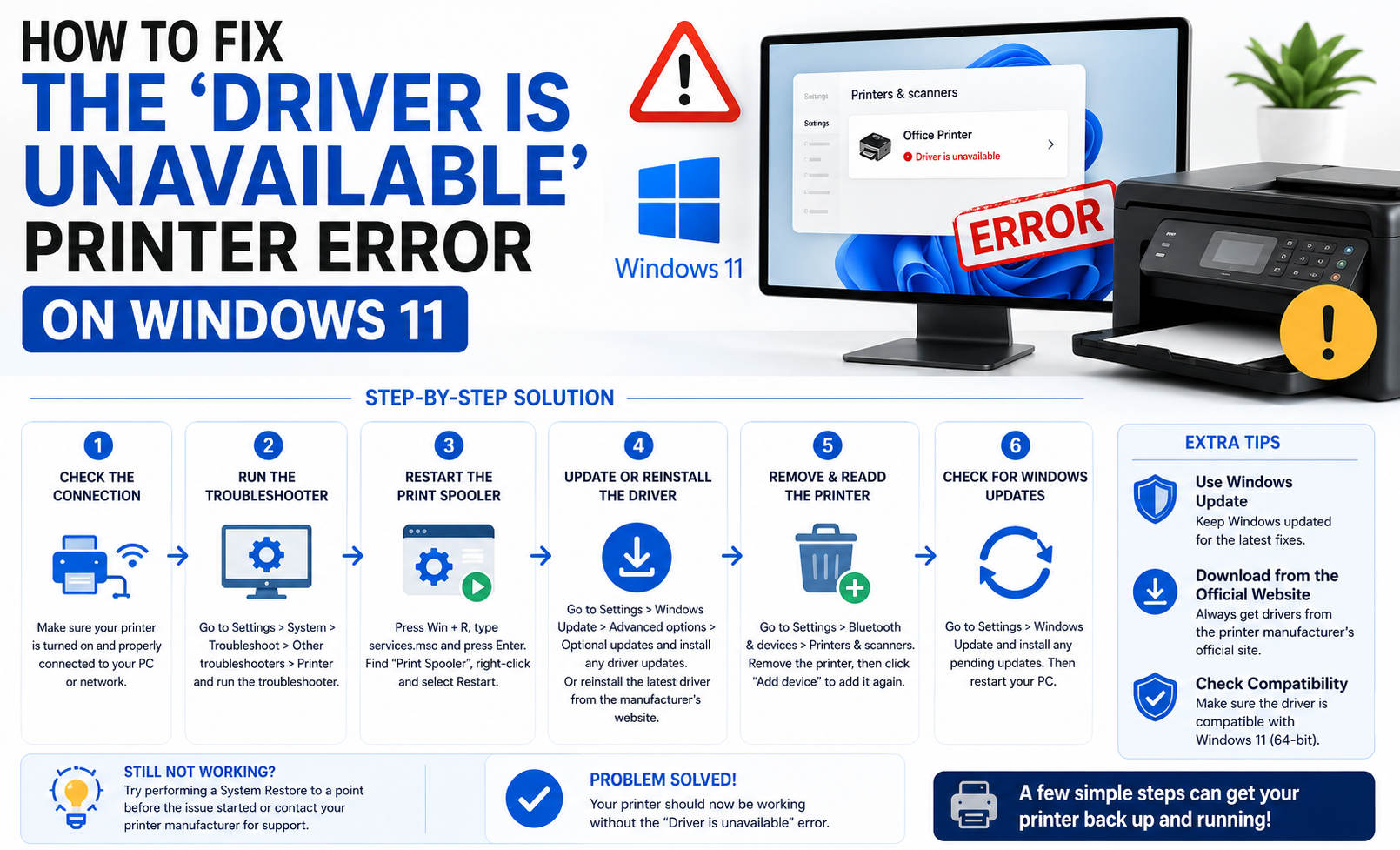
L'errore "Driver non disponibile" su Windows 11 è un problema ricorrente per innumerevoli utenti che cercano di utilizzare le proprie stampanti per qualsiasi cosa, dai documenti di lavoro alle foto di famiglia. Se sei qui, probabilmente hai già provato a scollegare e ricollegare la stampante, a scaricare tutti i driver che sei riuscito a trovare o persino a chiedere consiglio a tutti i tuoi conoscenti, il tutto senza successo. Non sei solo: questo è uno dei problemi più comuni con le stampanti sui sistemi Windows, soprattutto dopo gli aggiornamenti o durante la configurazione di nuovi dispositivi.
Analizziamo nel dettaglio il significato di questo messaggio criptico, perché continua a comparire (a volte anche dopo aver seguito i consigli del produttore) e, soprattutto, come risolvere definitivamente questo problema. Che utilizziate stampanti HP, Brother, Canon, Epson o di altre marche, di seguito troverete una serie di soluzioni: dalla risoluzione dei problemi di base alle correzioni più avanzate, dai metodi automatici a quelli manuali, che coprono tutti i consigli delle fonti più autorevoli e molto altro ancora.
Quando Windows 11 visualizza il messaggio "Driver non disponibile", significa essenzialmente che non riesce a trovare, riconoscere o comunicare correttamente con il software (driver) che funge da ponte tra il PC e la stampante. Questo problema si verifica in genere perché:
- Il driver richiesto non è installato affatto,
- Il driver attualmente installato non è aggiornato,
- Il driver è danneggiato (a volte dopo arresti anomali o aggiornamenti non riusciti),
- Il driver non è compatibile con Windows 11,
- I recenti aggiornamenti di Windows o dei driver hanno introdotto bug o incompatibilità,
- Problemi di autorizzazioni significano che Windows non può utilizzare il driver,
- Altri problemi di sistema o di connessione (come una connessione Internet scadente o una stampante configurata in modo errato),
- Il servizio di spooler di stampa (il sistema Windows che gestisce i processi di stampa) sta dando problemi.
Questo problema può interessare qualsiasi marca di stampante e molti utenti segnalano che è particolarmente frequente con le stampanti HP, soprattutto dopo alcuni aggiornamenti di Windows, sebbene anche i dispositivi Epson, Brother e Canon ne siano soggetti. Spesso si manifesta dopo aver cambiato computer, aver effettuato l'aggiornamento a Windows 11 o aver installato importanti patch di Microsoft.
Scenari comuni ed esperienze utente
Le segnalazioni degli utenti riflettono una frustrazione condivisa: è possibile stampare senza problemi da un telefono, ma ricevere il messaggio "Driver non disponibile" su un PC Windows 11. Il dispositivo potrebbe apparire correttamente in "Dispositivi e stampanti", ma continuare a non stampare. Anche dopo averlo disinstallato e reinstallato ripetutamente, il problema potrebbe persistere e le soluzioni più comuni, come disabilitare il firewall o ripristinare la rete, non sempre funzionano. In alcuni casi, gli strumenti di supporto del produttore, come HP Print and Scan Doctor, non sono più disponibili, rendendo il problema ancora più difficile da risolvere.
1. Aggiorna i driver della stampante
Una delle soluzioni più efficaci è semplicemente aggiornare i driver. I produttori rilasciano frequentemente aggiornamenti per garantire la compatibilità con le versioni più recenti di Windows e correggere i bug noti: consulta la nostra guida al download e all'installazione dei driver della stampante.
- Aggiornamenti automatici tramite strumenti di aggiornamento dei driver: Strumenti come Aggiornamento driver Avast or AVG Driver Updater Esegui una scansione del tuo PC confrontandolo con un ampio database per individuare i driver obsoleti o installati in modo errato. Ti basterà cliccare su "Scansiona" e lasciare che il software scarichi e installi i driver appropriati, riducendo al minimo il rischio di errori manuali.
- Aggiornamenti manuali tramite Gestione dispositivi: Apri il menu Start, digita "Gestione dispositivi" ed espandi la sezione "Stampanti" o "Code di stampa". Fai clic con il pulsante destro del mouse sulla stampante, seleziona "Aggiorna driver" e segui le istruzioni per cercare automaticamente online la versione più recente.
Per i driver specifici di una determinata marca : visita il sito Web ufficiale del produttore, inserisci il modello esatto della stampante e scarica la versione più recente disponibile per Windows 11, ad esempio dalla pagina di supporto dei driver HP.
2. Ripristinare il driver della stampante dopo un aggiornamento non riuscito
Se l'errore si è verificato dopo un recente aggiornamento del driver, la nuova versione potrebbe contenere dei bug. È possibile ripristinare una versione precedente tramite Gestione dispositivi:
- Apri il menu Start, digita "Gestione dispositivi" e premi Invio.
- Individua la stampante, fai clic con il pulsante destro del mouse su di essa e seleziona "Proprietà".
- Nella scheda 'Driver', selezionare 'Ripristina driver'.
- Riavvia il tuo PC.
Se l'opzione di ripristino è disattivata (in grigio), è possibile che non sia presente una versione precedente del driver nel sistema. In tal caso, disinstallare il driver corrente e reinstallare la versione consigliata dal sito Web del produttore.
3. Disinstallare e reinstallare la stampante e i relativi driver.
Se il driver non è riparabile o l'installazione è disordinata, una pulizia completa potrebbe risolvere il problema.
- Apri Impostazioni > Bluetooth e dispositivi > Stampanti e scanner.
- Seleziona la tua stampante e scegli "Rimuovi dispositivo".
- Opzionale: In Gestione dispositivi, rimuovere tutte le voci rimanenti in "Stampanti" o "Code di stampa".
- Riavvia il tuo computer.
- Ricollega la stampante, tramite USB o Wi-Fi, e lascia che Windows la rilevi e la installi automaticamente.
- Se Windows non rileva automaticamente il driver, consulta questo Tutorial su come collegare la stampante in modalità wireless.
Suggerimento: se la stampante si connette tramite Wi-Fi, assicurati che sia il PC che la stampante siano connessi alla stessa rete. Una configurazione di rete errata potrebbe impedire a Windows di rilevare i driver appropriati.
4. Utilizzare lo strumento di risoluzione dei problemi della stampante integrato in Windows.
Windows include strumenti automatici che spesso possono rilevare e risolvere i problemi più comuni:
- Apri Impostazioni > Sistema > Risoluzione dei problemi > Altri strumenti di risoluzione dei problemi.
- Individua la voce "Stampante" e fai clic su "Esegui".
- Segui le istruzioni. Windows potrebbe riparare i driver mancanti, i problemi di connettività o i problemi di autorizzazione.
In alternativa, è possibile avviare lo strumento di risoluzione dei problemi avanzato premendo Windows+R, digitando msdt.exe /id PrinterDiagnostic e facendo clic su OK.
5. Installare il driver generico della stampante come ultima risorsa
Se nessuna delle altre soluzioni funziona, l'installazione di un driver generico potrebbe essere un'opzione valida. Sebbene si possano perdere funzionalità avanzate come la stampa fronte/retro o la scansione, le funzioni di stampa di base di solito funzionano correttamente. Per installarlo:
- In Gestione dispositivi, fare clic con il pulsante destro del mouse sulla stampante problematica.
- Seleziona "Aggiorna driver" > "Cerca i driver nel computer" > "Scegli da un elenco di driver disponibili nel computer".
- Seleziona "Driver di stampa generico" e completa l'installazione.
6. Riavvia i dispositivi e lo spooler di stampa
A volte il problema non è causato dal driver, ma da Windows o dalla stampante stessa. Spegnere e riaccendere i dispositivi, inclusa la stampante, può risolvere gli errori temporanei.
Per riavviare il servizio Spooler di stampa:
- Apri il menu Start, digita "Servizi" e avvia l'applicazione.
- Individua "Spooler di stampa", fai clic con il pulsante destro del mouse e seleziona "Riavvia".
- Prova a stampare di nuovo.
Scollegare e ricollegare la stampante può anche aiutare Windows a rilevare e configurare nuovamente correttamente il dispositivo, il che è particolarmente utile in caso di errori relativi alla coda di stampa o alla rete.
7. Ricontrollare le autorizzazioni e l'accesso amministrativo
I driver interagiscono con componenti fondamentali del sistema operativo, pertanto le installazioni o gli aggiornamenti potrebbero non riuscire senza alcun avviso se non si dispone dei privilegi di amministratore. Assicurarsi di aver effettuato l'accesso con un account amministratore ed eseguire qualsiasi programma di installazione come amministratore facendo clic con il pulsante destro del mouse su di esso e selezionando "Esegui come amministratore".
8. Aggiorna Windows 11
Anche il sistema operativo stesso potrebbe essere responsabile di alcuni errori. Gli aggiornamenti di Windows in sospeso possono influire sulla compatibilità. Verifica sempre la disponibilità di aggiornamenti e installali:
- Vai su Start > Impostazioni > Windows Update.
- Fai clic su "Verifica aggiornamenti" e installa tutti gli aggiornamenti disponibili, poiché anche le versioni minori potrebbero includere correzioni per problemi di stampa.
Nota: se l'errore è stato causato da un aggiornamento, la sua disinstallazione temporanea potrebbe ripristinare il normale funzionamento in attesa che Microsoft o il produttore della stampante rilascino una patch.
Risoluzione dei problemi e risorse specifiche per marca
Dispositivi HP
Gli utenti HP hanno una probabilità particolarmente elevata di riscontrare questo errore dopo gli aggiornamenti di Windows.
- Usa il HP Smart per scaricare o gestire i driver, poiché HP Print and Scan Doctor non è più ampiamente disponibile.
- Se riscontri ancora problemi, consulta le risorse di supporto HP per istruzioni e download specifici per il tuo modello.
- Prova a utilizzare il driver di stampa universale HP. se il driver standard non può essere installato o produce errori.
- Se il ripristino del driver non risolve il problema, rimuovere completamente il software HP precedente prima di installare la nuova versione.
Dispositivi Brother, Epson e Canon
- A volte, con le stampanti Brother potrebbe essere necessario rimuovere i vecchi driver dalla directory dello spooler di stampa prima di reinstallarli, soprattutto se in precedenza al computer sono state collegate diverse stampanti.
- Per le stampanti Epson e Canon, scaricate sempre i driver più recenti direttamente dai portali di supporto ufficiali, assicurandovi di selezionare Windows 11 come sistema operativo per evitare di installare driver obsoleti.
- Canon offre un sistema di supporto basato su account con assistenza personalizzata, mentre Epson fornisce istruzioni dettagliate attraverso i suoi portali di supporto.
Perché si verificano questi errori? Spiegazione dettagliata delle cause.
Le cause alla base degli errori del driver della stampante spaziano da semplici problemi a guasti di sistema meno evidenti:
- Driver obsoleti o difettosi: I produttori rilasciano frequentemente aggiornamenti per mantenere la compatibilità e correggere le vulnerabilità. Non tenere aggiornati i propri sistemi può causare problemi, soprattutto dopo importanti aggiornamenti di Windows.
- Driver corrotti: Download difettosi, aggiornamenti di Windows incompleti, malware o guasti di sistema possono danneggiare i file dei driver. L'errore si verifica quando Windows non riesce a verificare o caricare i file necessari.
- Versioni errate o installazioni non corrette: L'installazione di un driver errato, anche se destinato a un modello di stampante simile, potrebbe non riuscire affatto o causare errori e funzionalità limitate.
- Sistema operativo obsoleto: I nuovi driver spesso richiedono versioni recenti di Windows. Se il sistema operativo è obsoleto, potrebbero non essere compatibili. Allo stesso modo, i nuovi aggiornamenti di Windows potrebbero rendere incompatibili i driver obsoleti e non più supportati.
- Problemi di rete o di connessione: Sui modelli HP+ e sui dispositivi connessi al cloud, una connessione instabile potrebbe impedire la corretta registrazione e attivazione del driver.
- Errori dello spooler di stampa: Se il servizio si blocca o si arresta in modo anomalo, può impedire una comunicazione efficace tra Windows e la stampante.
- Permessi insufficienti: L'esecuzione di installazioni senza privilegi di amministratore potrebbe comportare l'installazione incompleta o la configurazione errata dei driver.
Ulteriori suggerimenti per la risoluzione dei problemi di alimentazione
- Eseguire nuovamente lo strumento di risoluzione dei problemi di Windows dopo ogni passaggio importante per verificare la presenza di eventuali problemi residui.
- Prima di procedere con una nuova installazione, rimuovere eventuali software aggiuntivi e driver obsoleti della stampante per evitare conflitti.
- Se il problema persiste, contatta l'assistenza del produttore fornendo il modello della stampante e i dettagli del sistema, poiché alcuni dispositivi potrebbero richiedere soluzioni specifiche.
- Non sottovalutate l'importanza di riavviare tutti i dispositivi coinvolti, inclusi router, computer e stampante.
Manutenzione preventiva per una stampa sempre perfetta
Una piccola manutenzione preventiva può contribuire a mantenere la stampante in perfette condizioni di funzionamento anche in futuro:
- Mantieni aggiornati Windows e i driver della stampante: Pianifica controlli periodici per verificare la presenza di nuovi aggiornamenti.
- Evita di installare software non necessario: Scarica il software solo dai siti web ufficiali e tieni traccia delle versioni che installi.
- Eseguite regolarmente scansioni antivirus: Il malware può danneggiare i file di sistema e i driver.
- Esegui il backup dei tuoi driver Utilizzando strumenti come Avast o AVG, è possibile ripristinare rapidamente una versione precedente qualora un nuovo aggiornamento causi problemi.
Un errore persistente come "Driver non disponibile" in Windows 11 può essere estremamente frustrante, ma con le giuste informazioni e un po' di pazienza, può quasi sempre essere risolto senza dover sostituire la stampante. Segui i consigli sopra riportati, combinando strumenti automatici con procedure di risoluzione dei problemi manuali, e consulta le risorse di supporto fornite dal produttore della stampante. Mantieni il sistema aggiornato e, se il problema persiste, contatta l'assistenza ufficiale. In molti casi, un nuovo aggiornamento o una modifica di configurazione meno evidente possono risolvere il problema e ripristinare la stampa senza problemi.