
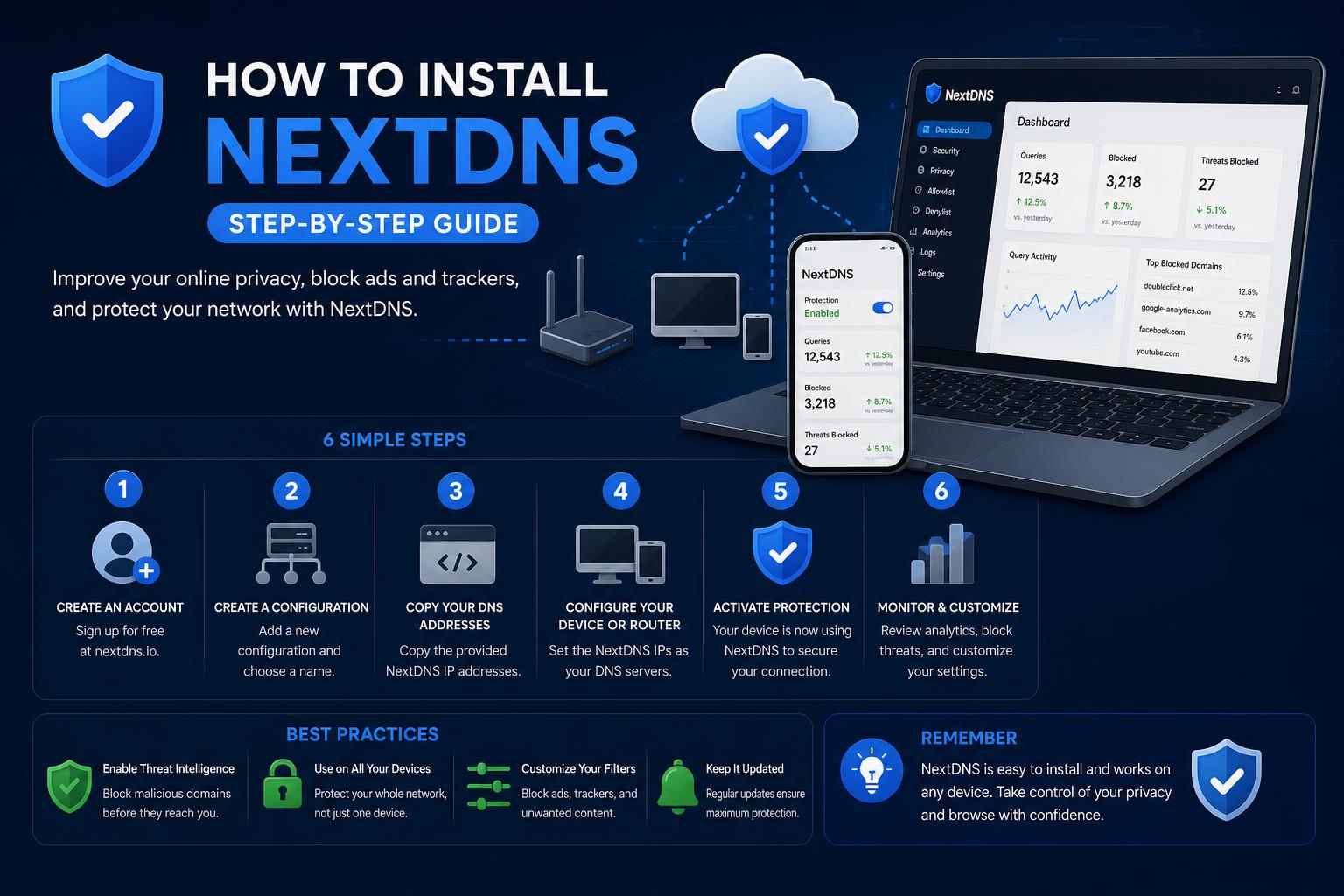
- NextDNS consente agli utenti di proteggere la propria privacy e bloccare i contenuti indesiderati tramite un filtro DNS crittografato su tutti i dispositivi.
- La configurazione è flessibile, supporta router, computer desktop e smartphone e può essere personalizzata con ID profilo univoci e filtri granulari.
- Strumenti di test e di risoluzione dei problemi, una community attiva e una dashboard completa semplificano la gestione e la personalizzazione.
Se desiderate tutelare la vostra privacy online, bloccare contenuti indesiderati e proteggere i vostri dispositivi a casa o in viaggio, è probabile che abbiate già sentito parlare dei servizi di filtraggio DNS. NextDNS si distingue tra queste soluzioni grazie alla sua flessibilità, alla facilità di configurazione e alle potenti opzioni di personalizzazione, sia che siate appassionati di privacy o semplicemente genitori esperti di tecnologia che desiderano proteggere la rete familiare. Ma come si installa e configura NextDNS? Questo articolo risponde a questa domanda in modo esaustivo, trattando ogni aspetto, dai motivi per cui potreste voler cambiare il vostro servizio DNS, alla gamma di dispositivi che potete proteggere, fino alle istruzioni di configurazione passo passo e ai suggerimenti per l'ottimizzazione.
Il processo di installazione di NextDNS è sorprendentemente accessibile, ma varia a seconda della piattaforma: computer Windows o Mac, smartphone (iOS o Android) o router domestico. Questa guida si basa sulle migliori risorse e sui consigli pratici raccolti sul web, assicurandoti non solo di iniziare a utilizzare NextDNS, ma anche di comprenderne il funzionamento. Se apprezzi la privacy, la velocità e il controllo granulare, o se semplicemente desideri un metodo affidabile per filtrare i contenuti web per l'intera rete, continua a leggere per scoprire tutto il potenziale di NextDNS.
Perché cambiare il servizio DNS?
La maggior parte di noi si connette a Internet senza pensare minimamente a come vengono effettivamente raggiunte le destinazioni online. I servizi DNS (Domain Name System) traducono i nomi dei siti web negli indirizzi IP che i dispositivi utilizzano per comunicare ; per impostazione predefinita, si utilizza quasi sempre il servizio DNS del proprio provider di servizi Internet (ISP). Sebbene funzionali, questi servizi DNS predefiniti raccolgono una discreta quantità di dati sulle abitudini di navigazione . Questi dati vengono spesso utilizzati per il targeting pubblicitario, il tracciamento e possono persino essere sfruttati per reindirizzare le ricerche o limitare l'accesso a determinati contenuti. Cambiare provider DNS può attenuare questi problemi di privacy, ma utilizzare un servizio DNS non crittografato significa che le query sono comunque visibili all'ISP o a chiunque altro spii la rete.
Entrano in gioco i protocolli DNS crittografati come DNS over HTTPS (DoH) o DNS over TLS (DoT), che aiutano a proteggere le tue query DNS da occhi indiscreti. Tuttavia, non tutti i servizi DNS supportano questi protocolli e alcuni richiedono una configurazione più complessa: è qui che NextDNS eccelle, offrendo potenti funzionalità per la privacy, filtri per i contenuti e impostazioni personalizzabili, il tutto supportando i moderni standard di crittografia.
Le caratteristiche principali di NextDNS
- Politica sulla privacy: NextDNS adotta una politica di registrazione semplice e diretta. Se un'informazione non è essenziale, non viene memorizzata. Questo approccio "minima registrazione" significa che i dati di navigazione non vengono raccolti né condivisi.
- Potente filtro dei contenuti: Blocca facilmente contenuti per adulti, tracker, siti dannosi o persino app e siti specifici come Facebook, Fortnite o Tinder. Le funzioni integrate SafeSearch e la Modalità con restrizioni di YouTube offrono una navigazione adatta a tutta la famiglia per impostazione predefinita.
- Configurazione flessibile: Che utilizziate un singolo dispositivo, diversi computer o desideriate una protezione completa per tutta la casa tramite il router, NextDNS supporta tutte queste soluzioni. La sua piattaforma è particolarmente apprezzata per la compatibilità con iOS e Android, superando le limitazioni che solitamente ostacolano la personalizzazione del DNS sui dispositivi mobili.
- Profili personalizzati per ogni esigenza: Assegna regole di filtro DNS, blocchi o liste di autorizzazione e restrizioni in base al dispositivo, alla sottorete, all'indirizzo MAC o persino all'utente di rete corrente: perfetto per famiglie e piccole organizzazioni.
- Piattaforma aperta e supporto della comunità: Grazie a un generoso piano gratuito (fino a 300,000 query DNS al mese su un numero illimitato di dispositivi) e a una solida e attiva community online, ottenere assistenza o risolvere eventuali problemi è semplice.
Per iniziare: creazione di un account NextDNS
Sebbene sia possibile utilizzare NextDNS senza registrarsi, la creazione di un account gratuito sblocca funzionalità avanzate di personalizzazione e monitoraggio . Dopo la registrazione, riceverai un ID profilo univoco , essenziale per personalizzare le impostazioni e gestire i dispositivi. La dashboard del tuo account mostra gli indirizzi dei server DNS specifici del tuo profilo e fornisce guide di configurazione per quasi tutte le piattaforme . Tieni a portata di mano il tuo ID profilo, poiché è necessario in alcune procedure di configurazione.
Dispositivo per dispositivo: come installare e configurare NextDNS
NextDNS può essere attivato in diversi modi e la soluzione migliore dipende dai dispositivi e dagli obiettivi che si intendono raggiungere. Di seguito, troverete le istruzioni dettagliate per le procedure di installazione più comuni.
1. Configurare NextDNS sul router di casa
Il modo più completo per proteggere e filtrare tutto il traffico nella tua rete domestica è configurare NextDNS direttamente sul router. In questo modo, ogni dispositivo connesso alla tua rete Wi-Fi beneficerà automaticamente della protezione DNS. Tuttavia, tieni presente che alcune funzionalità avanzate di identificazione dei dispositivi e impostazioni specifiche per ciascun dispositivo potrebbero richiedere una configurazione più dettagliata.
- Accedi al pannello di amministrazione del tuo router: In genere, è possibile farlo inserendo l'indirizzo IP del router (spesso 192.168.1.1 o 192.168.0.1) nel browser. Controlla l'etichetta del router per le informazioni di accesso.
- Individua le impostazioni del server DNS: Questa impostazione si trova solitamente nella sezione "Internet" o "LAN" del pannello di amministrazione.
- Inserisci gli indirizzi dei server DNS di NextDNS:
- DNS primario: 45.90.28.232
- DNS secondario: 45.90.30.232
- Salva e riavvia: Assicurati di salvare le modifiche, quindi riavvia il router se necessario per applicare le nuove impostazioni a tutti i dispositivi.
Nota: alcuni router avanzati o sistemi mesh (ad esempio, Google Wifi, UniFi Dream Machine Pro di Ubiquiti) potrebbero richiedere aggiornamenti del firmware o avere impostazioni DNS leggermente diverse. In tal caso, consultare il produttore del router o fare riferimento alle guide di configurazione dedicate di NextDNS.
Come abilitare SSH su Raspberry Pi: la guida completa passo passo
2. NextDNS sui singoli dispositivi
Windows e macOS
Configurare NextDNS a livello di sistema su un computer desktop o portatile spesso significa semplicemente aggiornare le impostazioni DNS, ma per la massima privacy (e per utilizzare DoH/DoT crittografati), è consigliabile utilizzare l'applicazione NextDNS da riga di comando . Questa applicazione abilita anche funzionalità avanzate come l'identificazione del dispositivo e il filtraggio per utente.
- Scarica il client CLI: Visita Wiki ufficiale di NextDNS su GitHub per istruzioni specifiche per la piattaforma e link per il download.
- Installa il client: Segui le istruzioni visualizzate sullo schermo o sul terminale. Potrebbero essere necessari i privilegi di amministratore.
- Configura con il tuo ID profilo: Quando richiesto, inserisci il tuo ID profilo NextDNS per collegare il dispositivo alle impostazioni del tuo pannello di controllo.
- Controllo e monitoraggio: Dopo l'installazione, utilizzare i comandi del terminale per avviare, arrestare, riavviare o monitorare il servizio. I comandi tipici includono:
nextdns start,nextdns stop, ecc. - Aggiorna o rimuovi: Lo stesso comando di installazione può essere utilizzato per aggiornare o disinstallare il client a seconda delle necessità.
Il client CLI supporta numerose opzioni avanzate, tra cui l'identificazione automatica dei client LAN, l'integrazione con vari router, il controllo della cache e l'inoltro condizionale in base al dominio o all'utente.
La guida definitiva agli strumenti fai da te per Windows 11: padroneggiare la personalizzazione, le prestazioni e la privacy
iPhone e iPad (dispositivi iOS)
Mentre Apple rende complicata la personalizzazione del DNS su iOS, NextDNS offre un processo semplificato grazie ai profili di configurazione scaricabili (".mobileconfig") . Questi profili consentono di configurare il DNS crittografato con pochi semplici tocchi.
- Accedi alla dashboard di NextDNS tramite il browser Safari sul tuo dispositivo.
- Scarica il tuo personalizzato
.mobileconfigfile collegato al tuo ID profilo. - Installa il profilo; verrai guidato attraverso le schermate di configurazione integrate del dispositivo.
- Per i dispositivi gestiti (supervisionati o di proprietà aziendale), utilizzare un Mobile Device Manager (MDM) o Apple Configurator per distribuire il profilo.
Dopo l'installazione, tutte le query DNS provenienti dal dispositivo vengono filtrate e crittografate in base alle impostazioni configurate. Se necessario, è possibile rimuovere il profilo in qualsiasi momento tramite le Impostazioni.
Comprendere GrapheneOS: la guida definitiva ad Android incentrato sulla privacy
Dispositivi Android
La funzionalità "DNS privato" di Android (supportata da Android 9 Pie e versioni successive) semplifica il passaggio a NextDNS. È sufficiente aggiornare l'impostazione DNS-over-TLS:
- Apri: Impostazioni > Rete e Internet > Avanzate > DNS privato.
- Selezionare: "Nome host del provider DNS privato".
- Invio: dns.nextdns.io (È possibile utilizzare un URL più specifico collegato al proprio profilo, se visualizzato nella dashboard).
- Salva ed esci. Le tue query DNS sono ora crittografate e filtrate.
Per i dispositivi gestiti dall'azienda, queste impostazioni possono essere inviate anche da remoto tramite il sistema MDM.
Dispositivi Raspberry Pi o Linux
Per chi utilizza Pi-hole o soluzioni simili, NextDNS può funzionare come backend DNS o come filtro DNS autonomo. L'installazione viene solitamente gestita tramite il client da riga di comando:
- Accedi tramite SSH al tuo Raspberry Pi o dispositivo Linux.
- Eseguire lo script di installazione da GitHub (vedere ufficiale) Documentazione di NextDNS).
- Segui le istruzioni per collegarti al tuo ID profilo e configurare le opzioni desiderate.
- Imposta l'indirizzo IP del tuo Raspberry Pi (o del server) come server DNS per il resto della tua rete, in genere tramite le impostazioni del tuo router domestico.
Questa soluzione è apprezzata da chi cerca vantaggi in termini di prestazioni locali, analisi dettagliate e solide funzionalità di filtraggio a livello di rete.
La tua guida completa a eMule Remote: funzionalità, utilizzo e tutto ciò che ti serve
Verifica della configurazione di NextDNS
Dopo aver configurato NextDNS su un dispositivo o una rete, è importante verificare che il traffico venga effettivamente filtrato e crittografato.
- Visita https://test.nextdns.io/ dal dispositivo che hai configurato.
- Dovresti visualizzare una conferma che indica che il dispositivo è "configurato", insieme a ulteriori dettagli sul profilo e sulla connessione.
- Se lo stato non è configurato, rivedi le impostazioni DNS o consulta la sezione di risoluzione dei problemi in .
Personalizzazione di filtri e restrizioni
NextDNS consente un elevato grado di personalizzazione tramite la dashboard online:
- Lista consentita e lista di negazione: Consenti o blocca istantaneamente domini, siti o app specifici.
- Categorie di contenuti: Scegli quali tipi di contenuti filtrare, inclusi materiale esplicito, social media, gioco d'azzardo, tracker pubblicitari e altro ancora.
- SafeSearch e restrizioni di YouTube: Forza Google, Bing, DuckDuckGo e altri motori di ricerca a nascondere i risultati espliciti; attiva la Modalità con restrizioni di YouTube per una maggiore sicurezza.
- Liste di blocco e filtri della community: Sfrutta le liste di blocco predefinite e le categorie curate dalla community, oppure importa liste personalizzate.
- Bypass dei comandi: Limitare o registrare i tentativi di aggirare le protezioni DNS, sebbene utenti particolarmente motivati possano trovare delle soluzioni alternative.
Tutte queste funzionalità ti permettono di personalizzare la tua rete esattamente come desideri. Gli aggiornamenti alla dashboard vengono generalmente applicati in tempo reale su tutti i dispositivi collegati : non è necessario reinstallare o aggiornare manualmente alcun dispositivo, a meno che non si modifichino gli ID del profilo.
Verifica la configurazione e risolvi i problemi più comuni.
Una volta configurato NextDNS, è fondamentale verificarne il corretto funzionamento. Visita il sito per confermare la configurazione del dispositivo e lo stato di crittografia. In caso di problemi, ricontrolla le impostazioni DNS, assicurati di aver inserito l'ID profilo corretto e consulta le risorse di risoluzione dei problemi nel . I problemi più comuni includono perdite DNS, configurazione errata o interferenze di rete, che possono essere risolti con diverse procedure di risoluzione dei problemi.
Come configurare e utilizzare una VPN su Android: la guida completa