
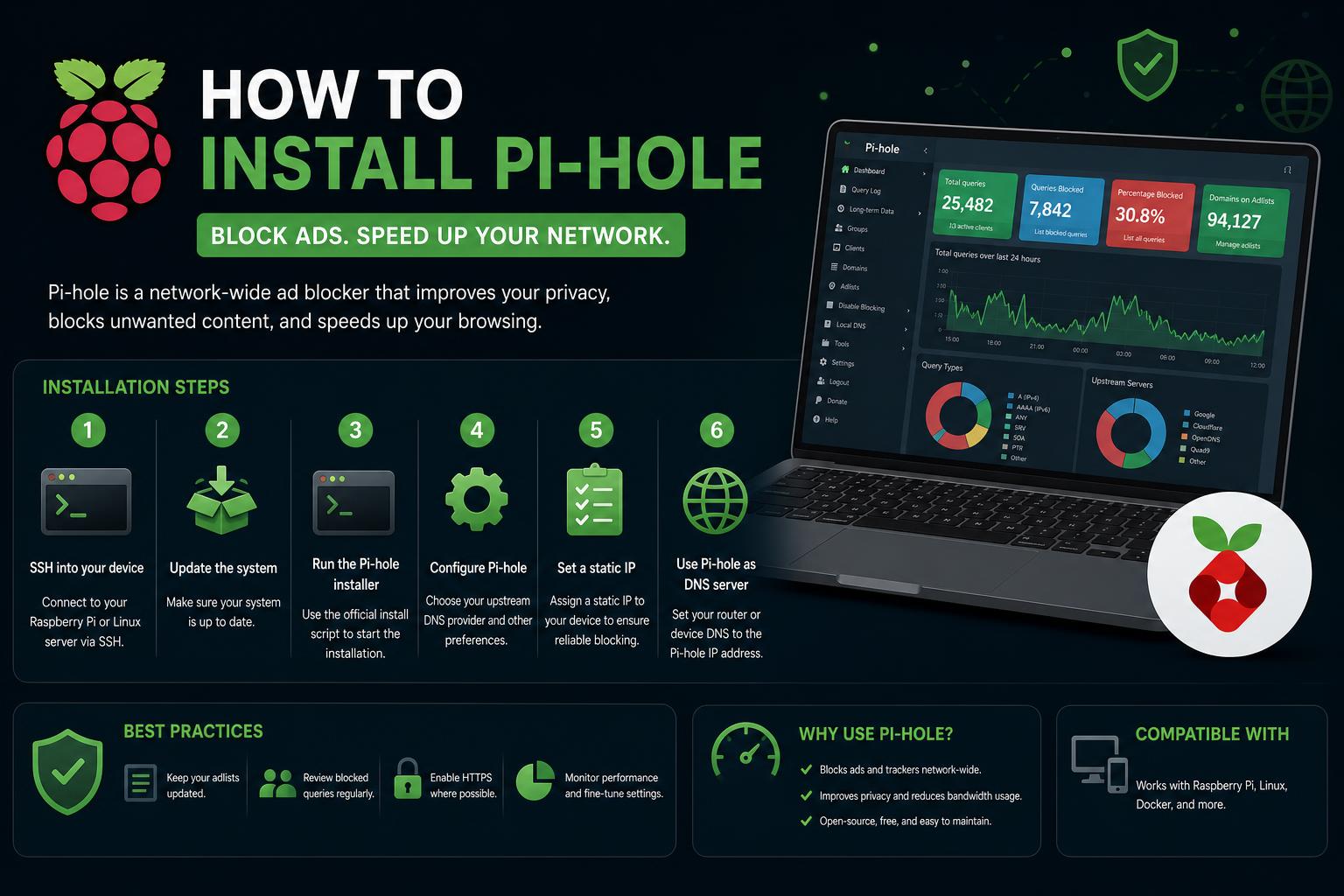
- Pi-hole è in grado di bloccare gli annunci pubblicitari su tutta la rete fungendo da server DNS.
- Sono disponibili diversi metodi di installazione, tra cui script automatizzati e distribuzione tramite Docker.
- Una corretta configurazione del router o del dispositivo è essenziale per garantire che tutto il traffico di rete utilizzi il filtro di Pi-hole.
Se siete stanchi delle pubblicità invasive che compaiono sulla vostra rete domestica, intasando costantemente le vostre app e i vostri siti preferiti, scoprire Pi-hole sarà una vera boccata d'aria fresca. Molti cercano un modo semplice ed efficace per bloccare le pubblicità su tutti i dispositivi, e Pi-hole offre proprio questo: un blocco annunci intelligente e completo per l'intera rete, potente e sorprendentemente facile da configurare.
Questa guida completa ti accompagnerà passo passo nell'installazione di Pi-hole, pensata appositamente per i principianti assoluti. Attingendo a risorse ufficiali, discussioni della community e alla migliore documentazione disponibile, questo articolo illustra il processo, chiarisce l'hardware necessario, come gestire le configurazioni comuni dei router e come assicurarsi che ogni dispositivo (incluso il dispositivo host Pi-hole) possa sfruttare appieno i vantaggi della navigazione senza pubblicità.
Cos'è Pi-hole e perché usarlo?
Pi-hole è un progetto software open source che funziona come un blocco annunci a livello DNS, filtrando di fatto i contenuti indesiderati prima ancora che raggiungano i tuoi dispositivi. Poiché Pi-hole opera a livello DNS della tua rete, funziona su tutti i dispositivi connessi al tuo Wi-Fi, inclusi telefoni cellulari, smart TV, console di gioco e altro ancora. Non avrai più bisogno di blocchi annunci separati per ogni dispositivo e noterai non solo la scomparsa degli annunci, ma anche un miglioramento della velocità di navigazione e persino una maggiore privacy.
Per maggiori informazioni sul progetto, visita il sito web ufficiale di Pi-hole.
Cosa ti serve per iniziare
Per iniziare a usare Pi-hole è necessario un piccolo investimento hardware, ma non serve essere un esperto di tecnologia. Tutto ciò che ti serve è:
- Un dispositivo per eseguire Pi-hole – Il Raspberry Pi è l'opzione più diffusa (qualsiasi modello recente), ma è possibile eseguire Pi-hole anche su un PC di riserva, una macchina virtuale, un computer a scheda singola economico o persino un NAS compatibile.
- Una scheda microSD (se si utilizza un Raspberry Pi), per memorizzare il sistema operativo e il software Pi-hole.
- Alimentazione elettrica e connessione di rete (preferibilmente Ethernet per una maggiore stabilità).
- Periferiche di base per la configurazione iniziale (monitor, tastiera, mouse), se il dispositivo non supporta la configurazione headless.
- Accesso alle impostazioni del router In questo modo è possibile configurarlo per utilizzare Pi-hole come server DNS principale. Non tutti i provider di servizi Internet o i router lo consentono, ma tratteremo delle alternative.
Prima di iniziare, assicurati che i tuoi dispositivi siano pronti e di avere un po' di tempo a disposizione: la configurazione di Pi-hole è generalmente rapida, ma la configurazione della rete potrebbe richiedere qualche minuto in più.
Diversi modi per installare Pi-hole
La documentazione ufficiale di Pi-hole illustra diversi metodi di installazione, permettendoti di scegliere quello più adatto alla tua configurazione e al tuo livello di familiarità con la riga di comando o con Docker.
1. Installazione automatizzata in un solo passaggio (consigliata per la maggior parte degli utenti)
Questa è l'opzione più semplice se hai appena iniziato.
È sufficiente eseguire un singolo comando nel terminale e il programma di installazione di Pi-hole farà il resto. Questo metodo è rapido e funziona bene con Raspberry Pi, la maggior parte delle distribuzioni Linux e le macchine virtuali.
Il comando di installazione tipico è:
curl -sSL https://install.pi-hole.net | bashIl programma di installazione ti guiderà attraverso le opzioni di configurazione, come la selezione del provider DNS upstream, dell'interfaccia di rete e l'impostazione della password per il pannello di controllo web.
2. Clonazione manuale del repository
Se preferisci esaminare il programma in esecuzione o personalizzare il processo, clona il repository ufficiale di Pi-hole ed esegui lo script di installazione da lì.
git clone --depth 1 https://github.com/pi-hole/pi-hole.git Pi-hole
cd "Pi-hole/automated install/"
bash basic-install.sh
Questo metodo offre un maggiore controllo e trasparenza su ciò che viene installato.
3. Installazione tramite Docker
Se hai familiarità con i container o se la tua rete esegue più servizi su una singola macchina, Docker è un'ottima scelta.
Il team di Pi-hole fornisce immagini Docker aggiornate, in modo da poter avviare il blocco degli annunci con un singolo file docker-compose. Consulta la documentazione Docker di Pi-hole per istruzioni e configurazioni aggiornate.
Note importanti sugli aggiornamenti
Pi-hole è un progetto in rapida evoluzione, con frequenti aggiornamenti e miglioramenti. Prima di iniziare l'installazione, consulta sempre la documentazione ufficiale più recente per assicurarti di utilizzare le informazioni più aggiornate e le funzionalità più avanzate.
Ti guideremo attraverso il processo di installazione.
La procedura guidata di installazione ti guiderà in modo interattivo nell'inserimento di tutte le informazioni necessarie. Aspettati di:
- Scegli l'interfaccia di rete (di solito eth0 per i dispositivi cablati).
- Seleziona un provider DNS upstream (Google, OpenDNS, Cloudflare o uno personalizzato).
- Decidi se bloccare gli annunci pubblicitari sia per le connessioni IPv4 che per quelle IPv6.
- Configura una password di amministratore per la dashboard web.
Lasciate che il programma di installazione termini e avrete un'istanza di Pi-hole funzionante sulla vostra rete. Ma l'installazione è solo metà del lavoro: configurare la rete per utilizzare Pi-hole è il passo successivo fondamentale.
Configurazione della rete per l'utilizzo di Pi-hole come server DNS
Dopo aver installato Pi-hole, i tuoi dispositivi beneficeranno del blocco degli annunci solo se le loro query DNS passeranno attraverso il tuo nuovo server Pi-hole. Questo in genere implica la modifica delle impostazioni del router o la configurazione manuale dei dispositivi affinché utilizzino Pi-hole come DNS primario.
Opzione 1: Imposta Pi-hole come server DNS nel tuo router
Questo è il metodo consigliato, in quanto garantisce che ogni dispositivo connesso alla rete Wi-Fi sfrutti automaticamente il filtro di Pi-hole.
Passi da seguire:
- Accedi all'interfaccia di amministrazione del tuo router. Solitamente, puoi farlo navigando all'indirizzo 192.168.1.1 o 192.168.0.1 nel tuo browser.
- Individua le impostazioni DNS (spesso si trovano nelle opzioni LAN o DHCP).
- Sostituisci gli indirizzi DNS esistenti con l'indirizzo IP del tuo server Pi-hole sia per IPv4 (e IPv6, se disponibile).
- Salva le impostazioni e riavvia il router se necessario.
Importante: non tutti i router consentono la configurazione DNS manuale, soprattutto quelli forniti direttamente dai provider di servizi Internet (ISP). Se il tuo router è bloccato o semplicemente non offre questa opzione, non preoccuparti: esistono altre soluzioni.
Opzione 2: utilizzare il server DHCP integrato di Pi-hole
Se il tuo router non ti permette di assegnare un DNS personalizzato, Pi-hole può fungere da server DHCP per la tua rete. Ciò significa che assegnerà indirizzi IP (e impostazioni DNS) a ogni dispositivo della rete, garantendo che tutti utilizzino la protezione del blocco annunci.
Cosa fare:
- Disattiva la funzionalità DHCP sul tuo router (solo se ciò non comprometterà la tua rete: è fondamentale non avere due server DHCP attivi contemporaneamente).
- È possibile abilitare il server DHCP di Pi-hole dalla sua dashboard web, nella sezione Impostazioni > DHCP.
- Riavvia i dispositivi sulla tua rete in modo che acquisiscano le nuove impostazioni da Pi-hole.
Opzione 3: Configurazione DNS manuale su ciascun dispositivo
Come ultima risorsa, è possibile impostare manualmente il server DNS sui singoli dispositivi (computer portatili, smartphone, smart TV) in modo che punti all'indirizzo IP del Pi-hole. Le istruzioni variano a seconda del sistema operativo e del dispositivo, ma in genere prevedono:
- Apertura delle impostazioni di rete o Wi-Fi
- Seleziona DNS personalizzato e inserisci l'indirizzo del tuo Pi-hole
- Riavvia il dispositivo per applicare le modifiche
Questa soluzione è pratica per reti di piccole dimensioni o dispositivi specifici, ma può diventare complessa per famiglie numerose.
Come configurare il tuo host Pi-hole per utilizzare il proprio sistema di filtraggio
È interessante notare che, dopo l'installazione, il dispositivo su cui è in esecuzione Pi-hole non utilizzerà automaticamente se stesso per le ricerche DNS. Per risolvere questo problema, è necessario configurare l'host Pi-hole (che sia un Raspberry Pi o un altro dispositivo) in modo che utilizzi l'indirizzo IP di Pi-hole come proprio DNS. Per la maggior parte dei Raspberry Pi e molti sistemi basati su Linux, se il sistema operativo utilizza dhcpcd per la rete, aggiungi quanto segue a /etc/dhcpcd.conf:
static domain_name_servers=127.0.0.1Ciò garantisce che tutte le query DNS generate dal dispositivo Pi-hole stesso vengano filtrate anche dal blocco degli annunci.
Gestione dei permessi utente e della CLI di Pi-hole
Dalla versione 6 in poi, Pi-hole utilizza una nuova API per l'autenticazione, che si applica anche ai comandi dell'interfaccia a riga di comando (CLI). Se si imposta una password per l'accesso all'API, la CLI la richiederà ogni volta che si esegue un comando. Tuttavia, esiste una pratica soluzione alternativa: è possibile aggiungere il proprio utente locale al gruppo 'pihole', il che consente di evitare di inserire la password ogni volta.
Ecco come:
-
- Per Debian, Ubuntu, Raspberry Pi OS, Armbian, Fedora, CentOS e simili, aggiungi il tuo utente con:
sudo usermod -aG pihole yourusername- Su Alpine Linux, utilizzare i comandi di gestione dei gruppi appropriati.
È possibile attivare o disattivare questa comodità impostando webserver.api.cli_pw a false nella configurazione di Pi-hole.
Risorse utili e dove trovare aiuto
La documentazione ufficiale di Pi-hole fornisce istruzioni dettagliate e aggiornate per l'installazione, gli aggiornamenti, la distribuzione con Docker e la risoluzione dei problemi.
Inoltre, le community online come il subreddit di Pi-hole sono ottimi luoghi per porre domande specifiche, consultare problemi comuni e ricevere feedback da altri utenti. Molti utenti di questi forum sono principianti assoluti, quindi non siate timidi: è un ottimo modo per risolvere problemi relativi a configurazioni particolari o chiarire dettagli specifici del router.
Consigli, insidie e buone pratiche
- Assicurati di mantenere aggiornato il tuo sistema Pi-hole. verificando regolarmente la presenza di nuove versioni o aggiornamenti di sicurezza tramite la dashboard web o la CLI.
- Se dovessi perdere l'accesso alla dashboard web, puoi reimpostare la password tramite SSH con:
pihole -a -p - Monitora l'utilizzo della rete e le query bloccate per comprendere meglio con quali domini i tuoi dispositivi stanno effettivamente comunicando. Questa trasparenza può aiutarti a risolvere i problemi relativi a blocchi imprevisti o a inserire nella lista bianca i servizi legittimi, se necessario.
- Valuta la possibilità di migliorare la tua privacy e sbloccare i contenuti con restrizioni geografiche abbinando Pi-hole a servizi DNS crittografati (come DNS-over-HTTPS o Unbound).
Ora che hai una comprensione più approfondita di come funziona Pi-hole, perché rappresenta un aggiornamento così importante per la tua rete e come configurarlo da zero, ti basterà un piccolo investimento in hardware e la voglia di esplorare la configurazione del tuo router. Man mano che prenderai confidenza con Pi-hole, potrai godere non solo di una navigazione senza pubblicità su tutti i tuoi dispositivi, ma anche di maggiore privacy e controllo sulla tua vita digitale. Per scoprire le ultime funzionalità, le guide e trovare ulteriore ispirazione, visita il sito web ufficiale di Pi-hole e non esitare a unirti alla community online per ricevere suggerimenti o supporto tecnico.