
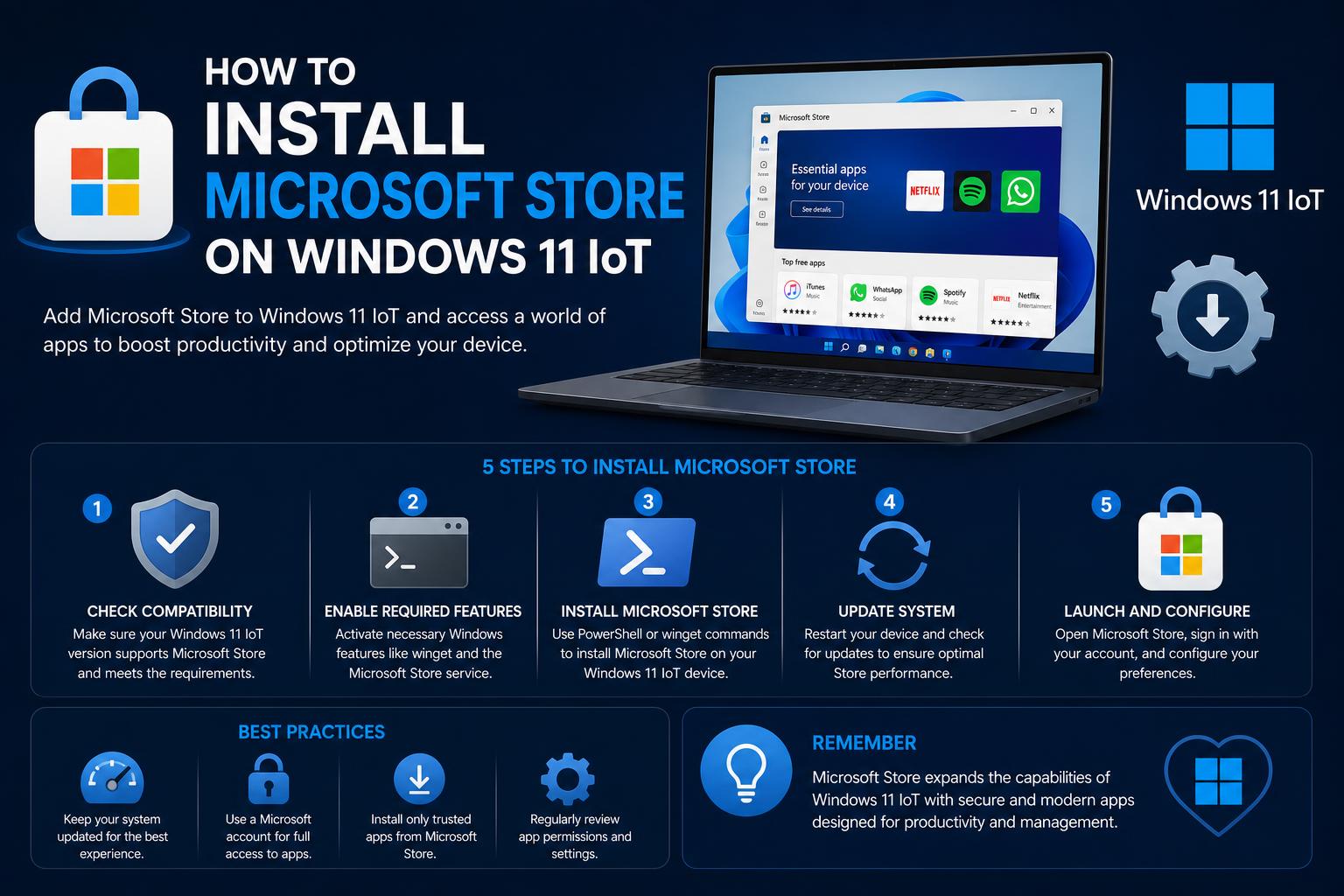
- Le edizioni specializzate di Windows non includono il Microsoft Store per impostazione predefinita, richiedendo quindi metodi di installazione manuali o soluzioni alternative.
- Esistono soluzioni sia ufficiali che create dalla community, tra cui script di GitHub, comandi PowerShell e approcci indiretti come l'utilizzo del programma di installazione dell'app Xbox.
- La configurazione delle dipendenze (ad esempio, VCLibs, UI.Xaml, framework .NET) è spesso essenziale per il successo e la stabilità dell'applicazione.
- WinGet offre un'alternativa da riga di comando per l'installazione delle app quando non è possibile ripristinare il Microsoft Store.
Se di recente avete installato Windows 11 IoT o LTSC e avete notato l'assenza del Microsoft Store, non siete certo i soli. Molti utenti che lavorano con versioni specializzate di Windows 11, tra cui IoT Enterprise LTSC e Enterprise LTSC, scoprono presto che il pratico marketplace di app che ci si aspetta dalle edizioni standard per utenti privati è assente di default. Che gestiate un chiosco interattivo, sviluppiate soluzioni embedded o semplicemente preferiate la stabilità e il minimalismo offerti da queste edizioni, potreste prima o poi aver bisogno di accedere al Microsoft Store per scaricare app esclusive o per aggiornamenti senza problemi.
Microsoft non fornisce ufficialmente una procedura diretta per aggiungere il Microsoft Store alle edizioni Windows 11 IoT o LTSC, e le soluzioni della community possono essere frammentarie o eccessivamente tecniche. Questa guida raccoglie i metodi migliori, dai comandi PowerShell ai toolkit open source, e spiega esattamente cosa funziona e cosa potrebbe causare problemi. Se ti sei trovato in difficoltà a causa di consigli contrastanti, passaggi mancanti o codici di errore incomprensibili, continua a leggere: qui troverai tutto ciò di cui hai bisogno, con istruzioni chiare e un contesto aggiuntivo per aiutarti a raggiungere il tuo obiettivo.
Comprensione del problema: Microsoft Store su Windows 11 IoT e LTSC
Le versioni Windows 11 IoT Enterprise LTSC e Enterprise LTSC (Long-Term Servicing Channel) sono progettate per garantire affidabilità e longevità, risultando ideali per ambienti in cui le funzionalità dei dispositivi devono rimanere costanti per molti anni. Di conseguenza, funzionalità ritenute superflue, come il Microsoft Store, sono state escluse. Sebbene ciò sia comprensibile per i dispositivi di produzione, può rappresentare un ostacolo per gli utenti che necessitano ancora di accedere alle app disponibili solo tramite il Microsoft Store o per i quali gli aggiornamenti automatici tramite il Microsoft Store sono preferibili.
Le edizioni LTSC spesso non includono il Microsoft Store, l'app Xbox, la Game Bar e altri strumenti dipendenti dallo Store. Sebbene alcune app specializzate possano essere installate manualmente, gli utenti potrebbero incontrare difficoltà nella risoluzione di determinati problemi relativi a framework o dipendenze. Ciò li spinge a cercare soluzioni alternative, alcune ufficiali, altre basate sulla community.
Soluzioni rapide: PowerShell da solo è sufficiente?
Il metodo di gran lunga più semplice e veloce che gli utenti provano è quello di registrare nuovamente o ripristinare il Microsoft Store utilizzando gli strumenti da riga di comando. Ecco una descrizione dettagliata del processo e delle sue sfumature:
- Apri PowerShell come amministratore (cerca PowerShell, fai clic con il pulsante destro del mouse e scegli Esegui come amministratore).
- Esegui il comando:
wsreset -i
Questo comando avvia il tentativo di installazione del Microsoft Store da parte di Windows. Nelle versioni più recenti e per alcuni utenti, dopo una breve attesa verrà visualizzata una notifica di conferma dell'installazione. In caso di esito positivo, sarà possibile utilizzare il Store normalmente.
Tuttavia, a seconda della versione di LTSC o IoT e delle condizioni di rete, questa opzione potrebbe generare errori, il più frequente dei quali è 0x80070520 . In tal caso, o se non viene installato nulla, passare alle soluzioni alternative descritte di seguito.
Percorso indiretto: installare l'app Xbox per attivare lo Store
Una strategia ingegnosa, apparsa nei forum della community, consiste nello sfruttare l'app Xbox per Windows. Questo metodo, in pratica, inganna il sistema facendogli installare i componenti del Microsoft Store come dipendenze per l'esperienza Xbox.
- Scarica il programma di installazione ufficiale dell'app Xbox dal sito web di Microsoft.
- Corri il XboxInstaller.exe Scarica il file e segui le istruzioni (accetta i termini e fai clic su INSTALLA).
- Avvia l'app Xbox e vai alla sezione "Sfoglia il catalogo".
- Presta attenzione alla barra superiore che indica "Componenti mancanti per l'app Xbox". Fare clic su Rivedi ora.
- Quando richiesto, installa Microsoft Store come componente mancante.
Questo metodo sfrutta le dipendenze: il sistema recupera il Microsoft Store come requisito per il funzionamento dell'app Xbox. Sebbene indiretto, funziona su molte edizioni LTSC e IoT, soprattutto sulle build più recenti che supportano questo flusso.
Grazie alla collaborazione della community: i progetti GitHub aggiungeranno il Microsoft Store
Se i comandi PowerShell o la soluzione Xbox non funzionano, i toolkit open source su GitHub offrono soluzioni valide . Un'opzione degna di nota è il progetto LTSC-Add-MicrosoftStore , che semplifica il processo in pochi semplici passaggi.
Per usarli:
- Accedere al repository.
- Fai clic su “Codice” e seleziona “Scarica ZIP” per ottenere l’ultima versione.
- Estraete l'intero contenuto del file scaricato. Al suo interno troverete uno script chiave: Add-Store.cmd.
- Prima di eseguirlo, abilita la Modalità sviluppatore nelle Impostazioni di Windows (Impostazioni > Aggiornamento e sicurezza > Per sviluppatori > Modalità sviluppatore).
- Fare clic con Add-Store.cmd e selezionare "Esegui come amministratore".
- Segui le istruzioni visualizzate sullo schermo; lo script installerà i componenti minimi necessari per il funzionamento del Microsoft Store su Windows 11 LTSC 24H2 o sulle edizioni IoT.
Requisiti e componenti principali:
- VCLibs (librerie Visual C++)
- UI.Xaml (il framework dell'interfaccia utente)
- .NET Native Framework e Runtime
- moduli AppRuntime
- Servizi.Negozio.Interazione
- Pacchetti combinati come Advertising.Xaml, WinJs e Media.PlayReadyClient
Il toolkit convalida e installa questi componenti secondo necessità. Se Microsoft Store non si apre automaticamente al termine della procedura, si consiglia generalmente di riavviare il computer. Se il problema persiste, procedere con le soluzioni avanzate descritte di seguito.
Risoluzione avanzata dei problemi: Registrazione nuova del manifesto dell'app tramite PowerShell
A volte, l'app Microsoft Store si installa ma non si avvia o presenta dei problemi. In questi casi, la registrazione del manifesto può risolvere il problema:
- Apri Prompt dei comandi come amministratore.
- Digita ed esegui il seguente comando:
PowerShell -ExecutionPolicy Unrestricted -Command "& {$manifest = (Get-AppxPackage Microsoft.WindowsStore).InstallLocation + '\\AppxManifest.xml' ; Add-AppxPackage -DisableDevelopmentMode -Register $manifest}"Riavvia il computer al termine dell'operazione. Se ti viene richiesto di chiudere le applicazioni attualmente in uso, segui le istruzioni o chiudile manualmente prima di riprovare.
Dipendenze necessarie per la piena funzionalità del negozio
Le versioni LTSC e IoT di Windows 11 non includono molte delle dipendenze presenti nelle versioni standard. Sebbene i metodi precedenti tentino di aggiungere i framework essenziali, potrebbe essere necessario gestirli manualmente in caso di persistenza degli errori.
- Microsoft.UI.Xaml: Questo framework UI è essenziale e si ottiene come pacchetto NuGet. Scaricalo dal repository NuGet di Microsoft, cambia l'estensione da .nupkg a file .zip, estrarre il programma di installazione e quindi installarlo tramite PowerShell.
Add-AppxPackage -Path "C:\path\to\Microsoft.UI.Xaml.2.8.appx"- Framework desktop di Visual C++ (VCLibs)Scarica la versione compatibile con la tua architettura ed esegui un'installazione simile utilizzando PowerShell.
Garantire la presenza di questi framework aumenta significativamente la stabilità dello Store.
WinGet come alternativa per gestire le app senza utilizzare il Microsoft Store
Sebbene il Microsoft Store semplifichi la ricerca e l'installazione di applicazioni, alcuni utenti preferiscono, o necessitano, di utilizzare WinGet , lo strumento da riga di comando, per gestire il software direttamente e bypassare completamente lo Store. Ciò risulta particolarmente utile nelle edizioni in cui lo Store non funziona o in ambienti minimalisti che ne limitano i componenti. Per ulteriori informazioni, consultare la guida di Microsoft PowerToys.
Microsoft spiega nella sua documentazione come eseguire questa procedura, in particolare per Windows IoT Enterprise e LTSC . I passaggi fondamentali sono:
- Scarica la WinGet MSIXBundle and Licenza1.xml Scaricate la pagina ufficiale delle release di WinGet (evitate le versioni di anteprima).
- Ricevi le ultime Framework desktop VCLibs programma di installazione compatibile con la tua architettura.
- Scaricare Microsoft.UI.Xaml (in genere la versione 2.8) come indicato sopra.
- Installa queste dipendenze in ordine utilizzando PowerShell:
Add-AppxPackage -Path "<path\to\VCLibs.appx>"Add-AppxPackage -Path "<path\to\Microsoft.UI.Xaml.appx>"Add-AppxPackage -Path "<path\to\WinGet.msixbundle>"
- Effettua il provisioning di WinGet con la licenza utilizzando:
Add-AppxProvisionedPackage -Online -PackagePath "<path\to\WinGet.msixbundle>" -LicensePath "<path\to\License1.xml>"
Con Winget installato, potrai cercare, installare, aggiornare e rimuovere le applicazioni pubbliche di Windows senza bisogno del Microsoft Store.
Se nessuna soluzione funziona, valuta la possibilità di aggiornare o reinstallare il sistema operativo.
Per alcuni utenti, i metodi sopra descritti potrebbero non essere sufficienti se, ad esempio, la build di Windows è eccessivamente restrittiva o alcuni servizi sono disabilitati. Se l'accesso al Microsoft Store è essenziale, si consiglia di aggiornare o reinstallare il sistema a Windows 11 24H2 standard . Questa versione include tutti i componenti del Microsoft Store e altre funzionalità mancanti nelle versioni LTSC. Per ulteriori informazioni sulle funzionalità dell'ecosistema Microsoft Loop , consultare questa risorsa.
Prima di procedere, ricorda che un'installazione pulita cancella tutti i dati presenti sul computer, quindi è fondamentale eseguire un backup dei file utilizzando un software affidabile come MiniTool ShadowMaker.
Punti chiave e soluzioni agli errori più comuni
Le versioni LTSB, LTSC e IoT di Windows hanno restrizioni integrate, il che significa che anche le correzioni comuni (come Get-AppxPackage i comandi) non garantiscono il successo. Errori come 0x80073D02 indicano che i file sono attualmente in uso; in questi casi, chiudere le applicazioni specificate o riavviare per riprovare. Per gestire meglio le attività di sistema, è possibile consultare Documentazione dei dispositivi Microsoft Surface.
Assicurati sempre che:
- Il tuo sistema è aggiornato tramite Windows Update.
- Hai effettuato l'accesso con un account Microsoft (alcune funzionalità del Microsoft Store dipendono da questo).
- La modalità sviluppatore è abilitata quando si utilizzano script della community.
La perseveranza è fondamentale. Anche se l'installazione del Microsoft Store non va a buon fine immediatamente, queste soluzioni garantiscono la copertura per quasi tutti gli scenari segnalati nei forum, su GitHub e nelle community Microsoft.
Grazie a tutte le tecniche descritte, dai ripristini da riga di comando all'utilizzo di toolkit e alla gestione di WinGet senza il Microsoft Store, è possibile trovare un'opzione adatta alla propria versione e alle proprie esigenze. Che si tratti di aggiornare un sistema kiosk, di distribuire dispositivi in blocco o semplicemente di semplificare l'accesso alle applicazioni, la giusta combinazione di queste soluzioni consentirà di ripristinare o sostituire il Microsoft Store in modo rapido e sicuro.
Tutto ciò che puoi fare con Microsoft Loop: una guida dettagliata