
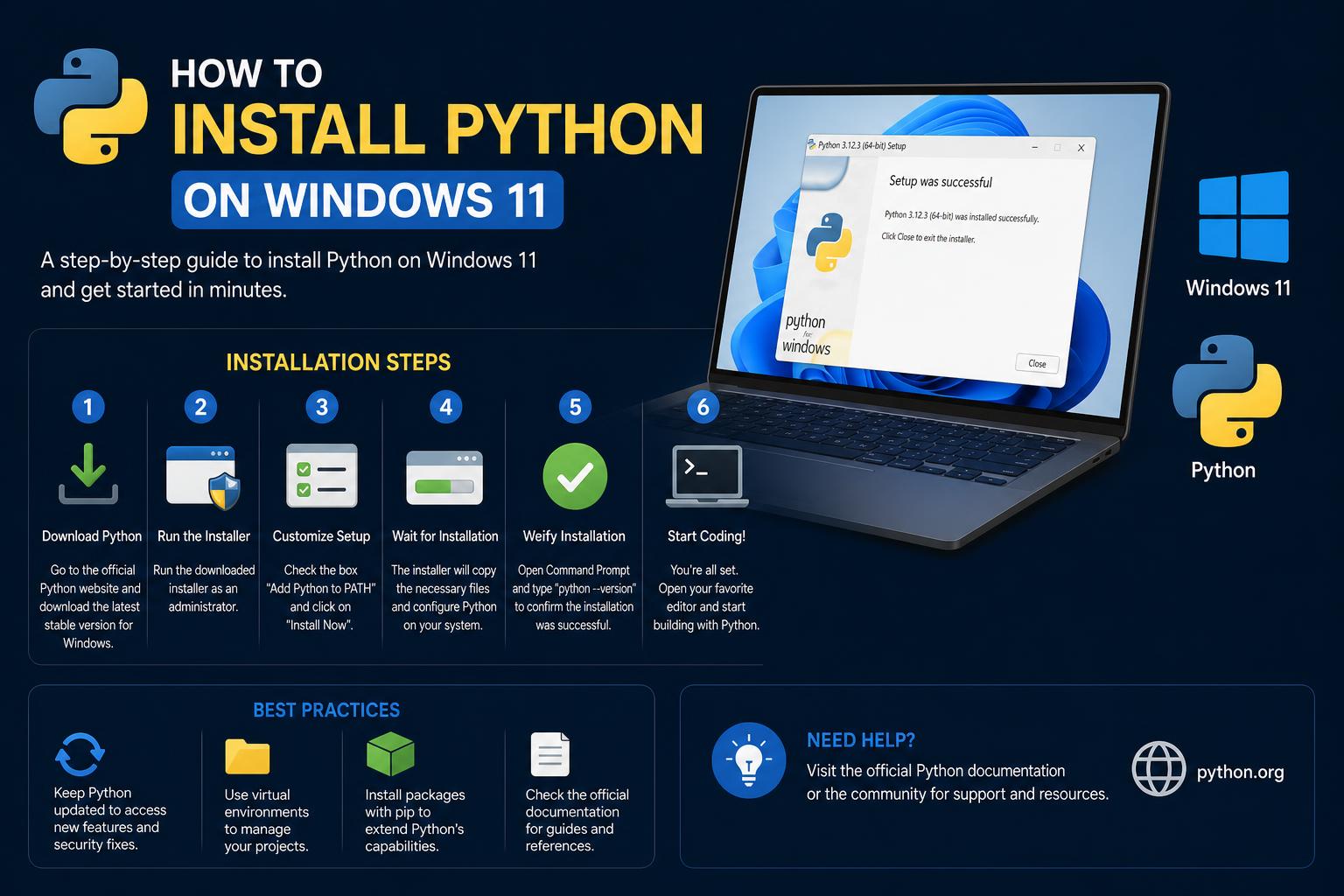
- Per un'installazione più affidabile e una risoluzione dei problemi più semplice su Windows 11, scegli il programma di installazione ufficiale di Python.org.
- Durante l'installazione, selezionare sempre l'opzione "Aggiungi Python al PATH" per assicurarsi che l'interprete venga riconosciuto a livello di sistema.
- Gli ambienti virtuali aiutano a mantenere organizzate le dipendenze del progetto e a evitare conflitti di sistema.
Se desideri iniziare a programmare o eseguire applicazioni Python sul tuo PC Windows 11, sei nel posto giusto. Configurare Python su Windows 11 può sembrare complicato se non lo si è mai fatto prima, soprattutto a causa delle diverse opzioni di download, delle impostazioni PATH e dei possibili problemi legati all'esecuzione delle app e alle diverse versioni di Python. Che tu stia sviluppando applicazioni grafiche, eseguendo script o esplorando la scienza dei dati, questa guida ti accompagnerà passo dopo passo, basandosi sulle informazioni più recenti e sui problemi più comuni riscontrati dalla community.
Di seguito, troverete una guida dettagliata per l'installazione di Python su Windows 11, che include la verifica della configurazione, la gestione degli errori e degli ostacoli più comuni e la comprensione dei diversi metodi di installazione. Analizzeremo anche le differenze tra le varie fonti e versioni del programma di installazione e forniremo suggerimenti basati sull'esperienza di altri utenti, per garantire un'installazione efficiente fin dall'inizio.
Comprendere Python su Windows 11: Panoramica rapida
Innanzitutto, chiariamo un paio di cose sull'esecuzione di Python su Windows. Python è un linguaggio di programmazione gratuito e open source , distribuito ufficialmente su python.org . Su Windows 11, è possibile installare Python attraverso diversi canali: il programma di installazione ufficiale di Python.org , il Microsoft Store oppure tramite gestori di pacchetti e strumenti specializzati, qualora siano necessarie funzionalità di configurazione più avanzate.
Per la maggior parte degli utenti, e soprattutto per i principianti, la soluzione migliore è scaricare il programma di installazione ufficiale per Windows da Python.org . Questo metodo consente di accedere all'ultima versione stabile, garantisce la disponibilità di tutte le funzionalità ed evita i problemi di compatibilità che a volte si verificano con la versione del Microsoft Store.
Passaggio 1: Scaricare Python per Windows 11
- Visita la pagina ufficiale per il download di Python: Vai su Python.org/downloadsQuesto sito offre sempre le versioni stabili più recenti di Python per Windows.
- Scegli il programma di installazione corretto: Per i computer moderni, selezionare il Programma di installazione di Windows (64 bit) opzione. A meno che non si abbia una specifica necessità di una versione a 32 bit (per compatibilità con sistemi precedenti), è consigliabile utilizzare la versione a 64 bit.
Suggerimento: sono disponibili programmi di installazione alternativi, ad esempio tramite il Microsoft Store o con strumenti come Python Install Manager. Tuttavia, questi sono generalmente consigliati solo in determinati scenari (come la distribuzione aziendale) o per specifiche esigenze di compatibilità. L'utilizzo del programma di installazione ufficiale evita installazioni accidentali di file stub e futuri conflitti.
Passaggio 2: Eseguire correttamente il programma di installazione di Python
Una volta scaricato il programma di installazione (un file con estensione .exe), individuate il file nella cartella Download e fate doppio clic per avviarlo. Il programma di installazione vi mostrerà diverse opzioni. Ecco i punti chiave da tenere presenti:
- Seleziona "Aggiungi Python.exe al PATH" prima di cliccare su qualsiasi altra cosa! Questo passaggio critico ti permette di digitare
pythonda qualsiasi prompt dei comandi o finestra del terminale. Se si salta questo passaggio, utilizzare Python in seguito sarà molto più difficile. - Fai clic su "Installa ora" a meno che tu non abbia esigenze avanzate. Questa impostazione predefinita installa Python con tutte le librerie e gli strumenti standard (inclusi Tcl/Tk per le interfacce grafiche e pip per i pacchetti).
Durante l'installazione, la procedura guidata creerà le cartelle necessarie, aggiornerà il PATH e configurerà tutto per l'utilizzo immediato. Dopo aver fatto clic su Installa, delle barre di avanzamento indicheranno lo stato di avanzamento. Al termine, fai clic su Esci.
Passaggio 3: Verifica dell'installazione di Python
Verificare l'installazione è molto semplice:
- Apri il menu Start di Windows e digita cmdquindi premi Invio per avviare il prompt dei comandi.
- Tipo
pythone premere Invio.
Se tutto è corretto, vedrai una riga con la versione di Python installata (ad esempio, Python 3.12.2) e il >>> richiesta. Questo interprete interattivo (REPL) consente di eseguire comandi Python istantaneamente.
Se vedi un errore come 'python' is not recognizedPotrebbe essersi verificato un problema con le impostazioni del percorso (PATH). Consulta la sezione Risoluzione dei problemi qui sotto per trovare una soluzione!
Risoluzione dei problemi di installazione comuni
Ecco i problemi di installazione più comuni segnalati dagli utenti di Windows 11 (e come risolverli):
- Digitando
pythonapre il Microsoft Store invece di avviare l'interprete.
Windows 10 e 11 a volte trattano gli alias eseguibili di Python come stub dell'App Store.
Per risolvere: Vai su Impostazioni → App → Alias di esecuzione app avanzati e disabilitare o deselezionare le voci perpython.exeandpython3.exe. Riprova ad aprire il prompt dei comandi in seguito. - 'python' non è riconosciuto come comando interno o esterno
Questo di solito significa che Python non è stato aggiunto al PATH di sistema.
Per risolvere: Esegui nuovamente il programma di installazione di Python, scegli modificaree assicurati che l'opzione "Aggiungi python.exe al PATH" sia selezionata. Completa i passaggi di installazione come in precedenza. - Diverse versioni di Python causano problemi
Alcuni utenti riscontrano che, dopo diverse installazioni (o dopo aver utilizzato il Microsoft Store e il programma di installazione ufficiale), Python diventa problematico a causa delle molteplici versioni.
Per risolvere: Disinstalla tutte le versioni di Python tramite Pannello di controllo → Programmi e funzionalità, quindi esegui un'installazione pulita utilizzando una sola versione. Attieniti sempre alle installazioni provenienti da fonti attendibili come python.org a meno che non sia assolutamente necessaria un'installazione secondaria. - Problemi relativi ai pacchetti globali e ai pacchetti utente.
Possono sorgere problemi quando i pacchetti vengono installati a livello globale (a livello di sistema) anziché come utente. Utilizzare un ambiente virtuale per le dipendenze specifiche del progetto, che mantengono il progetto isolato e gestibile:- Accedi alla cartella del tuo progetto tramite il prompt dei comandi.
- Correre
python -m venv myenv(sostituisci "myenv" con il nome dell'ambiente che hai scelto) - Attiva con
myenv\Scripts\activateSu Windows
Opzioni di distribuzione di Python per Windows
Potresti notare che, oltre al programma di installazione ufficiale di Python.org, sono disponibili fonti alternative di Python . Ognuna presenta specifici vantaggi e svantaggi:
- App di Microsoft StoreFacile da installare e semplice da usare per le applicazioni di base. Tuttavia, occasionalmente può causare problemi con la configurazione del PATH e non è adatto a utilizzi avanzati o allo sviluppo professionale. Inoltre, potrebbe avere un set di funzionalità limitato.
- Gestore di installazione Python: Trovato su Microsoft Store, pensato per aiutare a gestire le versioni di Python. Non è comunemente necessario a meno che non si debbano gestire più installazioni di Python per progetti diversi o esigenze organizzative.
- Utilizzando WSL2 o DockerConsigliato per sviluppatori esperti o per chi desidera un ambiente di sviluppo simile a Linux su Windows. WSL2 (Sottosistema Windows per Linux) consente di installare ed eseguire un ambiente Linux completo su Windows, il che è ottimo per lo sviluppo e l'isolamento. docker È la soluzione ideale se hai bisogno di ambienti totalmente isolati e riproducibili o se lavori a progetti collaborativi multipiattaforma.
La maggior parte degli utenti, soprattutto quelli alle prime armi con Python, troverà più agevole utilizzare il programma di installazione ufficiale per Windows, disponibile su Python.org . È consigliabile utilizzare il Microsoft Store o strumenti di terze parti solo in caso di esigenze specifiche.
Consigli da utenti esperti di Python su Windows
Non c'è niente di meglio dei consigli dei programmatori che hanno già affrontato l'installazione di Windows. La saggezza della community mette in luce alcuni punti pratici:
Avere più versioni di Python installate può creare problemi, soprattutto quando le variabili PATH, lo stub del Microsoft Store e le installazioni di vari pacchetti si sovrappongono. Quando possibile, utilizza una versione recente di Python scaricata da Python.org ed evita di installare Python dallo Store a meno che tu non sappia esattamente cosa stai facendo.
Se hai intenzione di fare qualcosa di avanzato (come lo sviluppo di applicazioni con interfaccia grafica, l'apprendimento automatico o l'esecuzione di progetti separati), prendi l'abitudine di creare "ambienti virtuali" per ogni progetto . Questo mantiene le dipendenze in ordine ed evita conflitti tra pacchetti.
Se il tuo luogo di lavoro impone una configurazione specifica (ad esempio, richiede Python tramite lo Store o in un ambiente gestito), segui le linee guida del tuo datore di lavoro anziché rischiare configurazioni non supportate.
Installazione delle librerie GUI di Python su Windows 11
Una volta installato e funzionante Python, potresti voler creare applicazioni desktop con interfacce grafiche.
Tra le librerie GUI più diffuse per Python si annoverano:
- PyQt/PySideStrumenti moderni per applicazioni GUI avanzate e multipiattaforma.
- Tkinter: L'opzione integrata per interfacce rapide e semplici (seppur basilari).
Installazione del pacchetto con pip di solito è sufficiente per la maggior parte delle librerie GUI: esegui pip install pyqt5, pip install pyside6, o pip install tk (Tkinter è solitamente incluso nel programma di installazione standard di Python.org, quindi potrebbe non essere necessario installarlo separatamente).
Se riscontri errori relativi a moduli o dipendenze mancanti durante l'utilizzo di librerie GUI, verifica la versione di Python in esecuzione e assicurati che il tuo ambiente virtuale (se ne utilizzi uno) sia attivo.
Installare Python su Windows 11 è semplice una volta che si conoscono i passaggi. Il programma di installazione ufficiale di Python.org è il modo più affidabile per iniziare, garantendo la compatibilità e riducendo al minimo i futuri problemi con PATH e la gestione dei pacchetti. Con un'installazione accurata, le dovute verifiche e seguendo i consigli degli utenti esperti, incluso l'utilizzo di ambienti virtuali, è possibile configurare un ambiente di sviluppo Python professionale e flessibile in modo rapido e senza intoppi. Risolvere i problemi di installazione più comuni e comprendere i pro e i contro delle diverse distribuzioni renderà il vostro percorso con Python su Windows semplice e piacevole.