
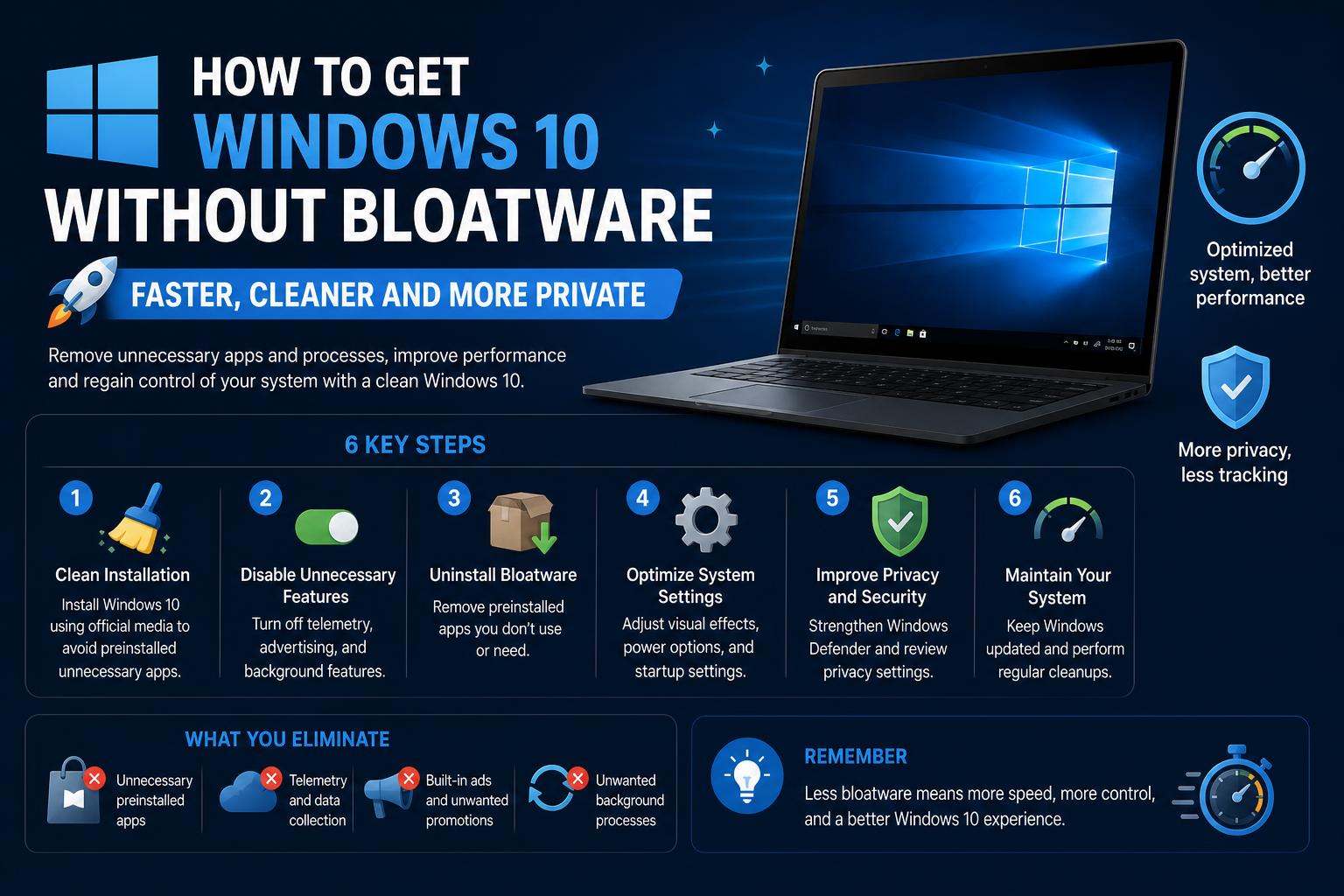
- Le edizioni Windows 10 'N' e Enterprise LTSC offrono un numero minimo di app preinstallate rispetto alle versioni standard.
- Strumenti di creazione di ISO personalizzate come NTLite e script possono rimuovere il software indesiderato per un sistema più pulito.
- Gli script "Decrapifier" e i suggerimenti della community aiutano a personalizzare le installazioni in base alle esigenze di gioco, sviluppo o aziendali.
Per chiunque abbia mai configurato un nuovo PC con Windows 10, è risaputo che Microsoft preinstalla una discreta quantità di quello che molti chiamano "bloatware": app e servizi che probabilmente non avete mai richiesto. Che siate giocatori, sviluppatori o semplicemente persone che apprezzano un sistema snello, un menu Start ingombrante e app in background superflue possono essere davvero frustranti. Ma sapevate che non dovete per forza accontentarvi dell'esperienza predefinita?
Mentre gli utenti di tutto il mondo sono alla ricerca di un'installazione di Windows 10 davvero pulita, sono emerse diverse soluzioni efficaci: dalle edizioni ufficiali di Windows che riducono al minimo i programmi superflui, alla personalizzazione manuale con strumenti e script specializzati. Se desiderate un ambiente Windows 10 fluido e leggero, privo di software non essenziale, preparatevi. Questa guida analizza a fondo le migliori opzioni disponibili (con alcuni consigli da esperti), basandosi sulle raccomandazioni di utenti reali e specialisti.
Che cos'è esattamente il bloatware di Windows 10?
Il bloatware in Windows 10 si riferisce ad applicazioni, giochi e programmi promozionali preinstallati insieme al sistema operativo. Questi spaziano dalle app Xbox pensate per i giocatori, alle varie app UWP (Universal Windows Platform) come Groove Musica, Film e TV e l'app Skype. La maggior parte degli utenti non utilizza mai la maggior parte di queste applicazioni, eppure popolano il menu Start, occupano spazio di archiviazione e, in alcuni casi, possono eseguire processi in background che influiscono sulle prestazioni, soprattutto su hardware più datato o di fascia media.
Perché gli utenti desiderano Windows 10 senza software superfluo?
Le prestazioni sono il motivo principale per cui le persone cercano un Windows 10 senza bloatware. In particolare, per chi possiede CPU meno recenti, RAM limitata o spazio di archiviazione SSD/hard disk modesto, ogni applicazione in background non necessaria si somma alle prestazioni. Anche i giocatori e gli utenti più esigenti segnalano rallentamenti e cali di FPS quando Windows è sovraccarico di programmi superflui. Sviluppatori e professionisti apprezzano ogni minimo miglioramento dell'efficienza del sistema, senza dimenticare l'estetica più pulita e i vantaggi in termini di sicurezza derivanti da un minor numero di programmi inutilizzati.
Valutazione delle edizioni più pulite di Windows 10
Tra i segreti meglio custoditi per un'esperienza Windows più pulita ci sono alcune edizioni ufficiali di Windows 10 che includono molti meno software indesiderati. Ecco cosa devi sapere:
Edizioni 'N' di Windows 10
Microsoft ha creato le versioni "N" di Windows 10 in risposta alle normative antitrust europee, che vietavano l'inclusione obbligatoria di determinate app, in particolare Windows Media Player e software multimediali correlati. Il risultato è un sistema Windows con meno app preinstallate , un menu Start visibilmente più pulito e un po' di spazio libero su disco aggiuntivo fin da subito.
- Disponibile per le versioni Pro, Home ed Enterprise: cerca la lettera "N" dopo il nome dell'edizione (ad esempio, Windows 10 Pro N).
- Windows Media Player, Film e TV, Groove Musica e Skype non sono preinstallati.
- È sempre possibile scaricare singolarmente le funzionalità mancanti in un secondo momento tramite il Microsoft Store, ma non siete obbligati a farlo.
- Il risparmio di spazio di archiviazione tipico è modesto (~600 MB).ma è la riduzione del disordine di sistema a conquistare la maggior parte degli utenti.
La principale limitazione regionale è che Microsoft concede in licenza queste edizioni ufficialmente solo in Europa. Tuttavia, gli utenti esperti possono trovare delle soluzioni alternative (come l'utilizzo di una VPN durante l'installazione) e, per installazioni di prova rapide o macchine virtuali, l'attivazione spesso non è necessaria. Se cercate un modo semplice per ridurre il software superfluo mantenendo gli aggiornamenti e la sicurezza standard, si consiglia l'edizione N.
Windows 10 Enterprise LTSC / LTSB
Per chi cerca la "soluzione ideale" per le installazioni minimali di Windows, consigliamo Windows 10 Enterprise LTSC (Long-Term Servicing Channel) o il suo predecessore, LTSB. Queste edizioni speciali sono pensate per ambienti aziendali critici, dove stabilità e sicurezza sono di gran lunga prioritarie rispetto alla necessità delle ultime funzionalità per i consumatori.
- Non sono incluse app del Microsoft Store, Cortana, app Xbox o applicazioni UWP per utenti privati.
- Meno servizi in background; vengono forniti solo i componenti principali di Windows e gli aggiornamenti di sicurezza critici.
- Gli aggiornamenti vengono rilasciati con una frequenza molto inferiore, riducendo le interruzioni e garantendo la stabilità a lungo termine.
- Dal punto di vista legale, queste edizioni sono destinate ad aziende e istituzioni, ma gli utenti più esperti a volte trovano il modo di procurarsele per uso personale.
- Le ISO di valutazione ufficiali sono disponibili per i test tramite il TechNet/Eval Center di Microsoft..
Molti utenti temono di perdere determinate funzionalità o driver, ma in realtà la maggior parte dei software per giochi, sviluppo e produttività funziona perfettamente su LTSC. Se desiderate una versione di Windows il più minimale possibile, questa è la soluzione ideale.
Approcci basati sulla comunità e sugli strumenti per installazioni senza intoppi
Se possiedi già una licenza di Windows 10 o devi necessariamente utilizzare le edizioni standard Home/Pro (lo scenario più comune), non sei senza alternative. Nel corso degli anni, la community ha sviluppato diversi strumenti, script e tecniche di personalizzazione per rimuovere efficacemente il bloatware.
ISO personalizzate fai-da-te con NTLite
Un metodo particolarmente efficace consiste nel creare un'immagine ISO personalizzata di Windows 10 utilizzando strumenti avanzati come NTLite . Questo approccio offre un controllo preciso su cosa viene incluso o rimosso durante l'installazione, risultando ideale per gli utenti esperti che desiderano un ambiente su misura.
Ecco una breve guida, ispirata a progetti popolari come Windows10Lite su GitHub :
- Scarica lo strumento ufficiale di creazione supporti di Windows 10 da Microsoft.
- Scarica e installa .
- Estrai l'immagine ISO di Windows in una cartella di lavoro.
- Importa un file XML/script precompilato (come Windows 10 Lite) per selezionare le funzionalità e le app da rimuovere.
- Personalizza ulteriormente il sistema tramite l'interfaccia di NTLite, rimuovendo Edge, OneDrive, Xbox e altri programmi superflui.
- Lascia che NTLite elabori le tue modifiche e crei una nuova ISO snella, pronta per l'installazione o il test.
- Crea una chiavetta USB avviabile con strumenti come Rufus.
Attenzione: la rimozione di alcuni componenti potrebbe influire sugli aggiornamenti di sistema, sulla sicurezza o sui driver. Preparati a installare manualmente i driver, a scegliere un browser diverso (senza Edge) e a configurare le impostazioni di sicurezza dopo l'installazione. Testa la tua ISO personalizzata in una macchina virtuale prima di distribuirla sul sistema principale per evitare problemi.
Script di comunità: Il 'Decrapifier' e oltre
Per coloro che preferiscono non ricreare l'immagine ISO ma desiderano un sistema più pulito dopo l'installazione, le soluzioni basate su script come Windows 10 Decrapifier sono molto diffuse. Questi script automatizzano la rimozione delle app preinstallate e possono rafforzare le impostazioni sulla privacy.
- Elimina le applicazioni predefinite come Xbox e le app di intrattenimento.
- Disabilita o rimuove i processi in background e le funzionalità di raccolta dati.
- Consente di personalizzare quali funzionalità o app conservare, approssimando una configurazione minima.
- Le soluzioni della community vengono aggiornate frequentemente per adattarsi ai nuovi aggiornamenti e alle nuove funzionalità di Windows.
Prima di eseguire gli script, rivedeteli e verificateli sempre, assicurandovi che siano compatibili con la vostra versione di Windows per evitare problemi. Questi strumenti sono condivisi apertamente e supportati da numerosi forum della community.
Pacchetti di provisioning e personalizzazioni di PowerShell
Per un approccio più "ufficiale", Microsoft offre strumenti come i pacchetti di provisioning (tramite Windows Configuration Designer), che consentono la rimozione o la disabilitazione automatica delle app preinstallate durante l'installazione. Gli utenti esperti utilizzano anche i comandi PowerShell per rimuovere il bloatware, sebbene alcune applicazioni potrebbero ricomparire dopo gli aggiornamenti di sistema, a meno che non si utilizzino metodi più completi.
Scegliere il metodo migliore per le tue esigenze
La configurazione ideale di Windows 10 "senza bloatware" varia in base all'utilizzo e alle preferenze in termini di rischio:
- Utenti esperti Per un controllo ottimale, si consiglia di valutare le edizioni LTSC/LTSB o la creazione di immagini ISO personalizzate.
- Utenti medi potrebbero optare per un'edizione 'N' o per script di de-rapping post-installazione per semplificare il loro sistema.
- Giocatori e professionisti È necessario verificare che il software e l'hardware essenziali rimangano compatibili dopo la rimozione dei componenti.
È sempre importante esaminare quali funzionalità vengono rimosse e valutare se qualcuna di esse possa avere un valore nascosto. Ad esempio, la Xbox Game Bar può offrire una registrazione dello schermo utile ad alcuni utenti, anche a chi non è un giocatore. Assicuratevi di comprendere cosa viene eliminato per evitare di rimuovere funzionalità che potrebbero essere utili nel vostro flusso di lavoro quotidiano.
E per quanto riguarda aggiornamenti, sicurezza e licenze?
Ci sono delle avvertenze importanti, soprattutto se si sceglie di creare un'immagine ISO personalizzata o di utilizzare script per la rimozione di software indesiderato:
- Le installazioni personalizzate potrebbero perdere il supporto per gli aggiornamenti automatici. — è essenziale gestire le patch manualmente e utilizzare fonti affidabili.
- Senza Windows Defender o SmartScreen, il tuo PC sarebbe vulnerabile finché non aggiungi un antivirus o un firewall di terze parti.
- Effettuate dei backup prima di apportare modifiche importanti e testate il tutto in un ambiente controllato per evitare problemi.
- Le licenze ufficiali per le edizioni LTSC/LTSB o 'N' potrebbero essere soggette a restrizioni regionali o istituzionali.
Esperienze di comunità e casi reali
Molti utenti condividono le proprie esperienze su forum come Reddit o Spiceworks, evidenziando esigenze e risultati diversi:
- Un giocatore con un processore i5-2400 ha segnalato maggiore stabilità e un frame rate più elevato dopo aver utilizzato versioni più pulite e aver eliminato gli script superflui.
- Gli utenti aziendali consigliano LTSC per la sua affidabilità e per il minor numero di app vincolate al Microsoft Store.
- Gli sviluppatori e i tester IT apprezzano la flessibilità offerta da NTLite per creare immagini Windows minimaliste per test rapidi.
Il punto fondamentale è che non esiste un'unica soluzione perfetta. Tuttavia, gli strumenti moderni e le edizioni ufficiali consentono a qualsiasi utente, dai principianti agli amministratori esperti, di ottenere un'esperienza fluida e veloce, a patto che investa tempo nella ricerca e nella sperimentazione.
Che tu stia cercando il controllo totale o semplicemente un PC che funzioni come il primo giorno, la ricerca di un Windows 10 privo di bloatware è oggi assolutamente possibile. Grazie a edizioni Microsoft meno conosciute, potenti strumenti come NTLite e una community attiva che mantiene gli script aggiornati, è ora più facile che mai ottenere un sistema agile e su misura per le tue esigenze di gioco, sviluppo o utilizzo quotidiano.
Perché Windows 11 è così lento? Guida completa per velocizzare il tuo PC all'istante.