
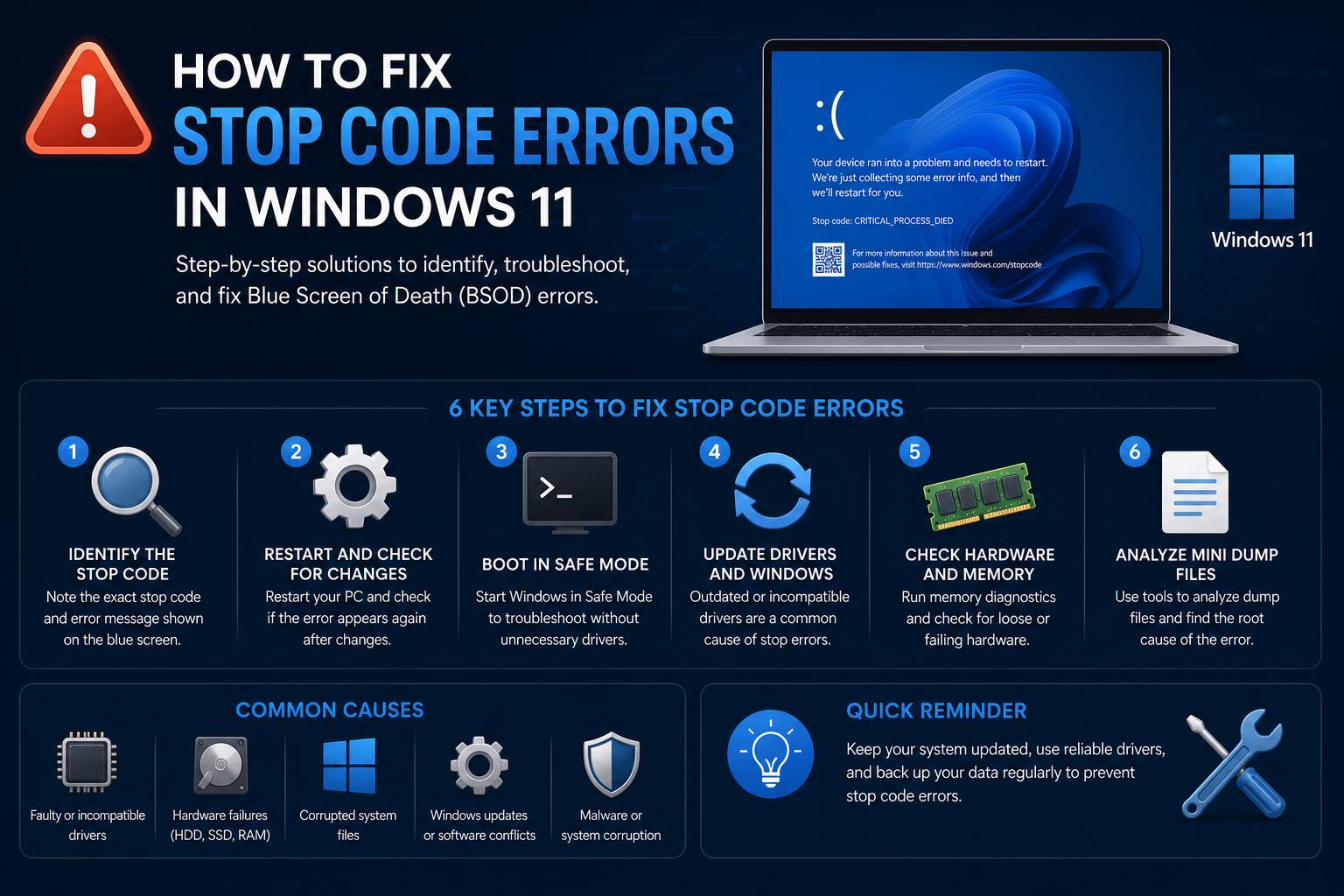
- La maggior parte degli errori con codice di arresto di Windows 11 deriva da problemi di driver o hardware, non dal sistema operativo stesso.
- Una risoluzione efficace dei problemi combina controlli hardware, aggiornamenti dei driver e utilità di riparazione del sistema.
- Comprendere i codici di errore può aiutare a individuare le cause principali, dai problemi della RAM ai file di sistema corrotti.
Siamo onesti: non c'è niente di più frustrante che sedersi al computer per usare il proprio PC Windows 11 e ritrovarsi davanti a una schermata blu o nera con codici criptici e un avviso drammatico: "Il PC ha riscontrato un problema e deve essere riavviato". Se di recente avete riscontrato un errore con codice di arresto o la schermata blu della morte (BSOD) sul vostro computer Windows 11, non siete certo soli. Questi problemi possono presentarsi all'improvviso, a volte dopo un aggiornamento, l'installazione di un driver o apparentemente senza alcuna ragione. Possono essere scoraggianti sia per gli utenti esperti che per i principianti, perché la causa non è sempre ovvia e le soluzioni possono variare da molto semplici a estremamente complesse.
Questa guida approfondita raccoglie le conoscenze più aggiornate e le soluzioni pratiche per gli errori con codice di arresto, le schermate blu (BSOD), le schermate nere/verdi e i relativi arresti anomali di sistema di Windows 11. Attingendo a conoscenze di esperti, flussi di risoluzione dei problemi ufficiali, approfondimenti della community ed esperienza pratica, analizzeremo cosa sono effettivamente gli errori con codice di arresto, perché si verificano su Windows 11, cosa significano i codici più comuni e forniremo una procedura completa, passo passo, per aiutarti a risolverli e prevenirli, indipendentemente dal tuo livello di esperienza. Imparerai anche tecniche avanzate per l'analisi delle cause principali, i minidump e quando è necessario rivolgersi a un professionista, il tutto spiegato in termini semplici. Che tu abbia difficoltà ad avviare il tuo computer o che tu voglia rendere il tuo PC più resiliente in futuro, qui troverai consigli pratici e facili da seguire.
Comprensione degli errori con codice di arresto e delle schermate blu in Windows 11
La visualizzazione di una schermata blu o nera, nota anche come "codice di arresto", "errore di sistema", "errore del kernel" o "Schermata nera/blu/verde della morte (BSOD/GSOD)", sul PC Windows 11 indica che il sistema ha riscontrato un errore critico dal quale non è stato in grado di riprendersi in modo sicuro, pertanto si è spento, riavviato o bloccato completamente per proteggersi. Questi errori possono essere causati da diversi problemi, dai guasti hardware e driver obsoleti ai file di sistema danneggiati o conflitti con programmi installati di recente.
Perché compaiono gli errori con codice di arresto?
Quando Windows rileva una condizione che potrebbe corrompere i dati o rendere il sistema non sicuro, arresta immediatamente tutto. È in quel momento che viene visualizzato il codice di arresto: un numero esadecimale (di solito accompagnato da una descrizione in MAIUSCOLO) che riassume il motivo specifico per cui Windows si è bloccato. Contrariamente a quanto si crede comunemente, questi errori non sono sempre causati da guasti hardware catastrofici. Secondo Microsoft e le analisi di diversi fornitori:
- La maggior parte degli errori (70%) è causata da problemi con i driver di terze parti.
- I problemi hardware rappresentano circa il 10%.
- Il codice sorgente di Microsoft è coinvolto nel 5% dei casi.
- I restanti rimangono misteri, generalmente dovuti a gravi problemi di memoria (15%).
Nelle versioni di test precedenti o su alcuni canali Insider, potrebbe comparire una schermata verde (GSOD). Indipendentemente dal colore, la causa principale e la procedura di risoluzione dei problemi sono le stesse.
Riconoscere i codici di arresto comuni in Windows 11
Windows 11 visualizza un codice specifico nella parte inferiore della schermata di errore o BSOD. Ogni codice indica la causa generale dell'arresto anomalo del sistema. Alcuni dei codici più comuni e il loro significato di base sono:
- PAGE_FAULT_IN_NONNPAGED_AREA (0x00000050): Indica errori hardware (RAM o disco), driver difettosi o danneggiamento dei file di sistema.
- GESTIONE_MEMORIA (0x0000001A): Problemi con la RAM o la memoria virtuale (file di paging).
- IRQL_NON_MENO_O_UGUALE (0x0000000A): Generalmente causato da driver errati o incompatibili che accedono a memoria non valida.
- ECCEZIONE_SERVIZIO_DI_SISTEMA (0x0000003B): Conflitti tra driver o software, in particolare con i servizi di sistema.
- KMODE_EXCEPTION_NOT_HANDLED (0x0000001E): Driver difettosi o software in modalità kernel che non funziona correttamente.
- DISPOSITIVO_DI_AVVIO_INACCESSIBILE (0x0000007B): Problemi di accesso alla partizione di avvio, comunemente causati da errori del disco, driver o impostazioni del BIOS.
- BAD_POOL_HEADER (0x00000019): Conflitti relativi all'allocazione delle risorse del driver o all'hardware.
- SYSTEM_THREAD_ECCEZIONE_NON_GESTITA (0x0000007E): Driver obsoleti o incompatibili, oppure file danneggiati.
- WHEA_UNCORRECTABLE_ERROR (0x00000124): Errore hardware, problema di tensione o problema di temperatura.
- DPC_WATCHDOG_VIOLATION (0x00000133): Driver difettosi che causano ritardi di sistema.
- NTFS_FILE_SYSTEM (0x00000024): Corruzione del file system o errori del disco rigido.
- VOLUME_AVVIO_UNMOUNTABLE (0x000000ED): Windows non riesce a leggere dall'unità di avvio.
- MONITORAGGIO SALUTE MODALITÀ UTENTE (0x0000009E): Problemi in ambienti cluster o blocchi del servizio.
Se il computer si riavvia troppo velocemente per consentire la lettura del codice di errore, è possibile disabilitare i riavvii automatici (le istruzioni sono fornite più avanti) oppure esaminare i file minidump salvati da Windows per ulteriori dettagli.
Quali fattori scatenano gli errori di codice di arresto in Windows 11?
Gli errori con codice di arresto possono verificarsi dopo aggiornamenti di sistema o dei driver, installazione di nuovi programmi, collegamento di hardware o persino a causa di surriscaldamento, malware o problemi del disco. Componenti hardware (RAM, SSD, GPU), driver, conflitti software, impostazioni del BIOS/UEFI e talvolta l'alimentatore o i picchi di tensione possono causare questi errori. Alcune segnalazioni della community indicano che i crash si verificano dopo l'installazione di applicazioni che richiedono molte risorse (come i programmi di editing video) o anche apparentemente all'improvviso su macchine ad alte prestazioni e apparentemente stabili.
Nella maggior parte dei casi si tratta di una combinazione dei seguenti fattori:
- Aggiornamenti principali di Windows, sia automatici che manuali (come 22H2, 23H2 o 24H2).
- Collegamento di nuovi dispositivi hardware o USB (come stampanti, dispositivi di archiviazione esterni o schede grafiche).
- Aggiornamenti di driver o software che creano conflitti o incompatibilità.
- File di sistema danneggiati a causa di improvvise interruzioni di corrente, installazioni errate o malware.
- Componenti hardware difettosi o obsoleti, come RAM, SSD/HDD o GPU.
- Problemi di alimentazione o picchi di tensione (inclusi gruppi di continuità difettosi).
Primi passi: cosa fare quando si visualizza un codice di arresto o una schermata blu/nera
Se viene visualizzato un codice di errore di arresto, ecco le prime azioni da intraprendere per risolvere il problema o identificare la causa.
1. Rimuovere l'hardware aggiunto di recente e scollegare le periferiche non necessarie.
- Spegni completamente il PC (tieni premuto il pulsante di accensione se necessario).
- Scollega tutti i dispositivi esterni (lascia collegati solo la tastiera e il mouse).
- Riavvia il sistema e verifica se il codice di errore si ripresenta.
- Se si avvia correttamente, ricollega ciascun dispositivo uno alla volta, riavviando il sistema dopo ogni collegamento, per identificare il dispositivo responsabile.
2. Prova ad avviare in modalità sicura
La modalità sicura carica solo i driver e i software essenziali. Se il sistema si avvia in modalità sicura, è probabile che il problema sia dovuto a un conflitto tra driver o software, piuttosto che a un guasto hardware.
- Per accedere alla modalità sicura, esegui due arresti forzati durante l'animazione di caricamento di Windows (tenendo premuto il pulsante di accensione). Al terzo riavvio, Windows accede all'"Ambiente di ripristino". Da lì, seleziona Risoluzione dei problemi > Opzioni avanzate > Impostazioni di avvio > Restart, quindi scegli l'opzione 4 (Modalità sicura) o 5 (Modalità sicura con rete).
- Se è possibile accedervi, eseguire le procedure di ripristino, disinstallare gli aggiornamenti o i driver recenti e ripristinare le modifiche, se necessario.
- Se non riesci ad accedere alla Modalità sicura a causa di errori ripetuti, dovrai utilizzare metodi avanzati (spiegati di seguito).
3. Controlla Gestione dispositivi per eventuali problemi hardware/driver.
- Fare clic con il tasto destro del mouse sul pulsante Start e selezionare Gestione periferiche.
- Cerca i dispositivi con un punto esclamativo giallo. Fai clic con il pulsante destro del mouse e seleziona Aggiorna driver.
- Se l'aggiornamento non riesce, prova a disabilitare o rimuovere il dispositivo e a riavviarlo.
- Per i dispositivi di rete o di archiviazione, scaricare i driver più recenti. direttamente dal sito web del produttore del tuo PC o della tua scheda madre..
4. Liberare spazio sul disco rigido
- Il sistema necessita di almeno il 10-15% di spazio libero sull'unità principale (di solito C:).
- Un disco pieno può causare problemi con il file di paging, impedire gli aggiornamenti di Windows o bloccare la creazione di dump di memoria per la diagnostica.
- Disinstalla le applicazioni non necessarie o sposta i file di grandi dimensioni; una rapida pulizia può risolvere alcuni codici di errore.
5. Installa gli aggiornamenti di Windows 11 e gli aggiornamenti di driver/firmware
- Vai su Inizio > Impostazioni profilo > Aggiornamento e sicurezza > Windows Update. Clic Controlla aggiornamenti e applicare tutte le patch disponibili (inclusi driver o firmware opzionali).
- Mantieni aggiornati il BIOS/UEFI e i driver. La maggior parte dei produttori offre strumenti automatici come Dell SupportAssist, Lenovo Vantage, ASUS Live Update, ecc.
6. Utilizzare le opzioni di Ripristino configurazione di sistema o di ripristino
- Se il problema è iniziato di recente, prova ripristino configurazione di sistema (da Ripristino > Risoluzione dei problemi > Opzioni avanzate > Ripristino del sistema), scegliendo un punto di ripristino precedente all'inizio dei crash.
- Se il Ripristino configurazione di sistema non risolve il problema e si dispone di un backup dei file, è possibile provare le opzioni di ripristino avanzate o di ripristino, anche se ciò potrebbe rimuovere i programmi installati.
Gestione dei codici di arresto persistenti e ripetuti
A volte, a ogni riavvio, potrebbero comparire codici di errore diversi, oppure nessuna delle soluzioni sopra descritte potrebbe funzionare. Sono stati segnalati casi in cui ogni riavvio produce un codice di errore diverso (come SYSTEM_SERVICE_EXCEPTION, MEMORY_MANAGEMENT, PAGE_FAULT_IN_NONPAGED_AREA) o in cui non è possibile accedere alla Modalità sicura. In questi casi, il problema è solitamente più grave, forse dovuto a un guasto hardware, a file profondamente danneggiati o a driver/firmware compromessi a un livello di sistema basso.
Risoluzione avanzata dei problemi relativi ai codici di arresto di Windows 11
Se i passaggi di base non sono stati sufficienti, è il momento di approfondire la questione. Molti errori di Windows non hanno una soluzione semplice: per risolverli potrebbero essere necessari strumenti di diagnostica, l'analisi dei file di dump o il ripristino dei componenti. Di seguito è riportato un approccio consolidato basato su diverse fonti autorevoli, tra cui la documentazione ufficiale Microsoft, le risorse di supporto Dell, le community tecniche e le prassi professionali:
Scollegare e verificare la presenza di hardware difettoso
- RAM: Metti alla prova la memoria con il Diagnostica memoria Windows strumento (cerca "Diagnostica memoria di Windows" e segui le istruzioni oppure usa MemTest86).
- Memoria su disco: Correre
chkdsk /f /rin un prompt dei comandi con privilegi di amministratore per verificare e riparare gli errori del disco. Specificare l'unità, ad esempiochkdsk C: /f /r.
Le unità SSD moderne potrebbero inoltre richiedere aggiornamenti del firmware o specifiche procedure diagnostiche. Per ottenere questi strumenti, visita il sito di supporto del produttore.
Eseguire un hard reset
- Spegnere completamente il computer (tenere premuto il pulsante di accensione per almeno 10 secondi).
- Scollega l'alimentatore e, se si tratta di un computer portatile con batteria rimovibile, rimuovila.
- Tieni premuto il pulsante di accensione per 20 secondi per scaricare l'energia residua. Quindi ricollega tutto e accendi il computer.
Ripristina le impostazioni BIOS/UEFI
- Accedere al BIOS/UEFI all'avvio (di solito premendo F2 or Di durante l'avvio).
- Utilizza l'opzione "carica impostazioni predefinite" o "ripristina impostazioni di fabbrica". Salva ed esci. Una configurazione errata può causare errori di avvio.
Eseguire la diagnostica pre-avvio (in particolare su PC Dell, Lenovo e HP).
- Stampa F12 Sui computer Dell o Lenovo, all'avvio è possibile accedere alla diagnostica hardware.
- Consenti al sistema di eseguire i controlli e di registrare eventuali codici di errore per identificare i guasti fisici.
Riparare i file di avvio di Windows
Se il sistema non supera il logo di avvio o entra in un ciclo di schermata blu:
- Avviare il ripristino automatico interrompendo l'avvio più volte (spegnere e riaccendere forzatamente il computer). Al terzo tentativo, Windows accede alla modalità di ripristino. Da lì, scegliere Riparazione di avvio.
- Questa procedura può risolvere i problemi relativi ai file di avvio danneggiati. Se utilizzi la crittografia BitLocker, avrai bisogno della chiave di ripristino (che puoi trovare nel tuo account Microsoft, nella sezione Dispositivi).
Riparare i file di sistema di Windows utilizzando DISM e SFC
- Apri il prompt dei comandi come amministratore (Windows + X > Windows PowerShell (amministratore) or Prompt dei comandi (amministratore)).
- Esegui:
DISM /Online /Cleanup-Image /RestoreHealthe attendere che termini (richiede una connessione a Internet). - Quindi eseguire:
sfc /scannow - Questi comandi riparano i file danneggiati e l'immagine di sistema.
Aggiorna i driver al di fuori di Windows (se possibile)
- Da un altro computer, scarica i driver più recenti dal sito Web del produttore o dalla pagina di supporto hardware.
- Se Windows non si avvia, prova ad aggiornarli in modalità di ripristino o di reinstallazione.
Prova il Ripristino configurazione di sistema oppure, come ultima risorsa, ripristina/reinstalla Windows.
- Dopo aver eseguito il backup dei dati, utilizza l'opzione "Reimposta il PC" in Ripristino per reinstallare Windows e decidere se conservare o rimuovere file e programmi.
- Un'installazione pulita può risolvere problemi di sistema complessi. Assicurati di eseguire un backup dei dati prima di formattare.
File di dump della memoria, minidump e analisi degli arresti anomali
Ogni volta che si verifica un errore con codice di arresto, Windows in genere crea un file di dump della memoria (minidump, kernel dump o full dump) in C:\Windows\Minidump\ or C:\Windows\MEMORY.DMP. Questi file sono essenziali per l'analisi delle cause principali, soprattutto per gli utenti esperti e i professionisti IT.
- Per regolare le impostazioni di dump, cerca Impostazioni di sistema avanzate e in 'Avvio e ripristino' selezionare il tipo di dump (consigliato: kernel o piccolo).
- Per analizzarli, scarica il Windows SDK e usa il Strumenti di debug per Windows (WinDbg). Imposta il percorso del simbolo su
https://msdl.microsoft.com/download/symbolse apri MEMORY.DMP, quindi esegui !analizzare -v. - L'analisi spesso identifica il driver o il modulo responsabile, guidando azioni specifiche come la disabilitazione di una scheda di rete, la disinstallazione dei driver recenti o la sostituzione dell'hardware.
Come diagnosticare le cause dei codici di arresto utilizzando gli strumenti integrati
Integra la procedura di risoluzione dei problemi con le utilità integrate di Windows:
- Visualizzatore eventi: Cerca "Visualizzatore eventi" e rivedi Registri di Windows> Sistema per errori verificatisi al momento dell'incidente.
- Monitoraggio dell'affidabilità: Fornisce una cronologia degli eventi di sistema; cerca gli incidenti contrassegnati in rosso.
- Gestore dispositivi: Identifica i conflitti hardware (icone di avviso gialle).
- Verifica driver: Uno strumento avanzato che individua i conducenti problematici, ma usatelo con cautela perché può causare ulteriori incidenti.
Soluzioni specifiche per gli errori comuni con codice di arresto
INACCESSIBLE_BOOT_DEVICE
- Verifica la configurazione SATA nel BIOS (utilizza le modalità 'AHCI' o 'RAID' a seconda dei casi).
- Reinstallare o aggiornare i driver del controller di archiviazione.
- Se il problema persiste, ripristinare le impostazioni predefinite del BIOS o eseguire una reinstallazione pulita.
PAGE_FAULT_IN_NONPAGED_AREA
- Esegui un test della memoria e verifica le modifiche recenti ai driver o all'hardware.
- Correre
chkdsk /f /rSe ciò non risolve il problema, sostituire o disinstallare il software aggiunto di recente. - Verifica la presenza di possibili danneggiamenti del Registro di sistema o ripristinalo da un backup.
DRIVER_IRQL_NOT_LESS_OR_EQUAL
- Questo errore indica la presenza di driver problematici.
- Aggiorna tutti i driver, in particolare quelli che segnalano errori in Gestione dispositivi.
- Se necessario, esamina le impostazioni della macchina virtuale e rimuovi le periferiche difettose.
SYSTEM_SERVICE_EXCEPTION
- Assicurati che i driver siano aggiornati ed esegui Windows Update.
- Correre
sfc /scannowper controllare i file di sistema.
NTFS_FILE_SYSTEM
- Indica un danneggiamento del disco. Esegui SFC and CHKDSK.
- Aggiorna i driver di archiviazione e verifica la presenza di errori fisici sul disco o sull'SSD.
BAD_POOL_HEADER, WHEA_UNCORRECTABLE_ERROR, DPC_WATCHDOG_VIOLATION, MACHINE_CHECK_EXCEPTION
- Solitamente il problema è legato all'hardware, a driver difettosi o a conflitti con hardware appena installato.
- Verifica le temperature e l'alimentazione elettrica, e aggiorna il BIOS o il chipset.
Prevenire future schermate blu ed errori con codice di arresto
Per evitare guasti simili in futuro, si consiglia di seguire queste misure preventive:
- Mantieni aggiornati i driver, in particolare il BIOS o il firmware. utilizzando gli strumenti ufficiali del produttore, come SupportAssist, Lenovo Vantage, HP Support Assistant, ecc.
- Aggiorna regolarmente Windows e le applicazioni. tramite Impostazioni > Windows Update.
- Mantieni almeno il 10-15% di spazio libero sul disco principale per evitare errori di scambio o problemi durante la creazione dei dump.
- Utilizzare dispositivi di protezione dalle sovratensioni o un UPS per proteggere il computer dai picchi di tensione.
- Esegui regolarmente il backup dei tuoi dati più importanti. verso il cloud o unità esterne; la prevenzione facilita il ripristino in caso di guasti.
Se i problemi si verificano frequentemente, valuta la possibilità di eseguire una reinstallazione pulita di Windows 11, soprattutto se l'installazione corrente presenta sintomi ricorrenti dopo gli aggiornamenti o la sostituzione di componenti hardware.
Domande frequenti sugli errori con codice di arresto in Windows 11
Come posso disabilitare il riavvio automatico per la lettura del codice di arresto?
- Vai su Pannello di controllo > Sistema e sicurezza > Sistema > Impostazioni di sistema avanzateNella sezione 'Avvio e ripristino', fare clic su Impostazioni profilo e deselezionare 'Riavvia automaticamente'.
Un codice di arresto anomalo/schermata blu (BSOD) può danneggiare fisicamente il mio computer?
- La schermata blu di errore (BSOD) di per sé non provoca danni fisici all'hardware. Tuttavia, cause sottostanti come temperature elevate o guasti elettrici possono danneggiarlo se non vengono affrontate.
Gli errori con codice di arresto possono mai essere causati dagli aggiornamenti di Windows?
- Gli aggiornamenti importanti possono causare incompatibilità o conflitti con l'hardware, generando errori. Se sospetti un problema con un aggiornamento, puoi ripristinarlo tramite la modalità di ripristino o disinstallarlo.
Come si esegue un avvio pulito per escludere conflitti software?
- Correre msconfigSeleziona "Nascondi tutti i servizi Microsoft" e disabilita gli altri. Nella scheda "Avvio", apri Gestione attività e disabilita gli elementi di avvio. Riavvia il computer per verificare se il problema persiste.
Reinstallando Windows, questi errori si risolveranno definitivamente?
- Solo se gli errori sono causati da software o da un danneggiamento del sistema. I guasti hardware persisteranno anche dopo la reinstallazione, quindi è consigliabile testare i componenti fisici se i problemi persistono.
Scenari reali di schermata blu e codice di arresto
Esaminiamo alcuni esempi concreti, tratti da forum e segnalazioni degli utenti, che mostrano quanto possano variare la causa e la soluzione:
Esempio 1: Codici di arresto casuali multipli
Un utente con un PC di fascia alta (Intel i9, DDR5, SSD NVMe, RTX 4090, alimentatore di qualità) ha iniziato a riscontrare diverse schermate blu (SYSTEM_SERVICE_EXCEPTION, MEMORY_MANAGEMENT, IRQL_NOT_LESS_OR_EQUAL). Non erano state apportate modifiche hardware recenti, ma gli aggiornamenti automatici erano abilitati. Anche la modalità sicura non è riuscita dopo un breve tentativo.
- Raccomandazione: Eseguire un test della memoria con Diagnostica memoria di Windows o MemTest86. Scollegare le schede di espansione e le periferiche USB non essenziali. Eseguire
chkdskandsfc /scannowAvviare l'unità SSD da un'unità USB avviabile e aggiornare il firmware. Se i test hanno esito positivo, eseguire un ripristino o un reset di Windows.
Esempio 2: Il sistema non si avvia e mostra la schermata blu di errore NTFS.SYS
Dopo aver analizzato il dump, NTFS.SYS è stato identificato come la causa, indicando corruzione del disco o malfunzionamento hardware. La soluzione è stata eseguire sfc /scannow and chkdsk C: /f /rnonché aggiornare i driver di archiviazione.
Esempio 3: Il PC visualizza una schermata blu dopo un aggiornamento di Windows o l'installazione di un driver.
Uno scenario classico: dopo un aggiornamento, Windows non si avvia correttamente. Nella maggior parte dei casi, il ripristino dell'aggiornamento, la riparazione automatica o il Ripristino configurazione di sistema risolvono il problema. Nei casi persistenti, l'aggiornamento dei driver in modalità sicura può aiutare a risolvere i conflitti software.
Quando chiamare un professionista
Se i tentativi di risoluzione dei problemi non hanno avuto successo e il computer continua a non avviarsi, è consigliabile contattare un tecnico certificato, soprattutto se non si ha esperienza nella diagnosi di componenti hardware come RAM, SSD o schede madri. La maggior parte dei PC include strumenti di diagnostica all'avvio, ma alcuni guasti possono essere rilevati solo tramite test fisici o sostituzione di componenti.
Link utili e risorse ufficiali
- Pagina ufficiale di Microsoft per la risoluzione dei problemi relativi agli errori con codice di arresto.
- Documentazione Microsoft: Risoluzione dei problemi relativi agli errori con codice di arresto
- Guida Dell alle schermate blu e ai codici di errore
- SDK di Windows (strumenti di debug)
Risolvere gli errori con codice di arresto in Windows 11 richiede un approccio logico e graduale. Controlla l'hardware, aggiorna i driver, esegui gli strumenti di ripristino e, se necessario, analizza i file di dump ed effettua diagnosi avanzate. Mantieni la calma, procedi con metodo e utilizza le risorse ufficiali e della community. Pazienza e conoscenza ti aiuteranno a ripristinare il tuo PC e a migliorarne la stabilità futura.