
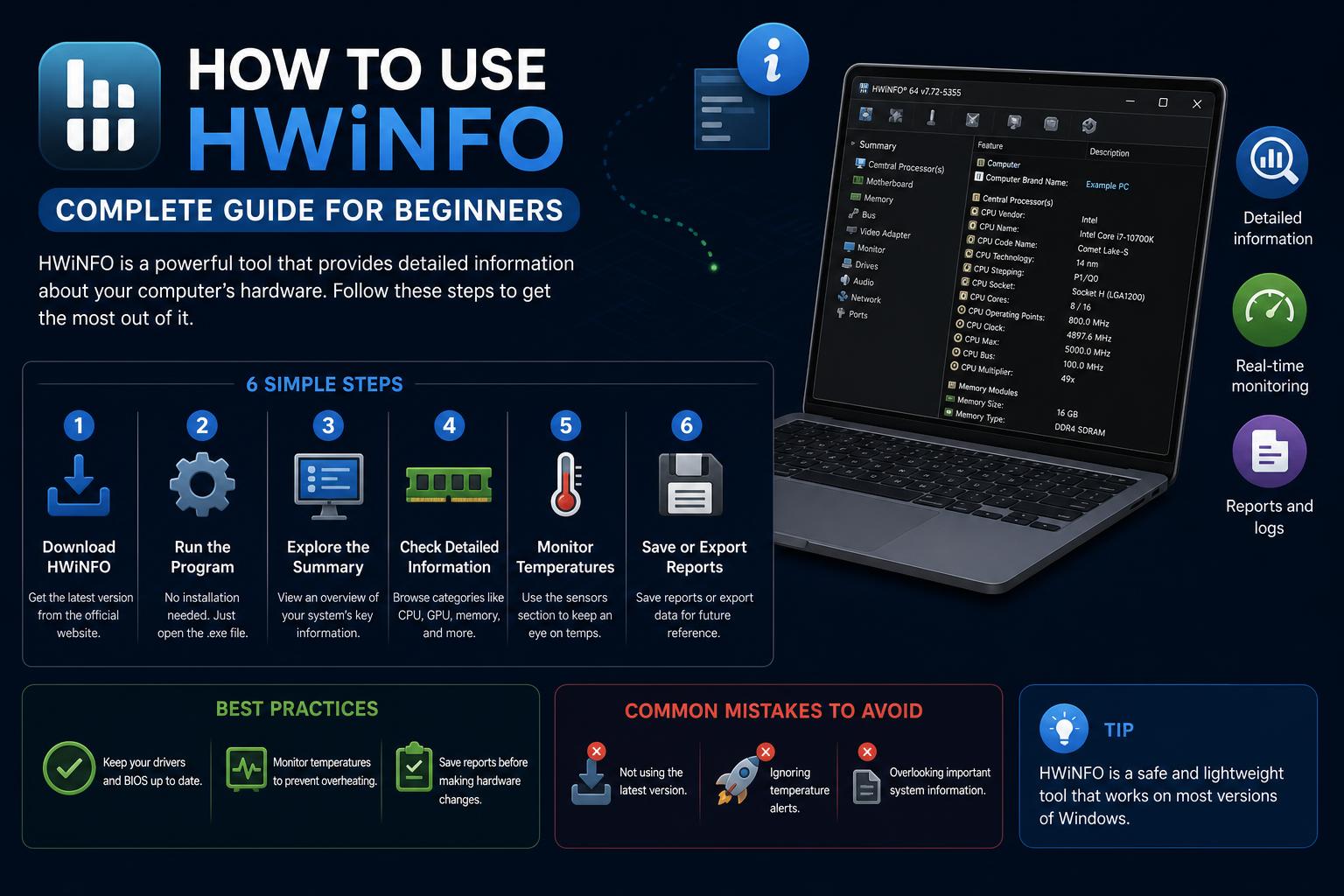
- HWiNFO offre informazioni in tempo reale senza precedenti sull'hardware del PC, consentendo agli utenti di monitorare lo stato di salute del sistema, individuare i colli di bottiglia e prevenire problemi termici.
- Concentrandosi sui sensori chiave e su un'efficace registrazione dei dati con HWiNFO, si ottengono informazioni utili per ottimizzare le prestazioni del PC sia nei giochi che in generale.
- Le recenti funzionalità di sovrapposizione supportano le statistiche in tempo reale, sebbene la versione gratuita presenti limitazioni OSD, rendendo la scelta dello strumento cruciale per un monitoraggio avanzato.
Se vi è mai capitato di aprire HWiNFO e di sentirvi immediatamente disorientati dalle infinite colonne di valori e dalle strane abbreviazioni, non siete certo i soli. Questa utility gratuita è uno degli strumenti più potenti per la diagnostica del PC, ma è anche nota per la sua capacità di sopraffare persino gli utenti più esperti con una mole di dati eccessiva.
Che siate giocatori alla ricerca di colli di bottiglia, overclocker a caccia della configurazione perfetta o semplici appassionati curiosi che desiderano mantenere il proprio hardware in salute, imparare a districarsi nella giungla di dati di HWiNFO vi aprirà le porte a un livello di controllo completamente nuovo sul vostro computer.
Cos'è esattamente HWiNFO e perché dovrebbe interessarti?
HWiNFO, disponibile gratuitamente sul suo sito web ufficiale , è un rinomato strumento di monitoraggio hardware. Creato dallo sviluppatore Martin Malík, analizza a fondo l'hardware del PC per estrarre e visualizzare praticamente ogni dato immaginabile, dalle temperature e dall'utilizzo di ciascun core della CPU alle statistiche della GPU, ai dati VRM della scheda madre, alle metriche della RAM e molto altro ancora.
Non si tratta di un semplice strumento di monitoraggio: HWiNFO è utilizzato regolarmente da appassionati di hardware, giocatori professionisti, assemblatori di sistemi e tecnici dell'assistenza grazie alla sua straordinaria precisione e al livello di dettaglio che offre. Può incutere timore? Certo, ma permette anche di individuare i problemi di surriscaldamento prima che causino danni, di trovare colli di bottiglia prestazionali difficili da individuare e di monitorare con precisione il comportamento del sistema nel tempo.
Perché i giocatori e gli appassionati si rivolgono a HWiNFO
Esistono numerose ragioni per cui HWiNFO si distingue da utility ben note come MSI Afterburner o GPU-Z:
- Attività e temperature della CPU per singolo core: Fondamentale per individuare i colli di bottiglia a singolo thread, un problema che la maggior parte dei monitor integrati non riesce a rilevare.
- Diagnostica del throttling: Non mostra solo che qualcosa ha rallentato, ma perché — limiti termici, elettrici o di potenza, ad esempio.
- Monitoraggio dettagliato della GPU: Include la temperatura del punto più caldo (fondamentale sulle moderne schede AMD), il consumo energetico totale e l'utilizzo della VRAM, in modo da poter individuare i rallentamenti dovuti agli overflow delle texture prima che rovinino la tua prossima partita.
- Registrazione completa: Desideri una cronologia delle prestazioni del tuo hardware? HWiNFO crea log in formato CSV, perfetti per l'analisi dopo una sessione di gioco.
La semplice verità è che monitorare a fondo temperature e utilizzo contribuisce a prolungare la durata dell'hardware e a evitare problemi che ne compromettono le prestazioni. HWiNFO ti offre semplicemente un quadro completo.
Scaricare e installare HWiNFO nel modo corretto
Inizia scaricando HWiNFO dal suo sito ufficiale. Anche siti tecnologici affidabili come Guru3D offrono mirror sicuri. Non scaricare mai da siti web di terze parti che offrono "download gratuiti": potrebbero contenere adware.
Vedrai due opzioni principali:
- Installatore: Ideale per il monitoraggio quotidiano. Si integra nel sistema, si avvia automaticamente all'accensione ed è facile da aggiornare.
- Portatile: Non è necessaria alcuna installazione: basta eseguire il file eseguibile. Se stai aiutando un amico con il suo PC o vuoi eseguire una diagnostica da una chiavetta USB, questa è la soluzione ideale.
Una volta installato, verrà visualizzata una schermata di benvenuto con le caselle di controllo "Solo sensori" e "Solo riepilogo". Al primo avvio, lasciarle entrambe deselezionate per visualizzare tutte le finestre disponibili. Le volte successive, è più veloce utilizzare "Solo sensori" per accedere direttamente ai dati principali.
Configurazione iniziale: semplificare senza rinunciare agli elementi essenziali
La miriade di parametri di HWiNFO può sembrare eccessiva, ma il segreto sta nel personalizzarla in base alle proprie esigenze. Ecco come configurarla per la maggior parte dei giocatori e degli utenti comuni:
- Installa ed esegui HWiNFO.
- Nella finestra iniziale, seleziona "Solo sensori" e fai clic su "Esegui". Verrai reindirizzato alla finestra principale dei sensori.
- Apri le Impostazioni principali. Nella scheda Generale, abilita opzioni come "Avvia con Windows" e "Riduci a icona nella barra delle applicazioni all'avvio" se desideri un monitoraggio continuo.
- Passa alla scheda Monitoraggio. Disattiva il monitoraggio SMART (stato di salute del disco) per le tue unità: Questo impedisce a HWiNFO di riattivare inutilmente gli HDD inattivi, rendendo il software più leggero e il sistema più silenzioso.
Con questa configurazione, HWiNFO rimane silenziosamente nella barra delle applicazioni, pronto all'uso in caso di problemi al PC o se è necessario controllare le temperature prima di una partita importante.
Comprendere il layout di HWiNFO: le finestre principali da conoscere
Quando si apre HWiNFO, la sua interfaccia si divide principalmente in due finestre utili:
- Riepilogo del sistema: Una dashboard di alto livello con informazioni e statistiche rapide sui componenti, tra cui temperature, orologi e informazioni sul modello. Ottima per verificare velocemente che tutto funzioni correttamente. La maggior parte degli utenti la apre solo brevemente.
- Finestra dei sensori: La visualizzazione dettagliata. Righe e righe mostrano temperature, tensioni, carichi, velocità delle ventole e altro ancora, organizzati per sezione (CPU, GPU, scheda madre, RAM, archiviazione). È intimidatorio, ma È qui che avviene la vera e propria diagnosi..
Ogni intestazione di sezione può essere espansa/compressa facendo clic sul triangolo o sulla freccia alla sua sinistra. Comprimendo tutte le sezioni tranne CPU e GPU, si ottiene una visualizzazione rapida e mirata. Questo semplifica notevolmente la gestione di HWiNFO e garantisce la visualizzazione solo dei dati utili per il gaming o la risoluzione dei problemi.
Quali sensori contano davvero? I 10 elementi chiave per il monitoraggio del PC
Apri HWiNFO e vedrai centinaia di righe, ma in realtà ne bastano solo alcune per un monitoraggio efficace delle prestazioni o per la risoluzione dei problemi. Ecco le più importanti da tenere d'occhio:
- Temperatura del package della CPU: La temperatura media dell'intero chip della CPU. Attenetevi a questo valore per valutare lo stato di salute generale della CPU sotto stress (normale: inferiore a 80 °C per la maggior parte, fino a 90 °C per i chip più recenti; 95 °C e oltre indicano un problema).
- Temperature individuali del nucleo: Il monitoraggio di questi parametri permette di capire se un nucleo specifico si sta surriscaldando molto più degli altri, il che potrebbe indicare un'applicazione non uniforme della pasta termica o un problema di raffreddamento.
- Utilizzo della CPU per singolo core: L'arma segreta per individuare i colli di bottiglia. Gestione attività mostra una media che potrebbe sembrare normale, ma se un core rimane al 100% mentre gli altri sono inattivi, hai trovato una fonte di rallentamento specifica del tuo sistema o del tuo gioco.
- Potenza del pacchetto CPU (Watt): Questo permette di verificare se la CPU sta funzionando al suo TDP nominale o se esiste un limite che ne compromette le prestazioni.
- Temperatura della GPU: La temperatura di riferimento per il monitoraggio termico della scheda grafica dovrebbe essere inferiore a 85 °C. Se è più alta, valuta la possibilità di pulire le ventole o di controllare il flusso d'aria all'interno del case.
- Temperatura del punto caldo (o giunzione) della GPU: Particolarmente importante per le schede AMD RDNA2/3/4. Questa è la temperatura massima raggiungibile in qualsiasi punto del die. È previsto un hot spot tra 90 e 105 °C; valori superiori indicano la necessità di controllare la pasta termica o i pad termici.
- Frequenza di clock della GPU (MHz): Controlla se la tua GPU sta raggiungendo la frequenza di clock prevista. Cali significativi della frequenza di clock, soprattutto quando la temperatura è stabile, di solito indicano un problema di consumo energetico o una limitazione del TDP, non un surriscaldamento.
- Carico GPU (%): Ideale per capire cosa sta limitando il tuo framerate. Un valore tra il 95% e il 100% indica che il limite è rappresentato dalla GPU (è ora di aggiornare la scheda grafica), mentre un valore tra il 60% e il 70% con un basso framerate suggerisce un collo di bottiglia a livello della CPU.
- Memoria GPU utilizzata (VRAM, MB): Se questo valore si avvicina o supera la capacità della tua scheda grafica, noterai dei rallentamenti poiché le texture vengono trasferite nella RAM di sistema, che è molto più lenta. Abbassare la qualità delle texture risolve immediatamente il problema.
- Consumo energetico della scheda GPU (Watt): Il consumo energetico totale fornisce un quadro più completo. Se questo valore è basso mentre anche il carico della GPU è basso, ciò suggerisce un collo di bottiglia a livello della CPU.
Guida passo passo: utilizzare HWiNFO per individuare colli di bottiglia e limitare le prestazioni.
Per ottenere il massimo da HWiNFO, non limitarti a dare un'occhiata alle temperature. Ecco una procedura per la diagnosi e l'ottimizzazione in situazioni reali:
- Apri HWiNFO in modalità Solo sensori e comprimi le sezioni tranne CPU e GPU.
- Se disponi di un secondo monitor, trascina la finestra Sensori e mantienila visibile mentre giochi o esegui attività impegnative. In caso contrario, preparati a utilizzare la funzione di registrazione di HWiNFO.
- Gioca al tuo gioco più impegnativo oppure esegui uno stress test per 15-20 minuti, affrontando scene intense in cui solitamente le prestazioni calano.
- Presta attenzione agli indicatori di problemi ricorrenti:
- Un core della CPU al 100%, carico della GPU bloccato tra il 50% e il 75%, consumo energetico inferiore alle aspettative: Classico collo di bottiglia della CPU.
- Il carico della GPU cala improvvisamente dal 99% al 40% per poi risalire, in concomitanza con i picchi di temperatura della GPU: Lastrozzamento termico.
- La frequenza di clock della GPU diminuisce, ma la temperatura della GPU sembra normale: Probabilmente si tratta di un limite di potenza, non di temperatura.
- La memoria GPU utilizzata corrisponde alla VRAM disponibile: Overflow della VRAM, scatti dovuti al cambio di texture.
- Temperatura del punto caldo della GPU AMD superiore a 105°C: Pulisci/applica la pasta termica alla GPU e verifica il flusso d'aria all'interno del case.
Questo metodo ti permette di passare dal fare ipotesi basate su temperature generiche alla diagnosi e alla risoluzione attiva di problemi di prestazioni reali.
Configurazione della registrazione dei dati: individua le cause che altrimenti ti sfuggirebbero
È frequente che si verifichino brevi picchi o rallentamenti che poi scompaiono prima ancora che tu possa dare un'occhiata ai dati. La funzione di registrazione di HWiNFO salva ogni singolo dato, permettendoti di analizzarlo in un secondo momento.
- Apri la finestra Sensori.
- In basso, fai clic sulla piccola icona del grafico (il pulsante del registro).
- Seleziona una posizione di salvataggio; HWiNFO registrerà un file CSV per l'analisi tramite foglio di calcolo.
- Esegui la tua sessione di gioco/test: dai 20 ai 30 minuti sono l'ideale per individuare eventuali anomalie.
- Interrompi il log, apri il file CSV in Excel, Fogli Google o con strumenti di visualizzazione dei log.
Cosa dovresti cercare?
- Crea grafici della temperatura della GPU, della frequenza di clock del core della GPU e del carico della GPU.
- Confronta la percentuale di carico della GPU e l'utilizzo dei singoli core della CPU. Ogni volta che il carico della GPU diminuisce mentre l'utilizzo di un singolo core aumenta improvvisamente, ciò indica un collo di bottiglia a livello della CPU.
- Presta attenzione a cali improvvisi della velocità di clock (dovuti a throttling termico o di alimentazione) e a ogni raggiungimento del massimo utilizzo della memoria.
[relazionato url=”https://www.ikkaro.net/what-is-flipper-zero/”]
Risolvere le sfide più frequenti di HWiNFO
Nonostante la sua completezza, HWiNFO non è immune da stranezze o ostacoli di configurazione. Ecco come superare i problemi più comuni:
1. La finestra dei sensori è vuota o fuori dallo schermo
Se avviando HWiNFO la finestra Sensori non è visibile, di solito significa che è stata spostata fuori dallo schermo (magari in precedenza utilizzavi un secondo monitor che ora è scollegato). Soluzione: apri le impostazioni di HWiNFO e fai clic su "Ripristina preferenze". Se questo non funziona, utilizza l'Editor del Registro di sistema per ripristinare la posizione delle finestre (vai a HKEY_CURRENT_USER > Software > HWiNFO64 > Sensors ed elimina WndTopX e WndTopY).
2. Il frame rate cala con HWiNFO aperto.
Se i tuoi giochi diventano scattosi solo quando i sensori di HWiNFO sono attivi, la causa potrebbe essere un sensore specifico, in particolare i sensori SMART del disco, i sensori del controller integrato (EC) sulle schede madri ASUS/MSI o alcuni sensori VRM della GPU. Soluzione: fai clic con il pulsante destro del mouse sulle righe dei sensori nella finestra Sensori, seleziona "Disabilita monitoraggio" e riavvia HWiNFO. La stabilità degli FPS di solito torna immediatamente.
3. Confusione sulle temperature "reali" della CPU
Probabilmente vedrai diversi valori: "CPU Package", "Core #1", "Tctl", "CCD1", ecc. Per valutare lo stato generale del sistema, concentrati su "CPU Package". Per identificare eventuali problemi di raffreddamento, confronta le singole letture di "Core #" e ignora "Tctl" se è sfasato rispetto alla tua scheda madre. Se hai un Ryzen multi-chiplet, le temperature del CCD possono essere utili, ma la maggior parte degli utenti potrebbe non aver bisogno di approfondire questi dettagli.
4. Sensori nuovi (o strani) dopo un aggiornamento del driver
Gli aggiornamenti dei driver possono rivelare nuovi sensori della scheda madre o della GPU. Se le letture sembrano imprecise o vengono visualizzate in rosso, fai clic con il pulsante destro del mouse per disabilitarle, rinominarle o regolarne la visualizzazione per una maggiore chiarezza.
5. La velocità del PCIe risulta inferiore alle aspettative
Se la tua GPU funziona a x8 invece di x16, verificalo sotto carico di gioco: la velocità di collegamento della GPU spesso si riduce in idle. Consulta il manuale della tua scheda madre: alcuni slot o configurazioni dividono le linee PCIe, soprattutto con unità M.2 installate. Se necessario, sposta la GPU nello slot PCIe principale.
Padroneggiare gli overlay HWiNFO: monitoraggio in tempo reale durante il gioco
I recenti aggiornamenti hanno introdotto una funzionalità molto attesa: un overlay di gioco (OSD) che consente di visualizzare statistiche come FPS, temperature e altro ancora durante il gioco.
L'installazione è semplice:
- Fai clic con il pulsante destro del mouse su una statistica nella finestra Sensori e assegnala alla sovrapposizione.
- Personalizza l'aspetto della sovrapposizione, scegliendo tra grafici o visualizzazioni numeriche.
Nota: la versione gratuita limita la sovrapposizione a cinque punti dati. Per visualizzarne di più, è necessaria la versione Pro (a partire da 29 dollari all'anno).
Per un monitoraggio occasionale, cinque statistiche come la temperatura della GPU, il carico della CPU, gli FPS, l'utilizzo della VRAM e il tempo di rendering dei fotogrammi potrebbero essere sufficienti. Per sovrapposizioni più complete, strumenti come MSI Afterburner, abbinato a RTSS, offrono una personalizzazione illimitata senza costi aggiuntivi. Valuta le tue esigenze di conseguenza.
HWiNFO vs. MSI Afterburner vs. GPU-Z: quando utilizzare ciascuno
Ecco un rapido confronto per comprenderne le applicazioni pratiche:
- HWINFO: Ideale per il monitoraggio completo e multicomponente, la diagnostica dettagliata, la registrazione a lungo termine e la risoluzione dei problemi.
- MSI Afterburner: Ideale per sovrapposizioni in-game, overclocking, controllo delle ventole e monitoraggio in tempo reale, tutto pensato appositamente per i giocatori.
- GPU Z: Focalizzato su dati specifici della GPU, come BIOS, informazioni dettagliate sui sensori e specifiche rapide per controlli hardware o preparazioni per l'aggiornamento del firmware.
Si consiglia di eseguire questi strumenti contemporaneamente, poiché sono leggeri. Utilizza HWiNFO per diagnosticare i problemi, monitora le prestazioni con Afterburner durante il gioco e consulta GPU-Z per informazioni dettagliate sulla GPU o per effettuare backup.
Suggerimenti professionali e trucchi spesso trascurati in HWiNFO
• Salvataggio dei profili dei sensori: personalizza quali metriche visualizzare e imposta soglie o codici colore per un rapido riferimento. Fai clic con il pulsante destro del mouse sui sensori per personalizzarli.
• Importazione/Esportazione dei layout: salva le impostazioni e le preferenze dei sensori eseguendo il backup dei file di configurazione memorizzati nella cartella %appdata% per un facile ripristino o condivisione.
• All'inizio, concentrati sui sensori chiave: non sovraccaricare il sistema con troppe letture contemporaneamente. Concentrati su quelle più rilevanti (come temperatura, utilizzo, consumo energetico) e nascondi le altre per un'esperienza più intuitiva.
Risoluzione dei problemi del PC con HWiNFO
Utilizza i dati di HWiNFO per identificare i problemi più comuni:
- Scatti o cali di frame: Durante il gioco, registra i dati e cerca eventuali cali di utilizzo della GPU, picchi di utilizzo della CPU o aumenti improvvisi della VRAM per individuare colli di bottiglia o surriscaldamenti.
- Arresti anomali o spegnimenti: Esaminare i log dopo i test di stress; temperature elevate o picchi di potenza spesso rivelano problemi termici o dell'alimentatore.
- Rumore insolito della ventola a vuoto: Disattiva il monitoraggio SMART del disco se provoca la rotazione dell'unità; controlli eccessivi del disco possono generare rumore indesiderato.
- Problemi relativi alle linee PCIe: Se la GPU funziona a x8 invece che a x16, regola il posizionamento o controlla la configurazione della scheda madre, soprattutto se sono installati più dispositivi.
Concentrarsi sui sensori rilevanti e analizzare i log consente di identificare con precisione i problemi di fondo, risparmiando tempo e riducendo le congetture.
Andare oltre: Integrazione, Comunità e Supporto
La forza di HWiNFO deriva anche dalla sua attiva community di utenti e dai frequenti aggiornamenti. È possibile accedere a guide alla risoluzione dei problemi, dashboard personalizzate tramite Rainmeter o visualizzazioni tramite HWGV o Log Viewer sul forum ufficiale e su GitHub. La condivisione di configurazioni e overlay aiuta a risolvere i problemi più velocemente e a personalizzare l'esperienza di monitoraggio.
Gli utenti esperti possono sincronizzare i log durante i test di stress con le sessioni di gioco per individuare problemi nascosti e richiedere supporto alla community tramite Discord o forum, condividendo i log in formato CSV per un'analisi da parte di esperti.
Principali limitazioni di HWiNFO e come superarle
HWiNFO offre dati esaustivi, ma presenta alcune limitazioni:
- Limitazioni della sovrapposizione: La versione gratuita limita la visualizzazione a schermo a cinque punti dati. Per visualizzarne di più, valuta la versione Pro.
- Mancanza di importazione di configurazioni condivise: Se desideri replicare il modello di un altro utente, dovrai configurare manualmente i sensori.
- Registri dettagliati: È consigliabile iniziare con pochi sensori chiave per evitare un sovraccarico di dati e approfondire solo quando necessario.
Domande frequenti su HWiNFO e sul monitoraggio del PC
HWiNFO influisce sulle prestazioni di gioco? Assolutamente no, a meno che non si attivino sensori problematici; questi possono essere facilmente disattivati. Per la maggior parte degli utenti, funziona silenziosamente in background.
Perché ci sono così tanti valori di temperatura per la mia CPU e GPU? Perché questi componenti hanno diversi sensori interni. Concentrati su "CPU Package" e "GPU Hot Spot" per informazioni utili e lascia gli altri per le ottimizzazioni avanzate.
Ho bisogno della versione Pro? Solo se ti servono più di cinque valori nella sovrapposizione o un'analisi dettagliata; in genere non è essenziale per l'utilizzo di base o per la registrazione dei dati.
È sicuro usarlo sui computer portatili? Sì, HWiNFO è ideale per controllare le temperature e lo stato di salute del sistema sui dispositivi portatili.
Se un sensore appare in rosso, il mio PC è in pericolo? Non necessariamente: potrebbe trattarsi di un avviso personalizzabile o di un valore valido solo in determinati scenari. Controlla i registri e le specifiche del produttore prima di preoccuparti.
Flusso di lavoro esperto: diagnosi e ottimizzazione rapide con HWiNFO
Questo metodo combina le migliori pratiche per ottenere il massimo da HWiNFO:
- Personalizza la visualizzazione del sensore: Carica la finestra dei sensori, comprimi le sezioni non necessarie e nascondi i sensori irrilevanti.
- Configura la registrazione predefinita dei log: Attiva la funzione CSV per acquisire problemi temporanei o confrontare sessioni.
- Utilizza la sovrapposizione per il monitoraggio in tempo reale: Aggiungi fino a cinque parametri chiave come FPS, utilizzo della CPU, temperatura della GPU, VRAM e tempo di rendering dei fotogrammi, e regolali in base alle tue esigenze.
- Analizzare i log dopo l'utilizzo: Analizza le tendenze in Excel o nei file di log delle applicazioni per individuare schemi e problemi nascosti.
- Consulta la comunità: Utilizza i log per chiedere aiuto nei forum o su Discord, oppure condividili per ottenere supporto da esperti.
Adottare questo flusso di lavoro aiuta a ridurre gli errori e il sovraccarico di dati, rendendo HWiNFO il tuo alleato per le prestazioni e l'individuazione precoce dei guasti.
In definitiva, HWiNFO trasforma il monitoraggio del PC adattandosi alle tue esigenze. Concentrandoti sui sensori chiave e facendo pratica con test e log, sarai in grado di comprendere meglio il comportamento del tuo sistema e risolvere i problemi prima che influiscano sulla tua esperienza di gioco o sul tuo lavoro quotidiano.