
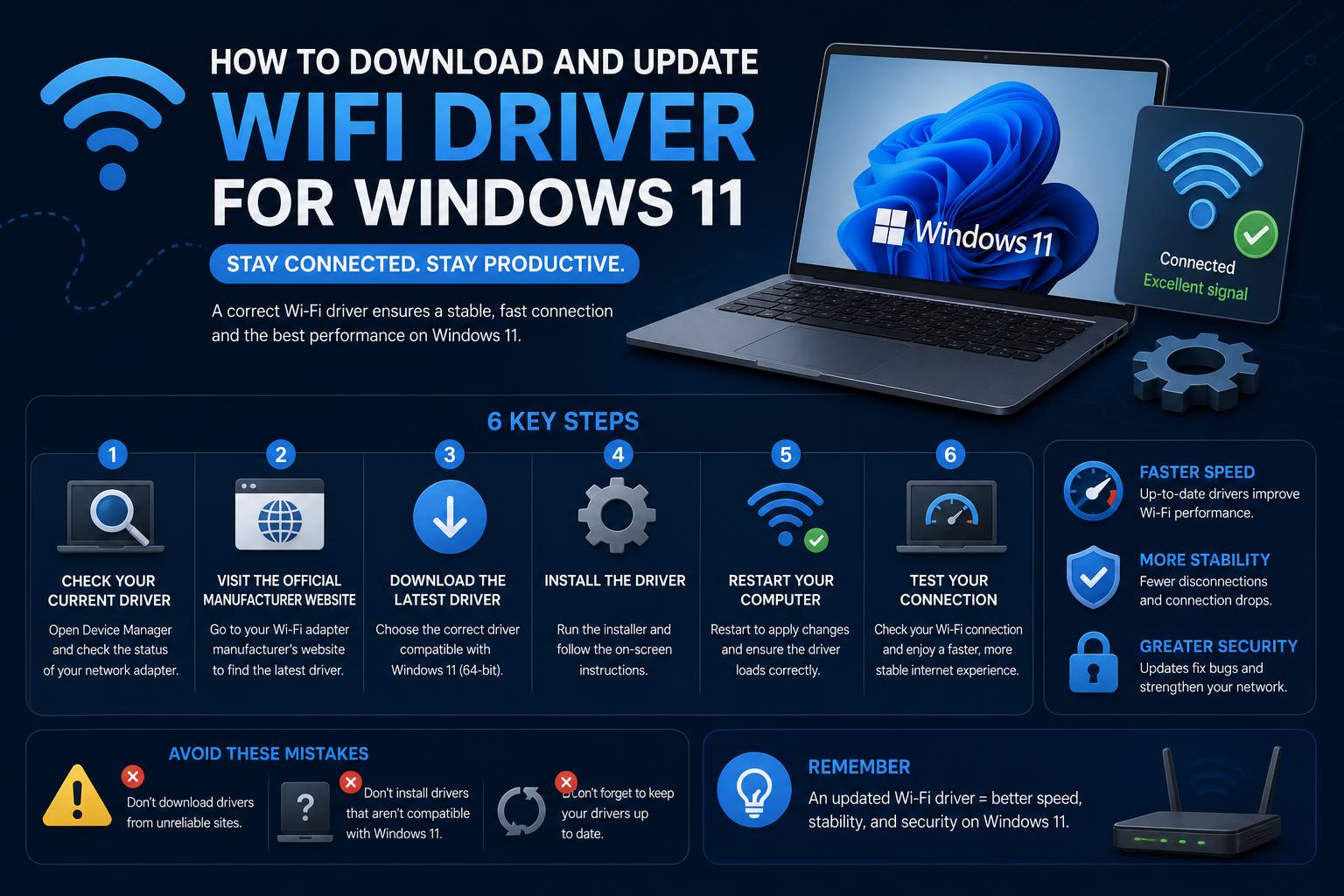
- Identifica sempre il tuo hardware Wi-Fi e utilizza il driver ufficiale più recente.
- L'installazione offline è possibile tramite un'unità USB e con la dovuta preparazione.
- Per i blocchi di configurazione OOBE/rete, apri il prompt dei comandi e usa Esplora file per installare manualmente i driver.
Hai difficoltà a connettere il tuo PC a Internet perché il Wi-Fi non funziona in Windows 11? Non sei il solo! Molti utenti che effettuano l'aggiornamento a Windows 11 o configurano un computer nuovo di zecca riscontrano problemi con i driver Wi-Fi mancanti o con la connettività di rete durante l'installazione. Se ti trovi bloccato nella schermata di configurazione di Windows e non riesci a rilevare le reti Wi-Fi, oppure stai cercando di aggiornare/installare un driver Wi-Fi da zero, hai appena trovato la guida che fa per te.
Questo articolo ti guiderà passo passo nella ricerca, nel download, nel trasferimento e nell'installazione dei driver Wi-Fi corretti su Windows 11, includendo suggerimenti per risolvere i fastidiosi problemi di connessione durante l'installazione, consigli specifici per ogni produttore e cosa fare se il computer non ha ancora accesso a Internet.
Che tu abbia una scheda di rete wireless Intel, Realtek o di un'altra marca, o che tu stia lavorando con un sistema di marchi come ASUS, Lenovo, HP o altri, qui troverai consigli di esperti. Tratteremo la risoluzione dei problemi relativi alla configurazione iniziale (Out Of Box Experience - OOBE), come aggirare l'installazione dei driver offline e le migliori pratiche per assicurarti che il tuo PC sia pronto all'uso.
L'importanza dei driver Wi-Fi in Windows 11
Quando si installa o si aggiorna a Windows 11, il sistema operativo necessita dei driver Wi-Fi corretti per riconoscere e utilizzare l'hardware di rete wireless . Se questi driver sono obsoleti, mancanti o incompatibili, potrebbe non essere possibile connettersi al Wi-Fi, anche se in precedenza la connessione funzionava correttamente con una versione precedente di Windows.
I driver Wi-Fi sono programmi specializzati forniti dai produttori di hardware (come Intel, Realtek e Qualcomm) che fungono da traduttori tra Windows e il chipset wireless. Microsoft distribuisce una serie di driver generici, ma per una compatibilità ottimale (e soprattutto per i chipset più recenti), di solito è necessario un pacchetto specifico del produttore.
Scenari comuni: quando e perché i driver Wi-Fi falliscono
- Nuova installazione o aggiornamento: Windows 11 potrebbe non includere il driver wireless specifico per il tuo dispositivo, lasciandoti offline finché non ne verrà installato uno.
- Nuovi PC assemblati: I computer desktop assemblati su misura spesso richiedono l'installazione manuale dei driver, soprattutto se la scheda madre utilizza un chip Wi-Fi nuovo o insolito.
- Blocco di connettività OOBE: Durante la configurazione iniziale, Windows 11 spesso si rifiuta di procedere senza una connessione a Internet, cosa impossibile se manca il driver Wi-Fi.
- Problemi di danneggiamento o compatibilità dei driver: A volte un aggiornamento di Windows, un aggiornamento del BIOS o un arresto anomalo del sistema possono compromettere la compatibilità dei driver e l'unica soluzione è la reinstallazione manuale.
Guida passo passo: come scaricare il driver Wi-Fi corretto
Il modo più affidabile per ottenere il driver Wi-Fi corretto per il tuo dispositivo è quello di visitare direttamente il sito web di supporto del produttore. Ecco come fare:
- Identifica il tuo chipset/marca e modello Wi-Fi (ad esempio, Intel, Realtek, Mediatek, Qualcomm, ecc.) oppure il modello del tuo computer/scheda madre (ad esempio, Lenovo V50t, ASUS ROG Z690, ecc.).
- Visita il pagina di supporto o download del produttore (per esempio, Pagina ufficiale dei driver Wi-Fi di Intel or Driver Wi-Fi Realtek di Lenovo per Windows 11).
- Assicurati di selezionare il versione di Windows 11 e il driver che corrisponde esattamente al tuo dispositivo o chipset.
- Scarica il pacchetto di installazione su un dispositivo con accesso a Internet. Può trattarsi di un altro PC, un laptop o persino uno smartphone.
Cosa fare se il PC con Windows 11 non riesce a connettersi a Internet?
Questo è uno scenario comune per i computer appena assemblati o per quelli che hanno perso i driver dopo un'installazione pulita. Se non si dispone di una connessione Ethernet (cablata) di riserva, sarà necessario utilizzare una chiavetta USB o un disco rigido esterno per trasferire i driver. Ecco una procedura affidabile:
- Utilizzare un altro dispositivo (con connessione internet) per scaricare il programma di installazione del driver dal sito web del tuo fornitore di hardware.
- Copia il programma di installazione su una chiavetta USB o su un'unità esterna.
- Collega l'unità USB al tuo computer Windows 11.
- Apri Esplora file, fai doppio clic sul programma di installazione e segui le istruzioni visualizzate sullo schermo per installare il driver.
- Riavvia il sistema al termine per assicurarsi che il driver sia installato correttamente.
Se non riesci ancora a stabilire la connessione, passa alla sezione successiva per risolvere i problemi di installazione durante la configurazione di Windows 11.
Risoluzione dei problemi: Wi-Fi non disponibile durante l'installazione di Windows 11 (OOBE)
Alcuni utenti riscontrano un blocco durante la fase di configurazione iniziale di Windows 11 (OOBE), in cui il sistema operativo richiede una connessione a Internet ma non consente di procedere perché non rileva alcuna rete Wi-Fi. Seguite questa procedura basandovi sulle guide del produttore, soprattutto se utilizzate un sistema ASUS, Gigabyte o simile:
- Su un altro dispositivo, Scarica il driver WLAN (Wireless LAN) più recente dal sito web del produttore della tua scheda madre o del tuo laptop.Assicurati che corrisponda al modello del tuo sistema e al fornitore: cerca termini come Intel WLAN o Realtek WLAN.
- Trasferire il pacchetto di installazione su un'unità flash USB.
- Quando il programma di installazione di Windows 11 ti chiede di connetterti ma non mostra opzioni Wi-Fi, Premi Maiusc + F10 per aprire il prompt dei comandi..
- entra C:\Windows\explorer.exe ed esci per avviare Esplora file, che consente di sfogliare i file durante l'installazione.
- Individua il driver WLAN sull'unità USB e doppio clic per avviare l'installazioneSe si apre una procedura guidata di installazione, segui le istruzioni (accetta la licenza, conferma il percorso e installa).
- Una volta installato, chiudi Esplora file e dovresti essere in grado di visualizzare le reti Wi-Fi disponibili oppure riprovare la connessione di rete nelle impostazioni.
- Se richiesto, riavvia il tuo computer per completare l'attivazione dei nuovi driver.
Se i problemi persistono e si utilizza un dispositivo ASUS, consultare la guida ufficiale ASUS o contattare l'assistenza clienti.
Aggiornamento o reinstallazione dei driver Wi-Fi dal desktop
Se utilizzi già Windows 11 ma la tua connessione Wi-Fi continua a non funzionare, segui questi passaggi ispirati alle risposte della community Microsoft:
- Scarica il driver corretto dal sito del produttore dell'hardware (utilizzando un dispositivo connesso a Internet).
- Trasferisci il file sul tuo PC Windows 11 utilizzando un'unità USB o un altro supporto.
- Premi il tasto Windows + X e seleziona Gestione periferiche.
- espandere la schede di rete .
- Fai clic con il pulsante destro del mouse sull'adattatore Wi-Fi e scegli Aggiorna driver.
- Seleziona Cerca i driver nel mio computer e individuare il file scaricato.
- Seguire le istruzioni visualizzate sullo schermo per completare l'aggiornamento.
- Una volta finito, riavvia il tuo PC applicare le modifiche.
Se non visualizzi la tua scheda Wi-Fi in Gestione dispositivi, assicurati che sia abilitata nel BIOS/UEFI. Alcune schede madri dispongono di un interruttore Wi-Fi integrato.
Trovare autisti quando la situazione è complicata
- Se possiedi uno smartphone e un cavo USB, utilizza la connessione internet del tuo smartphone per scaricare i driver oppure condividi la connessione tramite tethering USB.
- Per PC personalizzati, pagine di supporto e forum specifici per la scheda madre (come il Subreddit Gigabyte) può aiutarti a trovare i file esatti per il tuo modello.
- In caso di problemi persistenti con la procedura OOBE (Out-of-Build), l'avvio da un'unità USB con i driver precaricati potrebbe essere la soluzione migliore in ultima istanza.
Risorse per driver Wi-Fi specifici del produttore
- Intel: Scarica i driver Wi-Fi più recenti per Windows 10 e 11 dal sito ufficiale di download di Intel.
- Lenovo: Se il tuo dispositivo utilizza chip Realtek, scarica i driver per Windows 11 direttamente dal sito del supporto Lenovo.
- ASUS: La guida completa per la risoluzione dei problemi relativi ai driver durante la fase di installazione iniziale (OOBE) è disponibile sulla pagina di supporto ufficiale di ASUS.
- Altre marche: HP, Dell, MSI e produttori simili dispongono di centri di supporto dedicati; è possibile effettuare una ricerca utilizzando il modello del proprio sistema e "driver Wi-Fi per Windows 11".
Consigli professionali per un'installazione impeccabile del driver Wi-Fi
- Scarica sempre i driver direttamente dal sito web del produttore dell'hardware (OEM) o del fornitore dell'hardware stesso.—Gli strumenti di terze parti per i driver potrebbero offrire software obsoleto o non sicuro.
- Verifica le impostazioni del BIOS o dell'UEFI. per verificare che la scheda Wi-Fi non sia disabilitata a livello hardware, soprattutto dopo aggiornamenti del firmware o del BIOS.
- Se perdi la connessione Wi-Fi dopo il riavvioDisinstallare il driver corrente da Gestione dispositivi e reinstallare la versione più recente in modo pulito.
- Per hardware nuovissimoI driver beta o di anteprima potrebbero essere disponibili sui forum ufficiali o sui canali beta dei produttori.
Ripristinare la connettività Wi-Fi in Windows 11 richiede pazienza e organizzazione, soprattutto dopo un'installazione pulita o quando si configura nuovo hardware. Seguendo i passaggi corretti, superare i problemi relativi ai driver Wi-Fi è semplice. Attenetevi alla documentazione ufficiale, scaricate i file direttamente e tenete i pacchetti di installazione pronti su un'unità USB per ogni evenienza. In caso di ulteriori difficoltà, contattate l'assistenza del produttore dell'hardware per ricevere supporto immediato.
Guida completa alla configurazione della stampante in Windows 11: installazione, driver e risoluzione dei problemi