
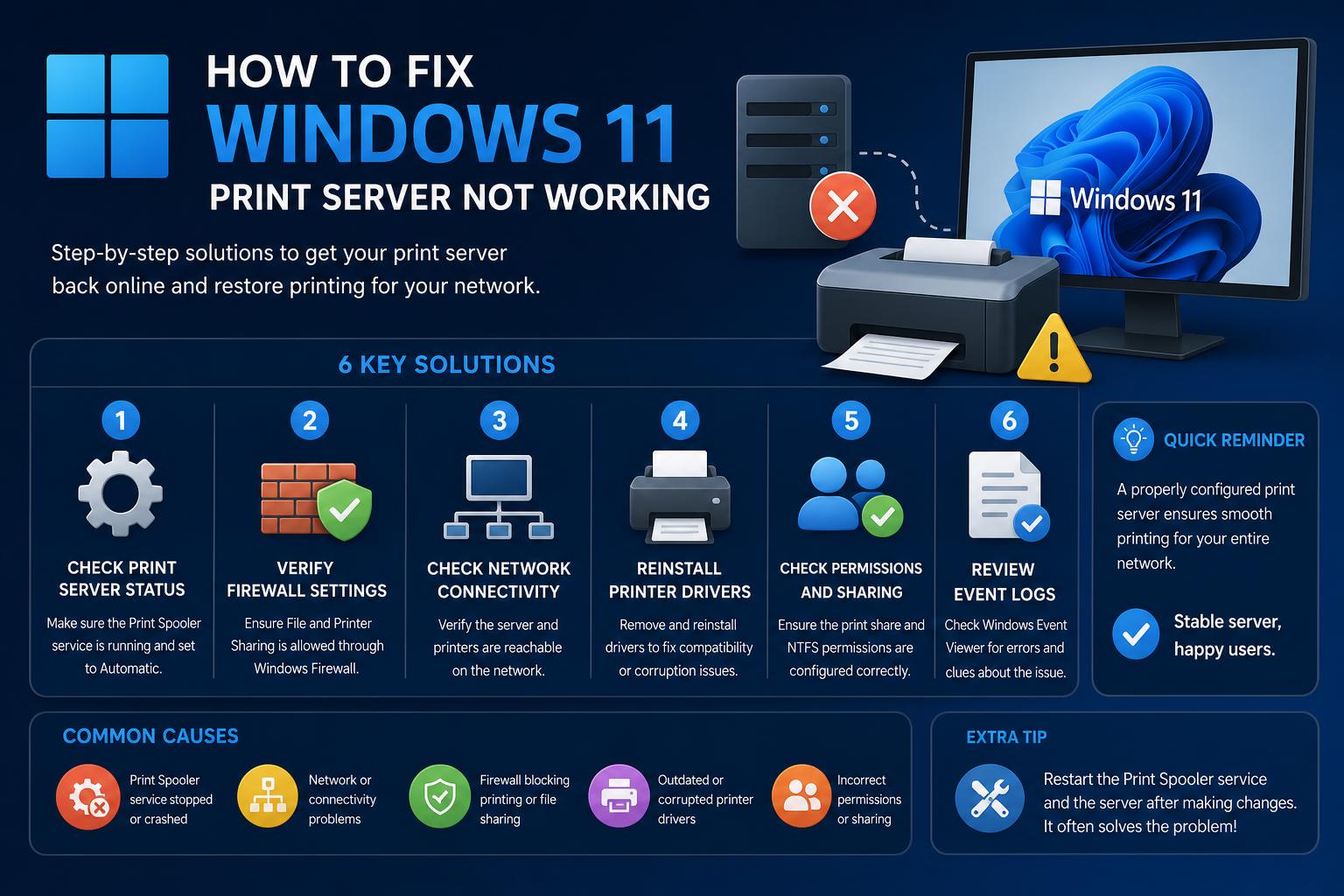
- Windows 11 ha introdotto nuove modifiche alla sicurezza e ai protocolli che hanno un impatto sui server di stampa.
- La console di gestione della stampa è fondamentale per il monitoraggio, ma potrebbe richiedere un'installazione manuale.
- Modifiche al registro di sistema e aggiornamenti dei driver possono risolvere i problemi persistenti delle stampanti di rete.
- Aggiornamenti costanti e una corretta gestione delle autorizzazioni riducono i tempi di inattività del server di stampa.
Avere a che fare con un server di stampa che si rifiuta di collaborare su Windows 11 può essere snervante, soprattutto quando ogni soluzione alternativa sembra fallire. Che siate amministratori di sistema che gestiscono una rete complessa o utenti domestici che faticano a configurare e far funzionare le stampanti condivise, i problemi con il server di stampa possono ritardare lavori importanti e causare molta frustrazione. Con l'introduzione di nuove architetture e impostazioni di sicurezza in Windows 11, alcune soluzioni che prima erano semplici ora richiedono un po' più di accortezza, e ciò che funzionava su Windows 10 potrebbe essere meno prevedibile sulla piattaforma più recente.
Questa guida condensa tutti i consigli più recenti e completi provenienti da fonti autorevoli, tra cui la documentazione ufficiale Microsoft e i forum tecnici, in un unico riferimento chiaro e dettagliato. Analizzeremo i sintomi più comuni, le cause principali, i controlli rapidi, le soluzioni tecniche avanzate e persino quelle impostazioni spesso trascurate che possono compromettere la stampa di rete su Windows 11. Combinando una risoluzione dei problemi strutturata con un approccio pratico e colloquiale, il nostro obiettivo è quello di ripristinare il corretto funzionamento e l'affidabilità del tuo ambiente di stampa, che tu sia un professionista IT esperto o un semplice appassionato di tecnologia.
Comprensione delle architetture dei server di stampa di Windows 11
Prima di passare alle soluzioni, è utile capire come funzionano i server di stampa e la rete in Windows 11, nonché quali sono le differenze rispetto alle versioni precedenti del sistema operativo. Un server di stampa funge da hub centrale per la gestione della condivisione e della coda dei lavori di stampa tra i client. In Windows 11, Microsoft ha posto l'accento su una maggiore sicurezza e un controllo più rigoroso dei driver, oltre a modifiche nella gestione dei protocolli remoti. Se si esegue l'aggiornamento da Windows 10 o si risolve un problema in una rete con sistemi operativi misti, è probabile che si riscontrino delle differenze, soprattutto per quanto riguarda le autorizzazioni, le impostazioni predefinite dei protocolli e la gestione dei driver.
Aspetti architettonici chiave da tenere in considerazione:
- Servizio di spooler di stampa: Gestisce tutti i processi di stampa sul sistema ed è spesso un punto di riferimento per la gestione degli errori e degli aggiornamenti di sicurezza.
- Gestione degli autisti: Windows 11 intensifica il controllo sui driver non firmati e limita ciò che gli utenti standard possono installare.
- Protocolli e sicurezza: La gestione dei protocolli, in particolare per le connessioni remote (RPC), è stata ottimizzata, in parte a causa di vulnerabilità come PrintNightmare.
- Confezione in fibra: Molti strumenti di gestione della stampa sono ora funzionalità opzionali, che richiedono un'installazione manuale in alcune edizioni.
Sintomi comuni di malfunzionamento del server di stampa di Windows 11
I problemi possono variare da lievi a catastrofici, ma la maggior parte presenta sintomi simili:
- Le stampanti di rete non vengono visualizzate o risultano irraggiungibili per i client Windows 11.
- Il tentativo di connettersi a una stampante condivisa genera errori come "il nome di rete specificato non è più disponibile".
- Gli oggetti Criteri di gruppo (GPO) non riescono a distribuire automaticamente le stampanti ai client.
- La coda di stampa si blocca, i processi si arrestano in modo anomalo oppure le stampanti scompaiono improvvisamente dall'elenco di rete.
Sapere quale sintomo si sta manifestando aiuta a individuare le soluzioni più adatte, evitando di perdere tempo con rimedi non pertinenti.
Controlli rapidi iniziali
Iniziate con questi passaggi fondamentali per escludere problemi basilari o trascurati:
- Verificare lo stato fisico della stampante: Assicurarsi che il dispositivo sia alimentato, che contenga carta, che non presenti errori o LED di avviso e che sia collegato alla rete o al PC host.
- Prova di stampa locale: Stampa una pagina di prova direttamente dal server o dal sistema host. Se l'operazione non riesce, il problema è probabilmente di natura locale e non di rete.
- Verifica la stampante predefinita: Verifica che la stampante predefinita corretta sia selezionata in Impostazioni → Dispositivi → Stampanti e scanner.
- Controllare l'accesso alla rete: Verifica che il server di stampa sia visibile sulla rete. Prova ad accedere alle cartelle condivise del server o a copiare un file come test generale di connettività.
- Spazio sul disco: Sia il server che il client devono disporre di spazio su disco sufficiente per la gestione della coda di stampa, aspetto particolarmente importante per i documenti di grandi dimensioni.
Risoluzione dei problemi della stampante su Windows 11 non correlati alla rete
A volte, si tratta di un problema locale sul server o sul client che si maschera da errore di rete o di Criteri di gruppo (GPO). Inizia con i seguenti controlli:
- Corruzione dei conducenti: Prova a stampare da Blocco note. Se la stampa funziona in questo modo ma non in altre applicazioni, il problema è probabilmente legato all'integrazione tra le applicazioni e non al sistema di stampa.
- Aggiornamenti driver: Microsoft supporta il download e l'aggiornamento dei driver. tramite Windows Update oppure dal tuo fornitore di hardware.
- Rimuovere e aggiungere nuovamente la stampante: A volte, rimuovere la stampante problematica e riconfigurarla risolve i problemi relativi a porte fantasma o driver sconosciuti.
Problemi di connettività tra stampa di rete e server di stampa
Quando le stampanti di rete non rispondono o risultano mancanti, sono necessari controlli più approfonditi.
1. Nozioni di base sulle reti
- Connettività: Verificate che sia il server di stampa che i client si trovino sulla stessa sottorete o segmento di rete.
- Autorizzazioni utente: Verificare che i diritti utente e le autorizzazioni di condivisione siano impostati correttamente sul server per gli oggetti stampante condivisi.
- Protocolli SMB: I nuovi aggiornamenti di Windows 11 potrebbero disabilitare il protocollo SMB v1, su cui i server di stampa meno recenti potrebbero fare affidamento per il rilevamento: abilitatelo solo se strettamente necessario per motivi di sicurezza.
2. Console di gestione della stampa: il tuo strumento centralizzato
Gestione stampa di Windows consente agli amministratori di supervisionare driver, moduli, porte e condivisioni di stampanti da un'unica posizione. Se utilizzi Windows 11 Pro o Enterprise, dovresti avere accesso a questa funzionalità (non presente nelle edizioni Home).
- Apertura Gestione Stampa:
- Usa il Correre finestra (Ctrl + R) e inserisci Printmanagement.msc.
- Ricerca di Windows: Digitare il testo completo Printmanagement.msc nome del file.
- Riga di comando: Esegui da Prompt dei comandi o PowerShell.
- MMC: Avviare tramite "Aggiungi o rimuovi snap-in" nella Console di gestione Microsoft e aggiungere Gestione stampa come snap-in per un controllo dettagliato.
In Gestione stampa, è possibile monitorare le code di stampa, mettere in pausa/riprendere i processi, modificare le autorizzazioni, verificare lo stato dei driver e modificare le impostazioni delle porte. Questa è la dashboard di riferimento per la risoluzione dei problemi a livello di server e specifici della stampante, incluse le implementazioni di stampanti tramite Criteri di gruppo.
Risoluzione avanzata dei problemi del server di stampa di Windows 11
I problemi più ostinati sono spesso legati agli aggiornamenti di Windows, ai recenti interventi di rafforzamento della sicurezza o a modifiche a livello di protocollo:
1. Modifica del registro RPC su Named Pipes
Una soluzione concreta, recentemente condivisa tramite il crowdsourcing sui forum degli amministratori di sistema, prevede la modifica del registro di sistema per forzare la comunicazione RPC tra i client Windows 11 e i server di stampa a utilizzare Named Pipes anziché i fallback predefiniti. Questa soluzione è particolarmente efficace se:
- I client Windows 11 possono aggiungere stampanti solo tramite indirizzo IP, non tramite nome di condivisione.
- Le Criteri di gruppo non riescono a popolare automaticamente le stampanti.
- Stai utilizzando Windows Server 2012R2 (o simile) come server di stampa e i client Windows 10 funzionano correttamente.
Come applicare la correzione: Eseguire il seguente comando da un prompt dei comandi con privilegi di amministratore sul dispositivo client:
reg add "HKEY_LOCAL_MACHINE\SOFTWARE\Policies\Microsoft\Windows NT\Printers\RPC" /v RpcUseNamedPipeProtocol /t REG_DWORD /d 1 /f
Questa soluzione può essere implementata su larga scala tramite un oggetto Criteri di gruppo (GPO) utilizzando la Configurazione computer e indirizzando le modifiche ai dispositivi interessati.
Assicurati di aggiungere manualmente la stampante condivisa nel Pannello di controllo di Windows accedendo a \\nomeserver\nomestampante e selezionandola. In alcuni casi, dopo un riavvio e un aggiornamento dei criteri, le stampanti verranno aggiunte automaticamente anche tramite GPO.
Per la documentazione ufficiale sulla configurazione e le porte RPC, consultare la guida Microsoft RPC for Print.
2. Modifiche al modello di autorizzazioni e sicurezza
A seguito di vulnerabilità critiche come 'PrintNightmare', Microsoft ha limitato la possibilità per gli utenti non amministratori di installare i driver delle stampanti tramite server di stampa condivisi per motivi di sicurezza. I sintomi tipici includono l'impossibilità di installare una stampante di rete senza credenziali di amministratore o il fallimento dell'installazione di driver non firmati. Per risolvere:
- Aggiornare sia il server di stampa che i dispositivi client agli ultimi aggiornamenti di sicurezza cumulativi disponibili.
- Assicurarsi che i driver della stampante siano firmati o preconfigurati da un amministratore sul server.
- Consultare le Avviso KB5005010 per riferimenti tecnici più approfonditi.
3. Riavvio dei servizi principali e pulizia dei processi di stampa
Il servizio di spooler di stampa può bloccarsi, soprattutto se i processi di stampa sono danneggiati o se il servizio si è arrestato in modo anomalo dopo un aggiornamento non riuscito.
- Aprire il Servizi app (services.msc dal menu Esegui), scorri fino a Spooler di stampa, fai clic con il pulsante destro del mouse e riavvia.
- Per sbloccare i processi bloccati, eliminare il contenuto di %windir%\System32\spool\PRINTERS Dopo aver arrestato lo Spooler di stampa, riavviare il servizio.
In questo modo è possibile risolvere problemi persistenti nella coda di stampa o nel funzionamento generale dello spooler.
Risoluzione dei problemi relativi ai driver e aggiunta dei driver mancanti
Se Windows non riesce a visualizzare la stampante o se si dispone di un pacchetto driver scaricabile:
- Scarica il driver più recente dal sito Web del produttore o dal catalogo di Windows Update.
- Estrai l'archivio del driver in una cartella vuota.
- Se necessario, utilizzare un'opzione della riga di comando per estrarre i file (ad esempio,
-d(per alcuni file eseguibili). - Apri Impostazioni → Dispositivi → Stampanti e scanner → Proprietà del server di stampa (sulla destra).
- Controlla la scheda Driver. Usa Aggiungi per avviare la procedura guidata di aggiunta del driver della stampante, seleziona l'architettura e indica i file del driver.
In caso di problemi, consultare le linee guida ufficiali di Microsoft per l'installazione e l'aggiornamento dei driver di dispositivo .
Casi speciali: stampa su USB e smart card e rilevamento della rete
Tra i problemi emergenti si segnalano le stampanti per scontrini o etichette collegate tramite USB, soprattutto dopo l'installazione di recenti patch di sicurezza, e le stampanti con autenticazione tramite smart card (PIV) che smettono di funzionare dopo determinati aggiornamenti.
- Questi problemi vengono spesso risolti tramite patch di ripristino dei problemi noti (Known Issue Rollback, KIR) o attendendo futuri aggiornamenti. Consultare gli avvisi ufficiali per KB5005408 (smart card) e KB5003690/KB5004760/KB5004945 (USB).
Se le stampanti fisiche non vengono rilevate nonostante siano visibili in rete, verificare che la configurazione della posizione di rete sia corretta e, se si lavora in organizzazioni di grandi dimensioni che utilizzano Active Directory, assicurarsi che la posizione e la gerarchia delle stampanti vengano aggiornate dopo spostamenti, fusioni o riassegnazioni IP.
Cosa fare quando la Console di gestione della stampa non si apre?
La Console di gestione della stampa potrebbe non avviarsi o non essere visualizzata in Windows 11 Home se non è installata come funzionalità facoltativa.
- Nelle Impostazioni, vai su Sistema → Funzionalità opzionali. Se non è presente, fai clic su Visualizza funzionalità, cerca "Gestione stampa" e installala.
- Verificarlo
printmanagement.mscesiste in%windir%\Windows\System32In caso contrario, prova a reinstallarlo manualmente oppure copialo da un PC con la stessa versione di Windows. - Se gli errori persistono, utilizzare lo strumento DISM:
dism /Online /get-capabilityinfo /capabilityname:Print.Management.Console~~~~0.0.1.0(per verificare lo stato)dism /Online /add-Capability /CapabilityName:Print.Management.Console~~~~0.0.1.0(da installare) - Il problema persiste? Prova a disinstallare, riavviare e reinstallare. In alternativa, usa
sfc /scannowDal prompt dei comandi con privilegi di amministratore, eseguire il ripristino dei file di sistema.
È importante verificare la versione di Windows in uso e che gli aggiornamenti recenti siano stati completati correttamente; errori di aggiornamento o malware possono danneggiare i file di sistema e compromettere la gestione della stampa.
Procedure consigliate e suggerimenti aggiuntivi per una stampa affidabile su Windows 11
- Standardizzare i driver in tutta la rete per ridurre i problemi di compatibilità.
- Pre-approva o pre-installa i driver sui server di stampa per evitare richieste di autorizzazione o avvisi di sicurezza.
- Mantenere il sistema aggiornato e rivedere regolarmente il Documentazione Microsoft sui problemi noti.
- Configurare sottoreti artificiali (Siti e servizi di Active Directory) per facilitare il rilevamento in reti di grandi dimensioni.
- Nelle reti di piccole dimensioni, è importante semplificare la condivisione delle stampanti, assicurandosi che gli utenti possano trovare facilmente i dispositivi necessari.
Nei casi persistenti o complessi in cui la documentazione e i forum non offrono una soluzione, Microsoft consiglia di raccogliere dati strutturati e di seguire le istruzioni degli script di supporto (TSS), che semplificano l'escalation e l'assistenza tecnica.
Far funzionare correttamente il server di stampa su Windows 11 può sembrare un'impresa ardua, ma con conoscenze aggiornate, modifiche al registro di sistema, buone pratiche di gestione dei driver e una solida strategia di rete, è possibile risolvere i problemi di connettività e compatibilità. La chiave sta nel comprendere l'evoluzione delle misure di sicurezza e nell'utilizzare gli strumenti disponibili per garantire una stampa affidabile in tutta la rete, indipendentemente dal numero di dispositivi o stampanti critiche presenti nell'ambiente.