
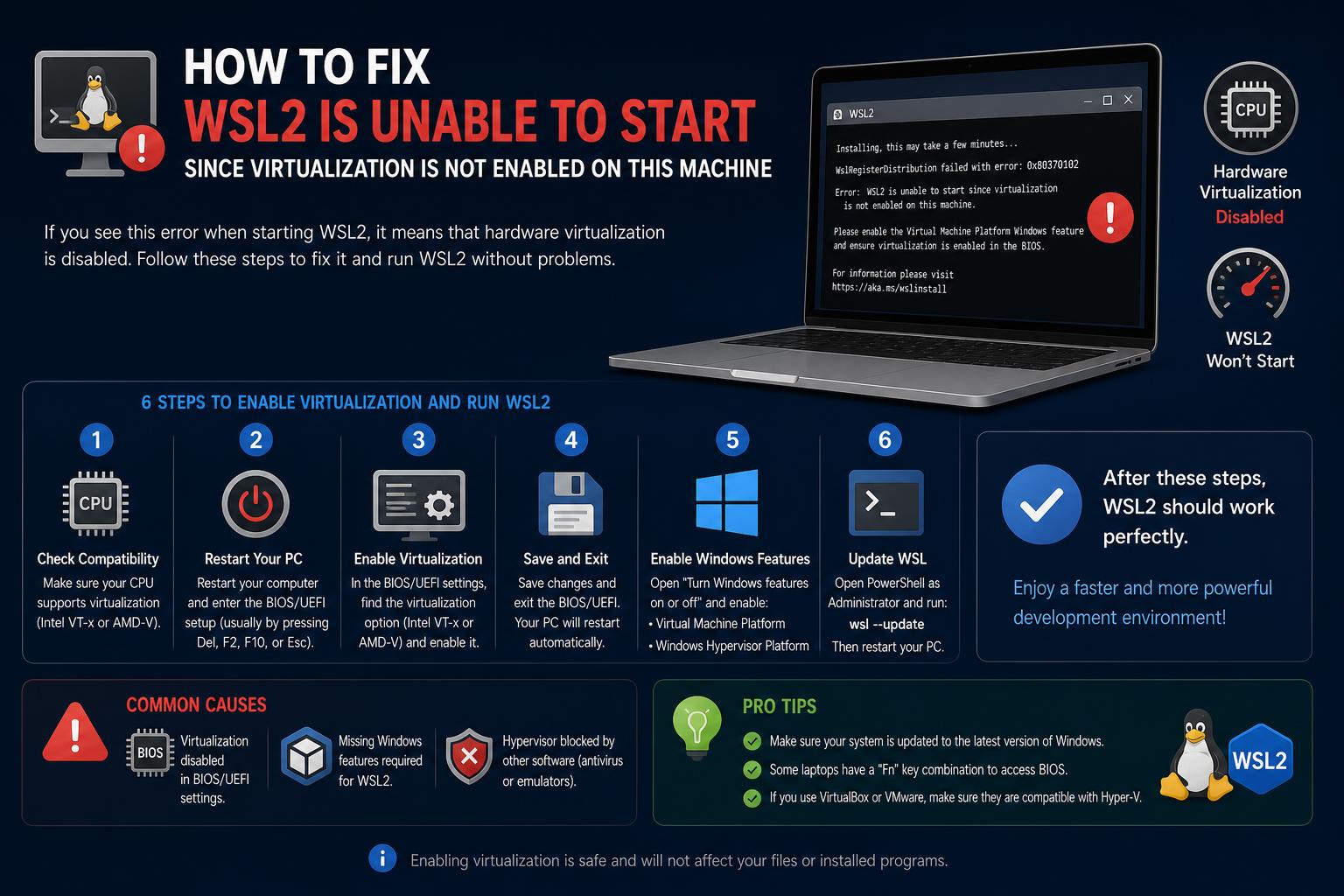
- WSL2 richiede sia la virtualizzazione BIOS/UEFI che funzionalità di Windows come la Piattaforma Macchine Virtuali (VMPA) abilitata.
- La maggior parte dei problemi deriva dalla disattivazione della virtualizzazione hardware, da conflitti tra funzionalità di Windows o da limitazioni dell'host della macchina virtuale.
- Seguendo le corrette procedure di ripristino e aggiornamento, la maggior parte dei problemi di inizializzazione di WSL2 viene risolta in modo affidabile.
Se siete capitati su questa guida, probabilmente vi siete imbattuti nel temuto messaggio "Impossibile avviare WSL2 perché la virtualizzazione non è abilitata su questa macchina" o in una sua variante. Che siate sviluppatori che cercano di far funzionare Docker o che stiate semplicemente esplorando il mondo di Linux su Windows con il Sottosistema Windows per Linux (WSL) , incontrare un ostacolo con la virtualizzazione può essere incredibilmente frustrante. Non preoccupatevi, non siete i soli. Infatti, questo è uno di quei problemi che spinge moltissime persone a consultare forum, sistemi di tracciamento dei bug e blog alla ricerca di risposte. In questa analisi approfondita, esamineremo ogni aspetto del problema: perché si verifica, tutti gli elementi da verificare, gli intoppi che potreste incontrare su macchine fisiche e virtuali e, infine, come far funzionare correttamente WSL2 (e solitamente anche Docker) su Windows 10 o 11.
La realtà è che oggi la virtualizzazione è molto più che semplicemente azionare un interruttore nel BIOS. Con Windows che aggiunge continuamente nuove funzionalità (come Hyper-V, Virtual Machine Platform e altre) e con l'interazione con le impostazioni di sicurezza, il firmware di sistema e altri strumenti dell'hypervisor , la situazione può diventare rapidamente complessa . Quindi, prendiamoci un caffè e analizziamo insieme ogni aspetto del problema e della relativa soluzione, assicurandoci di non tralasciare alcun passaggio cruciale per la risoluzione dei problemi. Alla fine, avremo a disposizione gli strumenti non solo per risolvere gli errori di virtualizzazione di WSL2, ma anche per capire perché queste impostazioni causano problemi.
Comprendere la causa principale: perché si verifica questo errore?
Iniziamo chiarendo il messaggio di errore principale: "WSL2 non è supportato con la configurazione corrente del computer. Abilitare il componente opzionale Piattaforma macchine virtuali e assicurarsi che la virtualizzazione sia abilitata nel BIOS". Questo errore può confondere gli utenti, soprattutto quando si è certi di aver già abilitato la virtualizzazione nel BIOS. Ecco cosa succede realmente dietro le quinte.
- WSL2 richiede la virtualizzazione hardware (Intel VT-x/AMD-V) per creare una macchina virtuale leggera che esegua il kernel Linux in modo nativo. Se la CPU non lo supporta o se è disabilitato nel BIOS/UEFI, WSL2 non può essere avviato.
- Oltre alle impostazioni del BIOS, è necessario che funzionalità di Windows come "Piattaforma per macchine virtuali" (VMP), "Hyper-V" e (talvolta) "Piattaforma Hypervisor di Windows" siano tutte abilitate e funzionino in armonia. Se anche solo una di queste funzionalità è disabilitata, installata in modo errato, danneggiata o in conflitto con altri software (ad esempio VMware/VirtualBox/strumenti di terze parti), WSL2 si rifiuterà di avviare una distribuzione Linux.
- Le configurazioni di sicurezza, come l'integrità della memoria o gli antivirus/firewall di terze parti, possono bloccare o interferire con le funzionalità di virtualizzazione, causando errori imprevisti durante l'inizializzazione di WSL2.
- Eseguire Windows all'interno di un altro ambiente di macchina virtuale (come su XCP-ng, VMware o Azure)WSL2 funzionerà solo se la "virtualizzazione nidificata" è supportata ed esposta al sistema operativo guest. Le normali macchine virtuali senza supporto per la virtualizzazione nidificata non possono utilizzare WSL2.
- Talvolta, la corruzione delle funzionalità a livello del sistema operativo Windows, spesso causata da aggiornamenti non riusciti, aggiornamenti parziali o impostazioni obsolete ereditate da installazioni precedenti, può far sì che le funzionalità di WSL e delle macchine virtuali si blocchino in uno stato incoerente.
Panoramica rapida: dipendenze chiave per WSL2
Prima di addentrarci in complesse procedure di risoluzione dei problemi, chiariamo quali sono gli elementi essenziali per il corretto funzionamento di WSL2:
- La CPU deve supportare le istruzioni di virtualizzazione (VT-x/SVM/AMD-V)
- Virtualizzazione abilitata nel BIOS/UEFI
- La versione di Windows deve essere la 1903 o successiva (18362+), idealmente completamente aggiornata.
- Funzionalità di Windows pertinenti attivate ('Piattaforma per macchine virtuali', 'Sottosistema Windows per Linux', a volte 'Hyper-V')
- Nessun software di virtualizzazione o sicurezza di terze parti in conflitto
- Se ci si trova all'interno di una macchina virtuale, la virtualizzazione nidificata deve essere configurata e supportata dall'hypervisor.
Guida alla risoluzione dei problemi passo passo
1. Verifica e abilita la virtualizzazione nel BIOS/UEFI
Le fondamenta. Nessun intervento in Windows sarà d'aiuto se la virtualizzazione hardware è disattivata a livello di firmware.
- Sul PC fisico, riavvia e accedi alle impostazioni BIOS/UEFI (di solito premendo Canc, F2, F10, ESC o simili durante l'avvio).
- Cerca le opzioni etichettate 'Tecnologia di virtualizzazione Intel', 'VT-x', 'Intel VT', 'AMD-V' o 'Modalità SVM'. Consentire a tutti loro se sono disabili.
- Salva le modifiche e riavvia. (Alcuni sistemi offrono anche opzioni come 'Intel VT-d' o 'IOMMU', non sempre necessarie per WSL2, ma generalmente innocue da abilitare).
- Torna in Windows, avvia Gestione attività → Prestazioni → CPU e confermare 'Virtualizzazione: abilitata'I chip più vecchi (precedenti a Intel Nehalem/AMD Opteron) non funzioneranno.
- Se dentro un macchina virtuale (VMware, XCP-ng, Azure, ecc.): l'hypervisor host deve supportare ed esporre la virtualizzazione nidificata alla macchina virtuale guest. Ciò di solito implica un'impostazione esplicita nella configurazione della macchina virtuale.
[URL relativo =”https://www.ikkaro.net/wsl-on-windows-11/”]
2. Aggiorna Windows in modo completo
Molti bug relativi alla virtualizzazione e ai sottosistemi, soprattutto su Windows 11, sono stati corretti negli aggiornamenti cumulativi più recenti.
- Vai su Impostazioni → Aggiornamento di Windows, fai clic su 'Verifica aggiornamenti' e applica tutti gli aggiornamenti disponibili. Riavviare come richiesto e ricontrollare la presenza di nuovi aggiornamenti.
- Le versioni obsolete potrebbero non includere le correzioni necessarie ai driver e compromettere la compatibilità con WSL2.
3. Eliminare e ripristinare le funzionalità dell'hypervisor
Una delle procedure di ripristino meglio documentate, confermata dalla guida dettagliata di Karan Singh e da diverse discussioni sul supporto Microsoft, consiste nel disabilitare completamente, riavviare e riabilitare tutte le funzionalità di virtualizzazione di Windows pertinenti. Ecco come fare:
- Apri Pannello di controllo → Programmi → Attiva o disattiva funzionalità di Windows.
- Spegni: 'Piattaforma per macchine virtuali', 'Hyper-V' e qualsiasi altra funzionalità correlata all'hypervisor.
- Applica le modifiche, riavviare quando richiesto.
- Facoltativo, ma consigliato: Apri PowerShell come amministratore e disinstallare WSL:
wsl --uninstall
- Riavvia nuovamente il computer (esegui un riavvio completo, non solo la modalità "sospensione" o "disconnessione").
L'obiettivo è quello di "eliminare" eventuali installazioni parziali residue o configurazioni di funzionalità corrotte.
4. (Ri)attivare le funzionalità di Windows necessarie
- Torna a "Attivare o disattivare le funzionalità di Windows".
- Abilita: 'Sottosistema Windows per Linux'
- Applica le modifiche e riavvia il sistema.
- Torna indietro e abilitare anche 'Piattaforma per macchine virtuali'Per gli utenti più esperti, è possibile eseguire questa operazione anche tramite PowerShell:
dism.exe / online / enable-feature / featurename: VirtualMachinePlatform / all / norestart
Poi riavviare.
5. Ricontrollare la virtualizzazione nidificata (solo VM)
Se si esegue Windows all'interno di una macchina virtuale (ad esempio, su VMware Workstation, XCP-ng/XenServer o Hyper-V), è necessario abilitare la virtualizzazione nidificata nell'host:
- Per Hyper-V: Eseguire PowerShell come amministratore (sull'host):
Set-VMProcessor -VMName "YourVMName" -ExposeVirtualizationExtensions $true
- Su XCP-ng, VMware, VirtualBox e altri: È possibile abilitare la virtualizzazione hardware tramite le impostazioni della macchina virtuale. Se non si trovano queste opzioni, consultare la documentazione dell'hypervisor.
- Alcuni servizi cloud pubblici (Azure, ecc.) potrebbero limitare la virtualizzazione nidificata per impostazione predefinita.
6. Verificare la presenza di ostacoli relativi alle politiche di sicurezza/aziendali
- Alcune organizzazioni impongono impostazioni di Criteri di gruppo, Windows Defender o Endpoint Protection che bloccano la modifica delle regole del firewall, disabilitano le funzionalità dell'hypervisor o limitano le azioni dell'amministratore locale. In particolare, le impostazioni che bloccano le "Connessioni in entrata" sul firewall o che non consentono l'unione delle regole locali possono bloccare la rete WSL2 o causare errori nella sua logica di avvio. Per ulteriori informazioni sulle configurazioni di sicurezza, è possibile consultare anche la guida alle certificazioni IT.
- È possibile verificare le impostazioni del profilo firewall in PowerShell:
Get-NetFirewallProfile -PolicyStore ActiveStore
If Consenti le regole del firewall locale or ConsentireRegoleInEntrata se impostato su False, avrai problemi. WSL2 potrebbe funzionare in modo più affidabile se abiliti il tunneling DNS nella configurazione WSL (/etc/wsl.conf).
7. Reinstallare WSL e le distribuzioni
- Apri PowerShell come amministratore.
- Correre wsl – install per installare WSL (Ubuntu è la distribuzione predefinita ora, ma puoi vedere di più con: wsl –list –in linea).
- Dopo l'installazione, verificare lo stato con: wsl -l -vDovresti vedere qualcosa del genere:
NOME STATO VERSIONE * Ubuntu Running 2
Se VERSION è '1', prova ad eseguire l'aggiornamento:wsl --set-version Ubuntu 2
- Se riscontri codici di errore, scorri verso il basso fino alla sezione di risoluzione dei problemi per trovare soluzioni specifiche.
Codici di errore comuni e il loro significato
A volte, i messaggi di errore visualizzati da WSL2 possono essere criptici. Ecco un breve riepilogo, basato sulla guida ufficiale Microsoft e sulle segnalazioni più comuni nei forum:
- 0x80370102: 'Impossibile avviare la macchina virtuale perché non è installata una funzionalità necessaria.'- Soluzione: Assicurati che 'Piattaforma macchina virtuale' sia abilitata, la virtualizzazione è abilitato nel BIOSe che tutti gli hypervisor di terze parti siano aggiornati o disabilitati.
- 0x8007019e: 'Il componente opzionale Sottosistema Windows per Linux non è abilitato.'- Soluzione: Abilita WSL come funzionalità di Windows.
- 0x80070003/0x80370102 (durante l'installazione): Virtualizzazione non abilitata nel BIOS.
- Wsl/Service/RegisterDistro/CreateVm/HCS_E_HYPERV_NOT_INSTALLED: Hyper-V o VMP risultano mancanti o danneggiati. Riattivare queste funzionalità, riavviare il sistema e riprovare.
- Wsl/Service/CreateInstance/CreateVm/0x80370102: Vedi sopra per 0x80370102.
Gestione di Docker: considerazioni speciali
Docker Desktop per Windows si basa interamente su WSL2 (a meno che non si utilizzi il backend legacy Hyper-V). Molti utenti si imbattono in messaggi di errore che indicano "WSL2 non è supportato con la configurazione corrente del computer" quando tentano di eseguire Docker. Nella quasi totalità dei casi, se WSL2 non si avvia, anche Docker risulterà inutilizzabile.
- Rivedi tutti i passaggi sopra descritti, assicurandoti che la virtualizzazione sia attiva, che WSL e le relative funzionalità siano installate e che gli hypervisor in conflitto siano aggiornati o disabilitati.
- Alcuni utenti hanno segnalato la necessità di Deseleziona le impostazioni Comprimi e crittografa (proprietà del file system sulla cartella LocalState della distribuzione Linux – questo è particolarmente necessario se si ottiene 'I file del disco rigido virtuale devono essere non compressi e non crittografati e non devono essere sparse.' errori).
- Se Docker si rifiuta di rilevare WSL2 anche dopo un'installazione pulita, controlla i registri di Windows e considera rimozione e reinstallazione complete sia di Docker Desktop che delle distribuzioni WSL.
Modalità desktop e di rete di Docker
- Modalità di rete mirrorata potrebbe introdurre ulteriori problemi di rete incompatibili con alcune VPN e configurazioni firewall. Potrebbe essere necessario modificare il file di configurazione WSL (
wsl.conf) o tornare a Modalità di rete NAT se i container non sono accessibili dall'esterno. - Alcune VPN aziendali (Bitdefender, OpenVPN, McAfee Safe Connect, ecc.) presentano delle anomalie note che possono compromettere la rete WSL. Contatta il tuo amministratore IT per possibili soluzioni alternative oppure prova ad aggiornare o disinstallare il client VPN per effettuare un test.
Macchine virtuali, cloud e virtualizzazione nidificata: insidie e soluzioni alternative
Se si utilizza Windows 10 o 11 su una macchina virtuale ospitata su hypervisor come XCP-ng, VMware o su piattaforme cloud come Azure , WSL2 funzionerà solo se la virtualizzazione nidificata è correttamente supportata ed esposta all'interno della sessione guest. Problemi comuni e soluzioni:
- XCP-ng, VMware o VirtualBox: Verifica la presenza di una casella di controllo con la dicitura "Esponi la virtualizzazione hardware al sistema operativo guest" o simile. Senza questa opzione, WSL2 non si avvierà affatto.
- Macchine virtuali di Azure: La maggior parte delle immagini stock NON supporta la virtualizzazione nidificata per impostazione predefinita. Trusted Launch e altre impostazioni di sicurezza potrebbero bloccare completamente questa funzionalità.
- Se il BIOS della tua macchina virtuale non offre opzioni di virtualizzazione, di solito significa che l'hypervisor non passa (o non può passare) queste estensioni alla VM e non c'è niente da fare (a meno che tu non cambi host o provider della VM).
Soluzioni avanzate: gestione di sistemi corrotti, conflitti nascosti e punti critici delle funzionalità.
Quando le funzionalità non si attivano o si bloccano ("Ripristino delle modifiche")
Vi capita di visualizzare il temuto messaggio "Impossibile completare le funzionalità, annullamento delle modifiche..." dopo aver tentato di abilitare "Piattaforma macchina virtuale" o "Sottosistema Windows per Linux"? Questo è un segnale di un archivio dei componenti di Windows danneggiato, di driver in conflitto o di restrizioni di sicurezza persistenti. Ecco cosa provare dopo un riavvio di base:
- Eseguire lo strumento di verifica dei file di sistema e il ripristino DISM:
sfc /scannow dism /online /cleanup-image /restorehealth
- Assicurarsi che l'isolamento del core/l'integrità della memoria siano disabilitati: Vai su Impostazioni → Sicurezza di Windows → Sicurezza dispositivo → Dettagli isolamento core. Disattiva "Integrità della memoria" (potrebbe bloccare il caricamento di alcuni driver per la virtualizzazione).
- Disinstallare temporaneamente gli antivirus/firewall di terze parti che potrebbero iniettare hook di basso livello nel kernel.
- Ancora bloccato? Alcuni utenti hanno avuto bisogno di fare un aggiornamento della riparazione in loco di Windows, oppure crea un nuovo profilo Windows e riattiva le funzionalità partendo da zero.
Risoluzione degli errori di aggiornamento o importazione della distribuzione WSL
Quando si converte un'istanza WSL1 in WSL2 o si importano immagini, potrebbero verificarsi errori legati agli attributi dei file:
- Se vedi errori relativi a file compressi, crittografati o sparsi, fai clic con il pulsante destro del mouse sulla cartella della distribuzione WSL Linux (di solito in %LocalAppData%\Packages\), approfondire in 'LocalState', fare clic con il pulsante destro del mouse e scegliere Proprietà → Avanzatee deselezionare entrambe le opzioni 'Comprimi il contenuto per risparmiare spazio su disco' e 'Crittografa il contenuto'.
- Applica le modifiche solo alla cartella corrente. Ora, riprova l'operazione.
Come gestire le schede di rete "fantasma"
Le schede di rete obsolete o fantasma possono confondere WSL2 e lo stack di rete di Docker:
- Apri Gestione dispositivi → Visualizza → Mostra dispositivi nascosti → Schede di reteDisinstallare/scollegare eventuali schede di rete "fantasma" o ridondanti.
- Un riavvio ricreerà interfacce di rete virtuali pulite per WSL2.
WSL2, reti e VPN: come evitare e risolvere i problemi di connettività.
Un problema ricorrente è la connettività di rete all'interno di WSL2 , soprattutto quando si utilizzano VPN, firewall o reti NAT con mirroring/rete. Ecco cosa tenere presente:
- Se la connessione alla VPN aziendale interrompe l'accesso alla rete WSL2, verifica se il client VPN modifica le route in un modo che entra in conflitto con la rete NAT di WSL. Prova a passare a Tunneling DNS o modalità di rete mirrorata nella vostra wsl.conf (Vedi Documentazione ufficiale per la risoluzione dei problemi di WSL).
- If ping Richiede i diritti di amministratore o non funziona su versioni precedenti di Windows; potrebbe essere necessario eseguire Bash come amministratore o aggiornare a una versione più recente.
- Se il DNS non funziona solo quando si utilizza la VPN, sovrascrivere manualmente o ricreare /etc/resolv.conf per inserire manualmente i server DNS.
- Impostazioni del firewall: assicurarsi che l'opzione "Blocca tutte le connessioni in entrata, comprese quelle presenti nell'elenco delle app consentite" NON sia abilitata nel Firewall di Windows.
Problemi relativi al file system e ai percorsi con WSL2
- File eseguibili Win32 non trovati: Se ricevi “comando non trovato” eseguendo notepad.exe, powershell.exe, ecc., controlla il tuo $PATH all’interno della shell Linux per /mnt/c/Finestre or /mnt/c/Windows/System32Se mancano, i file di profilo (/etc/profile, /etc/wsl.conf) potrebbero ridefinire la variabile PATH: modificali se necessario.
- Se le tue chiavi SSH sono troppo permissive ('Permessi 0777'), modifica il tuo file /etc/wsl.conf includendo:
abilitato = vero opzioni = metadati,uid=1000,gid=1000,umask=0022
Ciò garantisce metadati e autorizzazioni corretti.
Incompatibilità note: CPU obsolete, strumenti di terze parti e configurazioni aziendali.
- Le CPU prive di Second Level Address Translation (SLAT), spesso modelli precedenti al 2010, non possono eseguire WSL2, anche se VMP viene abilitato correttamente.
- I software hypervisor di terze parti (VMware, VirtualBox) potrebbero entrare in conflitto con le funzionalità di Hyper-V necessarie a WSL2, soprattutto se obsoleti.
- Gli ambienti IT aziendali possono avere politiche restrittive che bloccano completamente WSL2 o le funzionalità dell'hypervisor per motivi di sicurezza.
- L'aggiornamento alle versioni principali di Windows o l'applicazione di ripristini di sistema potrebbero disabilitare silenziosamente WSL o funzionalità correlate. Verificare sempre dopo gli interventi del sistema operativo.
Aggiornamenti e upgrade: come mantenere WSL e i suoi componenti in salute
- Per aggiornare il kernel WSL: wsl –aggiornamento
- Per aggiornare la tua attuale distribuzione Linux: sudo apt update && sudo apt upgrade
- Riavviare sempre WSL dopo gli aggiornamenti: wsl –spegnimento
Procedure di ripristino specifiche per gli errori
Alcuni problemi hanno soluzioni molto dirette. Eccone alcune:
- Errori della console legacy (0x80040306): Fai clic con il pulsante destro del mouse sulla barra del titolo di cmd.exe, vai su Proprietà e assicurati che 'Usa console legacy' sia incontrollato.
- L'aggiornamento si applica solo ai computer con errori WSL: È necessario abilitare la funzionalità Sottosistema Windows per Linux prima di applicare gli aggiornamenti del kernel.
- "Questo aggiornamento si applica solo ai computer con il Sottosistema Windows per Linux."Assicurarsi che WSL sia abilitato, riavviare il sistema e quindi riprovare l'installazione tramite il programma .msi.
Raccolta dei registri e ottenimento di ulteriore assistenza
- Ancora bloccato dopo tutto questo? Raccogli i log prima di richiedere ulteriore assistenza. Vedi risoluzione ufficiale dei problemi per i metodi.
- In caso di rari arresti anomali/blocchi del kernel, potrebbe essere necessario forzare un dump della memoria (attenzione: questa operazione causerà il blocco del sistema!).
- La maggior parte dei problemi ha già problemi aperti su Repository GitHub di Microsoft WSL; cerca e vota/commenta i loro prima di creare nuovi ticket.
- Per informazioni aggiornate, consultare anche il Note di rilascio della WSL.
Riepilogo delle funzionalità di WSL 2
- Esegue un kernel Linux autentico in una macchina virtuale di utilità leggera, sfruttando la virtualizzazione di Windows.
- Prestazioni eccellenti, ampia compatibilità rispetto a WSL1 (il modello del livello di traduzione).
- Essenziale per i moderni flussi di lavoro di sviluppo: Docker, Node.js, Go, C++ – tutti si affidano a WSL2 per un comportamento quasi nativo.
- Richiede hardware aggiornato, versioni di Windows recenti e livelli di virtualizzazione configurati correttamente.
- Le reti, i file system e l'interoperabilità sono migliorati, ma dipendono ancora da una configurazione corretta e dalla necessità di evitare blocchi a livello aziendale.
Procedure ottimali per un funzionamento stabile di WSL2
- Verifica regolarmente la disponibilità di aggiornamenti di Windows e installali.
- Verifica attentamente le impostazioni di virtualizzazione del BIOS durante l'aggiornamento del firmware o dopo modifiche hardware.
- Verificare che non siano presenti hypervisor in conflitto o schede di rete virtuali obsolete.
- Aggiornare regolarmente il kernel WSL e le distribuzioni Linux.
- In caso di dubbi, prima di procedere a una risoluzione dei problemi più approfondita, seguire un ciclo di "disabilita, riavvia, riabilita" per le funzionalità di virtualizzazione.
- Esegui il backup delle distribuzioni WSL che ti interessa utilizzare wsl –esporta per evitare la perdita di dati durante i ripristini.
Praticamente ogni errore di virtualizzazione di WSL2 può essere ricondotto a poche cause principali: virtualizzazione del BIOS mancante o disabilitata, software di sistema obsoleto, funzionalità di Windows corrotte o sovrapposte, oppure anomalie ambientali sulle piattaforme virtualizzate. Eseguire metodicamente questi controlli, senza tralasciare alcun passaggio "di base", è la chiave per uscire dai cicli di errore infiniti e sbloccare finalmente l'esperienza Linux su Windows fluida per cui WSL2 è stato progettato. Risolvi un problema, riprova – e ricorda, questo è un rito di passaggio per quasi tutti gli sviluppatori Windows negli ultimi anni.