
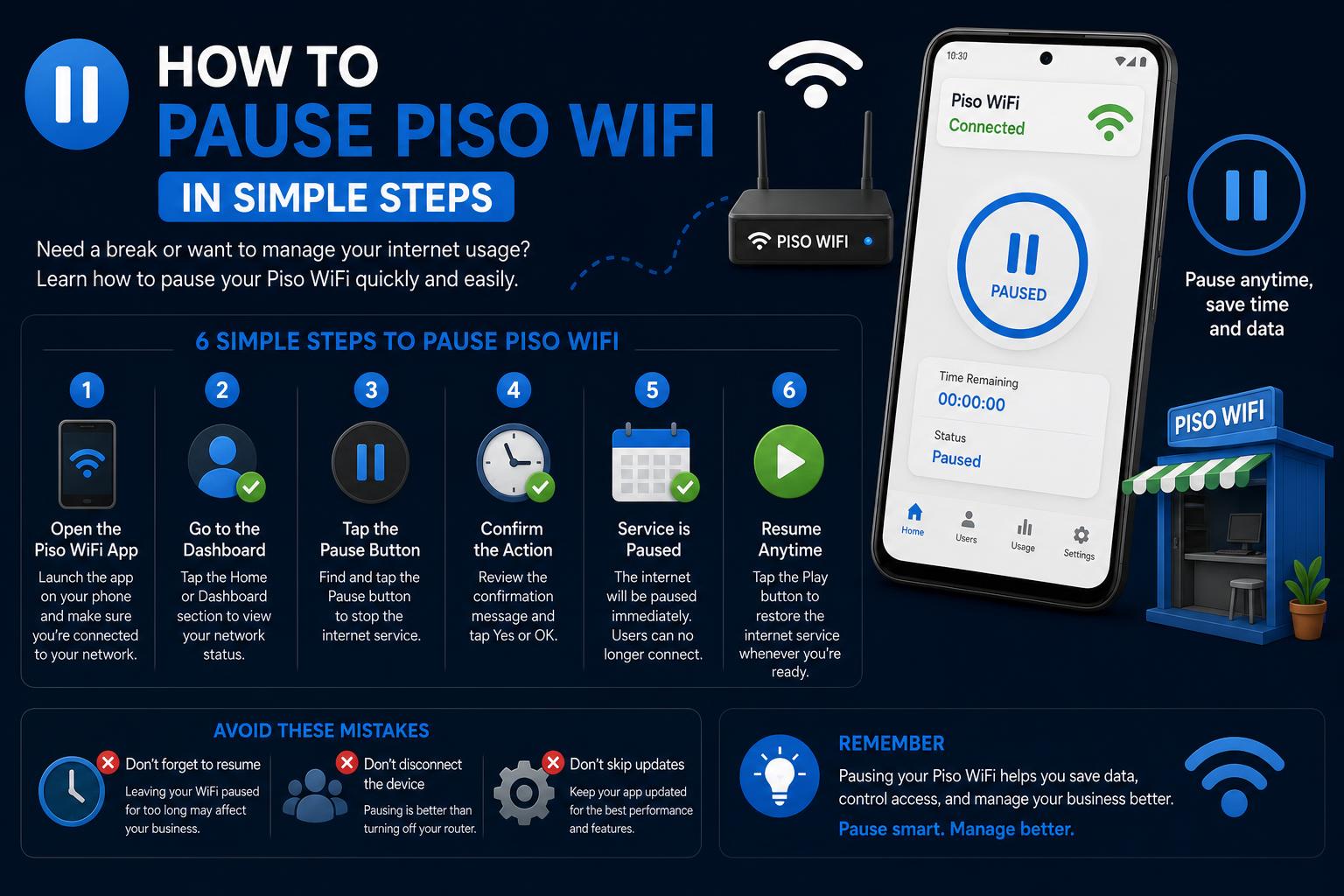
- זמן השהייה של Piso WiFi מאפשר למשתמשים להקפיא את גלישות האינטרנט בתשלום שלהם מבלי לאבד את הדקות שנותרו, המוצעות על ידי רוב מכונות הממכר המודרניות של WiFi בפיליפינים.
- מנהלי מערכת יכולים להתאים אישית את הגדרות ההשהיה - כולל משך הזמן ומספר ההשהיות - דרך פורטל הניהול של המכשיר, כאשר השלבים משתנים בהתאם לפלטפורמה (כגון LPB, AdoPiSoft ו-JuanFi).
- שלבי פתרון בעיות מטפלים בבעיות נפוצות כמו לחצני השהייה חסרים או הפעלות שלא מתחדשות, ומבטיחים חוויית משתמש חלקה הן ללקוחות והן למפעילים.
אם אי פעם השתמשתם ב-Piso WiFi, סביר להניח שתהיתם אם תוכלו להתרחק מבלי לאבד את דקות החיוב מראש שלכם. בין אם אתם משתמשים סקרנים שרוצים למתוח את ה-Piso שלכם עוד יותר או בעלי מכונת WiFi אוטומטית שרוצים לשמור על שביעות רצון הלקוחות, ניהול הזמן שלכם באינטרנט הוא חיוני.
זמן השהייה של Piso WiFi הוא תכונת בקרת סשן שצברה פופולריות ברחבי הפיליפינים, ומאפשרת למשתמשים להשהות את הגישה שלהם ולחדש אותה מאוחר יותר מבלי לבזבז זמן שלא נוצל. במדריך מקיף זה, תגלו בדיוק מהו זמן השהייה של Piso WiFi, כיצד הוא פועל הן עבור משתמשים והן עבור מנהלים, הוראות התקנה מפורטות עבור הפלטפורמות הנפוצות ביותר, תיקוני בעיות במקרה של תקלות, ושיטות עבודה מומלצות להפקת המרב מכל דקה בתשלום.
הבנת זמן ההשהיה של WiFi ב-Piso
זמן השהיית WiFi של Piso הוא תכונה המשולבת ברוב מכונות הממכר ה-WiFi הפיליפיניות המודרניות המופעלות על ידי מטבעות ומבוססות על שוברים. מטרתה העיקרית היא לאפשר למשתמשים להקפיא באופן זמני את טיימר הסשן שלהם באינטרנט - כך שאם שילמתם, נניח, עבור 60 דקות ואתם צריכים להתרחק כדי לעשות סידור, תוכלו להשהות את הספירה לאחור ולחזור להשתמש בזמן שנותר לכם מאוחר יותר.
כאשר לוחצים על "השהה" בפורטל המשתמש (לעתים קרובות בכתובת http://10.0.0.1 או גרסאות כמו 10.10.0.1), החיבור מושעה והדקות הנותרות נשמרות במערכת. לאחר החזרה, לוחצים על "חידוש" וממשיכים מהמקום בו הפסקתם. אין קסמים סודיים - רק בקרת סשן מתוחכמת שנועדה לחיים עמוסים.
איך זמן השהייה עובד: הצד הטכני
הנה מה שקורה מאחורי הקלעים: כאשר משתמש מתחבר לפורטל WiFi של Piso ומתחיל סשן, מכונת האוטומט רושמת את מזהה הסשן, כתובת ה-IP או כתובת ה-MAC של המכשיר שלו, ואת הזמן ששולם מראש שנותר במסד הנתונים שלה. הפעלת השהייה שולחת הוראה להקפיא את טיימר הסשן ולנתק נתוני אינטרנט פעילים - אך שומרת את מצב הסשן לחידוש מאוחר יותר, אם זה במסגרת חלון ההרשאות של המנהל.
מנהלים יכולים להגביל את משך הזמן שבו סשן יכול להישאר מושהה (בדרך כלל 30-60 דקות, עד 24 שעות), ולהגדיר האם יש מספר מקסימלי של השהיות לכל רכישה. אם תחכו יותר מדי זמן, הסשן המושהה יפוג אוטומטית ותצטרכו לשלם שוב.
חיוני לחדש את הסשן מאותו מכשיר שאיתו התחלת. מכיוון ש-Piso WiFi מזהה לעתים קרובות את הסשן שלך לפי מכשיר (IP או MAC), החלפת מכשירים או חיבור דרך מתאם WiFi אחר עלולים לגרום לאובדן הסשן. המערכת מתאימה את מזהה הסשן המאוחסן למכשיר שלך בעת חידוש הסשן - אם הוא אינו תואם, הזמן שלך נגמר.
זמן השהיית WiFi של Piso: למשתמשים
השהיית הזמן שלך היא פשוטה ביותר אם בעל המכונה מאפשרת זאת. הנה תהליך טיפוסי עבור משתמשים:
- התחבר לרשת ה-WiFi של Piso ופתח את הדפדפן שלך. בדרך כלל תועברו לפורטל השבוי (בדרך כלל ב http://10.0.0.1 or http://10.10.0.1אם לא, הקלד את כתובת ה-IP באופן ידני.
- בחר את אמצעי התשלום שלך והתחל את סשן האינטרנט שלך. ייתכן שתשתמשו במטבעות, קוד QR, GCash, Maya או תשלומים ניידים - בהתאם לאפשרויות של מכונת האוטומט. טיימר ספירה לאחור גלוי יציג את הדקות שנותרו לכם.
- צריך הפסקה? הקש על כפתור ההשהיה. אם הפעלת אפשרות זו על ידי מנהל המערכת, תראה כפתור "השהה הפעלה" או "השהה זמן". לחיצה עליו, והחיבור והספירה לאחור תקפאו.
- כשתהיה מוכן לחזור, התחבר מחדש לרשת ולפורטל ב- אותו מכשיר. הקישו על "חדש סשן", והדקות הנותרות שלכם ימשיכו מהנקודה בה הפסקת - כל עוד אתם נמצאים במסגרת חלון זמן ההשהיה שנקבע על ידי המנהל.
הערה: אם אינך רואה את לחצן ההשהיה, מנהל המערכת השבית את התכונה או שהקושחה של המכשיר שלך אינה תומכת בה. משתמשים אינם יכולים להפעיל את זמן ההשהיה; זו אחריות הבעלים או המנהל.
מדריך למנהל: הפעלה וניהול של זמן השהייה ב-Piso WiFi
אם אתם מפעילים נקודת חמה WiFi של Piso, זמן השהייה יכול להיות תכונה חשובה להשגת נאמנות לקוחות. שלבי ההתקנה משתנים בין פלטפורמות כמו LPB Piso WiFi, AdoPiSoft וחלופות קוד פתוח כמו JuanFi (שנבנה על MikroTik). כך תפעילו אותה ותכווננו את ההגדרות.
צעדים אוניברסליים לכל הפלטפורמות
- התחבר לרשת הניהול של ה-WiFi של Piso שלך. באופן כללי, השתמשו בטלפון או במחשב הנייד שלכם והתחברו לאותו רשת WiFi בה משתמשים הלקוחות שלכם.
- פתחו את הדפדפן המועדף עליכם (כרום הוא בחירה טובה) ועברו ללוח הניהול. הכתובת הנפוצה ביותר היא http://10.0.0.1/admin or http://10.10.0.1/admin.
- התחבר עם אישורי מנהל. לעיתים ניתן למצוא אישורים על מדבקה על מכונת הממכר. כניסות ברירת מחדל: LPBמנהל / 123456789, AdoPiSoft (ישן יותר): admin / admin, (חדש יותר): administrator / admin1234.
- נווט אל הגדרות (לעתים קרובות "הגדרות פורטל", "הגדרות פורטל משתמש" או "הגדרות מערכת").
- חפש בקרות סשן. מצא אפשרויות עבור "הפעל זמן השהייה" או "השהה/חידוש".
- הפעל זמן השהייה וקבע את ההגדרות של מגבלות. חלק מהפלטפורמות מאפשרות לך להגדיר משך זמן מקסימלי לכל הפסקה או להגביל את מספר ההפסקות לכל סשן - ראה להלן פרטים ספציפיים על הפלטפורמה.
- שמור שינויים והפעל מחדש במידת הצורך. (חלק מהשינויים נכנסים לתוקף באופן מיידי, אחרים דורשים הפעלה מחדש - פעל לפי ההנחיות שעל המסך.)
- בדוק את התכונה על ידי כניסה לפורטל המשתמש ובדיקה אם כפתור ההשהיה/חידוש מופיע.
נתיבי התקנה ספציפיים לפלטפורמה
| פלטפורמה | כתובת אתר של מנהל מערכת | נתיב התפריט |
|---|---|---|
| LPB פיזו WiFi | 10.0.0.1 / אדמין | הגדרות פורטל ← מצב הכנסת מטבע ← זמן השהיה/חידוש ← הפעל |
| AdoPiSoft | 10.0.0.1 / אדמין | הגדרות ← הגדרות פורטל משתמש ← בקרות סשן ← אפשר זמן השהייה |
| חואןפי (קוד פתוח) | 10.0.0.1 / אדמין | עשוי להשתנות: חפשו "זמן השהייה" או "השהיית סשן" תחת הגדרות הפורטל/סשן. |
טיפ: תמיד בדקו את תיעוד המערכת או את משאבי היצרן עבור העדכונים האחרונים או מיקום התפריטים - שדרוגי קושחה עשויים להזיז אפשרויות.
כיצד להשבית את זמן ההשהיה
במידת הצורך, ניתן לכבות את זמן ההשהיה באותה קלות. עקבו אחר אותו נתיב תפריט לבקרות ההפעלה והעבירו את התכונה מ"מופעל" ל"כבוי". לחצו על שמור והפעילו מחדש אם תתבקשו. לאחר ההשבתה, הפורטל לא יציג עוד אפשרויות השהיה/חידוש עבור משתמשים.
הגדרות זמן השהייה מומלצות עבור מנהלים
הגדרות השהייה עוזרות לאזן בין נוחות המשתמש לבין זמינות ואבטחת המכונה. להלן תצורות מוכחות:
| הגדרת | ערך מומלץ | הסבר |
|---|---|---|
| משך הפסקה מקסימלי (LPB) | 60 דקות (ניתן להתאמה מ-10 דקות עד 24 שעות) | מכסה את רוב ההפסקות (ארוחת צהריים, סידורים) אך מונע נעילה בלתי מוגבלת של המכונה. |
| ניסיונות השהיה לכל סשן (AdoPiSoft) | 3–5 ניסיונות | מונע שימוש לרעה, תוך שמירה על גמישות עבור משתמשים הזקוקים להפסקות מדי פעם. |
| תפוגה אוטומטית של סשנים שהושהו | שעות 24 | מנקה סשנים שננטשו או נשכחו, ומפנה חומרה ללקוחות משלמים חדשים. |
ניתן להתאים את שני המודלים (מבוססי זמן ומבוססי ספירה) לצרכים העסקיים שלך. התנסה בהגדרות שמתאימות לשעות העמוסות ביותר שלך, ותמיד זכור את חוויית המשתמש.
התנסות מעשית: שימוש בזמן השהייה כלקוח WiFi של Piso
אם אתה משתמש במחשב שבו מופעל זמן השהייה, הנה מה שעליך לעשות:
- חבר את המכשיר שלך לרשת ה-WiFi של Piso כרגיל.
- גש לפורטל השבי (http://10.0.0.1, http://10.10.0.1, או בדוק את המדבקה שעל המכונה).
- שלמו עבור גישה באמצעות מטבעות, קודי QR או שיטות זמינות אחרות.
- לאחר תחילת הסשן, צפו בטיימר הספירה לאחור בפורטל.
- כשאתם רוצים הפסקה, לחצו על כפתור ההשהיה. אישור יראה שהסשן שלכם מושהה, והטיימר עוצר.
- כשתחזור (באותו מכשיר), התחבר שוב ולחץ על "חדש הפעלה" כדי להמשיך מהזמן שנותר.
שימו לב! אם אינכם מוצאים כפתור השהייה, התכונה אינה מופעלת, או שאינה נתמכת על ידי מכונה ספציפית זו.
פתרון בעיות בזמן השהייה של WiFi ב-Piso
דברים לא תמיד הולכים כמתוכנן. כך ניתן לתקן תקלות נפוצות עבור משתמשים ומנהלים כאחד:
| גיליון | לגרום | פתרון |
|---|---|---|
| כפתור ההשהיה לא קיים | מנהל המערכת השבית את התכונה או שזיכרון המטמון של הדפדפן אינו פעיל. | בקש מהמנהל להפעיל זמן השהייה, לנקות את מטמון הדפדפן או להשתמש במצב גלישה בסתר/פרטית. |
| ההפעלה לא מתחדשת | מגבלת ההשהיה פגה. | בדוק אם תקופת ההשהיה המקסימלית המותרת חלפה. אם פגה, שלם עבור סשן חדש. |
| אין גישה לפורטל (10.0.0.1 או 10.10.0.1) | DNS/רשת מוגדרים בצורה שגויה. | הגדר את DNS של המכשיר/נתב לאוטומטי, לאחר מכן הפעל מחדש את שני המכשירים. |
| זמן ההשהיה לא שוחזר בחידוש | באג קושחה או אי התאמה בגירסה. | ייעץ למנהל לשדרג את הקושחה של מכונות האוטומט לגרסה היציבה האחרונה. |
| הסשן נעלם בעת החלפת מכשירים | סשן קשור לכתובת MAC/IP המקורית. | השתמש תמיד באותו מכשיר כדי להשהות ולחדש סשנים. |
אם הגישה לפורטל מקולקלת באופן כללי, פתור את בעיות הרשת הללו לפני טיפול ספציפי בזמן ההשהיה.
שיטות עבודה מומלצות לבעלי WiFi של פיסו
- יש להבהיר ללקוחות את זמן ההשהיה. השתמשו בשלטים, מדבקות או כיתובים ליד הקיוסק שלכם. לקוח מושכל יעריך את הגמישות - מה שמוביל ליותר עסקים חוזרים.
- קבעו מגבלות השהייה מעשיות. הפסקות של 30-60 דקות מספקות איזון הן למשתמשים והן לבעלים. אל תשכחו להגדיר תפוגה אוטומטית כדי שהנתב שלכם לא יתמלא בסשנים שנשכחו.
- שמור על תוכנה וקושחה מעודכנים. השתמשו תמיד בקושחה העדכנית ביותר עבור פלטפורמת המכונות שלכם (LPB, AdoPiSoft או JuanFi). עדכונים לרוב מתקנים באגים של השהייה/חידוש הפעלה וחוסר יציבות ברשת.
- ניטור אחר סשנים שננטשו. אם היומנים שלך מראים סשנים רבים שהושארו מושהים ללא הגבלת זמן, שקול להדק את הגדרות התפוגה האוטומטית שלך.
- זמן השהייה בשוק כתכונה. לא כל מפעיל מציע את זה - אז השתמשו בזה כנקודת מכירה, במיוחד אם החנות שלכם נמצאת ליד אזור סואן עם נקודות חמות מתחרות.
חשיבות הגדרות החומרה והרשת
חומרה אמינה יכולה להוביל או להרוס את עסק ה-Piso WiFi שלכם. אפילו עם זמן השהייה מופעל, נתבים ישנים או בתקציב נמוך עלולים לגרום לניתוק חיבורים, מהירויות איטיות או באגים במעקב אחר סשנים. אם משתמשים מתלוננים או שהקיוסק שלכם עמוס בשעות העומס, שקלו לשדרג לדגמי נתבים חדשים יותר התומכים ביותר משתמשים בו זמנית ומציעים WiFi יציב בעל פס כפול. מותגים מסוימים כמו TP-Link מציעים אפשרויות חזקות לפעולות אוטומטיות (מצאו את ההיצע האחרון שלהם ב- TP-Link Philippines ).
אם אתם צריכים לשפר את עוצמת האות שלכם עוד יותר, בדקו ערכות הרחבה של WiFi חיצוני או מערכות רשת, במיוחד עבור נכסים מרובי קומות או אזורי ישיבה חיצוניים. עבור אלו שעדיין מחפשים חיבור תמסורת, השוו תוכניות אינטרנט מקומיות וסלולר כדי להתאימם בצורה הטובה ביותר - שאפו לתוכניות שמתאימות לצורכי תעבורת השיא.
כתובת IP: 10.0.0.1 לעומת 10.10.0.1 ב-Piso WiFi
רוב מכונות המכונות האוטומטיות של Piso WiFi משתמשות בכתובת ה-IP הפרטית 10.0.0.1 כפורטל השבוי או נקודת גישה למנהל, אך חלק מהפלטפורמות (כולל בניות ומותגים מסוימים כמו SEOToolzz) משתמשות ב -10.10.0.1 במקום זאת:
- 10.0.0.1: שער ברירת המחדל הנפוץ ביותר (בשימוש על ידי מערכות LPB, AdoPiSoft, JuanFi ו-TP-Link).
- 10.10.0.1: בשימוש על ידי נתבים ובניינים מותאמים אישית מסוימים. השיטה להשהיית סשנים זהה - לאחר החיבור לרשת הנכונה, בקר בכתובת המקומית בדפדפן שלך.
אם אינך מצליח לפתוח את הפורטל, בדוק את חיבור ה-WiFi שלך, כבה את הגלישה הסלולרית וודא שאתה משתמש בכתובת ה-IP המדויקת (ללא רווחים/שגיאות הקלדה מיותרות). אם הכתובת עדיין לא נטענת, ייתכן שהרשת שלך משתמשת בשער אחר. עיין בלוח הניהול שלך, בדוק את תוויות המכשירים או שאל את ספק המכונה שלך.
הגדרת ואיפוס נתב: מכשולים נפוצים
אם אתם פותרים בעיות בחומרת ה-WiFi של פיסו, זכרו:
- לנתבים יש כפתורי איפוס לשחזור הגדרות יצרן. השתמשו באטב נייר או בכלי SIM כדי ללחוץ על הכפתור, ולאחר מכן הגדר מחדש את המכשיר מאפס. חפשו פתח איפוס קטן בגב המכשיר.
- פרטי מנהל ברירת מחדל מודפסים בדרך כלל על הנתב או במדריך למשתמש. עבור ספקי אינטרנט גדולים כמו Xfinity/Comcast, פרטי הגישה נמצאים לרוב על המכשיר עצמו.
- אם סיסמת ברירת המחדל אינה פועלת, אפס את המכשיר למצב היצרן והתחבר באמצעות פרטי הגישה המוגדרים כברירת מחדל.
- הימנעו מהאטות נפוצות בהעלאה/הורדה על ידי וידוא שהמכשיר שלכם מתחבר לפס ה-WiFi המתאים (5GHz למהירות טובה יותר אם זמין).
ודא תמיד שאתה מאמת את כתובת הנתב לפני שאתה מקליד אותה בדפדפן שלך. שגיאת הקלדה פשוטה ("10,0,0,1"; "10.10 0.1" עם רווחים נוספים) יכולה לחסום את הגישה לפורטל.
אבטחה ובטיחות של זמן השהייה של WiFi ב-Piso
שימוש בזמן השהייה בטוח לחלוטין הן למשתמשים והן למפעילים. כשאתה משהה, המערכת רק שומרת את מזהה הסשן שלך ואת הזמן שנותר באופן מקומי; שום דבר רגיש לא משודר מחוץ לרשת המקומית, והיתרה הנותרת שלך למעשה "מוחזקת" עד לכניסה הבאה או עד לתפוגת התוקף.
הסיכון היחיד הוא אובדן זמן אם תנסו לחדש את הפעולה במכשיר חדש (מכיוון שרוב המערכות עוקבות אחריכם לפי מכשיר, לא לפי שם משתמש או סיסמה), או אם תחכו מעבר לחלון התפוגה שנקבע על ידי המנהל. לכו על בטוח: תמיד התחילו את הפעולה במכשיר המקורי, לפני פסק הזמן, ולא תאבדו דקות.
שאלות נפוצות לגבי זמן השהייה של WiFi ב-Piso
- מה בדיוק קורה כשאני עוצר?
טיימר הספירה לאחור שלך נעצר, גלישת האינטרנט שלך תקפאה, ולא תוכל לגלוש עד שתחדש את הגלישה. לא מנוכה זמן במהלך ההשהיה. - אילו פלטפורמות ניהול תומכות בזמן השהייה?
זמן השהייה זמין בפלטפורמות מובילות כמו LPB Piso WiFi (אתר רשמי), AdoPiSoft (אתר רשמי), ורוב הגרסאות של JuanFi (פרויקט JuanFi), אך תמיד יש לבדוק אם התכונה מופעלת על ידי מנהל המערכת. - כיצד מנהלים מפעילים או מכבים את זמן ההשהיה?
דרך פורטלי הניהול שלהם, באמצעות נתיבי התפריטים שתוארו לעיל (ראה טבלה). שינויים מיידיים בחלק מהפלטפורמות; אחרים דורשים אתחול מחדש. - כמה זמן ניתן להשהות סשן?
משתנה: בדרך כלל 60 דקות במערכות LPB (ניתן להגדרה עד 24 שעות); AdoPiSoft משתמש במגבלה של 3-5 הפסקות לכל סשן אך ללא מגבלת זמן קפדנית. שניהם בדרך כלל פוגעים אוטומטית בכל הסשנים לאחר כ-24 שעות. - למה אין לי כפתור השהייה?
סביר להניח שהמנהל ביטל את האפשרות, או שהקושחה של המכשיר שלך ישנה מדי. שאל את מפעיל ה-WiFi של Piso שלך אם הוא יכול להפעיל אותה או לעדכן את המערכת שלו. - האם אני יכול לחדש את הפעולה במכשיר חדש?
לא. רוב הפלטפורמות משתמשות בזיהוי מכשירים כדי להתאים סשנים. החלפת טלפונים או מחשבים לאחר השהייה בדרך כלל פירושה שלא ניתן לשחזר את הסשן. - מה אם אשכח לחדש את הפעולה לפני תום הסשן?
אתה מאבד כל זמן שלא נוצל. תמיד בדוק עם המפעיל לגבי חלון התפוגה האוטומטי שלו, ונסה לחדש את הפעילות בתוך מסגרת הזמן המותרת. - האם התכונה נתמכת בכל חומרת ה-WiFi של Piso?
לא. לרוב המכונות המודרניות יש את זה, אבל חלק מההגדרות הישנות יותר וגרסאות קושחה בסיסיות אינן תומכות בזמן השהייה. אם אתם רוצים את זה, בקשו שדרוג או עדכון קושחה מהספק שלכם.
לוקחים את עסק ה-WiFi שלכם ב-Piso צעד קדימה
הצעת זמן השהייה היא דרך מצוינת למשוך לקוחות נאמנים ולהתבלט מהמתחרים. עם זאת, ההצלחה שלך תלויה גם בשמירה על ביצועי רשת יציבים, שמירה על קושחה מעודכנת ושקיפות לגבי תכונות. שילוב של בקרות ידידותיות למשתמש עם חומרה חזקה מבטיח שלקוחות יקבלו תמורה מלאה עבור כל שקל שהם מוציאים, והופך את הפעלת נקודת הגישה החמה של WiFi ב-Piso לחלקה יותר עבורך כמפעיל.