
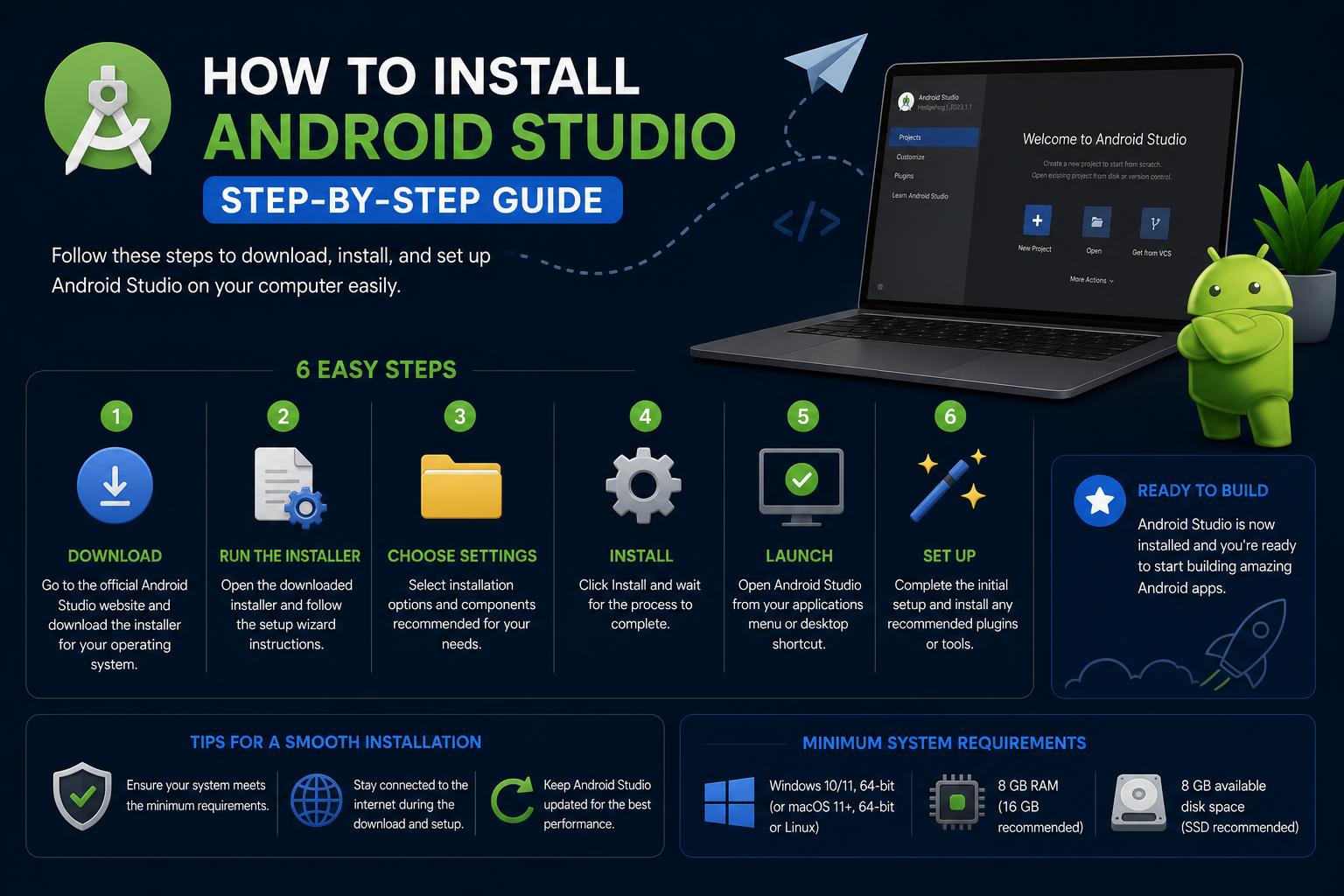
- דרישות מערכת ברורות מבטיחות התקנה וביצועים חלקים
- מדריך מקיף להתקנה מכסה כל שלב בהתקנת Android Studio
- מדגיש תכונות חיוניות ואפשרויות התאמה אישית לפיתוח אופטימלי
מוכנים לצלול לתוך פיתוח אפליקציות אנדרואיד אבל לא בטוחים איך להתחיל עם Android Studio? הגעתם למקום הנכון! בין אם אתם מתחילים גמורים או מחפשים לכוונן את ההגדרות שלכם לביצועים אופטימליים, מדריך מעמיק זה ילווה אתכם בכל שלב של התקנה וקביעת תצורה של Android Studio ב-Windows. נבהיר בלבולים נפוצים, נספק טיפים מעשיים ונוודא שאתם מוכנים להצלחה עוד לפני שאתם כותבים את שורת הקוד הראשונה. אז קחו נשימה עמוקה, שתו את המשקה האהוב עליכם, ובואו נהפוך את המחשב האישי שלכם למעצמת פיתוח אנדרואיד.
אם חיפשתם מדריכי התקנה, סביר להניח שנתקלתם בשילוב של תיעוד רשמי, פוסטים בפורומים וטיפים מפוזרים. במאמר זה, אנו מאגדים את כל המידע השימושי הזה, משלבים דרישות רשמיות, שלבים מעשיים, עצות לפתרון בעיות והצצה למה שאתם יכולים לעשות עם סביבת הפיתוח החדשה שלכם. הכל מוסבר בסגנון ידידותי וקל למעקב, כאשר כל פסקה מדגישה מה באמת חשוב.
אנדרואיד סטודיו: מה זה ולמה תאהבו את זה
אנדרואיד סטודיו היא סביבת הפיתוח המשולבת (IDE) הרשמית לפיתוח אנדרואיד. היא נוצרה על ידי גוגל ומבוססת על IntelliJ IDEA של JetBrains, ונבנתה במיוחד ליצירת אפליקציות אנדרואיד. אנדרואיד סטודיו , שנועד לייעל ולשפר את חוויית הקידוד שלכם , מציעה ערכת כלים עמוסה בתכונות שהופכות את כתיבת הקוד, ניהול המשאבים, הבדיקות ואפילו העיצוב להרבה פחות מטלה ממה שאתם עשויים לצפות!
אז למה מפתחים נוהרים לאנדרואיד סטודיו? בואו נסקור כמה מההיבטים החזקים ביותר שלו:
- סביבה מאוחדת לפיתוח בכל מכשירי האנדרואיד - טלפונים, טאבלטים, טלוויזיות ועוד.
- אמולטורים מהירים במיוחד עם עיבודי ממשק משתמש מרהיבים וריאליסטיים ובקרות רספונסיביות.
- החל שינויים תכונה לדחיפת עדכוני קוד ומשאבים מבלי שתצטרך להפעיל מחדש את האפליקציה שלך באמולטור או במכשיר.
- מערכת בנייה גמישה המופעלת על ידי Gradle – אוטומציה של בניות, ניהול תלויות והתאמת וריאנטים של בניות בקלות.
- אינטגרציה מובנית עם GitHub ותבניות קוד מוגדרות מראש לבניית אב טיפוס מהירה וייבוא פרויקטים לדוגמה.
- ניפוי שגיאות, יצירת פרופילים וביצועים רבי עוצמה כלי בדיקה אוטומטיים אפוי בתוך ה-IDE.
- תמיכה ב-C++, NDK (ערכת פיתוח מקורית), ואפילו אינטגרציה עם פלטפורמת הענן של גוגל – תחשבו על Firebase, Cloud Messaging ו-App Engine המשולבים ישירות.
- לא עוד התעסקות עם כלי שורת פקודה מבלבלים ממשקי ממשק משתמש גרפי אינטואיטיביים הופכים בנייה, הפעלה וניפוי שגיאות של אפליקציות לקלים מאוד.
דרישות מערכת: האם המחשב שלך יכול להתמודד עם Android Studio?
לפני שאתם מתחילים להוריד ג'יגה-בייט של SDKs ותוספים, בואו נוודא שהמחשב שלכם מתאים לדרישות. Android Studio הוא IDE עשיר בתכונות, לכן תרצו חומרה חזקה מספיק להפעלה חלקה. הנה הדרישות המינימליות והמומלצות הרשמיות עבור Windows :
- מערכת הפעלה: Windows 7, 8, 10 או 11 (נתמכים גם ב-32 סיביות וגם ב-64 סיביות)
- RAM: מינימום 4 ג'יגה-בייט, אך מומלץ מאוד 8 ג'יגה-בייט נוחים או יותר (אמולטור האנדרואיד עצמו אוהב 1 ג'יגה-בייט נוספים או יותר)
- שטח דיסק: לפחות 2 ג'יגה-בייט בחינם, אבל תכננו 4 ג'יגה-בייט או יותר (Android Studio IDE הוא בסביבות 500 מגה-בייט, אבל SDKs ותמונות אמולטור תופסים הרבה מקום)
- רזולוציית מסך: מינימום 1280 x 800 פיקסלים
טיפ למקצוענים: אם המחשב שלכם מרגיש איטי, סגרו אפליקציות רקע לפני הפעלת Android Studio, ושקלו להשתמש בערכת נושא בהירה. נסו לשמור על המחיצה הראשית (בדרך כלל C:\) מרווחת, מכיוון שהגדרות ברירת המחדל של ה-SDK מותקנות שם. תודו לעצמכם אחר כך!
מדריך שלב אחר שלב להתקנת Android Studio על Windows
אוקיי, אתם מוכנים! הנה מדריך מלא וקל להתקנת Android Studio ב-Windows (עובד על 7, 8, 10, 11). קחו את העכבר שלכם ובואו נתחיל!
שלב 1: הורד את אנדרואיד סטודיו
עבור אל דף ההורדה הרשמי של Android Studio . (...הימנע מאתרי הורדה של צד שלישי!) לחץ על 'הורד את Android Studio'. בדרך כלל, האתר מזהה אוטומטית את מערכת ההפעלה שלך ומציע את הגרסה הנכונה, אך תמיד תוכל לבחור את Windows באופן ידני במידת הצורך.
- ההורדה מסופקת כקובץ התקנה בר הפעלה (.exe) או, אופציונלי, כקובץ zip.
- אתה חייב לקבל את הסכם הרישיון של SDK של גוגל לפני שתוכל להוריד את הקובץ. סמן את התיבה לאישור הסכמתך לתנאים.
- לחץ על כפתור ההורדה הגדול והמזמין.
בתיבת הדו-שיח שתופיע, בחרו 'שמור קובץ' והמתנו לסיום ההורדה (מדובר בחבילה גדולה, אז תנו לה כמה דקות).
שלב 2: הפעל את תוכנית ההתקנה
לאחר סיום ההורדה, אתר אותו בתיקיית ההורדות שלך ולחץ פעמיים על קובץ ההתקנה. אם תתבקש על ידי בקרת חשבון משתמש (UAC) להתקין תוכנה, תן לה את הסכמתך!
אשף ההתקנה יופעל וידריך אותך במסכים הבאים:
- מסך פתיחה: לחץ על 'הבא' כדי להתחיל.
- בחר רכיבים: בדרך כלל, אפשרות ברירת המחדל היא בסדר (כוללת את Android Studio ואת התקן הווירטואלי של Android (AVD) המומלץ).
- בחר מיקום התקנה: האשף יציע תיקייה. אלא אם כן יש לך העדפות חזקות, הישארו עם ברירת המחדל. אם אין לך מספיק מקום פנוי בכונן C:\, בחרו מחיצה מרווחת יותר.
- התחלת התקנה: לחץ על 'הבא', לאחר מכן על 'התקן'. התהליך יימשך מספר דקות, עד לפריקת הקבצים ולהגדרת כלי השירות.
- סיים את ההתקנה. אם מוצע, בחר באפשרות 'הפעל את Android Studio' לאחר השלמת ההתקנה.
שלב 3: הפעלה ראשונה ותצורה ראשונית
כשאתם מפעילים את Android Studio בפעם הראשונה, ייתכן שתישאלו אם ברצונכם לייבא הגדרות קודמות. אם מעולם לא התקנתם את Android Studio בעבר, בחרו באפשרות 'אל תייבאו הגדרות' כדי להתחיל מחדש באמת.
לאחר המתנה קצרה, יתקבלו על ידי מסך 'ברוכים הבאים' של Android Studio.
- הקש "הבא'.
- בחר התקנה 'רגילה' אלא אם כן יש לך צרכים מתקדמים.
- בחר את ערכת הנושא המועדפת עליך עבור IDE – 'IntelliJ Light' לבהירות, או 'Dracula' למראה כהה וידידותי לעינייםבחרו מה שמרגיש לכם נכון; תמיד תוכלו להחליף אחר כך!
- הקש "הבא'.
ייתכן שהאשף יבצע בדיקה מהירה עבור רכיבי SDK נדרשים. פעולה זו מבטיחה שהסביבה שלך מעודכנת ותואמת. אם משהו חסר, הוא יאחזר אותו אוטומטית.
שלב 4: הורדת ערכת פיתוח התוכנה של אנדרואיד והרכיבים החיוניים
כעת, Android Studio צריך לתפוס עוד כמה חלקים: ערכת פיתוח התוכנה של אנדרואיד (SDK) וכלי הפלטפורמה הדרושים. אלה הם מה שמאפשרים לך לבנות ולהריץ אפליקציות אנדרואיד אמיתיות.
בחר "סיום" ואפשר לתהליך להמשיך. מהירות חיבור האינטרנט שלך תקבע את מהירות השלמת ההורדות וההתקנות. (זה יכול לקחת 5-10 דקות, אז אולי הגיע הזמן לזמן קצר!)
לאחר סיום ההורדות, תראו את מסך המוכן - מזל טוב! אתם במרחק רגעים ספורים מכתיבת אפליקציית האנדרואיד הראשונה שלכם.
התרגלות: סקירת ממשק המשתמש של Android Studio
לאחר שהכל מותקן ותצורתו מוגדרת, בואו ניקח סיור מקרוב על מה שתראו בתוך Android Studio.
- תצוגת פרויקט: זהו אזור הניווט הראשי שלך, המציג את כל התיקיות, הקבצים והמשאבים של הפרויקט שלך.
- עורך קוד: לב ליבו של Android Studio, שם תבלו את רוב הזמן בהקלדה, עיבוד מחדש וניווט בבסיס הקוד שלכם.
- סרגל כלים וחלונות כלים: גישה לכלי בנייה, הפעלת תצורות, בקרת גרסאות ועוד. חלונות כלים הופכים משימות כמו ניפוי שגיאות, ניהול משאבים וגישה ליומנים ליעילות במיוחד.
- שילוב אמולטור: הפעל, ניפוי באגים ובצע אינטראקציה עם האפליקציה שלך בתוך סימולציה של מכשיר אנדרואיד, ישירות מה-IDE.
ממשק המשתמש ניתן להתאמה אישית רבה - ניתן לעגן, לצוף או לסדר מחדש את החלונות בהתאם לתהליך העבודה שלכם. השתמשו בקיצורי מקלדת כדי למקסם את הפרודוקטיביות (הם דומים ל-IDEs אחרים של JetBrains, כך שאם השתמשתם ב-PyCharm או ב-IntelliJ IDEA, תרגישו ממש בבית).
יצירה והשקה של פרויקט האנדרואיד הראשון שלך
בואו נתחיל ליצור את האפליקציה הראשונית שלכם! ממסך הפתיחה הראשי, בחרו 'התחל פרויקט חדש של Android Studio'.
- בחר תבנית פרויקט: אנדרואיד סטודיו מציע חבורה של תבניות התחלתיות - 'פעילות ריקה' מושלמת לרוב המתחילים.
- תן שם לפרויקט שלך: בחרו משהו כיפי! מיקום השמירה המוגדר כברירת מחדל הוא בדרך כלל טוב; תוכלו להתאים אותו אישית אם תרצו.
- בחר את שפת התכנות: קוטלין היא כעת השפה המועדפת עבור אנדרואיד, אך ניתן גם לבחור בג'אווה אם נוח לכם יותר איתה.
- הגדר גרסת SDK מינימלית: זה קובע אילו מכשירים יכולים להריץ את האפליקציה שלך. שמירה על ברירת המחדל בטוחה ללמידה.
- לחץ על 'סיום': אנדרואיד סטודיו ייצור את מבנה הפרויקט הבסיסי שלך ויתחיל לסנכרן קבצים ותלויות. פעולה זו עשויה להימשך דקה או שתיים נוספות - חלק מההורדות עשויות להתרחש ברקע.
לאחר שתהיה מוכן, תוכל להפעיל את אפליקציית "Hello World" המוגדרת כברירת מחדל באמצעות כפתור ההפעלה הירוק! בחר את האמולטור המובנה (אם הגדרת אותו) או מכשיר אנדרואיד אמיתי המחובר דרך USB עם מצב מפתח מופעל.
תכונות עיקריות וכלים משולבים
אנדרואיד סטודיו הוא יותר מסתם עורך קוד. ארסנל התכונות והכלים שלו הוא מה שמבדיל אותו ממערכות פיתוח בסיסיות יותר. בואו נציג כמה שיהפכו במהרה למועדפים עליכם:
- החל שינויים: ראה שינויי קוד ומשאבים משתקפים באפליקציה הפועלת שלך ללא קומפילציה מחדש מלאה.
- שילוב בקרת גרסה: תמיכה מובנית ב-Git/GitHub מייעלת את שיתוף הפעולה וניהול הפרויקטים.
- השקת אמולטור מיידית: בדקו אפליקציות על מגוון רחב של חומרה וירטואלית, עם מפרטים מתכווננים ותמונות מכשירים מוגדרות מראש.
- גרסאות וטעמים של בנייה: מעבר חלק בין ניפוי שגיאות לבניית גרסאות, או הגדרת מספר גרסאות (לדוגמה, חינמיות לעומת מקצועניות) באותו פרויקט.
- תבניות ואשפים: בנה פעילויות חדשות, מקטעים או אפליקציות שלמות בכמה לחיצות בלבד.
תמיכה מתקדמת: C++ ו-NDK
אם האפליקציות שלכם זקוקות ללוגיקה מהירה במיוחד או שאתם עובדים עם ספריות מקוריות, Android Studio מציע תמיכה מובנית ב-C++ דרך NDK (ערכת פיתוח מקורית). זה קריטי לפיתוח משחקים ויישומים עתירי ביצועים, מה שהופך את Android Studio לבחירה עוצמתית עבור כל מפתח - לא רק עבור מתכנתי Java/Kotlin.
התחברות לפלטפורמות ענן ו-Firebase
ישר מהקופסה, Android Studio יכול להתחבר ישירות ל-Google Cloud Platform ול-Firebase - דבר בעל ערך רב להוספת הודעות ענן, אימות, מסדי נתונים בזמן אמת ועוד לאפליקציות שלכם. תהליך האינטגרציה חלק, לעתים קרובות רק כמה לחיצות דרך תפריטי ה-IDE כדי להתחבר!
ניהול SDKs ומכשירים וירטואליים (AVDs)
המסע שלך לא מסתיים בהתקנת Android Studio עצמו. כדי למקד גרסאות ומכשירים שונים של אנדרואיד, תצטרך מדי פעם להתקין חבילות SDK חדשות ולהגדיר מכשירים וירטואליים של אנדרואיד:
- מנהל ערכת פיתוח תוכנה: פתח מהתפריט או מסרגל הכלים כדי לעיין, להתקין או לעדכן כלי פלטפורמה, כלי בנייה ותמונות מערכת. שמור תמיד על כלים קריטיים מעודכנים! למידע נוסף על ניהול ערכות פיתוח תוכנה (SDK) וכלים.
- מנהל AVD: הוסף והתאם אישית בקלות מכשירים מדומים (גדלי מסך שונים, גרסאות מערכת הפעלה, מפרט חומרה) לבדיקת האפליקציות שלך ברחבי מערכת האקולוגית של אנדרואיד.
טיפ: לקבלת הביצועים הטובים ביותר עם אמולטורים, הפעל וירטואליזציה של חומרה ב-BIOS/UEFI של המערכת. משתמשי Windows יכולים לבדוק אם יש תמיכה ב-'Intel VT-x' או ב-'AMD-V'.
מה זה אנדרואיד סטודיו? מדריך מלא ומפורט למפתחי אנדרואיד