
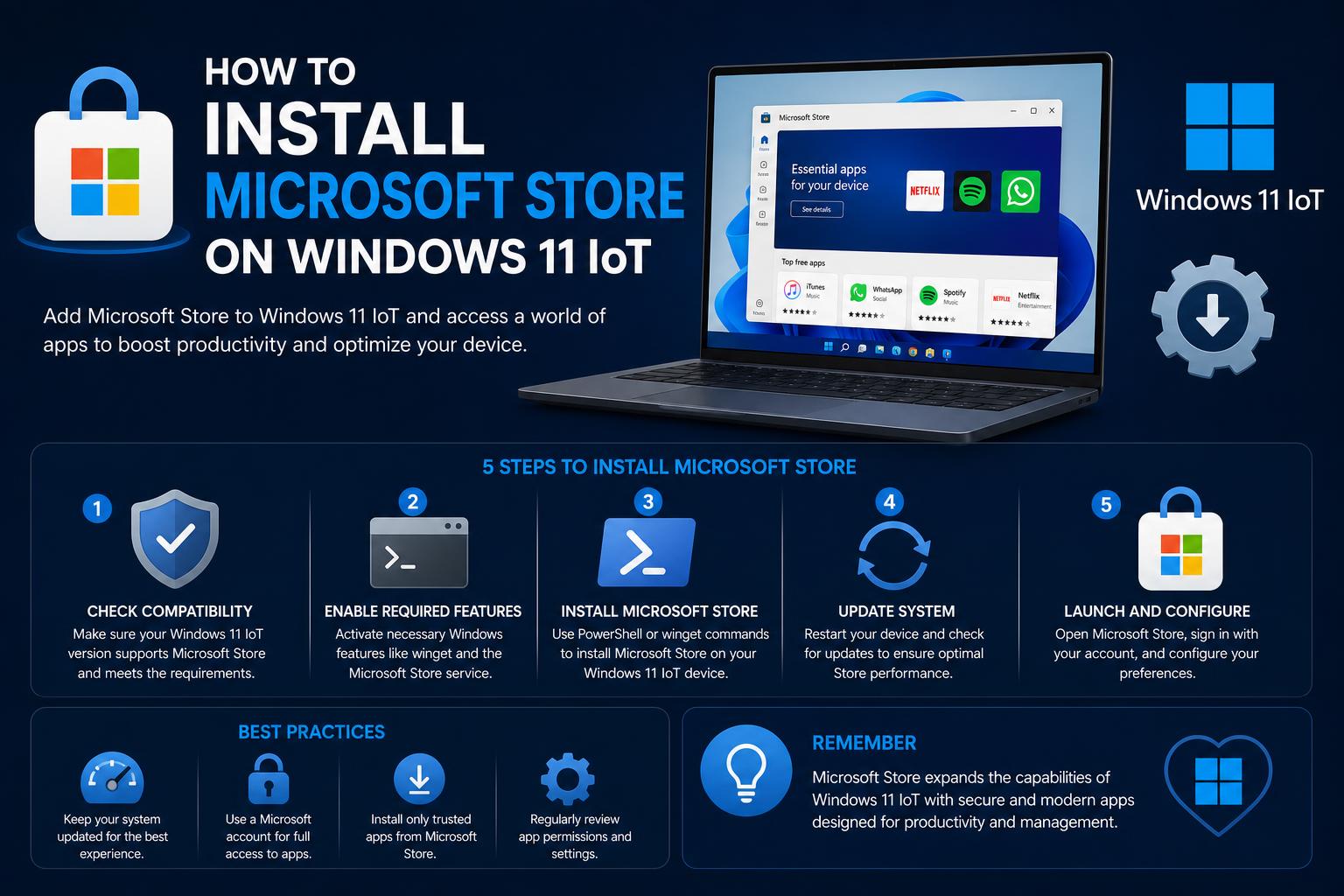
- במהדורות Windows מיוחדות אין את חנות Microsoft כברירת מחדל, מה שמחייב התקנה ידנית או שיטות עוקפות.
- קיימים פתרונות רשמיים ופתרונות קהילתיים כאחד, כולל סקריפטים של GitHub, פקודות PowerShell וגישות עקיפות כמו שימוש במתקין אפליקציות Xbox.
- הגדרת תלויות (למשל, VCLibs, UI.Xaml, .NET frameworks) חיונית לעיתים קרובות להצלחה וליציבות של אפליקציה.
- WinGet מציעה אלטרנטיבה משורת הפקודה להתקנת אפליקציות במקרים בהם לא ניתן לשחזר את חנות Microsoft.
אם התקנתם לאחרונה את Windows 11 IoT או LTSC ושמתם לב להיעדרותו של Microsoft Store, אתם בהחלט לא לבד. משתמשים רבים שעובדים עם גרסאות ייעודיות של Windows 11 - כולל IoT Enterprise LTSC ו-Enterprise LTSC - מגלים במהירות ששוק האפליקציות החלקלק שאנו מצפים לו במהדורות צרכניות סטנדרטיות חסר כברירת מחדל. בין אם אתם מנהלים קיוסק, מפתחים פתרונות מוטמעים או פשוט מעדיפים את היציבות והמינימליזם שמהדורות אלו מציעות, ייתכן שבסופו של דבר תזדקקו לגישה ל-Microsoft Store עבור הורדות בלעדיות או עדכונים ללא טרחה.
מיקרוסופט אינה מספקת באופן רשמי נתיב ישיר להוספת החנות למהדורות Windows 11 IoT או LTSC, ופתרונות הקהילה יכולים להיות מפוזרים או טכניים מדי. מדריך זה אוסף את הגישות הטובות ביותר, החל מפקודות PowerShell ועד ערכות כלים בקוד פתוח, ומסביר בדיוק מה עובד - ומה עלול להכשיל אותך. אם היית מתוסכל מעצות סותרות, צעדים חסרים או קודי שגיאה מוצפנים, המשך לקרוא: כל מה שאתה צריך מפורט כאן בצורה ממצה, עם צעדים ברורים והקשר נוסף כדי לשפר את הצלחתך.
הבנת הבעיה: חנות מיקרוסופט ב-Windows 11 IoT ו-LTSC
גרסאות Windows 11 IoT Enterprise LTSC ו- Enterprise LTSC (ערוץ שירות ארוך טווח) נועדו לאמינות ואריכות ימים, ומשגשגות בסביבות בהן תפקוד המכשיר צריך להישאר עקבי לאורך שנים רבות. כתוצאה מכך, תכונות הנתפסות כמיותרות - כמו חנות Microsoft - נותרות בחוץ. אמנם זה הגיוני עבור מכשירי ייצור, אך זה יכול להפריע למשתמשים שעדיין זקוקים לגישה לאפליקציות הזמינות רק דרך החנות , או שעבורם עדכונים אוטומטיים דרך החנות עדיפים.
במהדורות LTSC לרוב חסרים את Microsoft Store, אפליקציית Xbox, סרגל המשחקים וכלים אחרים התלויים בחנות. בעוד שניתן להתקין באופן ידני אפליקציות ייעודיות, משתמשים עשויים להתקשות כאשר יש צורך לפתור מסגרות או תלויות מסוימות. זה מוביל לחיפוש אחר פתרונות חלופיים, חלקם רשמיים, אחרים מבוססי קהילה יותר.
פתרונות מהירים: האם PowerShell לבדו יעשה את העבודה?
עד כה, השיטה הפשוטה והמהירה ביותר שמשתמשים מנסים היא רישום מחדש או איפוס של חנות Microsoft באמצעות כלי שורת פקודה. הנה פירוט של התהליך והניואנסים שלו:
- להרחיב PowerShell כמנהל מערכת (חפשו את PowerShell, לחצו לחיצה ימנית ובחרו הפעל כמנהל).
- הפעל את הפקודה:
wsreset -i
פקודה זו גורמת ל-Windows לנסות להתקין את חנות Microsoft. עבור גרסאות חדשות יותר וחלק מהמשתמשים, הודעה תאשר את ההתקנה לאחר המתנה קצרה. אם ההתקנה תצליח, תוכל להשתמש בחנות כרגיל.
עם זאת, בהתאם לגרסת ה-LTSC או ה-IoT שלך ולתנאי הרשת, אפשרות זו עשויה לגרום לשגיאות - השכיחות ביותר היא 0x80070520 . אם זה קורה, או אם לא מותקן דבר, המשך לפתרונות החלופיים המפורטים להלן.
מסלול עקיף: התקנת אפליקציית Xbox כדי להפעיל את החנות
אסטרטגיה חכמה שנמצאת בפורומים קהילתיים היא למנף את אפליקציית Xbox עבור Windows. שיטה זו בעצם מרימה את המערכת שלך להתקין רכיבי Store כתלות עבור חוויית Xbox.
- הורד את מתקין האפליקציות הרשמי של Xbox מאתר האינטרנט של מיקרוסופט.
- הפעל את XboxInstaller.exe הקובץ ופעל לפי ההוראות (קבל את התנאים ולחץ על התקנה).
- הפעל את אפליקציית Xbox ונווט אל הקטע 'עיון בקטלוג'.
- שימו לב לפס העליון המציין "רכיבים חסרים עבור אפליקציית Xbox". לחץ על סקור עכשיו.
- כאשר תתבקש, התקן את Microsoft Store כרכיב החסר.
שיטה זו מנצלת תלויות: המערכת מאחזרת את החנות כדרישה לתפקוד אפליקציית Xbox. למרות שהיא עקיפה, היא עובדת על גרסאות LTSC ו-IoT רבות, במיוחד בבניות חדשות יותר התומכות בזרימה זו.
מופעל על ידי הקהילה: פרויקטים של GitHub להוספת חנות מיקרוסופט
אם פקודות PowerShell או פתרון ה-Xbox לא עובדים, ערכות כלים בקוד פתוח ב-GitHub מציעות פתרונות חזקים . אפשרות בולטת היא פרויקט LTSC-Add-MicrosoftStore , אשר מפשט את התהליך לכמה שלבים פשוטים.
כדי להשתמש בהם:
- גישה למאגר.
- לחצו על "קוד" ובחרו "הורד ZIP" כדי לקבל את הגרסה העדכנית ביותר.
- חלצו את התוכן המלא של הקובץ שהורדתם. בפנים תראו סקריפט מפתח: הוסף-חנות.cmd.
- לפני הפעלתו, הפעל את מצב מפתח בהגדרות Windows (הגדרות > עדכון ואבטחה > למפתחים > מצב מפתח).
- לחץ לחיצה ימנית על הוסף-חנות.cmd ובחר "הפעל כמנהל".
- פעל לפי ההנחיות שעל המסך; הסקריפט יתקין את הרכיבים המינימליים הדרושים כדי שהחנות תפעל על גרסאות Windows 11 LTSC 24H2 או IoT.
דרישות ורכיבים עיקריים:
- VCLibs (ספריות Visual C++)
- UI.Xaml (מסגרת ממשק המשתמש)
- .NET Native Framework וזמן ריצה
- מודולי AppRuntime
- שירותים.חנות.מעורבות
- חבילות משולבות כמו Advertising.Xaml, WinJs ו- Media.PlayReadyClient
ערכת הכלים מאמתת ומתקינה את הרכיבים הללו לפי הצורך. אם חנות Microsoft לא נפתחת אוטומטית לאחר השלמת התהליך, מומלץ בדרך כלל להפעיל מחדש את המחשב. אם היא עדיין לא מופיעה, המשך עם הפתרונות המתקדמים המתוארים להלן.
פתרון בעיות מתקדם: רישום מחדש של מניפסט האפליקציה באמצעות PowerShell
לעיתים, אפליקציית Microsoft Store מותקנת אך נכשלת בהפעלה או נתקלת בתקלות. במקרים אלה, רישום מחדש של המניפסט שלה יכול לפתור את הבעיה:
- להרחיב שורת הפקודה כמנהל.
- הקלד והפעל את הפקודה הבאה:
PowerShell -ExecutionPolicy Unrestricted -Command "& {$manifest = (Get-AppxPackage Microsoft.WindowsStore).InstallLocation + '\\AppxManifest.xml' ; Add-AppxPackage -DisableDevelopmentMode -Register $manifest}"הפעל מחדש את המחשב לאחר הפעולה. אם תתבקש לסגור יישומים הנמצאים כעת בשימוש, פעל לפי ההוראות או סגור אותם ידנית לפני שתנסה שוב.
תלויות נדרשות לפונקציונליות מלאה של החנות
גרסאות LTSC ו-IoT של Windows 11 חסרות רבות מהתלויות המובנות במהדורות סטנדרטיות. למרות שהשיטות הקודמות ניסו להוסיף את המסגרות החיוניות, ייתכן שתצטרכו לפעמים לנהל אותן באופן ידני אם השגיאות נמשכות:
- Microsoft.UI.Xamlמסגרת ממשק משתמש זו חיונית ומתקבלת כחבילת NuGet. הורד אותה ממאגר NuGet של מיקרוסופט, שנה את הסיומת מ- .nupkg ל Zip., חלץ את קובץ ההתקנה ולאחר מכן התקן אותו באמצעות PowerShell.
Add-AppxPackage -Path "C:\path\to\Microsoft.UI.Xaml.2.8.appx"- מסגרת שולחן העבודה Visual C++ (VCLibs)הורד את הגרסה התואמת לארכיטקטורה שלך ובצע התקנה דומה באמצעות PowerShell.
הבטחת קיומם של מסגרות אלו מגבירה משמעותית את יציבות החנות.
WinGet כחלופה לניהול אפליקציות ללא החנות
בעוד שחנות Microsoft מאפשרת חיפוש והתקנה קלים של יישומים, חלק מהמשתמשים מעדיפים - או צריכים - להשתמש ב-WinGet , כלי שורת הפקודה, כדי לנהל תוכנות ישירות ולעקוף את החנות לחלוטין. זה שימושי במיוחד במהדורות שבהן החנות אינה פועלת או בסביבות מינימליסטיות המגבילות את רכיביה. למידע נוסף, בקרו במדריך Microsoft PowerToys.
מיקרוסופט מסבירה בתיעוד שלה כיצד לבצע תהליך זה, במיוחד עבור Windows IoT Enterprise ו-LTSC . השלבים הבסיסיים הם:
- הורד WinGet MSIXBundle ו רישיון1.xml מדף הגרסאות הרשמי של WinGet (הימנעו מגרסאות תצוגה מקדימה).
- קבל את האחרונה מסגרת שולחן העבודה VCLibs מתקין התואם לארכיטקטורה שלך.
- הורדה Microsoft.UI.Xaml (בדרך כלל גרסה 2.8) כפי שצוין לעיל.
- התקן את התלויות הבאות לפי הסדר באמצעות PowerShell:
Add-AppxPackage -Path "<path\to\VCLibs.appx>"Add-AppxPackage -Path "<path\to\Microsoft.UI.Xaml.appx>"Add-AppxPackage -Path "<path\to\WinGet.msixbundle>"
- ספקו את הרישיון ל-WinGet באמצעות:
Add-AppxProvisionedPackage -Online -PackagePath "<path\to\WinGet.msixbundle>" -LicensePath "<path\to\License1.xml>"
לאחר התקנת winget , תוכלו לחפש, להתקין, לעדכן ולהסיר יישומי Windows ציבוריים מבלי להזדקק לחנות.
אם שום דבר לא עובד, שקול לשדרג או להתקין מחדש
עבור חלק מהמשתמשים, ייתכן שהשיטות הנ"ל לא יספיקו אם, לדוגמה, גרסת הבנייה של Windows מגבילה מדי או ששירותים מסוימים מושבתים. אם הגישה לחנות חיונית, שקלו לשדרג או להתקין מחדש את המערכת שלכם לגרסה הסטנדרטית של Windows 11 24H2 . גרסה זו כוללת את כל רכיבי החנות ותכונות אחרות החסרות במהדורות LTSC. למידע נוסף על תכונות המערכת האקולוגית של Microsoft Loop , עיינו במשאב זה.
לפני שתמשיך, זכור שהתקנה נקייה מוחקת את כל הנתונים במחשב, לכן חשוב מאוד לגבות את הקבצים שלך באמצעות תוכנה אמינה כמו MiniTool ShadowMaker.
נקודות מפתח ושחזור משגיאות נפוצות
לגרסאות LTSB, LTSC ו-IoT של Windows יש הגבלות מובנות, כלומר אפילו תיקונים נפוצים (כגון Get-AppxPackage פקודות) אינן מבטיחות הצלחה. שגיאות כמו 0x80073D02 לציין שקבצים נמצאים כעת בשימוש; במקרים אלה, סגור את היישומים שצוינו או הפעל מחדש כדי לנסות שוב. כדי לנהל טוב יותר את משימות המערכת, באפשרותך לעיין ב תיעוד של מכשירי Microsoft Surface.
ודא תמיד כי:
- המערכת שלך מעודכנת דרך Windows Update.
- אתה מחובר באמצעות חשבון Microsoft (חלק מהתכונות של החנות מסתמכות על כך).
- מצב מפתח מופעל בעת שימוש בסקריפטים של הקהילה.
התמדה היא המפתח. גם אם החנות לא מותקנת באופן מיידי, פתרונות אלה מבטיחים כיסוי כמעט לכל תרחיש שדווח בפורומים, ב-GitHub ובקהילות של מיקרוסופט.
בעזרת כל הטכניקות המתוארות, החל מאיפוסים משורת הפקודה ועד לשימוש בערכות כלים וניהול WinGet ללא החנות, תוכלו למצוא אפשרות מתאימה לגרסה ולצרכים שלכם. בין אם אתם משדרגים מערכת קיוסק, פורסים מכשירים בכמות גדולה, או פשוט מייעלים את הגישה ליישומים, השילוב הנכון של פתרונות אלה ישחזר או יחליף במהירות ובבטחה את חנות Microsoft.
כל מה שאתה יכול לעשות עם Microsoft Loop: מדריך מפורט