
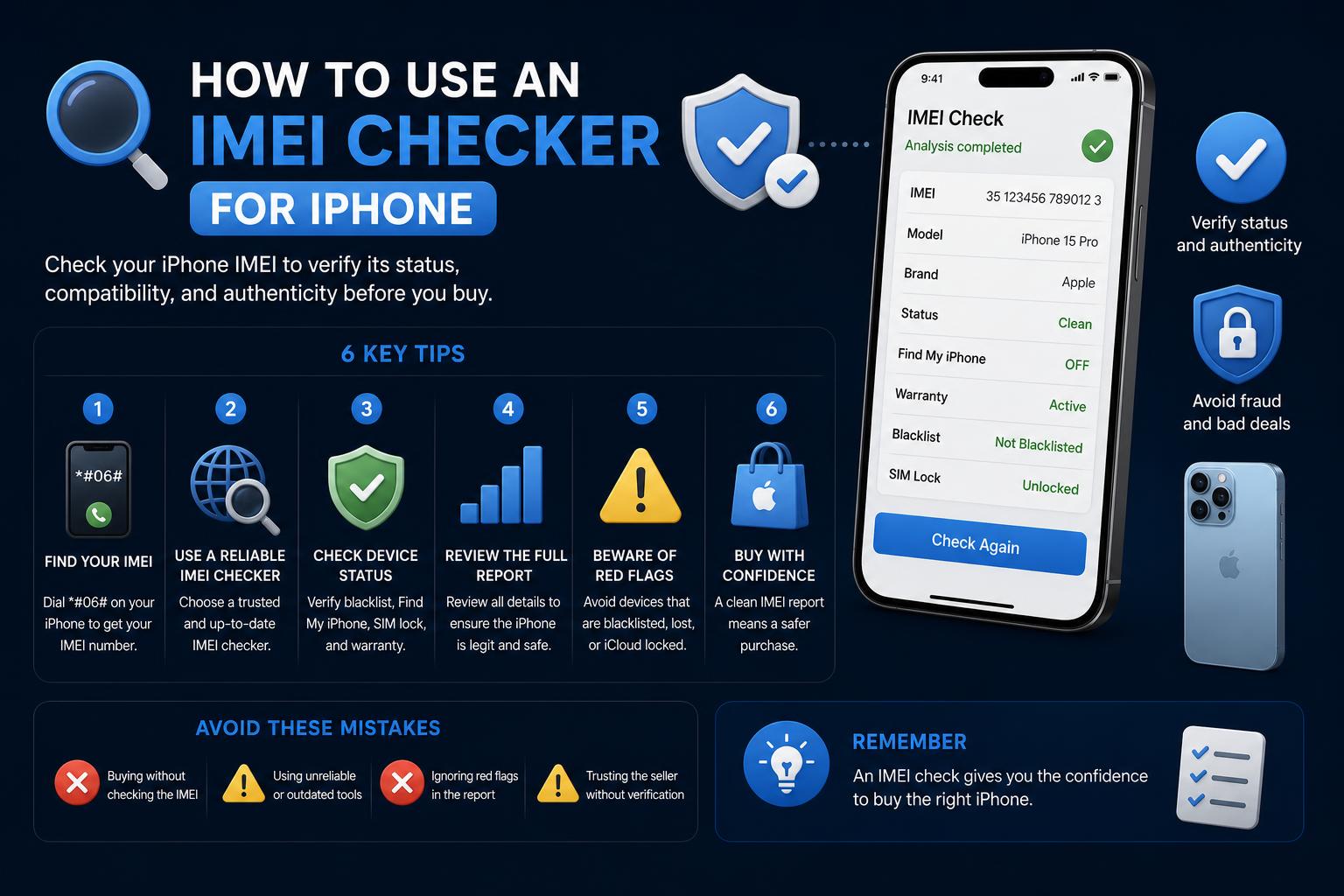
- בודקי IMEI חושפים פרטים חשובים על האותנטיות, האחריות ומצב הרשימה השחורה של האייפון שלכם.
- כלים של צד שלישי וכלים רשמיים של אפל מאפשרים לקונים ומוכרים לאמת את היסטוריית המכשיר ואת סטטוסו במהירות ובחינם.
- בדיקות IMIE חיוניות לכל מי שקונה, מוכר או פותר תקלות במכשירי אפל כדי למנוע הונאה.
תהיתם פעם האם האייפון שלכם בדיוק כפי שתואר או שהוא מתפקד במלואו ומקורי? או שאולי אתם חושבים לקנות מכשיר אפל משומש ורוצים לבדוק אם הוא באמת שווה את כספכם? כאן נכנס לתמונה בודק ה-IMEI לאייפון, ומספק תובנות קריטיות לגבי הרקע והמצב הנוכחי של המכשיר שלכם. ודאו שלאייפון שלכם יש היסטוריה נקייה, שהוא לא נעול, לא ברשימה שחורה או שהוא לא מטופל, זה יכול לחסוך לכם הרבה כאבי ראש. אם אתם עדיין קצת מעורפלים לגבי מהו IMEI ולמה הבדיקות האלה חשובות, הגעתם למקום הנכון - חכו רגע, כי אנחנו צוללים לעומק לכל מה שאתם צריכים לדעת על בדיקת מספרי IMEI באייפונים ובמוצרי אפל אחרים!
אם אתם מחפשים מוצר אפל משומש או סתם רוצים לקבל את כל הפרטים החיוניים על המכשיר הנוכחי שלכם, חובה לדעת היכן וכיצד להשתמש בבודק IMEI. נדון מדוע בדיקת המכשיר חשובה, איזה סוג מידע ניתן לגלות, השלבים המעשיים למציאת ה-IMEI שלכם וכיצד לבצע בדיקות בפלטפורמות מרובות - והכל תוך התמקדות באבטחה ובשקט הנפשי שלכם.
מהו מספר IMEI ולמה הוא חשוב?
האייפון שלך מגיע עם מספר זיהוי ציוד נייד בינלאומי (IMEI) ייחודי - חשבו עליו כטביעת אצבע של המכשיר לזיהוי רשת. רצף ספרות זה מכיל מידע רב ערך על המכשיר שלך, כולל מקורו, דגם, סטטוס אחריות, פרטי הפעלה ומדדי אבטחה קריטיים, כמו "מצא את האייפון שלי", נעילת ספק ומצב ברשימה שחורה. עבור כל מי שקונה, מוכר או פשוט מוודא את אמיתותו של אייפון, ה-IMEI הוא נקודת ההתחלה שלך.
היכן ניתן למצוא את ה-IMEI באייפון או במכשיר אפל שלך?
אפל הופכת את מציאת ה-IMEI לקלה יחסית, וישנם קומץ מקומות שבהם ניתן לחפש: אפשרויות נגישות אלה הופכות את אחזור המספר לפשוט.
- בתפריט ההגדרות: להרחיב הגדרות > כללי > אודות תראה את המספר הסידורי, ואם תגלול למטה, תמצא את שלך IMEI/MEID, EID ו-ICCIDהקש והחזק את המספר כדי להעתיק אותו להדבקה קלה בכל מקום שתצטרך.
- על חומרת המכשיר: עבור דגמים ישנים יותר (כמו אייפון 3G, 3GS, 4, 4S), ייתכן שמספר ה-IMEI/MEID מודפס על מגש כרטיס ה-SIM או בגב המכשיר. באייפון המקורי הוא אפילו חרוט ישירות על גב המארז.
- על האריזה המקורית: אם עדיין יש לך את קופסאת המכשיר, תוכל למצוא תוויות ברקוד עם המספר הסידורי, EID ו-IMEI/MEID.
- דרך מק/מחשב: חברו את האייפון למחשב ופתחו את Finder (MacOS Catalina ואילך) או את iTunes (מחשבי מק או Windows ישנים יותר). תחת פרטי המכשיר, תוכלו למצוא את המספר הסידורי ואת פרטי ה-IMEI/MEID.
- חשבון אפל: תיכנס לאתר account.apple.com, היכנס, ובדוק מתחת התקנים עבור ה-IMEI והמספר הסידורי שלך.
טיפ מקצועי: אם יש לכם מכשיר iOS נוסף המחובר לחשבון Apple שלכם, תוכלו אפילו לאחזר את ה-IMEI של האייפון שלכם דרך ההגדרות על ידי לחיצה על Apple ID שלכם בחלק העליון ובדיקת המכשירים הרשומים!
המדריך האולטימטיבי לתיקון השגיאה "רשת סלולרית אינה זמינה"
איזה מידע ניתן לקבל על ידי בדיקת ה-IMEI של האייפון?
בעזרת כלי בדיקת IMEI ייעודיים, תוכלו לחשוף מידע רב אודות האייפון שלכם או מוצרי אפל אחרים. להלן כמה מהפרטים החשובים ביותר שנחשפים בבדיקות אלו: הדוח המתקבל יכול לחשוף מידע שקשה לאמת ויזואלית.
- דגם, צבע וקיבולת אחסון: קבל פירוט מדויק של המפרט הרשמי של המכשיר שלך כדי לוודא שהוא תואם את תיאור המוכר.
- אחריות וכיסוי: בדקו את סטטוס האחריות של היצרן, זכאות לתיקון והאם AppleCare שלכם פעיל.
- סטטוס הפעלה: לא בטוחים אם האייפון שלכם חדש באמת או שהייתה בשימוש בעבר? היסטוריית ההפעלה עוזרת להבין את האמת.
- סטטוס החלפה או שיפוץ: כלי IMEI יכולים להתריע בפניך אם מכשיר הוחלף בעבר על ידי אפל או רשום כמשופץ.
- סטטוס "מצא את האייפון שלי": גורם אבטחה מכריע כדי להבטיח שלבעלים הקודם לא יהיו עוד יכולות גישה או מעקב.
- נעילת ספק וכרטיס SIM: ודא אם המכשיר שלך נעול לספק ספציפי או שהוא לא נעול וניתן להשתמש בו בכל העולם.
- סטטוס רשימה שחורה: ראה באופן מיידי אם המכשיר סומן כאבוד או גנוב; חובה לפני כל רכישה יד שנייה.
- מספר סידורי והיסטוריית מכשיר: ודא את האותנטיות וזיהה שינויים או שיבושים אפשריים לאורך חיי המכשיר.
טווח ועומק הנתונים המוחזרים תלויים בשירות הבדיקה בו אתם משתמשים, אך אפילו בודקי IMEI מקיפים וחינמיים כוללים כעת את רוב נקודות הנתונים הללו.
כלי בדיקת IMEI החינמיים הטובים ביותר לאייפון
מספר פלטפורמות ואפליקציות מקוונות בעלות מוניטין מציעות שירותי בדיקת IMEI, עם רמות שונות של פירוט, מהירות ותכונות נוספות. הנה סקירה של הבולטות שבהן: השוואת התכונות שלהן יכולה לעזור לכם לבחור את האפשרות הנכונה.
- IMEICheck.comאחד משירותי החיפוש החינמיים הקלים והפופולריים ביותר, המספק סקירה מפורטת של מפרט האייפון, פרטי הדגם, כיסוי, רשימה שחורה, סטטוס נעילת SIM ועוד - והכל ללא עלות. הפלטפורמה שלהם נקייה וישירה, ומאפשרת לך להעתיק ולשתף דוחות בדיקת IMEI, מושלם עבור קונים ומוכרים בודדים. אתה יכול לבחור להציג את ה-IMEI המלא שלך או להסוות את הספרות האחרונות לפרטיות נוספת.
- חיפוש IMEI/SN מחדשפתרון זה מאפשר לך לבדוק את המספרים הסידוריים וקודי ה-IMEI של אפל עבור כל סוגי המכשירים (לא רק אייפון), והוא שימושי במיוחד למשתמשים המתעניינים במחשבי מקבוק, אייפד, אייפד ועוד.
- בדיקת IMEI של Swappaהכלי של Swappa, הידוע כשוק לטלפונים משומשים, בנוי למנוע הונאה על ידי אישור אמיתות המכשיר לפני מתן אפשרות לפרסום.
- iUnlockerאתר זה, המציע שירותי בדיקה ופתיחה, סוקר מידע על אחריות, סטטוס "מצא את האייפון שלי" ותקינות המכשיר. הוא ידידותי הן למי שמאמת רכישות והן למי שמחפש פתרונות הפעלה או פתיחת פתיחה של ספק עבור מכשירי אפל שונים.
- IMEIPro.infoאתר זה בולט בכך שהוא מאפשר למשתמשים ליצור קישור קבוע לדוח ה-IMEI, אותו מוכרים יכולים לשתף בפלטפורמות כמו eBay או Craigslist כדי להגביר את אמון הקונים. אפשרויות הפרטיות כוללות הסתרת הספרות האחרונות של ה-IMEI שלך.
- בודק הכיסוי הרשמי של אפללמרות שאינו משווק כבודק IMEI, הזנת המספר הסידורי שלך כאן מאפשרת לך לאמת ישירות את כיסוי האחריות והתמיכה - ישירות מאפל!
פלטפורמות מסוימות (למשל, אפליקציית Device IMEI Status Checker עבור iOS) מספקות חוויה פשוטה יותר באייפון או באייפד שלכם. רק שימו לב שבעוד שאפליקציות צד שלישי מסוימות עשויות לאסוף נתוני משתמש, חשוב לבדוק את מדיניות הפרטיות לפני שיתוף מידע רגיש.
שלב אחר שלב: כיצד להשתמש בבודק IMEI של אייפון
- מצא את ה-IMEI שלך: השתמש בכל אחת מהשיטות שלמעלה: אפליקציית ההגדרות, מגש ה-SIM, אריזת המכשיר, חשבון Apple או חיבור למחשב ה-Mac/PC שלך.
- בחרו בודק אמין: בקרו באחת הפלטפורמות המומלצות, בהתאם למטרות שלכם (בדיקת רכישה, מכירה, אחריות וכו').
- הזן את ה-IMEI שלך: הדבק את המספר שלך בתיבת החיפוש המופיעה. אם אתה מודע לפרטיות, שירותים רבים מאפשרים לך להסוות את הספרות האחרונות.
- עיין בדוח: תוך שניות, תראו דוח מקיף המפרט את האחריות, הדגם, הסטטוס, הספק ועוד. חלק מהכלים אף מציגים קישור הניתן לשיתוף עבור קונים פוטנציאליים.
זכרו: לעולם אל תסמכו על מוכרים או רשימות שאינם יכולים לספק IMEI תקין או מסרבים לשתף פעולה עם בדיקות כאלה.
טיפים מיוחדים בעת קנייה או מכירה של אייפונים משומשים
- תמיד לוודא לפני הרכישה: בקשו מהמוכר לספק את מספר ה-IMEI ובצעו בדיקות משלכם על מספר פלטפורמות. אמתו את הפרטים המדווחים מול המכשיר שבידכם.
- בדיקת סטטוס רשימה שחורה: מכשיר המופיע כאבוד או גנוב ייחסם לעיתים קרובות מכל הרשתות העיקריות. לעולם אל תמשיכו ברכישות בטלפונים הנמצאים ברשימה השחורה, לא משנה מה המחיר.
- ודא שהאפשרות "מצא את האייפון שלי" מושבתת: אם האפשרות 'מצא את האייפון שלי' פעילה תחת Apple ID של הבעלים הקודם, ייתכן שתינעל מחוץ למערכת או שתעקוב אחרך בהמשך. בקש מהמוכר להשבית אותה לפני השלמת העסקה.
- מינוף דוחות ניתנים לשיתוף למכירות: אם אתם מוכרים, צרו ושתפו קישור מאובטח וקבוע לדוח בדיקת ה-IMEI שלכם (תוך הסתרת הספרות האחרונות, אם תבחרו). זה מגביר את האמינות ועוזר לסגור עסקאות מהר יותר בפלטפורמות כמו eBay או Craigslist.
מעבר לאייפונים: בדיקת IMEI באייפד, מק ואירפודס
רוב פלטפורמות בדיקת ה-IMEI המקוונות, כולל ו-, מרחיבות את הכלים שלהן למגוון רחב יותר של מוצרי אפל. משמעות הדבר היא שתוכלו לבדוק את המספר הסידורי, ה-IMEI וזיהוי החומרה עבור ה-iPad שלכם (במיוחד דגמי Wi-Fi + Cellular), מחשבי MacBook ו-iMac מסוימים, ואפילו AirPods. השיטה זהה במידה רבה: מצאו את המספר הסידורי/IMEI, הזינו אותו בבודק ובדקו את תקינות המכשיר שלכם תוך שניות.
פתרונות לפתיחה והפעלה של נעילת נעילה
חלק מהשירותים לא מסתפקים רק בבדיקות IMEI - הם מציעים פתרונות לפתיחת נעילה עבור מכשירים עם מוגבלות ברשת או נעולים על ידי הפעלה. אם קניתם אייפון יד שנייה ומתברר שהוא נעול על ידי הספק, אתרים מסוימים (כמו ) מציעים שירותי לפתיחת נעילה או הסרת נעילת הפעלה בתשלום. אפשרויות אלו שימושיות במיוחד אם בטעות נתקלתם בגאדג'ט נעול וצריכים לפתוח אותו עבור הרשת המועדפת עליכם או עבור מדינה אחרת.
עם זאת, השתמשו תמיד בספקי פתיחה מהימנים והיזהרו מהונאות פוטנציאליות, מכיוון שלא כל הצעת פתיחה מקוונת היא לגיטימית.
חששות פרטיות נתונים ואבטחה
עם כל כך הרבה שירותי צד שלישי, כדאי לנקוט משנה זהירות בעת הזנת ה-IMEI או המספר הסידורי שלכם. בדקו היטב את הצהרות הפרטיות של כל אתר או אפליקציה, במיוחד אלו המבקשים רישום או נתונים אישיים נוספים. השתמשו באתרים בעלי מוניטין טוב כדי למזער את הסיכון לשימוש לרעה. הכלים הרשמיים של אפל הם בדרך כלל הבטוחים ביותר, אך פלטפורמות עצמאיות רבות ומבוססות גם מקיימות מדיניות פרטיות חזקה.
למי כדאי להשתמש בבודקי IMEI של אייפון?
כלים אלה אינם מיועדים רק לחובבי טכנולוגיה! אם אתם קונים, מוכרים או פותרים בעיות באייפון, אייפד או גאדג'ט אחר של אפל, ביצוע בדיקת IMEI הוא שלב חיוני עבור:
- קונים יד שנייה מחפשים שקט נפשי
- מוכרים רוצים להגביר את הביטחון ולהאיץ את העסקאות
- הורים מוסרים מכשירים ישנים לילדים או לחברים
- כל מי שחושד שמכשירו עלול להיתקל בבעיות אבטחה או חומרה
- בעלי מק, אייפד ו-AirPod המעוניינים לאשר את האותנטיות ואת הזכאות לתיקון
גם שיפוצניקים מקצועיים וחנויות תיקונים טכנולוגיים מנצלים את הבדיקות הללו לפני שהם מנפיקים מחדש מכשירי אפל משומשים.
מציאת ה-IMEI או המספר הסידורי באייפון או במכשיר אפל שלכם פותחת שער רב עוצמה למידע חיוני על הגאדג'ט שלכם. עם כל כך הרבה כלים חינמיים ונוחים זמינים - החל מ- ועד - אין תירוץ לדלג על שלב זה לפני קנייה, מכירה או טיפול במכשיר אפל שלכם. תמיד יש לבדוק את ה-IMEI שלכם, לאשר את סטטוס ההפעלה, האחריות והרשימה השחורה, ולהשתמש בפלטפורמות חכמות לפרטיות לפני שיתוף הנתונים שלכם. בדיקה מהירה עכשיו יכולה למנוע כאבי ראש גדולים בהמשך, ולהבטיח שמוצר האייפון או אפל הבא שלכם יהיה מאובטח, אמין ומה ששילמתם בדיוק עבורו.