
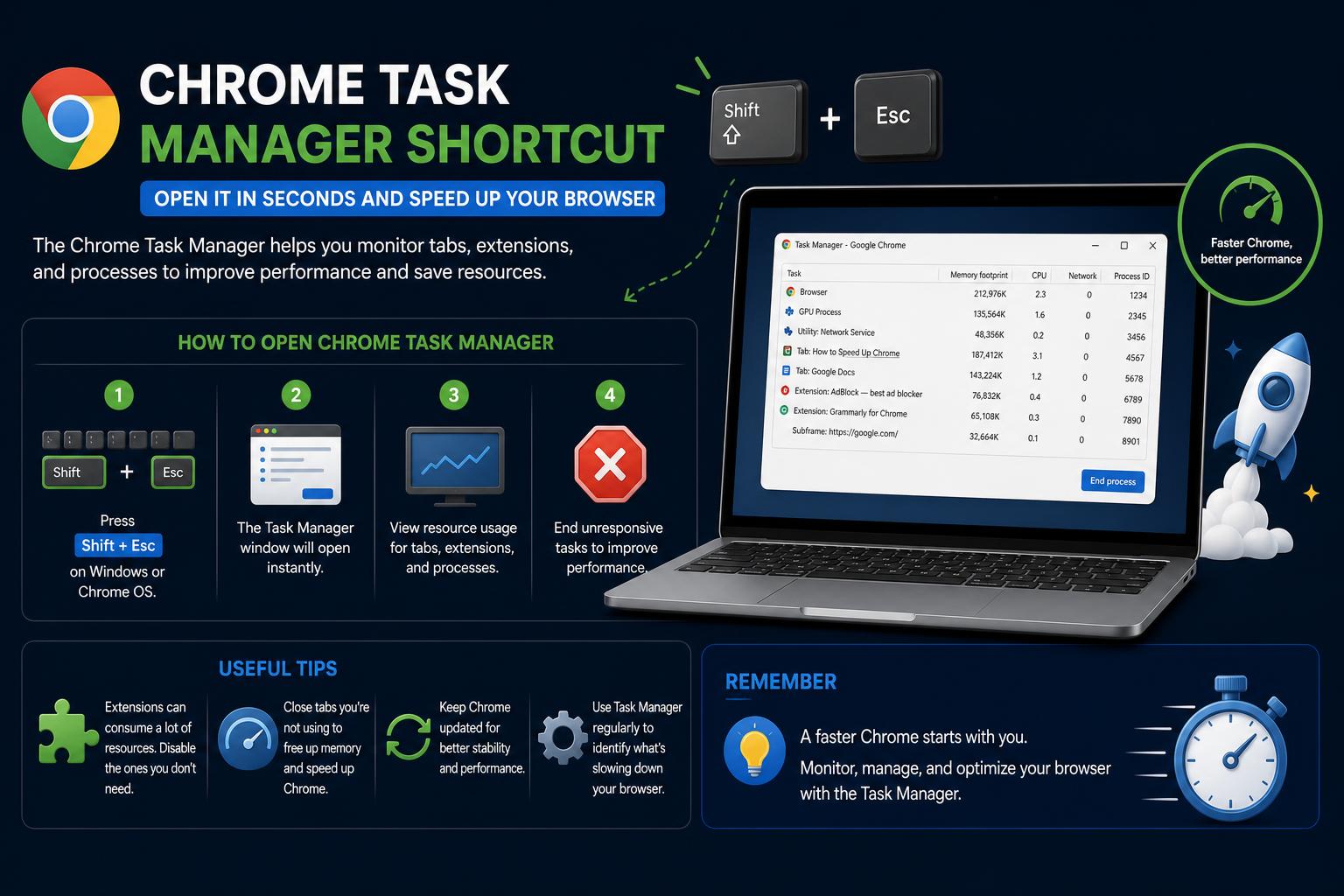
- Chromeタスクマネージャーを使用すると、OSのタスクマネージャーとは独立して、ブラウザのプロセスを正確に制御できます。
- WindowsとLinuxでは、ショートカットキーのShift + Escを押すと、Chromeのタスクマネージャーが瞬時に開きます。
- Chromeの豊富なキーボードショートカットを使えば、WindowsユーザーもMacユーザーも、タブ、メニュー、アドレスバーを効率的に操作できます。
- タスクマネージャーは、リソースを大量に消費しているタブや拡張機能を素早く特定して終了させるのに役立ちます。
Chromeブラウザの動作が遅くなったり、何十ものタブを慌ただしく切り替えているときに何がRAMを消費しているのか疑問に思ったことはありませんか?パワーユーザーの世界へようこそ。ショートカットやChromeタスクマネージャーのような隠れた機能を使いこなすことで、イライラせずにスムーズにマルチタスクを実行できるようになります。ほとんどの人は、Chromeにはオペレーティングシステムのタスクマネージャーとは異なる独自のタスクマネージャーがあることにさえ気づいていません。このタスクマネージャーには、トラブルシューティング、最適化、そして日々のブラウジング体験の制御に役立つ詳細情報が満載です。
Chromeのスキルをさらに向上させたいですか?このガイドでは、Chromeタスクマネージャーのショートカットのあらゆる側面を詳細に解説し、 Windows、Linux、Mac版Chromeの関連キーボードショートカットを紹介するとともに、数回のキー操作だけでブラウザの真価を最大限に引き出すための実践的なヒントを提供します。これは単にショートカットを覚えるという話ではなく、パワー、スピード、そして洞察力のために設計されたツールボックスを理解するためのものです。
Chromeタスクマネージャーとは何ですか?
Chromeタスクマネージャーは、Google Chromeに組み込まれたユーティリティで、ユーザーはブラウザで実行されているすべてのプロセスを監視および制御できます。WindowsのシステムレベルのタスクマネージャーやmacOSのアクティビティモニタとは異なり、Chromeタスクマネージャーはブラウザ固有のアクティビティに特化しており、すべてのタブ、拡張機能、プラグイン、Webアプリが個別に追跡されます。
Chromeのタスクマネージャーでは、以下のことが可能です。
- どのタブや拡張機能が最も多くのCPUやメモリを消費しているかを確認してください。
- ブラウザ全体を閉じずに、問題のあるプロセスを終了させる。
- リソースの漏洩や問題のあるサイトを特定する。
- ウェブアプリと拡張機能のデバッグをより効率的に行う。
これは、多数のタブを開いたままにしているユーザーや、複数のChrome拡張機能を利用しているユーザーにとって特に強力です。動作の遅延やフリーズの原因を推測するのではなく、問題を即座に特定して解決できます。
Chromeタスクマネージャーを最速で開く方法:ショートカット
早速本題に入りましょう!WindowsとLinuxでChromeのタスクマネージャーを開く最も速い方法は、キーボードショートカットのShift + Escです。これにより、アクティブなタブの上にタスクマネージャーウィンドウが瞬時に表示されます。メニューを開いたり、操作したりする必要はありません。たった1つの簡単なコマンドで済みます。
やり方はこうです。
- WindowsとLinux: Shift+Esc
- MacOSの: Windowsとは異なり、 MacにはShift + Escのような直接的なショートカットはありませんただし、ブラウザのメニューからChromeタスクマネージャーを開くこともできます。 上部のメニューバーにある「ウィンドウ」をクリックし、「タスクマネージャー」を選択してください。
プロのヒント:タスクマネージャーを頻繁に開く方は、システム環境設定からMacにカスタムキーボードショートカットを追加することで、Windowsのような操作感を実現できます。システム環境設定 > キーボード > ショートカットを開き、Chromeを追加して、お好みのキーを「タスクマネージャー」に割り当てるだけです。
Chromeタスクマネージャーに表示される内容
Chromeタスクマネージャーには、アクティブなChromeプロセスがすべて表示されます。
- 各開いているタブ
- 各実行中の拡張機能
- GPUとバックグラウンドプロセス
各プロセスについて、以下のようなさまざまな統計情報が表示されます。
- メモリ使用量
- CPU使用率
- ネットワーク活動
- プロセスID
- 画像キャッシュ、JavaScriptメモリ、GDIハンドルなど
プロセスに異常が発生した場合(例えば、タブがフリーズしたり、拡張機能が過剰な量のRAMを使用したりした場合)、該当のプロセスを選択して「プロセスの終了」をクリックするだけです。この操作は即座に実行され、問題のある要素のみが終了または再読み込みされ、ブラウザセッション全体が終了されることはありません。
Chromeタスクマネージャーを使う理由とは?
オペレーティングシステムのタスクマネージャーではなく、このツールを使うべき理由は?Chromeタスクマネージャーを使えば、より詳細な制御が可能になります。システムパネルに「Google Chrome」という単一のプロセスが表示されるのではなく、ここでは各タブと拡張機能をそれぞれの名前とともに個別に確認できます。これは、拡張機能やタブが原因でクラッシュや動作の遅延が発生している場合に特に役立ちます。
Chromeタスクマネージャーが真価を発揮する一般的なシナリオ:
- ブラウザの動作が遅くなる: リソースを大量に消費しているタブを特定し、作業に支障をきたすことなく閉じることができます。
- 埋め込み動画またはゲーム: 負荷の高いWebアプリケーションや動画コンテンツにおけるメモリリークを検出します。
- 不具合のあるタブのデバッグ: 問題のあるタブだけを再起動して、他の作業内容を失うことなく作業を進めてください。
- 拡張機能の管理: 使用されていない時でもリソースを消費しているバックグラウンドスクリプトやアドオンを確認してください。
Chromeのキーボードショートカット一覧(Windows/LinuxおよびMac対応)
Chromeのタスクマネージャーだけでなく、あらゆる機能を最大限に活用するには、日常的な操作や管理を容易にする数多くのショートカットを覚えておきましょう。これらのショートカットを知っていれば、マウスを使わずにタブやその他の機能を移動、整理、管理できます。
WindowsとLinux:必須のChromeショートカット
- 新しいウィンドウを開く: Ctrl + n
- シークレットウィンドウを開く: Ctrl+Shift+n
- 新しいタブを開く: Ctrl+t
- 閉じたタブを再度開く: Ctrl + Shift + T
- 次のタブへ移動してください: Ctrl + Tab または Ctrl + PgDn
- 前のタブへ移動: Ctrl + Shift + Tab または Ctrl + PgUp
- 特定のタブにジャンプする: Ctrl + 1 ~ Ctrl + 8
- 最後のタブに移動してください: Ctrl + 9
- 現在のタブでホームページを開きます。 Alt +ホーム
- 閲覧履歴を戻るまたは進む: Alt + 左/右矢印
- 現在のタブを閉じます。 Ctrl + w または Ctrl + F4
- 現在のウィンドウを閉じます。 Ctrl + Shift + w または Alt + F4
- 最小化/最大化: Alt + Space、次に n または x
- Chromeを終了する: Alt + f、次に x
- タブを移動する: Ctrl + Shift + PgUp/PgDn
- フルスクリーンモード: F11
- 全画面モードを終了する: F11キーまたはEscキー
- 複数のタブを選択してください: F6キーを2回押し、次にShift + Ctrl + hを押します。
高度なタブ管理:グループマップ
タブのグループ化機能は、多数のウィンドウを扱うユーザーに最適です。関連するタブをグループ化したり、色分けしたり、折りたたんだり、移動したりできます。
タブグループのショートカット – Windows
- メディア掲載 F6 タブがハイライト表示されるまで。
- タブ (NAIST) と Shift + Tabキー それらをうまく乗り越えるには。
- グループメニューを開くには、「メニュー」キーを使用します(デバイス/エディタによって異なります)。
- 矢印キー ナビゲートして Enter 選ぶ。
タブグループショートカット – Chromebook
- メディア掲載 Ctrlキー+ Tabキー タブを選択するには。
- ナビゲート Ctrl + 前へ/次へ.
- グループメニューを開くには、 ランチャー + Shift + 音量アップ.
タブグループを管理するためのヒント
- グループを折りたたむか展開するには、グループを選択して を押します。 スペースまたはエンター.
- タブまたはグループを移動するには、 Ctrl + 左/右矢印 集中している間。
その他のChrome機能にすぐにアクセスできます
しかし、それだけではありません! Chromeのショートカットエコシステムは、タスクマネージャーだけにとどまりません。Chrome DevToolsなどの高度なツールを開くショートカットを含め、より速く操作するためのいくつかのコツをご紹介します。
- Chromeメニューを表示する: Alt + f または Alt + e
- ブックマークバーの表示/非表示: Ctrl + Shift + b
- ブックマークマネージャーを開く: Ctrl + Shift + o
- 履歴ページを新しいタブで開く: Ctrl + h
- ダウンロードページを開いてください。 Ctrl + j
- 開発者ツール: Ctrl + Shift + j または F12
- URL予測を削除する: 下矢印キー + Shift + Delete キーで選択
- フィードバックフォーム: Alt + Shift + i
- 検索バーを表示する: Ctrl + f または F3
- 閲覧データを消去: Ctrl + Shift + 削除
- シークレットモードでユーザーを切り替える: Ctrl + Shift + m
- キャレットブラウジング: F7
- デフォルトの検索エンジンで検索します。 アドレスバーに入力してEnterキーを押します
- 検索エンジンを切り替える: 検索エンジン名を入力し、Tabキーを押してから検索語を入力し、Enterキーを押してください。
- ドメインにwwwと.comを追加する: サイト名を入力し、Ctrl + Enter(Windows)またはCtrl + Return(Mac)を押してください。
- URLを新しいタブで開く: URLを入力後、Alt + Enterを押してください。
- アドレスバーをハイライト表示します。 Ctrl + l、Alt + d、またはF6
- 前の単語/次の単語へジャンプ: Ctrl + 左/右矢印
- 履歴の削除候補: 下矢印キーで選択し、Shift + Delete キーを押す
- 前の単語を削除してください。 Ctrl +バックスペース
- ドロップダウンリストから最初または最後の結果を選択してください。 ページアップまたはページダウン
ウェブページ操作のショートカット
これらの操作には、印刷、保存、ズーム、ページ内の素早い移動などが含まれるため、Chrome のショートカットの使い方を習得することが不可欠です。
- 現在のページを印刷する: Ctrl + P
- 現在のページを保存します: Ctrl+S
- ページを再読み込みしてください。 F5キーまたはCtrl + rキー
- キャッシュを無視して再読み込みする: Shift + F5 または Ctrl + Shift + r
- 読み込みを停止します: Escキー
- クリック可能な要素間を移動する: TabとShift + Tab
- ファイルを開く: Ctrl + o を押してからファイルを選択します。
- HTMLソースコードを表示する: ctrl + u
- 現在のタブをブックマークする: Ctrl + d
- すべてのタブをブックマークする: Ctrl + Shift + d
- ズームイン: Ctrl + +
- ズームアウトする: Ctrl + -
- デフォルトのズーム: Ctrl + 0
- ページを下にスクロールしてください。 スペースまたはPgDn
- ページを上にスクロールしてください。 Shift + Space または PgUp
- ページの先頭へ移動してください。 ホーム
- ページの一番下までスクロールしてください。 終わり
- 横スクロール: Shiftキーを押しながらマウスホイールを回す
- フィールド内の単語の先頭または末尾に移動します。 Ctrl + 左/右矢印
- テキストフィールド内の前の単語を削除します。 Ctrl +バックスペース
マウスショートカット:キーボードの使用頻度を減らしたい人向け
すべてにキーボードショートカットが必要なわけではありません。マウス操作の方が便利な場合も多くあります。Chromeはタブやリンクを管理するための様々なマウスショートカットをサポートしており、拡張機能で利用できる機能も含まれているため、ブラウザをより効率的に管理できます。
- 現在のタブでリンクを開く: リンクを開いているタブにドラッグします
- リンクをバックグラウンドタブで開く: Ctrlキーを押しながらリンクをクリック
- リンクを開いて、そちらに切り替えてください。 Ctrl + Shift + リンクをクリック
- リンクを新しいウィンドウで開く: Shiftキーを押しながらリンクをクリック
- タブを新しいウィンドウに移動する: タブをタブバーの外にドラッグします
- タブを元のウィンドウに戻す: ドラッグ中にEscキーを押してください。
- ブックマークを追加するには、ドラッグしてください。 ウェブアドレスをブックマークバーにドラッグします
- リンク先をダウンロードしてください: Altキーを押しながらリンクをクリック
- 通常ウィンドウと最大化ウィンドウを切り替える: バーの空いている領域をダブルクリックします
- マウスでズームイン/ズームアウトする: Ctrlキーを押しながらマウスホイールを上下に回す
Mac専用のChromeショートカット
Mac版Chromeにも、Appleのユーザーエクスペリエンスを活用するように設計されたショートカットがあり、効率性を高めるためにCommand(⌘)キーとOptionキーが頻繁に使用されます。
ウィンドウとタブの管理(Mac)
- 新しいウィンドウ: ⌘ + n
- シークレットウィンドウ: ⌘ + Shift + n
- 新しいタブ: ⌘ + t
- 閉じたタブを再度開く: ⌘ + Shift + t
- タブ間を移動する: ⌘ + オプション + 右/左
- 特定のタブに移動してください。 ⌘ + 1 から ⌘ + 9
- 閲覧履歴を戻るまたは進む: ⌘ +
- タブまたはウィンドウを閉じる: ⌘ + w または ⌘ + Shift + w
- 最小化: ⌘ + m
- Chromeを隠す: ⌘ + h
- Chromeを終了する: ⌘ + q
ブックマークと履歴(Mac版)
- ブックマークバーの表示/非表示: ⌘ + Shift + b
- ブックマークマネージャー: ⌘ + Option + b
- 履歴ページ(新しいタブで開く): ⌘ + y
- ダウンロード: ⌘ + Shift + j
高度な機能と検索(Mac)
- ページ内検索: ⌘+ f
- 次の/前の検索結果: ⌘ + g / ⌘ + Shift + g
- 開発者ツール: ⌘ + Option + i
- 閲覧データを消去: ⌘ + Shift + Delete
- ユーザーモードまたはシークレットモードを切り替える: ⌘ + Shift + m
- フィードバックフォーム: ⌘ + Option + Shift + i
- キャレットブラウジング: F7
アドレスバーとフィールドのショートカット(Mac)
- アドレスバーに移動してください。 ⌘ + l
- WWW/.com を追加してください: Ctrl + Return
- 新しいタブでURLを開く: ⌘ + 戻る
- バーで言葉で動く: オプション + 左/右矢印
- フィールド内の前の単語を削除します。 オプション+削除
Chromeパワーユーザーのための実践的なヒント
タスクマネージャーとこれらのショートカットを最大限に活用するには、次の点を考慮してください。
- タスクマネージャーに簡単にアクセスできるようにする リソースを大量に消費するプロセスや問題のあるスクリプトを迅速に特定するため。
- タブのグループ化と移動ショートカットをマスターする 研究、執筆、データ分析のためのワークフローを最適化する。
- タブごとにCPUとメモリの使用状況を定期的に確認する 動作が遅くなった場合は、拡張機能が原因であることが多いので注意してください。
- 検索バーとアドレスバーのショートカットを使用する タスク間を素早く移動することで、クリック数と時間を節約できます。
- それらをオペレーティングシステムレベルのテクニックと組み合わせる (macOS のウィンドウのスナップや Mission Control など)最大限の効率性を実現する。
その他のリソース:アクセシビリティとヘルプ
Chromeには、F6キーによるナビゲーションやメニュー操作のためのキーボードショートカットなど、アクセシビリティに関する特別なツールが用意されており、障がいのある方やマウスを使わずに作業したい方にとって使いやすくなっています。詳しくは、ChromeヘルプセンターまたはGoogleのアクセシビリティサポートセクション(障がい者サポートチーム)をご覧ください。
開発者やITプロフェッショナルは、タスクマネージャーや開発者ツールをより深く活用することで、デバッグやプロセス分析など、Chromeの隠れた機能からも恩恵を受けることができます。
生産性を向上させるためのショートカットが数多く用意されているChromeは、単なるブラウザから高性能なプラットフォームへと進化します。これらのコマンドを使いこなせば、日々の作業が楽になり、ブラウジング速度が向上し、タブ管理もはるかに簡単になるため、より効率的で分かりやすい操作性を実現できます。
Chrome DevTools MCP: AI を活用した自動化とデバッグをブラウザに導入