
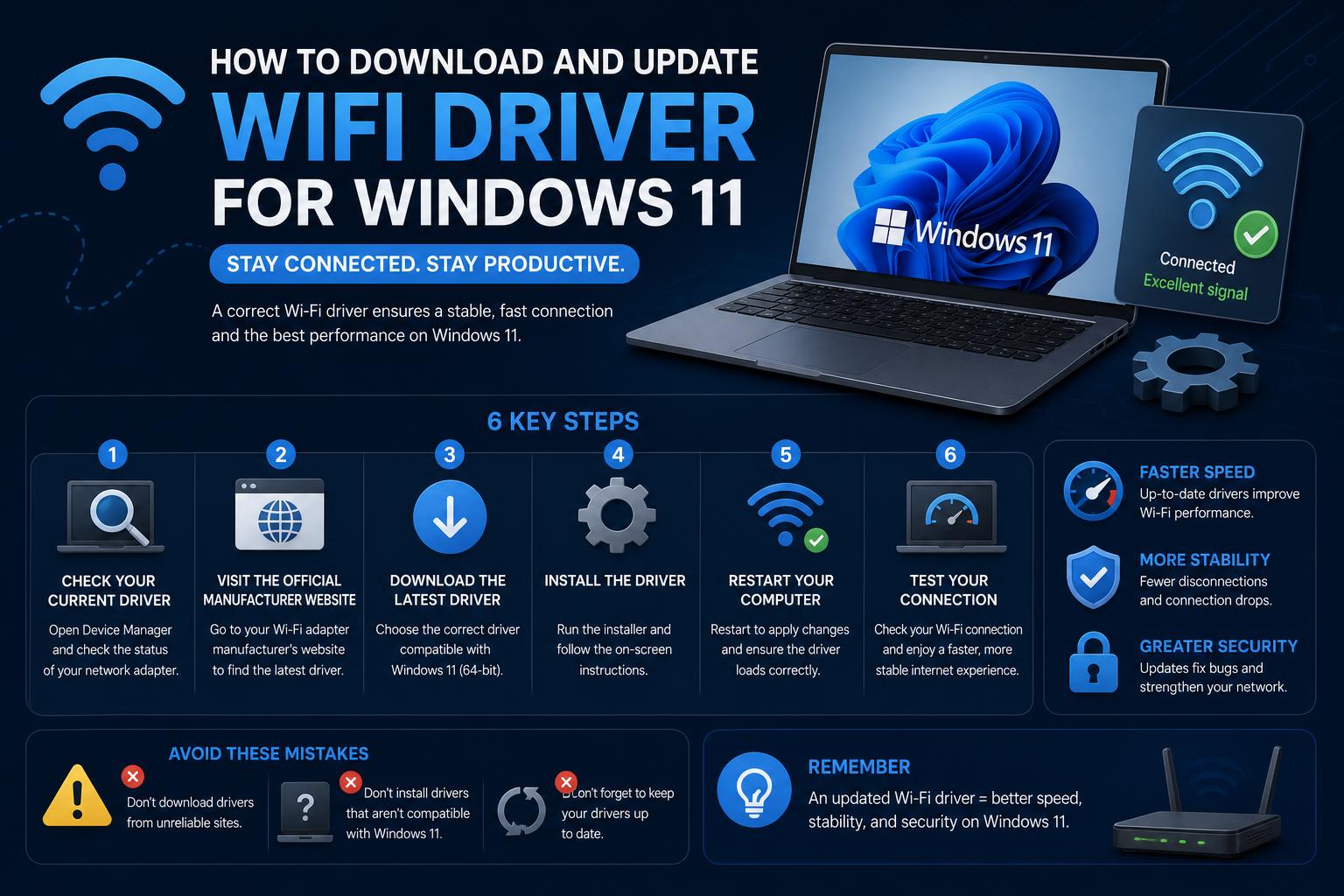
- ご使用のWi-Fi機器を必ず特定し、最新の公式ドライバーを使用してください。
- USBメモリと適切な準備があれば、オフラインでのインストールも可能です。
- OOBE/ネットワーク設定で問題が発生した場合は、コマンドプロンプトを開き、ファイルエクスプローラを使用して手動でドライバーをインストールしてください。
Windows 11でWi-Fiが機能せず、PCをインターネットに接続できないとお困りですか? あなただけではありません! Windows 11へのアップグレードや新規コンピューターのセットアップを行う多くのユーザーは、インストール中にWi-Fiドライバーの不足やネットワーク接続の問題に遭遇します。 Windowsのセットアップ画面でWi-Fiネットワークを検出できずに困っている場合、またはWi-Fiドライバーを新規に更新/インストールしようとしている場合は、まさにこのガイドが解決策となるでしょう。
この記事では、Windows 11で適切なWi-Fiドライバーを見つけ、ダウンロードし、転送し、インストールするすべての手順を説明します。インストール中に発生する厄介な接続問題を解決するためのヒント、メーカー固有のアドバイス、そしてコンピューターがまだインターネットに接続されていない場合の対処法についても解説します。
Intel、Realtek、その他のワイヤレスアダプターをお使いの場合でも、ASUS、Lenovo、HPなどのブランドのシステムをお使いの場合でも、ここでは専門家のアドバイスを見つけることができます。初期設定(OOBE)のトラブルシューティング、オフラインでのドライバーインストールの回避策、そしてPCをすぐに使える状態にするためのベストプラクティスについて解説します。
Windows 11におけるWi-Fiドライバーの重要性
Windows 11をインストールまたはアップグレードする際には、オペレーティングシステムがワイヤレスネットワークハードウェアを認識して使用するために、適切なWi-Fiドライバーが必要です。これらのドライバーが古い、不足している、または互換性がない場合、以前のバージョンのWindowsで正常に接続できていた場合でも、Wi-Fiに接続できない可能性があります。
Wi-Fiドライバーは、ハードウェアメーカー(Intel、Realtek、Qualcommなど)が提供する専用プログラムで、Windowsとワイヤレスチップセット間の通信を仲介する役割を果たします。Microsoftは汎用ドライバーを同梱していますが、最高の互換性(特に新しいチップセットの場合)を確保するには、通常、メーカー固有のパッケージが必要です。
よくあるシナリオ:Wi-Fiドライバーが失敗するタイミングと理由
- 新規インストールまたはアップグレード: Windows 11にはお使いのワイヤレスドライバーが付属していない場合があり、ドライバーをインストールするまでオフライン状態になる可能性があります。
- 最新のPC構成: 自作デスクトップPCでは、特にマザーボードに新しい、あるいは珍しいWi-Fiチップが使われている場合、ドライバーを手動でインストールする必要があることが多い。
- OOBE接続ブロック: Windows 11は初期設定時にインターネット接続がないと先に進めないことがよくありますが、Wi-Fiドライバーが不足している場合はインターネット接続が不可能です。
- ドライバーの破損または互換性の問題: Windows Update、BIOSのアップデート、またはシステムクラッシュによってドライバーの互換性が損なわれることがあり、その場合は手動での再インストールが唯一の解決策となる場合があります。
ステップバイステップガイド:適切なWi-Fiドライバーをダウンロードする
お使いのデバイスに合ったWi-Fiドライバーを入手する最も確実な方法は、製造元のサポートウェブサイトに直接アクセスすることです。手順は以下のとおりです。
- お使いのWi-Fiチップセット/ブランドとモデル(例:Intel、Realtek、Mediatek、Qualcommなど)またはコンピューター/マザーボードのモデル(例:Lenovo V50t、ASUS ROG Z690など)を特定してください。
- 仕様書や製品情報の確認は、 メーカーのサポートページまたはダウンロードページ (例えば、 Intelの公式Wi-Fiドライバページ or LenovoのWindows 11用Realtek Wi-Fiドライバー).
- 必ず Windowsの11バージョン そして、お使いのデバイスまたはチップセットに完全に一致するドライバー。
- インストールパッケージをインターネット接続可能なデバイスにダウンロードしてください。別のPC、ノートパソコン、またはスマートフォンでも構いません。
Windows 11搭載PCがインターネットに接続できない場合はどうすればよいでしょうか?
これは、新規構築したコンピューターや、クリーンインストール後にドライバーが失われたコンピューターでよく発生する状況です。イーサネット(有線)接続がない場合は、USBフラッシュドライブまたは外付けハードドライブを使用してドライバーを転送する必要があります。以下に、確実な手順を示します。
- 別のデバイス(インターネット接続あり)を使用して ドライバーインストーラーをダウンロードする ハードウェアベンダーのウェブサイトから入手してください。
- インストーラーをUSBメモリまたは外付けドライブにコピーしてください。
- USBドライブをWindows 11搭載のパソコンに接続してください。
- ファイルエクスプローラーを開き、インストーラーをダブルクリックして、画面の指示に従ってドライバーをインストールしてください。
- システムを再起動します 完了後、ドライバーが正しくインストールされていることを確認してください。
それでも接続できない場合は、次のセクションに進み、Windows 11 のセットアップ中に発生するインストール問題を解決してください。
トラブルシューティング:Windows 11のインストール(OOBE)中にWi-Fiが利用できない場合
Windows 11の初期設定(OOBE)で、オペレーティングシステムがインターネット接続を促してもWi-Fiネットワークが表示されず先に進まないという問題が発生する場合があります。特にASUS、Gigabyteなどのシステムを使用している場合は、OEMのガイドを参考に以下の手順に従ってください。
- 別のデバイスでは、 マザーボードまたはノートパソコンメーカーのウェブサイトから最新の無線LAN(WLAN)ドライバーをダウンロードしてください。お使いのシステムモデルとサプライヤーと一致していることを確認してください。Intel WLANやRealtek WLANといった用語を探してください。
- インストーラーパッケージをUSBフラッシュドライブに転送してください。
- Windows 11インストーラーが接続を求めているのにWi-Fiオプションが表示されない場合、 Shift + F10 キーを押してコマンドプロンプトを開きます。.
- Enter C:\Windows\explorer.exe を実行して終了 ファイルエクスプローラーを起動すると、セットアップ中にファイルを参照できます。
- USBドライブ上のWLANドライバーを探し、 ダブルクリックしてインストールを開始しますインストーラーウィザードが開いた場合は、画面の指示に従ってください(ライセンスに同意し、パスを確認し、インストールします)。
- インストールが完了したら、ファイルエクスプローラーを閉じてください。すると、セットアップ画面で利用可能なWi-Fiネットワークが表示されたり、ネットワーク接続を再試行したりできるようになります。
- プロンプトが表示されたら、 コンピュータを再起動してください 新しいドライバーの有効化を完了します。
問題が解決しない場合で、ASUS製デバイスをご使用の場合は、ASUSの公式ガイドを参照するか、ASUSのカスタマーサポートにお問い合わせください。
デスクトップからWi-Fiドライバーを更新または再インストールする
Windows 11のデスクトップ画面が既に表示されているにもかかわらず、Wi-Fiがまだ動作しない場合は、Microsoftコミュニティの回答を参考に、以下の手順をお試しください。
- 正しいドライバーをダウンロードしてください ハードウェアメーカーのサイトから(インターネットに接続されたデバイスを使用して)
- USBドライブなどのメディアを使用して、ファイルをWindows 11搭載PCに転送してください。
- Windows キー + X を押して選択 デバイスマネージャ.
- 拡大する ネットワークアダプタ のセクションから無料でダウンロードできます。
- Wi-Fiアダプターを右クリックして、 ドライバの更新.
- 選択 コンピューターでドライバーを参照する ダウンロードしたファイルのある場所へ移動してください。
- 画面上の指示に従って更新を完了します。
- 終わったら PCを再起動する 変更を適用します。
デバイスマネージャーにWi-Fiアダプターが表示されない場合は、BIOS/UEFIで有効になっていることを確認してください。一部のマザーボードには、Wi-Fiのオン/オフ切り替えスイッチが内蔵されています。
困難な状況下でドライバーを確保する
- スマートフォンとUSBケーブルをお持ちの場合は、スマートフォンのインターネット接続を利用してドライバーをダウンロードするか、USBテザリングで接続を共有してください。
- カスタム PC の場合、マザーボード固有のサポート ページやフォーラム ( ギガバイトのサブレディット) は、あなたのモデルにぴったりのファイルを見つけるのに役立ちます。
- OOBE(初期設定)の問題がどうしても解決しない場合は、ドライバーがプリロードされたUSBドライブから起動するのが最終手段として最善策となるかもしれません。
メーカー固有のWi-Fiドライバーリソース
- インテル: Intelの公式ダウンロードサイトから、Windows 10および11用の最新のWi-Fiドライバーをダウンロードしてください。
- レノボ: お使いのデバイスがRealtek製チップを使用している場合は、Lenovoサポートから直接Windows 11用ドライバーを入手してください。
- ASUS: OOBEドライバの問題解決に関する完全なガイドは、ASUSの公式サポートページで入手できます。
- 他のブランド: HP、Dell、MSIなどのメーカーは専用のサポートハブを用意しています。お使いのシステムモデル名と「Windows 11 Wi-Fi ドライバー」を組み合わせて検索してください。
Wi-Fiドライバーをスムーズにインストールするためのプロのヒント
- ドライバーは必ずOEMまたはハードウェアベンダーのサイトから直接ダウンロードしてください。サードパーティ製のドライバツールは、古いソフトウェアやセキュリティ上の問題があるソフトウェアを提供する場合があります。
- BIOSまたはUEFIの設定を確認してください 特にファームウェアやBIOSのアップデート後に、Wi-Fiアダプターがハードウェアレベルで無効になっていないことを確認してください。
- 再起動後にWi-Fi接続が切断された場合デバイスマネージャーから現在のドライバーをアンインストールし、最新バージョンをクリーンに再インストールしてください。
- 最新のハードウェア向けベータ版またはプレビュー版のドライバーは、公式フォーラムまたはメーカーのベータ版チャンネルで入手できる場合があります。
Windows 11でWi-Fi接続を復元するには、特にクリーンインストール後や新しいハードウェアをセットアップする際には、忍耐と手順の整理が必要です。適切な手順を踏めば、Wi-Fiドライバーの問題は簡単に解決できます。公式ドキュメントを参照し、ファイルを直接ダウンロードし、万が一に備えてインストーラーパッケージをUSBドライブに保存しておきましょう。それでも問題が解決しない場合は、ハードウェアメーカーのサポートに問い合わせて迅速なサポートを受けてください。
Windows 11プリンター設定完全ガイド:インストール、ドライバー、トラブルシューティング