
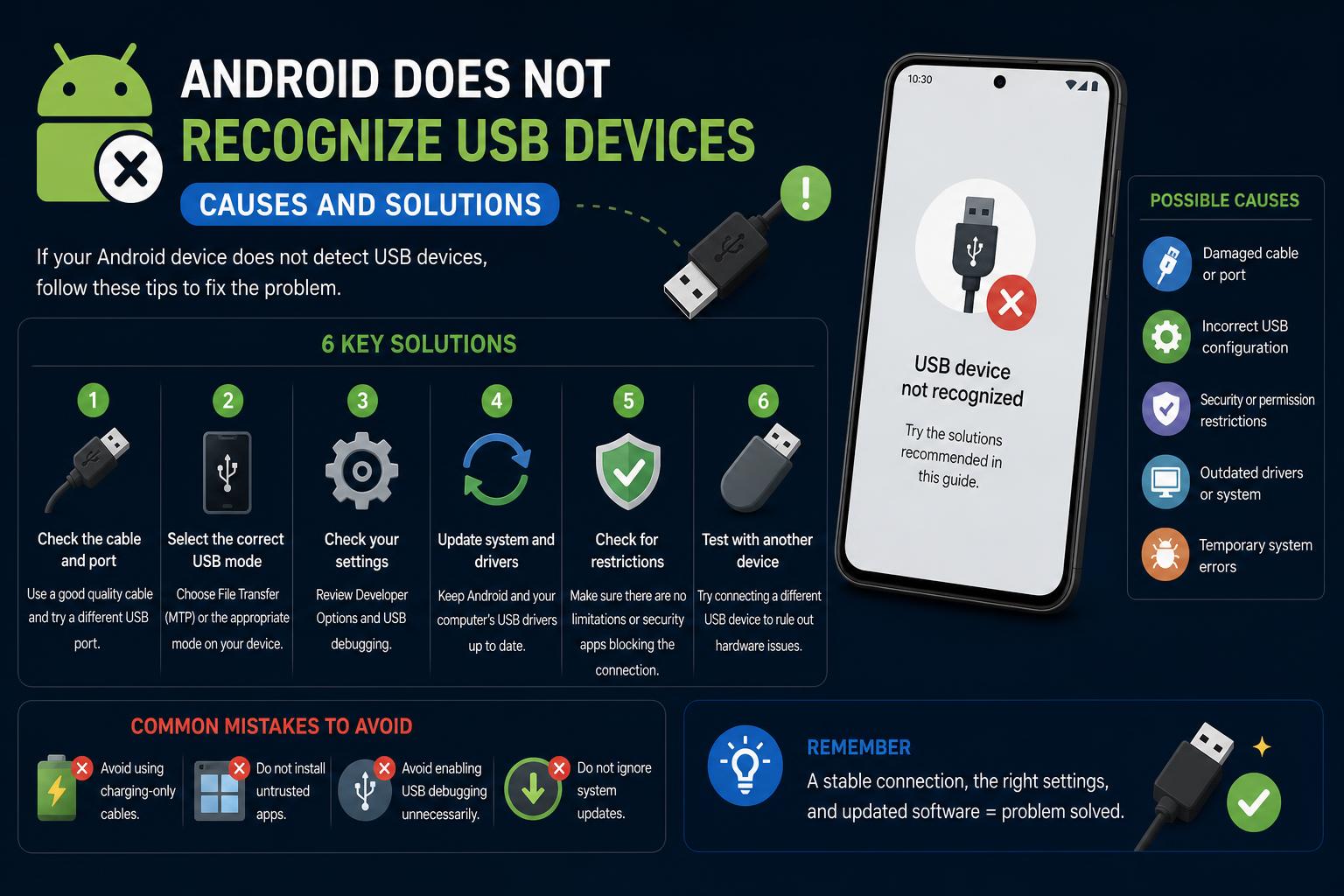
- AndroidがUSBデバイスを認識できない根本的な原因を特定する
- 設定からケーブルまで、基本的なトラブルシューティング手順
- デバイスの動作の違いとより根深い問題
よくあるイライラですよね。Android端末をパソコンに接続したり、USBアクセサリを差し込んだりして、高速なファイル転送や即時充電を期待しても、何も起こらない。スマホが充電されるだけだったり、Windowsに「USBデバイスが認識されません」というエラーが表示されたり、最悪の場合は何も表示されないこともあります。解決策を探しているうちに行き詰まってしまったとしても、あなたは決して一人ではありません。
OnePlus、Samsung、そして一般的なモデルなど、さまざまなAndroidデバイスのユーザーは、単純な設定ミスから予期せぬソフトウェアの不具合まで、さまざまな理由でUSB接続の問題に頻繁に遭遇します。この記事では、スマートフォンやタブレットがUSBデバイスを認識しない原因を詳しく解説し、実際のトラブルシューティング手順(著名なフォーラムでの実際のユーザー体験談を含む)を提供するとともに、誰でも利用できるツールを使って問題を診断・解決する方法をご紹介します。あなたのデバイスが正常に動作するようにしましょう。
問題の理解:AndroidがUSBデバイスを認識しないのはなぜか?
Android端末をコンピュータに接続したり、USBアクセサリを接続したりする際に、接続が正しく認識されるためには、いくつかの条件が満たされる必要があります。このプロセスには、ハードウェア(USBケーブルとポート)、システムレベルのドライバ、そしてAndroid端末とPCの両方における設定可能なソフトウェアオプションが関わっています。このデジタルチェーンのいずれかの段階で不具合が発生すると、接続が認識されなかったり、意図したとおりに動作しなかったりする可能性があります(例えば、充電はできるがファイル転送ができないなど)。
サポートスレッドや技術フォーラムを調査すると、多くの場合、ユーザーもサポートスタッフも単一の根本原因を特定できないことがわかります。設定やハードウェアが前日から変わっていない場合でも、問題は突然、一見ランダムに発生することがあります。以下に、報告されている典型的なシナリオをいくつか示します。
- 突然の発症: 以前は問題なく接続できていたデバイスが、ケーブルやコンピューター、設定に何の変更も加えていないにもかかわらず、一夜にして認識されなくなることがあります。
- 通知なし: デバイスを接続しても、どちらのデバイスからも反応がないか、Windows は警告音を鳴らすものの、ファイルエクスプローラーを開かず、電話機をデバイスとして表示しない。
- 充電のみで、ファイルへのアクセスはできません。 電話は正常に充電されるが、ファイル転送を促すメッセージが表示されず、デバイスのストレージとしても認識されない。
- 他のデバイスは正常に動作します。 他のスマートフォンやタブレットに交換すると、すべて正常に動作するため、問題は特定のAndroid端末に限定されていると考えられる。
一般的な原因:ハードウェアとソフトウェアの要因
サポート担当者との話し合いに基づくと、USB認識に関する問題のほとんどは、以下の主要な要因に起因しています。
- USB接続モードが正しくありません。 最新のAndroid端末は、USB経由でコンピュータに接続する際に、いくつかの接続プロトコルをサポートしています。主なものとしては、「充電のみ」、「ファイル転送(MTP)」、「写真転送(PTP)」などがあります。「充電のみ」に設定されている場合、端末はPCに表示されません。
- ケーブルまたはポートの不具合: スマートフォンを充電できるように見えるケーブルでも、データ転送に対応していない場合があり、ケーブルやポートが損傷していると、接続が途切れたり、接続自体が失敗したりすることがあります。
- 古い、または不足しているUSBドライバー: お使いのPC(特にWindows PC)には、Android接続に必要な適切なドライバーがインストールされている必要があります。問題が発生した場合は、特にOSのアップデート後に、ドライバーソフトウェアを更新してください。 ADBとFastbootについて学ぶ これらの問題を一般的に診断するのに役立ちます。また、 Android Debug Bridge (ADB)とは何か そして、それを使って接続を確認する方法。
- システムおよびソフトウェアのアップデート(またはバグ): システムアップデートやアプリのインストールによって、接続状況が変化する場合があります。最新のアップデートを確認し、必要に応じてドライバーの再インストールや設定のリセットを行うことをお勧めします。
- デバイス固有の不具合またはOSのカスタマイズ: カスタムROMを搭載したデバイス Graphene OS 特有の問題が発生する可能性があります。ご使用のファームウェアの特性を把握しておくことが重要です。
ステップバイステップのトラブルシューティング ガイド
実際の現場でのアドバイスや一般的な技術的ベストプラクティスに基づいて、解決策を詳しく見ていきましょう。各ステップは重要です。なぜなら、時には全く予想外の要因が原因となっていることがあるからです。
1. スマートフォンのUSB接続モードを確認してください。
多くのAndroidスマートフォンは、セキュリティ上の理由から、USB接続をデフォルトで「充電のみ」に設定しています。これを確認または変更するには、以下の手順に従ってください。
- デバイスをUSB経由でコンピューターに接続します。
- スマートフォンでは、画面上部から下にスワイプすると通知が表示されます。
- AndroidシステムからのUSBオプションに関する通知を探してください。
- 「ファイル転送」(「MTP」と呼ばれることもあります)を選択してください。デバイスによっては、「写真転送(PTP)」などのオプションが表示される場合があります。 新しいAndroidスマートフォンの設定とカスタマイズ これらのオプションを確認するため。
通知が全く表示されない場合は、他に何らかの問題がある可能性がありますので、次の手順に進んでください。
2. 複数のケーブルとUSBポートを試してみてください
お使いのデバイスが充電のみに対応している場合、または全く反応がない場合は、スマートフォンに付属していた純正のUSBケーブルでテストし、お持ちの別のケーブルがあれば試してみてください。充電できるケーブルでも、データ転送に対応していない場合があります。次に、コンピューターの別のUSBポートに接続してみてください。特に前面や外付けハブにあるUSBポートは、データ転送が不安定な場合があります。
3.両方のデバイスを再起動します
スマートフォンとコンピューターの両方を再起動することで、一時的なドライバーや接続の競合の多くが解消されます。数時間前までは正常に動作していたデバイスが突然表示されなくなるなど、原因不明の不具合も、それぞれのデバイスを再起動することで解決できます。
4. コンピューター上のUSBドライバーを更新または再インストールする
スマートフォンを接続し、デバイスマネージャー(Windowsの場合)を確認してください。
- 「スタート」を右クリックして「デバイスマネージャー」を選択します。
- 「携帯端末」または「その他の端末」から、お使いのAndroid端末を探してください。
- 黄色の警告アイコンが表示された場合は、右クリックして「ドライバーの更新」を選択してください。
- お使いのコンピューターまたはマザーボードの製造元のサイト(例:)にアクセスして、特定のUSBドライバーをダウンロードすることもできます。
古いドライバーや破損したドライバーは、認識問題の主な原因です。
5. 損傷の有無を確認する:USBポート、ケーブル、およびデバイス
USBケーブルと、スマートフォンおよびコンピューターのUSBポートに、糸くず、ゴミ、またはピンの曲がりがないか注意深く確認してください。ポート内の小さな障害物でも接続不良の原因となることがあります。柔らかいブラシや圧縮空気で優しく清掃し、不具合が疑われる場合はケーブルを交換してください。
6. 機内モードや干渉を排除する
一部のデバイスでは、機内モードをオンにすると、接続が制限されたり、USBデバイスとネットワークの通信に影響が出たりする場合があります。機内モードが無効になっていること、および接続を妨げる可能性のあるセキュリティアプリやハードウェアマネージャーを使用していないことを確認してください。
7. 別のコンピュータでテストする
可能であれば、お使いのAndroid端末が別のコンピューターで認識されるかどうか確認してください。認識される場合は、元のコンピューターのドライバーまたは設定に問題がある可能性があります。認識されない場合は、端末本体またはケーブルに問題があると考えられます。
基本的な方法がどれも通用しない場合:さらに深く掘り下げる
中には、通常の対処法では解決できないケースもある。あるRedditユーザーは、ハードウェアやソフトウェアに大きな変更を加えていないにもかかわらず、前日まで完璧に動作していたOnePlus 6が突然認識されなくなったという問題を報告した。
ケーブルやポートの交換、OSのアップデート、再起動、さらには他のコンピューターへの接続など、あらゆる手段を試したにもかかわらず、電話機は認識されませんでした。ファイル転送は有効にならず、開発者向けオプションも効果はありませんでした。興味深いことに、他のデバイスは正常に動作していたため、問題はこの特定の電話機にあることが分かりました。
こうしたケースは稀ではあるが、あり得ないわけではない。従来のトラブルシューティングでは解決できない可能性のある原因としては、以下のようなものがある。
- スマートフォンのソフトウェア破損、特にアップデート後やカスタムROM適用後に発生しやすい。
- USBアクセスを妨害するバックグラウンドアプリケーション(例:電源管理アプリやセキュリティアプリ)
- システムビルドにおけるバグ(カスタムROMやベータ版アップデートで発生するリスク)
- デバイスのUSBポートの物理的な故障
工場出荷時設定へのリセットを検討すべきタイミング(そしてその前に注意すべき点!)
あらゆる手段を尽くしてもAndroid端末が認識されない場合は、多くの専門家が最終手段として工場出荷時設定へのリセットを推奨しています。ただし、この操作を行うと端末上のすべてのデータ、アプリ、ファイルが消去されるため、事前にデータのバックアップを取っておくことが非常に重要です。Android端末のルート化について学ぶことは、緊急時のデータ復旧に役立ちます。
重要な注意事項:
- USB経由でファイルを転送できない場合は、クラウドまたはWi-Fi転送アプリの使用を検討してください。
- データのリモートバックアップには、Google Drive、Dropboxなどのサービス、またはメーカー独自のソリューション(Samsung Smart Switchなど)を利用してください。
- 電話機をストレージとして認識できず、Wi-Fiオプションも機能しない場合は、リセットを行う前に、専門業者による修理でファイルを復元する必要があるかもしれません。
サムスン製およびその他のOEM製デバイスに関する特別な考慮事項
メーカーによっては、具体的な対処方法を提示しているところもあります。例えば、Samsungのサポートでは、USB接続やテザリングの問題は、デバイスやネットワーク全体の問題に起因する場合があると指摘しています。そのため、再起動、ファームウェアの最新アップデート、またはPC用アプリケーションを使用して潜在的なソフトウェアの不具合を特定することを推奨しています。
専門家のアドバイスとコミュニティの知恵
MicrosoftやRedditなどのフォーラムの長いスレッドには、経験豊富なユーザーが蓄積した豊富な知識が詰まっています。主なポイントは以下のとおりです。
- 常に最もシンプルな解決策から始めましょう。基本を軽視してはいけません。
- 特定のデバイスだけが常に故障し、他のデバイスは正常に動作する場合、ファームウェアまたはハードウェアに問題がある可能性があります。
- カスタムROMや開発者向け設定は、標準のUSBオプションと干渉する場合があります。ROMのマニュアルを確認してください。
- 実際の内容のない音や通知は、デバイスが接続をネゴシエートしようとしているものの、ハンドシェイクを完了できなかったことを示しており、ドライバーとケーブルの品質が不可欠であることを意味します。
よくある質問
なぜ私の携帯電話だけが認識されず、他の携帯電話は認識されるのでしょうか?
他のデバイスが正常に動作する場合、問題はスマートフォンにある可能性が高いです。内部的な問題、OSの破損、あるいはまれにマルウェアや最近の干渉などが原因として考えられます。再起動後も問題が解決しない場合は、修理が必要になるかもしれません。
ウイルスやマルウェアはこれらの接続に影響を与える可能性がありますか?
まれではありますが、セキュリティアプリやマルウェアがUSB接続をブロックしたり、接続を妨害したりする可能性があります。感染が疑われる場合は、信頼できるプログラムを使用して両方のデバイスでスキャンを実行してください。ただし、一般的には問題はドライバーまたはハードウェアに関連しています。
私の携帯電話は接続できるのですが、ファイル転送ができません。どうすればいいですか?
開発者向けオプションで、スマートフォンのデバッグやUSBアクセス権限が制限されていないこと、および接続のたびに「ファイル転送」が選択されていることを確認してください。デバイスによっては、デフォルトで「充電」モードになっている場合があるため、接続のたびにこのオプションを手動で選択する必要があります。
手順を正確に実行し、細部に注意を払い、ケーブル、ポート、ドライバー、設定を体系的に確認することで、ほぼすべてのAndroid USB接続の問題を解決できます。それでも問題が解決しない場合は、物理的な損傷が疑われる場合、メーカーのテクニカルサポートに問い合わせるか、専門業者に修理を依頼するのが最善策かもしれません。忍耐と体系的な方法が、最も複雑なケースでも解決の鍵となることが多いのです。
ADBとFastbootの完全ガイド:Androidのパワーを最大限に引き出す