

これは、私の9年前のパソコンで実際に起こったことです。パソコンは起動するものの、画面には何も表示されません。よくあるエラーのようですので、何が原因なのかを突き止めるための診断方法を説明します。
障害は通常、次の 3 つのサイトのいずれかで発生します。
- スクリーン
- RAM
- GPU、グラフィックカード
以前の考慮事項
まず、USBメモリ、CD、スマートフォン、腕時計、Fitbit、その他のハードウェアがコンピュータに接続されていないことを確認してください。マウス、キーボード、スピーカー以外のものが接続されている場合は、それを取り外して再度起動を試みてください。何かが接続されていることを忘れてしまうことがよくあります。BIOSで外部ディスクから起動するように設定されている場合、それを実行しようとするとエラーが発生します。
スクリーン
画面が正常に動作するか確認します。馬鹿げているように思えるかもしれませんが、除外しておくべき可能性です。先ほど述べた不具合では、コンピュータ自体は起動するので、すべて正常に動作していたものの、画面だけが故障していた可能性もあります。
テストは非常に簡単です。ノートパソコンなどのHDMI対応デバイスを接続します。モニターにテレビが接続されている場合、正常に動作するかどうかを確認してください。通常は「信号なし」というメッセージが表示されるので、画面エラーの可能性は排除されます。
この記事が気に入ったら、画面が割れた携帯電話のロックを解除する方法もご覧ください。
ラム
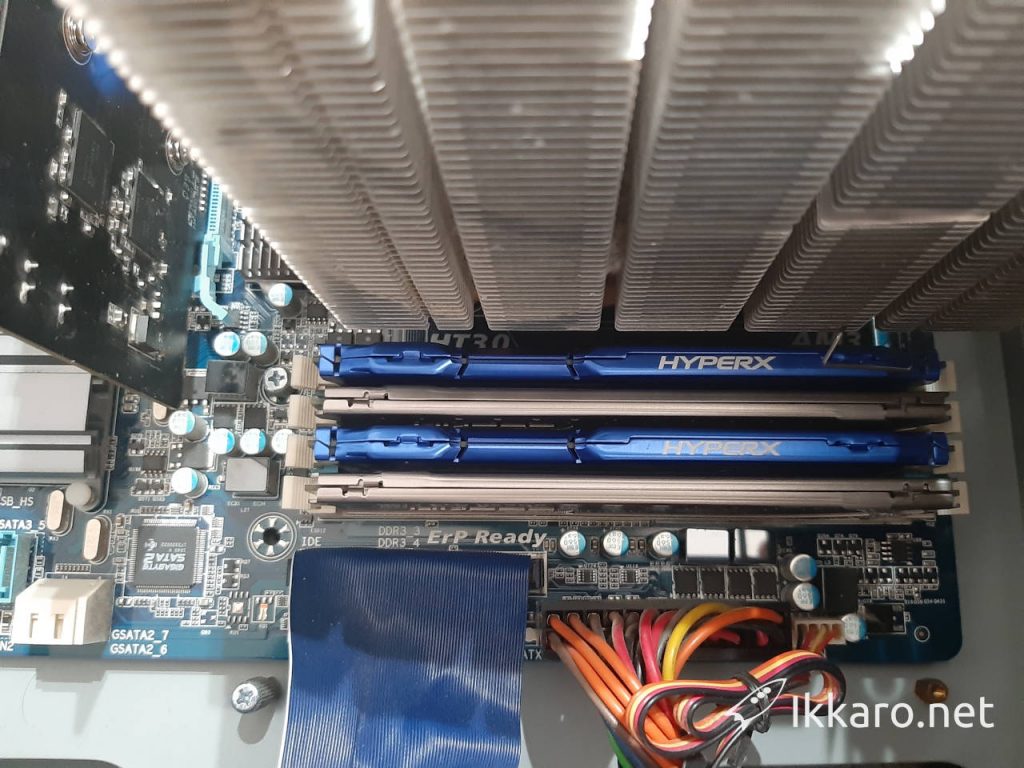
接続したRAMモジュールが破損していたり、接続が不適切だったりする場合(故障していたり、汚れが付着していて接触不良を起こしている場合など)、その問題も特定できます。
スロットモジュールを交換してください。一つずつ試して、問題が発生するかどうかを確認してください。
グラフィックカードまたはGPU
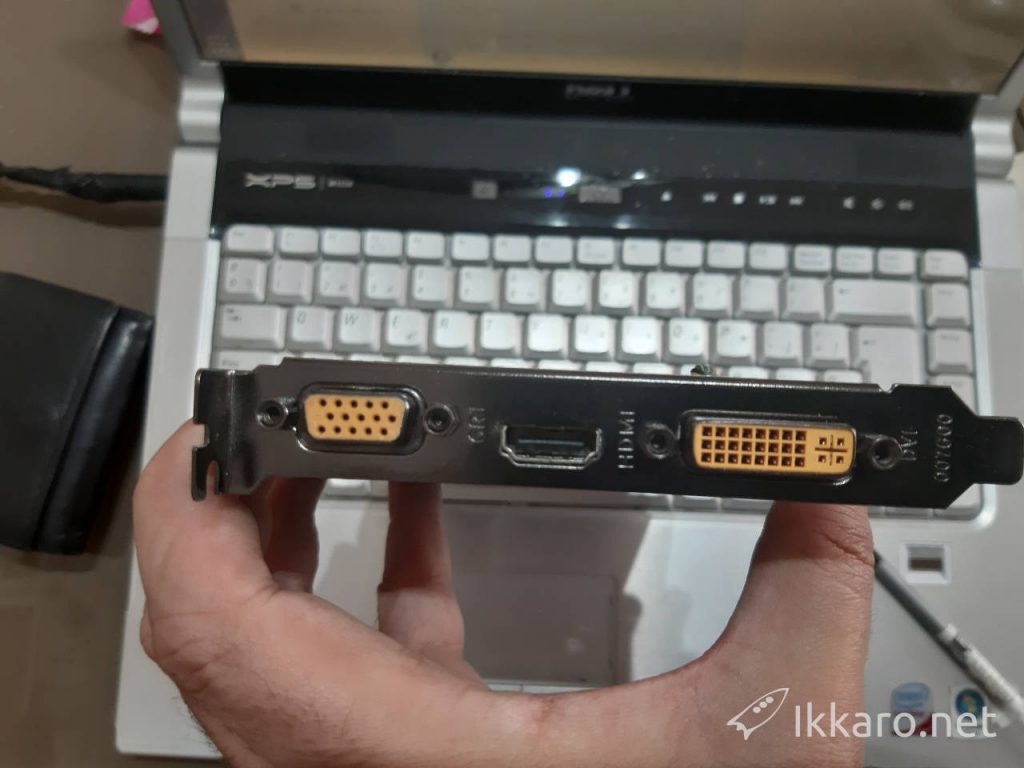
次の選択肢はグラフです。グラフを取り外し、ブラシで接続部分を清掃してから、もう一度試してみてください。
別のグラフィックを購入する前に、古い友人に頼んで、本当にそれが失敗したものかどうかを確認してください。
GPUの修復方法
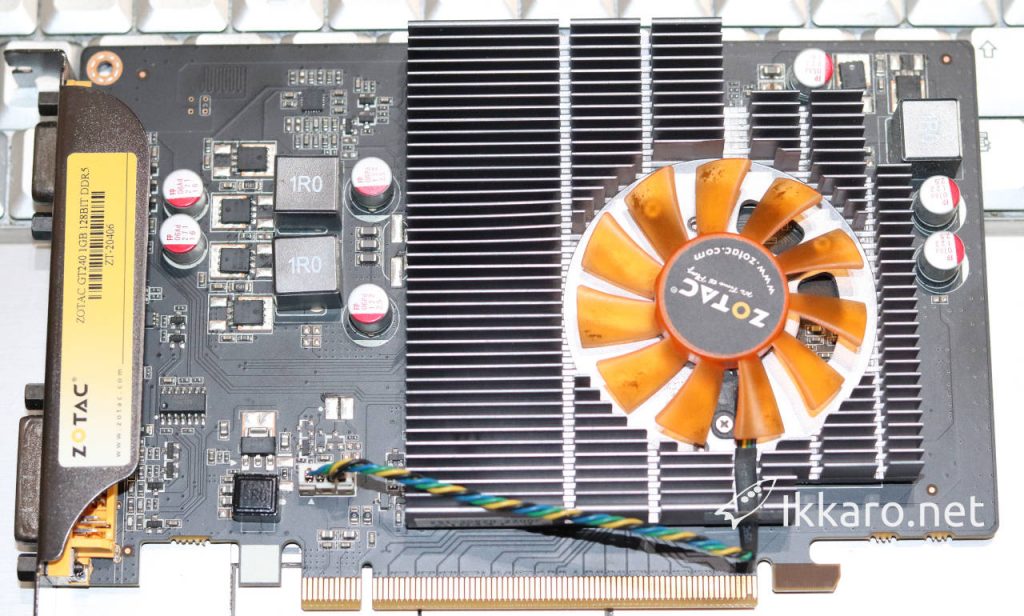
この記事の目的ではありませんが、いくつかの小さな指示を残しておきます。
破損している場合は、ファンとヒートシンクをよく清掃し、取り外してサーマルペーストを交換してください。交換可能な状態の悪い部品や、溶接不良がないか確認してください。
最後に、うまく動作しない場合は、リフローを検討できます。これについては別の記事で説明します。
ビープ音によるマザーボードエラーの診断

マザーボードにはエラー診断機能があり、どの部分が動作していないかを示します。電源ボタンのLEDで確認できますが、最も簡単な方法は、問題が発生したときに鳴るビープ音です。
PC ですべてがうまくいけば、ビープ音が鳴り、コンピューターは引き続き動作しています。
何かが故障すると、ビープ音は 2 回、長いビープ音 2 回と短いビープ音 1 回、ビープ音 3 回など、順番に鳴ります。これにより、コンピューターの一部に故障が発生していることがわかります。
現在、ほとんどの人がインターネットでサウンド診断を検索し、ページごとにビープ音の意味が異なっていることに気づきます。これは、使用しているBIOSによってビープ音の意味が異なるためです。
したがって、正しい手順は次のようになります。
- お使いのマザーボードの種類を確認してください。箱や購入時の請求書など、何か保管してある資料があれば、そちらで確認してみてください。
- 入手したら、Google で検索してボードのマニュアルをダウンロードします (ボードのモデル マニュアルのファイルタイプ: pdf)
- 次に、エラーコードがどこにあるか確認します。PDFファイルで「beep」という単語を検索すると、たいてい数秒で見つかります。
この方法では、エラーに対応する確実な診断を確実に行うことができます。
私の場合のように、コンピューターにブザーが搭載されていないため、音が鳴らないことがあります。多くのプレートにはブザーが内蔵されていますが、そうでないものもあります。箱に入っていたので保存してあります。
同じことが起こった場合は、探したり、友達に聞いたり、常に手元にあると便利なものを購入したり、PCに取り付けたままにしたりしてください。ブザーの取り付け位置を確認するには、プレートをご覧ください。