
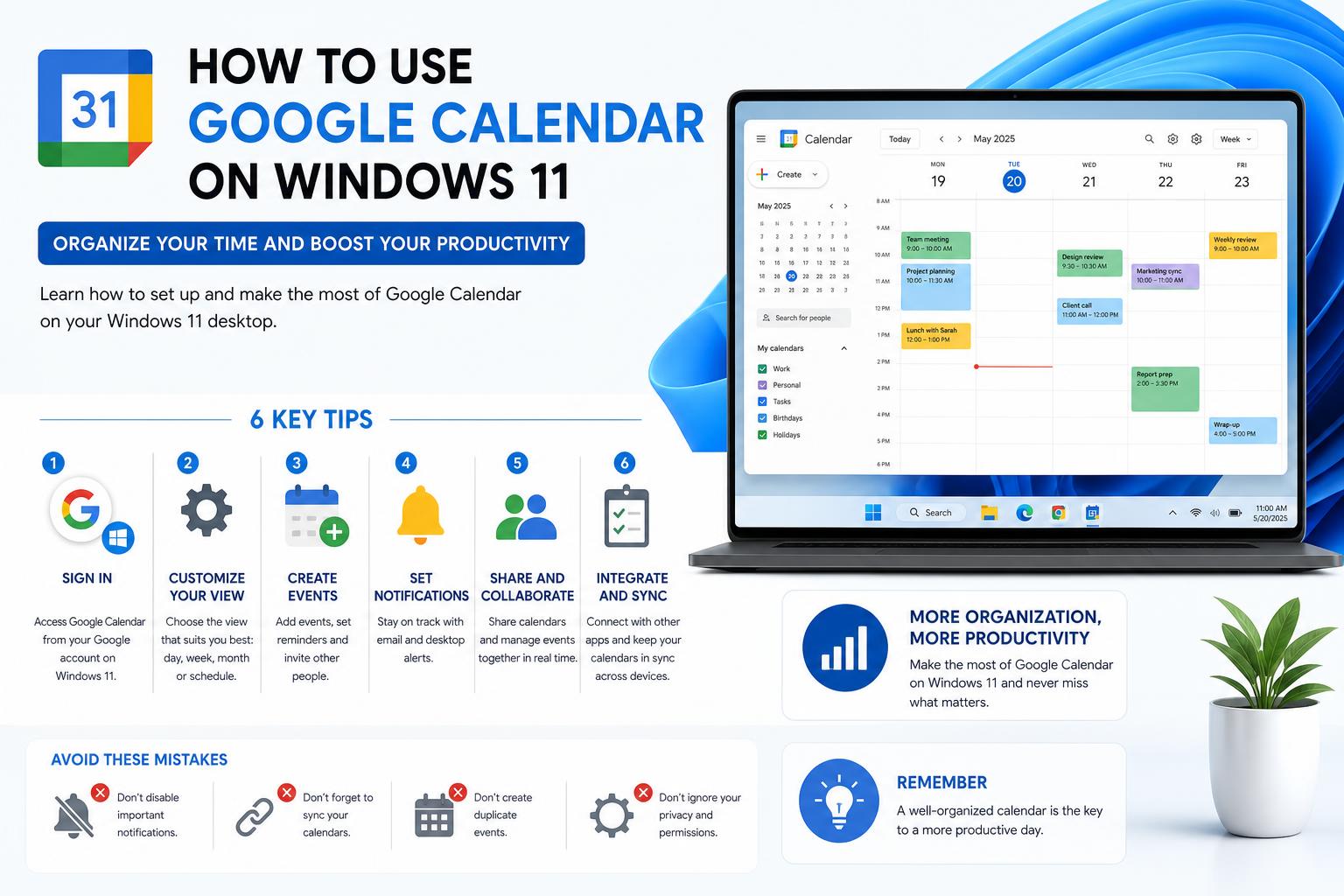
- Googleカレンダーは、ブラウザ、PWA、またはネイティブアプリとの同期を介して、Windows 11デスクトップで使用できます。
- プログレッシブウェブアプリとWindowsカレンダーの統合により、ネイティブアプリに近い操作感を実現します。
- ブラウザおよびアプリのオプションを通じて、オフラインアクセスと高度な共有機能を利用できます。
Googleカレンダーは、仕事、学校、そして私生活を整理するための欠かせないツールとなっています。しかし、多くのWindows 11ユーザーは、ブラウザのタブを切り替えたり、面倒な回避策に頼ったりすることなく、デスクトップからGoogleカレンダーを効率的に使用する方法が分からず、頭を悩ませています。この詳細なガイドでは、Windows 11デスクトップでGoogleカレンダーを使用するためのあらゆる方法を探っていきます。今後のイベントをすばやく確認したい場合、アプリ間で完全に同期したい場合、オフラインでアクセスしたい場合など、この記事ではすべてを網羅しています。Windowsの標準オプション、ブラウザのテクニック、Outlookなどの組み込みアプリとの同期、サードパーティ製アプリ、ブラウザ拡張機能などを比較します。この記事を読み終える頃には、カレンダーのイベントをすぐに確認できるだけでなく、どの方法がワークフローやプライバシー設定に最適かも分かるでしょう。それでは、詳細を掘り下げて、GoogleカレンダーをWindows 11デスクトップに直接表示させましょう。
デスクトップ版Googleカレンダーを使う理由とは?
Googleのエコシステムを深く利用している方なら、Googleカレンダーは生活の中で重要な役割を果たしていることでしょう。しかし、ブラウザと他のWindowsアプリケーションを頻繁に切り替えるのは、特に日中スケジュールに素早くアクセスする必要がある場合、非常に面倒です。適切な統合を行うことで、以下のことが可能になります。
- 日々の計画を効率化しましょう メール、タスク、通知と並んでイベントを表示することで、イベントを確認できます。
- 生産性を向上 タスクバーやデスクトップから、ワンクリックでGoogleカレンダーに素早くアクセスできます。
- オフラインでより効率的に作業する ブラウザの機能やデータ同期アプリを活用することで。
- 通知をカスタマイズする そのため、パソコンで作業している時でも、外出先で作業している時でも、重要なイベントを見逃すことはありません。
Windows 11でこれを実現するにはどうすればよいでしょうか?
Windows 11デスクトップでGoogleカレンダーにアクセスする主な方法
ユーザーがデスクトップ環境からGoogleカレンダーをスムーズに利用するために用いる主な戦略を見ていきましょう。
- どのブラウザからでもアクセス可能 Googleカレンダーウェブ
- Windows標準カレンダーアプリとの統合
- 新しいOutlook for Windowsとの同期
- プログレッシブウェブアプリ(PWA)としてのインストール
- ブラウザ拡張機能およびサードパーティ製デスクトップアプリケーション
ブラウザを使用して直接アクセス
デスクトップから Google カレンダーを使用する最も簡単な方法は、当然ながらブラウザ経由です。calendar.google.com にアクセスしてログインするだけです。ほとんどの最新ブラウザ(Chrome、Edge、Firefox、Opera)は完全に互換性があります。カレンダーが正しく動作するためには、JavaScript と Cookie が有効になっていることを確認してください。セキュリティとパフォーマンスを確保するため、Google は最新バージョンのブラウザを使用することを公式に推奨しています。オフラインでも作業できます。Google カレンダーはオフラインアクセスをサポートしているため、インターネット接続が切断されてもスケジュールにアクセスできます。
デスクトップにGoogleカレンダーをショートカットまたはPWAとして追加する
よりネイティブな操作感を求めるなら、Googleカレンダーをプログレッシブウェブアプリ(PWA)としてインストールできます。この方法では、他のアプリケーションと同様に、カレンダー専用のウィンドウとデスクトップアイコンが表示されます。
- 店は開いています Googleカレンダー ChromeまたはMicrosoft Edgeで
- ブラウザの「その他」メニュー(3つの点)をクリックしてください。
- 選択 「Googleカレンダーをインストールしてください」 または「アプリ」を選択し、画面の指示に従ってください。
- Googleカレンダーの新しいウィンドウが開き、デスクトップにクイックアクセス用のショートカットが作成されます。
これにより、ブラウザのタブを開くことなく、スタートメニューやデスクトップからカレンダーにすぐにアクセスできます。PWAは通知機能やオフラインアクセスにも対応しており、ネイティブアプリと同様の使い心地を提供します。この方法の詳細については、Chromeウェブストア(カレンダーアプリ)をご覧ください。
GoogleカレンダーをWindows 11カレンダーアプリと同期する
Windows 11には、Googleをはじめとする様々なアカウントと連携できる独自のカレンダーアプリが搭載されています。これにより、すべての予定を1か所で確認できるので大変便利です。設定方法は以下のとおりです。
- Windowsカレンダーアプリを開く (スタートメニューで「カレンダー」を検索してください)
- アカウント設定に移動し、「アカウントを追加」を選択してください。
- Googleを選択し、Gmailの認証情報でログインしてください。
- カレンダー(および必要に応じてメール)の同期を許可する
これにより、Google カレンダーのイベントがネイティブ アプリに直接同期され、ブラウザを開かずにすばやく確認できます。ここからイベントの表示、追加、編集が可能です。Microsoftの公式フォーラムで説明されているように、Google アカウントを同期すると、Gmail メールも同期されます。メールを同期したくない場合は、オンライン カレンダーのみを使用するか、他の統合機能の使用を検討してください。役立つヒント: Windows 11 では、タスク バーのカレンダー フライアウトにサードパーティのカレンダー イベント (Google カレンダーなど) はまだ表示されません。多くのユーザーがフィードバック ハブを通じてこの機能をリクエストしています。今のところ、Windows カレンダー アプリを使用するか、以下で説明する他のソリューションを使用するのが最善の代替手段です。
Windows版OutlookのGoogleカレンダー
Outlookを使用している場合、Googleカレンダーを仕事用カレンダーと個人用カレンダーの横に表示できます。主な方法は2つあります。
- ネイティブ同期新しいOutlook for Windowsアプリの「設定」で、カレンダーのセクションで説明されているようにGoogleアカウントを追加してください。Googleカレンダーが同期され、Outlookカレンダーと並べて表示されます。
- 読み取り専用インポートGoogleカレンダーの公開リンクをインポートして、閲覧専用アクセス(編集不可)にします。これは、Googleアカウントでログインしたくない場合や、メールアドレスを公開したくない場合に便利です。 設定に関する公式サポートリンクはこちらです.
この方法は、Outlookを使用しているものの、1日に何度もアプリケーションを切り替えることを避けたいユーザーに広く利用されています。ただし、プライバシー設定には注意してください。カレンダーを公開して共有すると、機密情報が漏洩する可能性があります。
サードパーティ製デスクトップアプリケーションおよび拡張機能
MicrosoftとGoogleはWindows向けに公式のGoogleカレンダーアプリをリリースしていませんが、サードパーティ製のソリューションがいくつか存在します。ChromeウェブストアやWindowsストアで人気のあるアプリの中には、Googleカレンダーのウェブインターフェースを模倣または拡張したものがいくつかあります。
- Chromeウェブストア – カレンダーアプリデスクトップからGoogleカレンダーをアプリとして素早く開くことができます。フルブラウザのような操作感ではなく、専用ウィンドウで開きたい場合に、軽量かつ効果的です。公式リストをご確認ください。 こちら.
- Windowsストアソリューション一部のアプリケーションはGoogleカレンダーとの互換性を謳っていますが、認証情報を入力する前に必ずレビューとプライバシーポリシーを確認してください。Googleは現在、Windows向けのサードパーティ製カレンダークライアントを公式には推奨していません。
注意:サードパーティ製アプリケーションに認証情報を提供する際は十分ご注意ください。必ず公式アプリ、または評価が高くプライバシーポリシーが明確なアプリを選択してください。
オフラインでの使用
常に安定したインターネット接続が確保できるとは限りませんが、外出先でスケジュールを確認する必要がある場合もあります。そんな時に役立つのが、Googleカレンダーです。ウェブブラウザとPWA(プログレッシブウェブアプリ)の両方でオフライン利用に対応しています。ブラウザでオフラインモードを有効にするだけでOKです(Googleカレンダーの設定画面に簡単な設定項目があります)。接続が切断されても、再接続するまでイベントや予定を確認できます。追加のアプリは一切不要です!
複数のGoogleカレンダーの共有
Googleカレンダーの利点の1つは、個人用、仕事用、誕生日、プロジェクトなど、複数のカレンダーを管理できることです。ブラウザまたはPWAアプリから、複数のカレンダーを作成して色を割り当てることができます。さらに、以下のことも可能です。
- カレンダーを家族や同僚と共有する
- アクセス制御(プライベート、パブリック、または制限付き)
- 公開リンクを使用して、カレンダーを他のアプリやウェブサイトに埋め込む
高度な共有機能や連携機能(Outlookでの読み取り専用など)を利用する場合は、公開リンクを生成する前にGoogleカレンダーで権限を設定してください。
ブラウザの互換性とセキュリティに関する考慮事項
Googleの公式ドキュメントによると、カレンダーをスムーズに動作させるには、最新のブラウザのみを使用することが重要です。サポートされているブラウザは以下のとおりです。
- Google Chrome(Windows、Mac、Linux対応)
- Microsoft Edge
- Mozilla Firefox
- Apple Safari(Mac版)
- Opera
JavaScriptとCookieは常に有効にしてください。これらは、通知、オフラインサポート、アカウントログインなど、カレンダーの主要機能に不可欠です。これらの機能を無効にすると、アプリに不具合や不具合が発生する可能性があります。
Windows用のスタンドアロン版Googleカレンダーアプリはありますか?
需要は高いものの、GoogleカレンダーはWindows用のスタンドアロンデスクトップアプリケーションとしては提供されていません。現在のソリューションはすべて、Webアクセス(ブラウザ、PWA)またはOutlookやWindowsカレンダーアプリとの連携に依存しており、サードパーティ製アプリの機能は制限されています。Googleカレンダーの「デスクトップアプリ」を謳うプログラムを見かけた場合は注意が必要です。多くはブラウザ版や非公式ソフトウェアにリダイレクトされ、古いバージョンである可能性があります。信頼できる情報源のみを利用するようにしてください。
よくある質問とトラブルシューティング
- Windows 11のタスクバーカレンダーにGoogleカレンダーのイベントを表示できますか? まだです。この機能は多くのユーザーから要望されていますが、現時点では標準機能として提供されていません。今後のアップデートでこの機能を優先的に実装してほしい場合は、フィードバックハブからフィードバックをお送りください。
- Googleカレンダーを同期すると、メールも同期されますか? GoogleアカウントをWindowsカレンダーに追加すれば、はい、GoogleとMicrosoftはデフォルトで両方を同期します。メールを同期させたくない場合は、カレンダー専用のWebアプリまたはPWAを使用するか、公開されているリンクをOutlookにインポートしてください。
- プライバシーに関する懸念はありますか? アプリケーションの権限は必ず確認してください。非公式アプリにパスワードを共有しないでください。カレンダーを公開するオプションを使用すると、リンクを知っている人なら誰でもすべてのイベントを閲覧できるようになります。このオプションは、必要な場合のみ、かつ機密データを含まない場合にのみ使用してください。
パワーユーザーのための役立つヒント
- 異なる色で複数のカレンダーを作成する プロジェクトや個人的なカテゴリーを分けることで、イベントを視覚的に整理しやすくなります。
- 通知とデスクトップリマインダーを設定する Googleカレンダーに直接表示され、ChromeまたはPWA(有効になっている場合)経由で配信されます。
- GoogleカレンダーをZoomまたはMicrosoft Teamsと連携させる 会議を素早くスケジュールするには、Googleカレンダーのアドオンで多くの連携機能を利用できます。
- モバイル端末のカレンダーを同期する Windowsだけでなく、すべてのデバイスでイベントを最新の状態に保つため。
GoogleカレンダーをWindows 11に統合するのは、ニーズ、好み、プライバシー要件に最適な方法を選択すれば、簡単かつ効率的に行えます。ブラウザベースのソリューションやPWA、OutlookやWindowsカレンダーとのネイティブ統合、信頼できるサードパーティツールなど、様々な方法がありますが、これらの戦略は整理整頓に役立ちます。重要なのは、ワークフローに最適なアプローチを見つけ、Googleカレンダーをデスクトップにふさわしい形で活用することです。