
- Windows 11におけるプリンタードライバーの問題は、ドライバーが古い、不足している、または破損していることに起因します。
- 解決策としては、ドライバーの更新や再インストールから、汎用ドライバーの使用、トラブルシューティングツールの利用まで多岐にわたります。
- ブランド固有の手順とWindowsのアップデートは、どちらも互換性の問題を解決する上で重要な役割を果たします。
- 定期的なメンテナンスを行うことで、将来的なプリンタードライバーのエラー発生の可能性を低減できます。
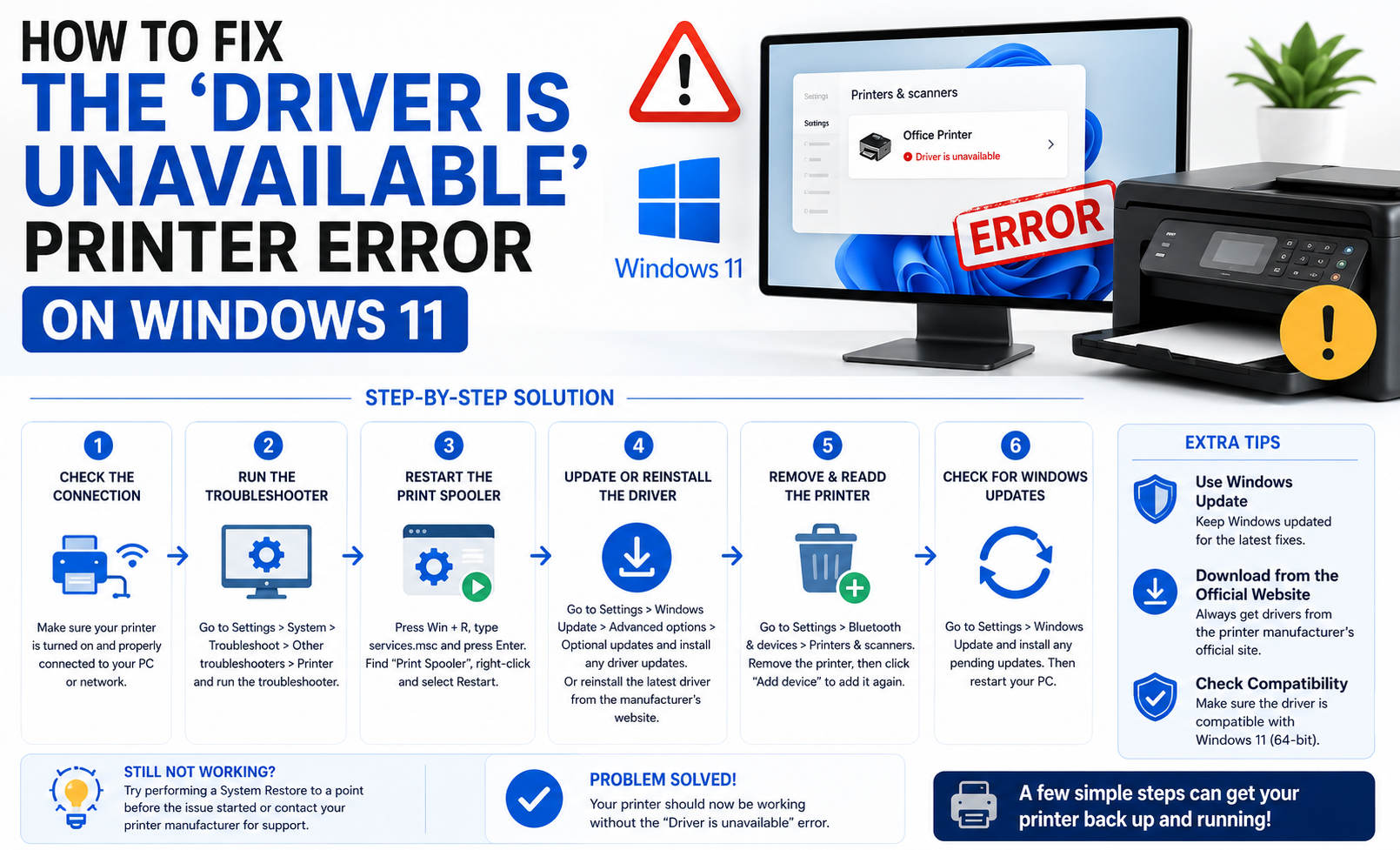
Windows 11で発生する「ドライバーが利用できません」エラーは、仕事の文書から家族の写真まで、あらゆる用途でプリンターを使用しようとする多くのユーザーにとって、長年の悩みの種となっています。この記事を読んでいるあなたは、おそらく既にプリンターの接続を抜き差ししたり、入手可能なすべてのドライバーをダウンロードしたり、知り合い全員にアドバイスを求めたりといったことを試したものの、いずれも効果がなかったのではないでしょうか。しかし、これはあなただけではありません。特にアップデート後や新しいデバイスをセットアップする際に、Windowsシステムで最もよくあるプリンターのトラブルの一つです。
この謎めいたメッセージが実際に何を意味するのか、なぜ(メーカーの指示に従っても)繰り返し表示されるのか、そして最も重要なこととして、このバグを完全に解消するにはどうすればよいのかを詳しく見ていきましょう。HP、Brother、Canon、Epson、その他のブランドをお使いの場合でも、基本的なトラブルシューティングから高度な修正、自動および手動の方法まで、主要な情報源が推奨するすべての方法を含む、さまざまな解決策を以下にご紹介します。
Windows 11で「ドライバーが利用できません」というメッセージが表示される場合、それは基本的に、PCとプリンター間の橋渡し役となるソフトウェア(ドライバー)が見つからない、認識できない、または適切に通信できないことを意味します。この問題は通常、次のような理由で発生します。
- 必要なドライバーがまったくインストールされていません。
- 現在インストールされているドライバーは古くなっています。
- ドライバーが破損しています(クラッシュやアップデートの失敗後に発生することがあります)。
- このドライバーはWindows 11と互換性がありません。
- 最近のWindowsまたはドライバーのアップデートにより、バグや互換性の問題が発生しました。
- 権限の問題により、Windows はドライバーを使用できません。
- その他のシステムまたは接続の不具合(インターネット接続不良やプリンターの設定ミスなど)、
- 印刷スプーラー(印刷ジョブを管理するWindowsシステム)に不具合が発生しています。
この問題はどのメーカーのプリンターでも発生する可能性があり、特にHP製プリンターで頻繁に発生すると多くのユーザーが報告しています。特にWindowsの特定のアップデート後に発生することが多いようですが、Epson、Brother、Canon製のプリンターでも同様の問題が発生します。この問題は、コンピューターの買い替え、Windows 11へのアップグレード、またはMicrosoftのメジャーパッチのインストール後に発生することが多いようです。
一般的なシナリオとユーザー体験
ユーザーからの報告には、共通の不満が表れています。スマートフォンからは問題なく印刷できるのに、Windows 11 PCでは「ドライバーが利用できません」というメッセージが表示されることがあります。デバイスは「デバイスとプリンター」に正しく表示されているにもかかわらず、印刷できない場合もあります。繰り返し削除して再インストールしても問題が解決しない場合があり、ファイアウォールの無効化やネットワークのリセットといった一般的な対策も必ずしも有効とは限りません。場合によっては、HP Print and Scan Doctorなどのメーカーサポートツールが利用できなくなっているため、問題の解決がさらに困難になっています。
1. プリンタードライバーを更新してください
最も効果的な解決策の一つは、ドライバーを更新することです。メーカーは、最新バージョンのWindowsとの互換性を確保し、既知のバグを修正するために、頻繁にアップデートをリリースしています。プリンタードライバーのダウンロードとインストール方法については、弊社のガイドをご覧ください。
- ドライバー更新ツールを使用した自動更新: ツール アバストドライバーアップデーター or AVGドライバーアップデーター お使いのPCを大規模なデータベースと照合し、古いドライバーや正しくインストールされていないドライバーを検出します。「スキャン」をクリックするだけで、ソフトウェアが適切なドライバーをダウンロードしてインストールするため、手動によるミスのリスクを軽減できます。
- デバイスマネージャーによる手動アップデート: スタートメニューを開き、「デバイスマネージャー」と入力して、「プリンター」または「印刷キュー」セクションを展開します。プリンターを右クリックし、「ドライバーの更新」を選択して、指示に従って最新バージョンをオンラインで自動的に検索します。
ブランド固有のドライバーについては、メーカーの公式ウェブサイトにアクセスし、プリンターの正確なモデルを入力して、Windows 11 で利用可能な最新バージョンをダウンロードしてください。たとえば、HP のドライバーサポートページからダウンロードできます。
2. 不具合のあるアップデート後にプリンタードライバーをロールバックする
最近のドライバーアップデート後にエラーが発生した場合は、新しいバージョンにバグが含まれている可能性があります。デバイスマネージャーを使用して以前のバージョンに戻すことができます。
- スタートメニューを開き、「デバイスマネージャー」と入力してEnterキーを押します。
- プリンターを見つけて右クリックし、「プロパティ」を選択してください。
- 「ドライバー」タブで、「ドライバーのロールバック」を選択します。
- PCを再起動します。
ロールバックオプションがグレー表示されている場合、システムに以前のバージョンのドライバーが保存されていない可能性があります。その場合は、現在のドライバーをアンインストールし、メーカーのWebサイトから推奨バージョンを再インストールしてください。
3. プリンターとそのドライバーをアンインストールして再インストールする
ドライバーが修復不可能な状態にある場合、またはインストールが混乱している場合は、完全なクリーンアップを行うことで問題が解決する可能性があります。
- 設定 > Bluetoothとデバイス > プリンターとスキャナーを開きます。
- プリンターを選択し、「デバイスの削除」を選択してください。
- 任意: デバイスマネージャーで、「プリンター」または「印刷キュー」の下に残っているエントリをすべて削除してください。
- コンピュータを再起動します。
- プリンターをUSBまたはWi-Fiで再接続し、Windowsが自動的に検出してインストールするようにしてください。
- Windowsがドライバーを自動的に検出しない場合は、こちらをご覧ください。 プリンターをワイヤレスで接続する方法についてのチュートリアル.
ヒント:プリンターがWi-Fi接続の場合は、PCとプリンターの両方が同じネットワークに接続されていることを確認してください。ネットワーク構成が正しくないと、Windowsが適切なドライバーを検出できない場合があります。
4. Windowsに内蔵されているプリンターのトラブルシューティングツールを使用する
Windowsには、基本的な問題を検出して修正できる自動ツールが多数含まれています。
- 設定 > システム > トラブルシューティング > その他のトラブルシューティングを開きます。
- 「プリンター」を探して「実行」をクリックしてください。
- 指示に従ってください。Windows が不足しているドライバー、接続の問題、またはアクセス許可の問題を修復する場合があります。
または、WindowsキーとRキーを同時に押して「msdt.exe /id PrinterDiagnostic」と入力し、「OK」をクリックすることで、高度なトラブルシューターを起動することもできます。
5. 最終手段として汎用プリンタードライバーをインストールする
他の解決策がどれも効果がない場合は、汎用ドライバーをインストールするのも有効な選択肢となる可能性があります。両面印刷やスキャンなどの高度な機能は失われるかもしれませんが、基本的な印刷機能は通常正常に動作します。インストール方法は以下のとおりです。
- デバイスマネージャーで、問題のあるプリンターを右クリックします。
- 「ドライバーの更新」>「コンピューターを参照してドライバーを探す」>「コンピューターで使用可能なドライバーの一覧から選択する」を選択します。
- 「汎用プリンタードライバー」を選択し、インストールを完了してください。
6. デバイスとプリントスプーラーを再起動します
問題の原因はドライバーではなく、Windowsやプリンター自体にある場合もあります。プリンターを含むデバイスの電源を一度切ってから再度入れることで、一時的なエラーが解消されることがあります。
印刷スプーラーサービスを再起動するには:
- スタートメニューを開き、「サービス」と入力して、アプリケーションを起動します。
- 「印刷スプーラー」を見つけて右クリックし、「再起動」を選択します。
- もう一度印刷してみてください。
プリンターの接続を解除して再接続することで、 Windowsがデバイスを正しく検出して構成し直すことができる場合があり、これは特に印刷キューやネットワーク関連のエラーが発生した場合に役立ちます。
7. 権限と管理者アクセスを再確認する
ドライバーはオペレーティングシステムのコア部分と連携するため、管理者権限がない場合、インストールやアップデートがエラーメッセージを表示せずに失敗する可能性があります。管理者アカウントでサインインしていることを確認し、インストーラーを右クリックして「管理者として実行」を選択することで、インストーラーを管理者として実行してください。
8. Windows11を更新します
オペレーティングシステム自体がエラーの原因となっている場合もあります。保留中のWindowsアップデートは互換性に影響を与える可能性があります。常に最新のアップデートを確認し、インストールしてください。
- 「スタート」>「設定」>「Windows Update」の順に進んでください。
- 「アップデートを確認」をクリックして、利用可能なアップデートをすべてインストールしてください。マイナーアップデートであっても、印刷に関する問題の修正が含まれている場合があります。
注:アップデートが原因でエラーが発生した場合は、一時的にアップデートをアンインストールすることで、Microsoftまたはプリンターメーカーがパッチをリリースするまで、正常な動作が回復する場合があります。
ブランド固有のトラブルシューティングとリソース
HPデバイス
HPユーザーは、Windowsのアップデート後に特にこのエラーに遭遇する可能性が高い。
- HPスマート HP Print and Scan Doctorは現在広く利用できなくなっているため、ドライバーのダウンロードや管理には別のツールが必要です。
- それでも問題が解決しない場合は、HPのサポートリソースを参照して、機種ごとの手順とダウンロード資料を入手してください。
- HPユニバーサルプリントドライバーを使ってみてください。 標準ドライバーがインストールできない場合、またはエラーが発生する場合。
- ドライバーを以前のバージョンに戻しても問題が解決しない場合は、新しいバージョンをインストールする前に、以前のHPソフトウェアを完全に削除してください。
ブラザー、エプソン、キヤノンのデバイス
- ブラザー製プリンターの場合、特に以前に複数の異なるプリンターがコンピューターに接続されていた場合、ドライバーを再インストールする前に、プリントスプーラーディレクトリから古いドライバーを削除する必要がある場合があります。
- エプソンおよびキヤノンのプリンターについては、必ず公式サポートポータルから最新のドライバーをダウンロードしてください。その際、古いドライバーがインストールされないように、オペレーティングシステムとしてWindows 11を選択してください。
- キヤノンはアカウントベースのサポートシステムとパーソナライズされた支援を提供しており、エプソンもサポートポータルを通じて段階的な手順説明を提供している。
なぜこのようなエラーが発生するのか?詳細な原因を解説
プリンタードライバーのエラーの根本原因は、単純な問題から、より分かりにくいシステムの問題まで多岐にわたります。
- 古い、または不具合のあるドライバー: メーカーは互換性の維持や脆弱性の修正のために頻繁にアップデートをリリースしています。最新の状態に保たないと、特にWindowsのメジャーアップデート後には問題が発生する可能性があります。
- 破損したドライバー: ダウンロードの不具合、Windowsアップデートの不完全さ、マルウェア、またはシステム障害によって、ドライバーファイルが破損する可能性があります。このエラーは、Windowsが必要なファイルを検証または読み込めない場合に表示されます。
- 誤ったバージョンまたは不適切なインストール: たとえ類似のプリンターモデル向けであっても、間違ったドライバーをインストールすると、完全に動作しなくなったり、エラーが発生したり、機能が制限されたりする可能性があります。
- 古いオペレーティングシステム: 新しいドライバーは、多くの場合、最新バージョンのWindowsを必要とします。お使いのオペレーティングシステムが古い場合、互換性がない可能性があります。同様に、Windowsの最新アップデートによって、古いサポート対象外のドライバーが動作しなくなる場合もあります。
- ネットワークまたは接続の問題: HP+モデルおよびクラウド接続デバイスでは、接続が不安定な場合、ドライバーが正しく登録および有効化されない可能性があります。
- 印刷スプーラーのエラー: サービスがクラッシュしたり、正しくシャットダウンされなかったりすると、Windowsとプリンター間の効果的な通信が妨げられる可能性があります。
- 不十分な権限: 管理者権限なしでインストールを実行すると、ドライバーが不完全になったり、正しく設定されなかったりする可能性があります。
電源トラブルシューティングに関するその他のヒント
- 各主要手順の後に、Windowsトラブルシューターを再度実行して、残っている問題がないか確認してください。
- 競合を避けるため、新規インストールを行う前に、追加のプリンターソフトウェアや古いドライバーをすべて削除してください。
- 問題が解決しない場合は、プリンターの機種名とシステムの詳細を添えて、メーカーのサポートチームにお問い合わせください。一部の機器では、特別な解決策が必要となる場合があります。
- ルーター、コンピューター、プリンターなど、関係するすべての機器を再起動することの重要性を過小評価しないでください。
将来の快適な印刷体験のための予防保守
ちょっとした予防メンテナンスを行うことで、プリンターを今後もスムーズに動作させることができます。
- Windowsとプリンタードライバーを常に最新の状態に保ってください。 定期的に新しいアップデートを確認するようスケジュールを設定してください。
- 不要なソフトウェアのインストールは避けてください。 ソフトウェアは必ず公式サイトからダウンロードし、インストールしたバージョンを記録しておきましょう。
- 定期的にウイルス対策スキャンを実行してください。 マルウェアはシステムファイルやドライバを破損させる可能性があります。
- ドライバーをバックアップする AvastやAVGなどのツールを使用すれば、新しいアップデートで問題が発生した場合に、以前のバージョンに素早く復元できます。
Windows 11で「ドライバーが利用できません」といったエラーが繰り返し発生すると、非常にイライラさせられるものですが、適切な情報と少しの忍耐があれば、プリンターを交換することなくほとんどの場合解決できます。上記の推奨事項に従い、自動ツールと手動のトラブルシューティング手順を組み合わせ、プリンターメーカーが提供するサポートリソースを参照してください。システムを常に最新の状態に保ち、問題が解決しない場合は、公式サポートにお問い合わせください。多くの場合、新しいアップデートや、一見分かりにくい設定変更で問題が解決し、印刷がスムーズに行えるようになります。