
- Gemini Nano AIは、ユーザーの同意なしにChromeに自動インストールされ、かなりのディスク容量を消費する可能性があります。
- ChromeでGeminiを無効にするには、単にファイルを削除するだけでなく、特定の設定を切り替える必要があります。
- Geminiの機能は、Chromeだけでなく、Gmail、Drive、Docs、Photos、そしてAndroidにも影響を与えます。
Chromeブラウザで密かに動作しているAI機能に不安を感じていませんか?そう感じているのはあなただけではありません。GoogleがGemini NanoをはじめとするAI統合機能の展開を続けるにつれ、世界中のユーザーは、ギガバイト単位のAIモデルが、多くの場合、ユーザーの明示的な認識や同意なしに、静かにコンピュータ上に存在していることに気づき始めています。
ブラウザに新しいAI機能が追加されていることに気づいたり、設定画面でGeminiに関する記述を目にしたり、あるいは単にバックグラウンドで実行されているものをより細かく制御したいと思ったことがあるかもしれません。このガイドは、他で見られるような基本的な情報にとどまらず、さらに踏み込んだ内容となっています。ここでは、Google Geminiとその関連サービスがChrome内でどのように動作するのか、Geminiを無効にしようとするとどうなるのか、そして何よりも重要な点として、Chrome、Windows、Android環境からGeminiを完全に無効化、制限、または削除するための詳細な手順を解説します。また、これらの変更によって引き起こされたプライバシーに関する議論にも触れ、公式情報源、技術レポート、上級ユーザーのアドバイスから得た追加のヒントも提供します。
Gemini Nanoとは何ですか?また、なぜChromeに搭載されているのですか?
Gemini Nanoは、Googleのデバイス内AIモデルです。基本的には、約4GBのディスク容量を占める大きなAIファイルで、Chromeの詐欺検出や開発者APIなどの機能をサポートしています。Googleは2024年初頭から、Chromeデスクトップブラウザのアップデートの一環として、Gemini Nanoを静かに展開してきました。この統合の目的は2つあります。1つは、新しいローカルAI機能を実現すること、もう1つは、すべてのデータをGoogleのクラウドに送信するのではなく、プライバシーに関わるタスクの処理をデバイス内で継続することです。
Googleの広報担当者はWIREDに対し、このモデルはデバイス上での詐欺検出機能と、開発者によるAI APIへのアクセスをサポートしていると説明した。これは一見便利そうに聞こえるかもしれないが、実際には多くのユーザーにとってGemini Nanoは十分な事前通知なしに現れ、意図しないバックグラウンドアクティビティによってストレージとプライバシーの両方に関する懸念が当然ながら高まっている。
Gemini Nanoはどのようにして私のChromeにインストールされたのですか?
GoogleがGemini Nanoをリリースした際、それはかなりひっそりと行われた。Chromeデスクトップユーザーの大多数にとって、この約4GBのAIモデルファイルは、明確な通知もなく、多くの場合アップデート後にダウンロードされた。Chromeの技術的なアップデートを注意深く見ていない一般ユーザーは、強力なAIシステムがブラウザ環境の一部になったことに気づかない可能性が高かった。
- 複数の報道によると(プライバシーに特化したブログの報道も含む) プライバシー擁護派の男)単にモデルファイルを削除するだけでは無駄です。Chromeは次回ブラウザを起動したときにそれを再ダウンロードします 設定でAI機能を正しく無効にしない限りは。
- Googleは2024年初頭にChromeのシステム設定に「デバイス内AI」スイッチの展開を開始し、Gemini Nanoが今後自動的にインストールやアップデートされないようにするためのユーザー向けのオプションをようやく提供し始めた。
- Gemini Nanoの統合は、Chromeの通常の「AIモード」の一部ではなく、特定のローカル処理タスクのためにバックグラウンドで動作します。
GoogleがGemini Nanoを統合した理由とは?これはプライバシー保護にとって良いことなのか?
GoogleがGemini Nanoを統合する理由は、詐欺検出などの機能を強化し、開発者向けにローカルAI処理環境を提供するためです。Chromeチームによると、これにより機密性の高いタスクの一部をクラウドに送信するのではなく、デバイス上で処理できるようになります。ローカル処理によってGoogleサーバーに送信されるデータ量が制限されるため、理論的にはプライバシー保護の向上につながります。
しかし、この論争は透明性とユーザーの認識不足、そしてローカル処理であっても大規模なAIモデルが新たな攻撃対象領域や未知の要素をもたらすという懸念から生じている。Gemini Nanoを使い続けるか削除するかは、多くの場合、個々のプライバシーに関する優先事項とGoogleの実装に対する信頼度によって決まる。
Chrome(デスクトップ版)でGeminiを無効にする公式方法
ChromeにおけるGeminiの統合を制限する方法は複数ありますが、ほとんどの方法はすべてのAI機能を削除するのではなく、Gemini Nanoモデルや特定のAI搭載ツールのみを削除するものです。
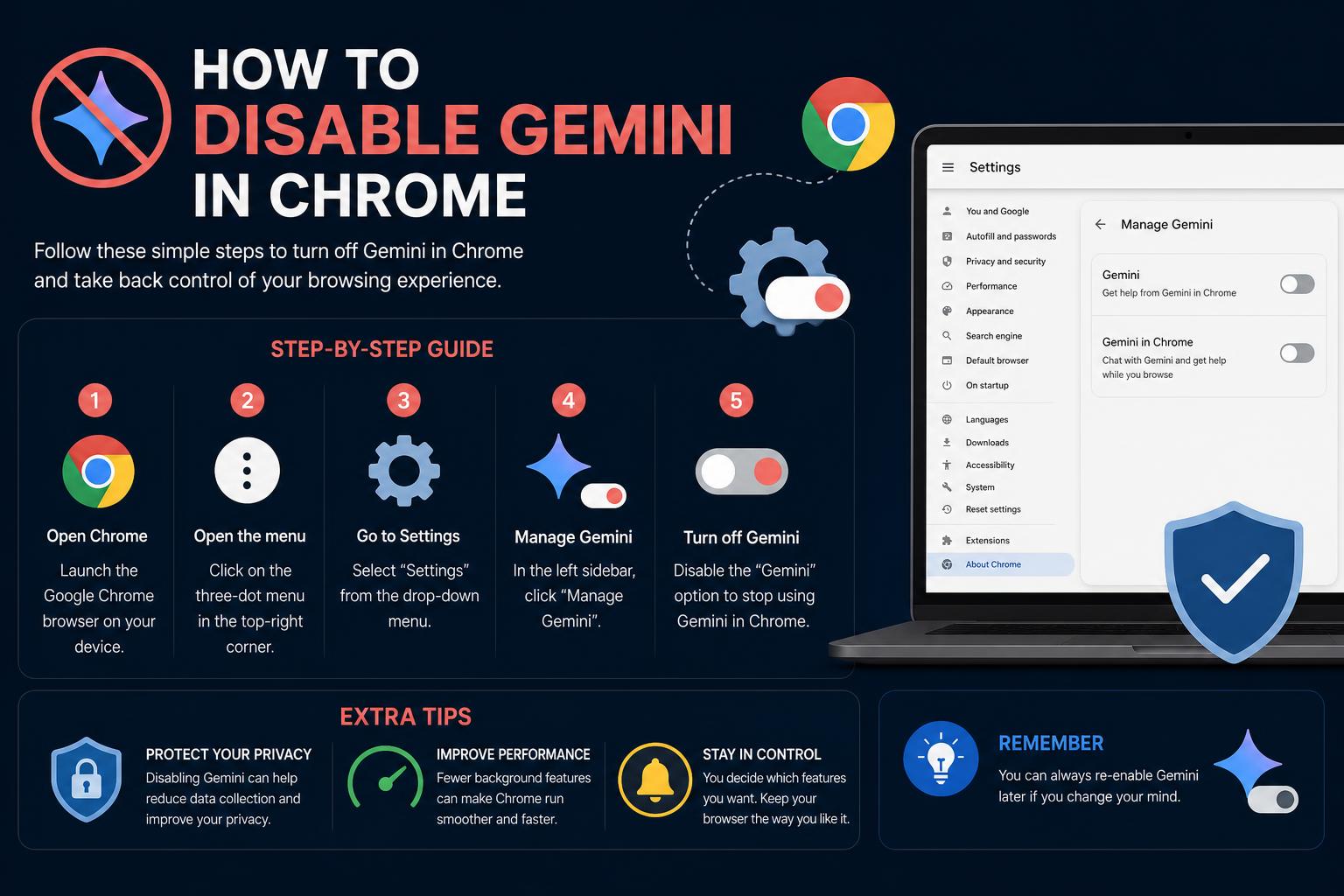
1. Chromeでデバイス上のAIをオフにする
- パソコンでChromeを開きます。
- 右上隅にある縦に並んだ3つの点(「その他」メニュー)をクリックしてください。
- 設定に移動。
- システムに移動します。
- 「デバイス内AI」と表示されたスイッチを見つけて、オフに切り替えてください。
このオプションをオフにすると、Chrome は Gemini Nano をダウンロードしたり、バックグラウンドで更新したりしなくなります。時間が経つにつれて、使用されていない AI モデルは自動的にアンインストールされるか、デバイスのストレージやメモリが不足している場合はリソースが解放されます。
2. AIイノベーションオプション(利用可能な場合)
一部のシステム、特に米国でMac版とWindows版の最新バージョンのChromeを使用している場合、「AIイノベーション」というラベルの付いた別のセクションが表示されることがあります。その使い方は以下のとおりです。
- Chromeを開き、もう一度三点メニューを選択してください。
- 設定に移動。
- メニューから「AIイノベーション」を選択してください。
- Chromeの「Gemini」を探して、オフに切り替えてください。
「AIによる履歴検索」や「文章作成支援」といった追加のAI機能も、このパネルから個別にオフにすることができます。最大限のプライバシーを確保するため、上級ユーザーはここで利用可能なすべての設定をオフにすることをお勧めします。
単にファイルを削除するだけでは解決しない理由
ChromeのデータディレクトリからGemini Nanoのコアファイルを手動で削除しようとしても、Chromeは次回のアップデートまたは再起動時に自動的に再インストールしてしまいます。上記で説明した公式の切り替え設定を行うことが、一般的なデスクトップ環境でGemini Nanoの再インストールを確実に防ぐ唯一の方法です。
ワークスペースとエンタープライズの視点:管理者レベルのコントロール
大規模な組織、特に Google Workspace を使用している組織に所属している場合、Chrome の Gemini は管理者レベルで有効化または制限されます。管理者は、Google 管理コンソールの「生成 AI > Gemini アプリ」セクションで Gemini の利用可能性を制御します。そこで、次の操作が可能です。
- すべてのユーザーにアクセスを許可する(ワークスペースライセンスに関係なく)
- 組織単位またはグループごとにアクセスを制限する
- Geminiを「全員に対してオン」または「全員に対してオフ」にする
- Geminiの会話履歴の保持と関連するプライバシー/データ処理設定を制御します。
管理者による変更は通常24~72時間以内に反映されます。エンドユーザーは通常、企業向けGeminiの設定を自身で上書きすることはできません。
ChatGPTの仕組み:機能、用途、実世界での応用例を徹底解説
GeminiのAI機能がGoogleのエコシステム全体に展開
GeminiはChromeだけの話ではありません。GoogleのAI統合は、Gmail、Drive、Docs、Photos、そしてAndroidスマートフォンにも及んでいます。これらの連携状況と、他の場所でAIの影響力を無効にする、あるいは最小限に抑える方法をご紹介します。
Gmail、Drive、およびDocs
- Gmailを開きます。
- 設定(歯車)アイコンをクリックし、「すべての設定を表示」を選択してください。
- 「スマート機能」までスクロールダウンし、チェックを外すと、Gmail、Chat、Meetのスマート機能が無効になります。
- 下の「ワークスペースのスマート機能設定の管理」をクリックしてください。
- 「Google Workspace のスマート機能」と「その他の Google 製品のスマート機能」の両方をオフに切り替えて、「保存」をクリックします。
これにより、Geminiが学習や自動化の一環として、お客様のメール、文書の下書き、要約ツールにアクセスしたり使用したりすることがなくなります。
注意: AI搭載機能を完全に停止させるには、これら両方の場所でスマート機能を無効にする必要があります!
Googleフォト
- 携帯電話でGoogleフォトを開きます。
- プロフィールアイコンをタップして、「Googleフォトの設定」に進んでください。
- 「環境設定」を開き、「Geminiの機能」を選択してください。
- 「写真でGeminiを使用する」をオフにする。
これにより、写真アプリ内のGemini搭載機能が無効になり、写真コンテンツの分析や要約ができなくなります。
Android版ChromeでGemini AIを無効にする
Androidユーザーはやや異なる状況に直面します。Gemini AIは必ずしも自動的にインストールされるわけではありませんが(特に2025年7月以降、以前に有効にしていない場合)、一部の端末ではシステムアップデートによってGoogleアシスタントがデフォルトでGeminiに置き換えられます。以下に選択肢を示します。
Android版Geminiアプリの無効化またはアンインストール
- Android端末でGeminiアプリを開いてください。
- 右上のプロフィールをタップしてください。
- アプリに移動し、Google Workspace およびメッセージ、電話、WhatsApp など、一覧表示されているすべてのアプリの Gemini アクセスをオフに切り替えます。
これは基本的に、Gemini AIがあなたのスマートフォン上のアプリを実行したりアクセスしたりすることを阻止します。
あるいは、上級ユーザーは、パッケージcom.google.android.apps.bardを対象に、ADB または開発者ツールを使用して完全なアンインストールを試みることができます。詳細なアンインストール手順は、開発者フォーラムまたは Android の開発者向けドキュメントに記載されています。注意:これは高度な操作であり、予期しない副作用が発生する可能性があります。ほとんどのユーザーは、アプリのインターフェースから無効化することをお勧めします。
Geminiアプリのアクティビティを制限する
- Geminiアプリを開き、プロフィール内の「Geminiアプリのアクティビティ」にアクセスしてください。
- 「オフにする」をタップします。次に、「削除」>「すべての期間」を選択して、履歴データを削除します。
アクティビティ追跡を無効にした後でも、Googleは安定性とセキュリティ上の目的で、Geminiのデータを一時的に(最大72時間)保存する場合があります。
カスタムROMユーザーおよび代替ROMユーザーへの注意
GrapheneOS、LineageOS、/e/OSなどのプライバシー重視のAndroid ROMを使用している場合、Geminiとの連携は制限されるか、まったく利用できません。これらの代替オペレーティングシステムに切り替えると、サイレントインストールやバックグラウンドAI機能はほぼ確実に利用できなくなります。
ジェミニ、プライバシー、そして自動オプトインに関する議論
GoogleによるGemini AI機能の展開方法は、ユーザーに広範な混乱を招いている。特に欧州経済領域、日本、スイス、英国の多くのユーザーは、スマートAI機能がデフォルトで「オフ」になっているプライバシー規制によって保護されている。その他の地域では、GeminiとWorkspaceのスマート機能はデフォルトで有効になっており、プライバシー制御を取り戻すには手動でオプトアウトする必要がある。
この論争は、メール通知や設定の文言によってさらに複雑化している。Googleからの通知には、Geminiをオフにする具体的な方法がしばしば欠けており、技術に詳しくないユーザーがAI機能の急速な展開についていくのが難しくなっている。活動家たちはこれを「プライバシーウォッシング」と呼んでいる。これは、真の透明性や明確な同意なしにオプトインが行われることを意味する。
パワーユーザーやプライバシー擁護者の中には、アクティビティやスマート機能をオフにしても、Geminiは設計上、最小限のアクセス権限を保持したり、最大72時間アクティビティを保存したりする可能性があると警告する人もいる。Googleの公式ドキュメントによると、これは通常、システムの安定性、セキュリティ、またはユーザーサポートのためだという。
Google WorkspaceおよびGoogle EnterpriseにおけるGemini:管理コントロール
ワークスペース管理者は、Gemini AIサービスを大規模に制御するための中央ポータル(Google管理コンソール)を利用できます。
- 管理コンソール内で「生成AI > Geminiアプリ」に移動します。
- 組織またはグループごとにアクセスを許可または制限するように設定を調整します。
- Geminiの会話履歴を保存するかどうか、また保存期間を制御できます(デフォルト:18ヶ月、オプション:3ヶ月、18ヶ月、または36ヶ月)。
- Geminiを全ユーザーに対して有効または無効にするか、部署やグループごとに選択的に有効または無効にすることができます。
これらの設定が反映されるまでには、24時間から72時間かかる場合があります。管理者以外のユーザーはこれらの設定を上書きできないため、管理対象組織に属している場合は、必要に応じてGeminiを無効にするためのサポートについてIT管理者にお問い合わせください。
よくある質問とトラブルシューティング:ChromeでGeminiを無効にする際のよくある問題
- Q: Chromeの設定画面に私の設定項目が表示されないのはなぜですか?
A:デバイス内AI機能は段階的に展開されています。Chromeが最新バージョンにアップデートされていることをご確認ください。それでもオプションが表示されない場合は、展開が完了していない地域にお住まいか、お使いのデバイス/プラットフォームが現在サポートされていない可能性があります。 - Q:Gemini Nanoファイルを削除すると、ディスク容量は解放されますか?
A: 永続的ではありません。設定でデバイス内AI機能を無効にしない限り、Chromeは次の機会にモデルを再ダウンロードします。 - Q: GeminiはGoogleのAIモードと同じですか?
A: いいえ。ChromeのAIモードは別の機能であり、デバイス上での処理にGemini Nanoは使用しません。 - Q:iOS版Chromeはどうですか?
A:現在、Gemini Nanoの統合はWindows、Mac、Chromebook Plusデバイスに重点を置いており、iOSは今のところ影響を受けませんが、将来的には統合される可能性があります。
ジェミニ、コンプライアンス、そしてデータ処理:あなたの情報はどうなりますか?
ビジネスアカウントと教育アカウントの場合、Googleは保有するライセンスの種類に応じてGeminiの利用規約を異なって設定しています(公式ドキュメントを参照)。例えば、企業契約を結んでいるユーザーはより厳格なデータ保護を受けており、コンテンツは人間によるレビューを受けたり、外部のAIモデルのトレーニングに使用されたりすることはありません。一方、そのような契約を結んでいない個人ユーザーの場合、特定のプライバシー設定が有効になっていない限り、Googleの従業員がユーザーのやり取りをレビューし、製品の改善に利用する可能性があります。
Geminiの会話データの保持期間はプランによって異なります。デフォルトでは18ヶ月(エンタープライズプランの場合)ですが、管理上の設定で3ヶ月に短縮したり、36ヶ月に延長したりできます。スマート機能、ファイル連携、画像/音声処理については、地域法やアカウントの種類によって、別途データ保持期間やプライバシーに関する規定が適用される場合があります。
Chrome版Geminiでは、特定のコンプライアンス規制(HIPAA、ISO、FedRAMPなど)が完全にはサポートされていないことにご注意ください。組織で厳格なコンプライアンスが求められる場合は、Geminiが自動的にブロックされるか、管理者レベルで無効化する必要があります。
Geminiを使わずにプライベートブラウジングを行うための代替手段
GoogleのAI統合機能に不安を感じる場合は、大規模なオンデバイスAIモデルを搭載していない代替ブラウザ( Mozilla Firefox、Brave、Vivaldiなど)の使用を検討してください。ブラウザの切り替えは最終手段ではありますが、最大限のプライバシーを確保し、Geminiフリーの体験を望むなら、最も確実な方法です。
透明性、同意、そしてより広範なプライバシーの全体像
Geminiや同様のAI技術の展開は、新機能の開発とユーザーによる制御との間の継続的な緊張関係を浮き彫りにしている。プライバシーに焦点を当てた複数のブログは透明性の欠如を指摘しており、Googleはユーザー向けの切り替えオプションを増やし始めているものの、自動オプトイン方式や不明瞭なアラートはユーザーエクスペリエンスにおける大きな弱点となっている。
EUなどの国際的な規制では、新たなデータ利用にはユーザーの明確な同意がますます求められるようになっているため、より分かりやすいコントロール機能や優れた通知システムが標準となる可能性が高い。しかし、今のところ、ユーザーが積極的に調査し、必要に応じてGeminiをオフにするのは依然としてユーザーの責任である。
これらのツールがどのように動作するのか、コントロールがどこにあるのか、そして完全にオプトアウトする方法を理解することは、進化し続けるAI環境において、プライバシーとブラウザの自律性を維持するために不可欠です。