
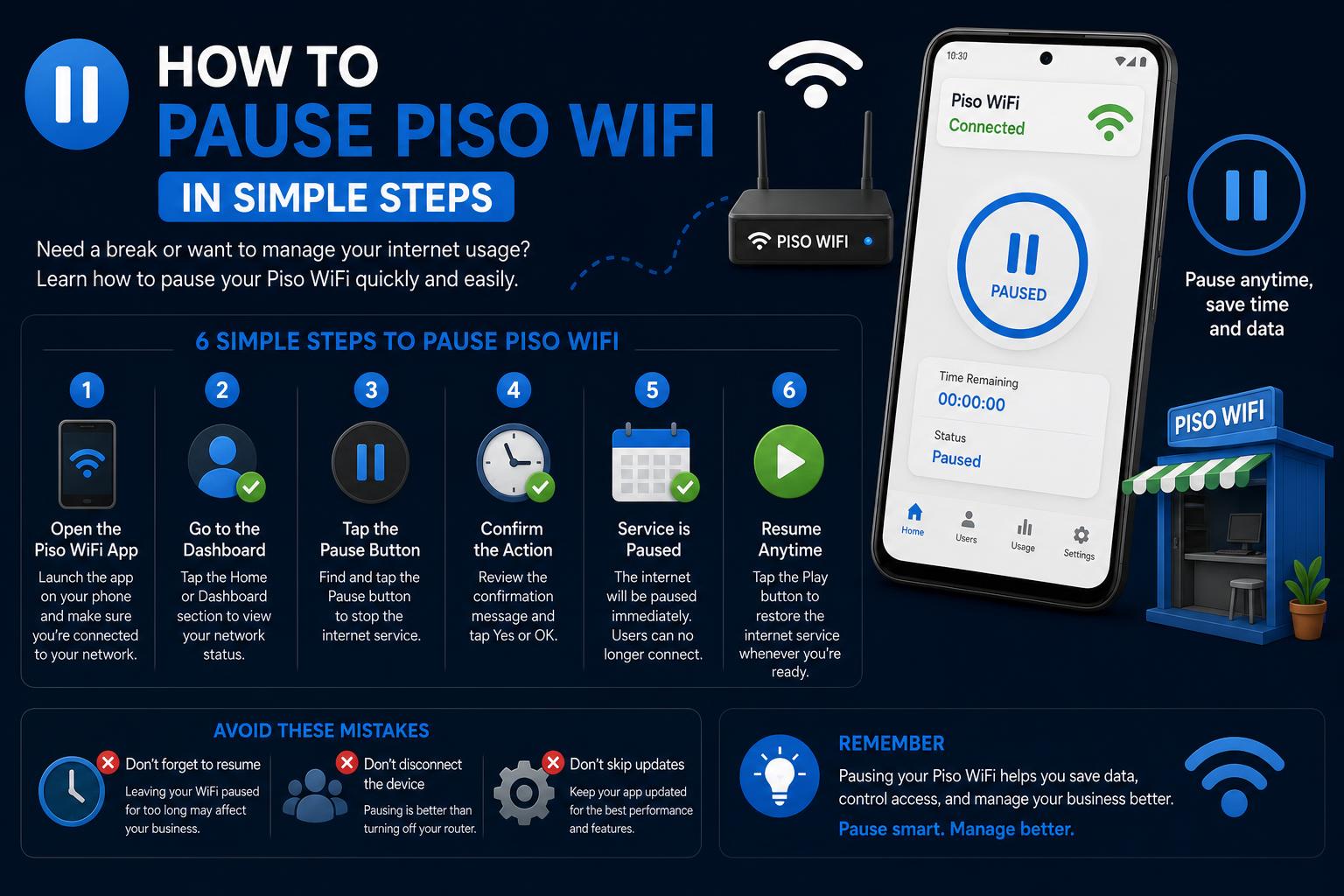
- フィリピンの最新のWi-Fi自動販売機のほとんどが提供している「Piso WiFi一時停止時間」は、有料インターネットセッションの残り時間を無駄にすることなく一時停止できる機能です。
- 管理者は、デバイスの管理ポータルを通じて、一時停止の設定(一時停止時間や一時停止回数など)をカスタマイズできます。手順はプラットフォーム(LPB、AdoPiSoft、JuanFiなど)によって異なります。
- トラブルシューティングの手順では、一時停止ボタンが表示されない、セッションが再開されないといった一般的な問題に対処し、顧客とオペレーターの両方にとってスムーズなユーザーエクスペリエンスを確保します。
Piso WiFiを使ったことがある人なら、プリペイドの通話時間を無駄にせずに席を離れることができるのか疑問に思ったことがあるでしょう。ペソを少しでも有効活用したい好奇心旺盛なユーザーであれ、顧客満足度を高めたい自動販売機型WiFiのオーナーであれ、オンラインでの時間管理は不可欠です。
Piso WiFiの一時停止機能は、フィリピン全土で人気を集めているセッション制御機能で、ユーザーはアクセスを一時停止し、後で再開することで、未使用時間を無駄にすることなく利用できます。この包括的なガイドでは、Piso WiFiの一時停止機能とは何か、ユーザーと管理者にとってどのように機能するのか、最も一般的なプラットフォーム向けの詳細な設定手順、問題が発生した場合のトラブルシューティング方法、そして有料プランを最大限に活用するためのベストプラクティスについて詳しく解説します。
Piso WiFiの一時停止時間について
ピソWiFi一時停止機能は、フィリピンの最新のコイン式およびバウチャー式のWiFi自動販売機のほとんどに搭載されている機能です。その主な目的は、インターネットセッションのタイマーを一時的に停止させることです。例えば、60分間分の料金を支払った後、用事を済ませるために席を離れる必要がある場合、カウントダウンを一時停止して、後で残りの時間を使って利用することができます。
ユーザーポータル(多くの場合、http://10.0.0.1 または 10.10.0.1 などのバリエーション)で「一時停止」ボタンを押すと、接続が中断され、残りの利用時間がシステムに保存されます。接続が再開されたら、「再開」ボタンを押して中断したところから作業を再開できます。特別な魔法などではなく、忙しい生活に合わせて設計された、きめ細やかなセッション制御機能です。
一時停止時間の仕組み:技術的な側面
舞台裏では次のようなことが起こります。ユーザーがPiso WiFiポータルにログインしてセッションを開始すると、自動販売機はユーザーのデバイスのセッションID、IPアドレスまたはMACアドレス、および残りのプリペイド時間をデータベースに記録します。一時停止を有効にすると、セッションタイマーを一時停止してアクティブなインターネットデータを遮断する指示が送信されますが、管理者が許可した時間内であれば、後で再開できるようにセッションの状態は保持されます。
管理者は、セッションの一時停止時間を制限できます(通常は30~60分、最長24時間)。また、購入ごとに一時停止できる最大回数を設定することもできます。一時停止時間が長すぎると、セッションは自動的に期限切れとなり、再度料金を支払う必要があります。
セッションを再開する際は、必ず最初に使用したデバイスから再開してください。Piso WiFiはデバイス(IPアドレスまたはMACアドレス)でセッションを識別するため、デバイスを切り替えたり、別のWiFiアダプター経由で接続したりすると、セッションが失われる可能性があります。再開時にシステムは保存されているセッションIDをデバイスと照合します。一致しない場合は、セッション時間は失われます。
Piso WiFiの一時停止時間:ユーザー向け
マシン所有者が有効にしていれば、時間の一時停止は非常に簡単です。ユーザー向けの一般的な手順は次のとおりです。
- PisoのWiFiネットワークに接続し、ブラウザを開いてください。 通常はキャプティブポータルにリダイレクトされます(一般的には http://10.0.0.1 or http://10.10.0.1そうでない場合は、IPアドレスを手動で入力してください。
- お支払い方法を選択して、インターネット接続を開始してください。 自動販売機のオプションによっては、コイン、QRコード、GCash、Maya、またはモバイル決済が利用できます。残り時間は、画面上のカウントダウンタイマーで表示されます。
- 休憩が必要ですか?一時停止ボタンをタップしてください。 管理者によって有効化されている場合、「セッションの一時停止」または「時間の一時停止」ボタンが表示されます。このボタンを押すと、接続とカウントダウンが一時停止します。
- 戻る準備ができたら、ネットワークとポータルに再接続します。 同じデバイス. 「セッション再開」をタップすると、管理者が設定した一時停止時間内であれば、中断したところから残りの時間が再開されます。
注:一時停止ボタンが表示されない場合は、管理者がこの機能を無効にしているか、お使いのマシンのファームウェアがこの機能をサポートしていない可能性があります。ユーザーは一時停止時間を有効にすることはできません。所有者または管理者が設定する必要があります。
管理者ガイド:Piso WiFiでの一時停止時間の有効化と管理
Piso WiFiホットスポットを運営している場合、一時停止時間は顧客ロイヤルティを高める上で非常に有効な機能となります。設定手順は、LPB Piso WiFi、AdoPiSoft、JuanFi(MikroTikベース)などのオープンソース製品といったプラットフォームによって異なります。ここでは、一時停止機能を有効にして設定を微調整する方法をご紹介します。
すべてのプラットフォームに対応する共通の手順
- Piso WiFi管理者ネットワークに接続してください。 一般的には、スマートフォンやノートパソコンを使って、顧客が利用しているのと同じWi-Fiネットワークに接続してください。
- お好みのブラウザ(Chromeがおすすめです)を開き、管理パネルにアクセスしてください。 最も一般的な住所は http://10.0.0.1/admin or http://10.10.0.1/admin.
- 管理者権限でログインしてください。 認証情報は、自動販売機に貼られたステッカーに記載されている場合があります。デフォルトのログイン情報: LPB: 管理者 / 123456789、 AdoPiSoft (旧):admin / admin、(新):administrator / admin1234。
- 設定画面(多くの場合、「ポータル設定」、「ユーザーポータル設定」、または「システム設定」)に移動します。
- セッション制御を探してください。 「一時停止時間を有効にする」または「一時停止/再開」のオプションを探してください。
- 一時停止時間を有効にし、制限を設定します。 プラットフォームによっては、一時停止の最大時間を設定したり、セッションあたりの一時停止回数を制限したりできます。プラットフォームごとの詳細は下記をご覧ください。
- 変更を保存し、必要に応じて再起動してください。 (変更内容によっては即座に反映されるものもあれば、再起動が必要なものもあります。画面の指示に従ってください。)
- ユーザーポータルにログインし、一時停止/再開ボタンが表示されるかどうかを確認することで、機能をテストしてください。
プラットフォーム固有のセットアップパス
| Platform | 管理者URL | メニューパス |
|---|---|---|
| LPB 1ソ WiFi | 10.0.0.1 /管理者 | ポータル設定 → コイン投入モード → 一時停止/再開時間 → 有効にする |
| AdoPiSoft | 10.0.0.1 /管理者 | 設定 → ユーザーポータル設定 → セッション制御 → 一時停止時間を許可 |
| フアンフィ (オープンソース) | 10.0.0.1 /管理者 | 設定によって異なる場合があります。ポータル/セッション設定の「一時停止時間」または「セッション一時停止」をご確認ください。 |
ヒント:最新のアップデートやメニューの場所については、必ずシステムのマニュアルまたはメーカーのリソースを確認してください。ファームウェアのアップグレードによってオプションの位置が変わる場合があります。
一時停止時間を無効にする方法
必要に応じて、一時停止時間も簡単に無効にできます。同じメニューパスでセッションコントロールを開き、機能を「オン」から「オフ」に切り替えます。保存して再起動を促されたら、保存して再起動してください。無効にすると、ポータルにはユーザー向けの一時停止/再開オプションが表示されなくなります。
管理者向けの推奨一時停止時間設定
一時停止設定は、ユーザーの利便性とマシンの可用性およびセキュリティのバランスを取るのに役立ちます。以下に、実績のある設定例を示します。
| Setting | 推奨値 | 説明 |
|---|---|---|
| 最大一時停止時間(LPB) | 60分(10分から24時間まで調整可能) | ほとんどの休憩時間(昼食、用事など)に対応しますが、機械が無期限にロックアウトされるのを防ぎます。 |
| セッションごとの一時停止試行回数(AdoPiSoft) | 3~5回の試行 | 不正利用を防止しつつ、時折休憩が必要なユーザーにも柔軟に対応できる。 |
| 一時停止されたセッションの自動期限切れ | 24時間 | 放棄されたセッションや忘れられたセッションを削除し、新規の有料顧客のためにハードウェアを解放します。 |
時間ベースと件数ベースのどちらのモデルも、ビジネスニーズに合わせてカスタマイズできます。最も忙しい時間帯に最適な設定を試してみて、常にユーザーエクスペリエンスを念頭に置いてください。
実践編:Piso WiFiユーザーとしてPause Timeを活用する
一時停止時間が有効になっているマシンを使用しているユーザーの場合は、以下の手順に従ってください。
- 通常どおり、お使いのデバイスをPiso WiFiネットワークに接続してください。
- キャプティブポータルにアクセスしてください(http://10.0.0.1、http://10.10.0.1、またはマシンに貼られているステッカーを確認してください)。
- コイン、QRコード、またはその他の利用可能な方法でアクセス料金をお支払いください。
- セッションが開始されたら、ポータル上のカウントダウンタイマーを確認してください。
- 休憩したいときは、「一時停止」ボタンを押してください。確認メッセージが表示され、セッションが一時停止され、タイマーが停止します。
- (同じデバイスで)戻ってきた場合は、再度ログインして「セッションを再開」をタップすると、残りの時間から再開できます。
ご注意ください!一時停止ボタンが見つからない場合は、その機能が有効になっていないか、その機種ではサポートされていない可能性があります。
Piso WiFiの一時停止時間のトラブルシューティング
物事は必ずしも計画通りに進むとは限りません。ここでは、ユーザーと管理者の両方が直面するよくある問題の解決方法をご紹介します。
| 問題 | 原因となる | 解決策 |
|---|---|---|
| 一時停止ボタンがありません | 管理者が機能を無効にしているか、ブラウザのキャッシュが古い可能性があります。 | 管理者に一時停止時間を有効にするよう依頼するか、ブラウザのキャッシュをクリアするか、シークレットモード/プライベートブラウジングモードを使用するよう依頼してください。 |
| セッションは再開されません | 一時停止の制限時間が経過しました。 | 最大許容一時停止期間が経過したかどうかを確認してください。期限が過ぎている場合は、新しいセッション料金をお支払いください。 |
| ポータル(10.0.0.1 または 10.10.0.1)にアクセスできません | DNS/ネットワークの設定ミスです。 | デバイス/ルーターのDNS設定を自動に設定し、両方のデバイスを再起動してください。 |
| 一時停止時間は再開時に復元されません | ファームウェアのバグ、またはバージョンの不一致。 | 管理者に、自動販売機のファームウェアを最新の安定版にアップグレードするよう指示してください。 |
| デバイスを切り替えるとセッションが失われます | セッションは元のMACアドレス/IPアドレスに紐付けられています。 | セッションの一時停止と再開には、必ず同じデバイスを使用してください。 |
ポータルへのアクセスが全体的に機能していない場合は、一時停止時間の問題に取り組む前に、まずネットワークの問題を解決してください。
ピソWiFiオーナーのためのベストプラクティス
- 顧客に一時停止時間を知らせる。 キオスクの近くに看板、ステッカー、または説明文を設置しましょう。情報を得た顧客は、こうした柔軟性を高く評価し、リピーターの増加につながります。
- 現実的な休憩時間の制限を設定する。 30~60分の休止時間は、ユーザーと所有者の双方にとってバランスの取れた設定です。ルーターがセッション切れで負荷過多にならないよう、自動有効期限設定を忘れずに行ってください。
- ソフトウェアとファームウェアは常に最新の状態に保ってください。 自動販売機プラットフォーム(LPB、AdoPiSoft、またはJuanFi)には、常に最新のファームウェアを使用してください。アップデートによって、一時停止/再開時の不具合やネットワークの不安定性が修正されることがよくあります。
- 放棄されたセッションを監視します。 ログに無期限に一時停止されたセッションが多数記録されている場合は、自動有効期限設定を厳格化することを検討してください。
- 市場の一時停止時間を機能として追加。 すべての事業者が提供しているわけではないので、特に競合する人気スポットがひしめく賑やかなエリアに近い店舗であれば、セールスポイントとして活用しましょう。
ハードウェアとネットワーク設定の重要性
信頼性の高いハードウェアは、Piso WiFiビジネスの成否を左右します。一時停止時間を有効にしても、古いルーターや低価格ルーターでは、接続が切断されたり、速度が低下したり、セッション追跡の不具合が発生したりする可能性があります。ユーザーからの苦情があったり、ピーク時にキオスクが過負荷状態になったりする場合は、より多くの同時接続ユーザーをサポートし、安定したデュアルバンドWiFiを提供する新しいルーターモデルへのアップグレードを検討してください。TP-Linkなどのブランドは、自動販売機事業向けの堅牢なオプションを提供しています(最新の製品情報はTP-Link Philippinesをご覧ください)。
信号をさらに強化する必要がある場合は、屋外用WiFi拡張キットやメッシュシステムを検討してみてください。特に複数階建ての建物や屋外の座席エリアに適しています。バックホール接続を検討中の方は、最適なプランを見つけるために、地域のブロードバンドとモバイルプランを比較検討してください。ピーク時のトラフィック需要に合ったプランを選ぶのがおすすめです。
IPアドレス:Piso WiFiでは10.0.0.1と10.10.0.1
ほとんどのPiso WiFi自動販売機は、キャプティブポータルまたは管理アクセスポイントとしてプライベートIPアドレス10.0.0.1を使用していますが、一部のプラットフォーム(SEOToolzzなどの特定のビルドやブランドを含む)は代わりに10.10.0.1を使用しています。
- 10.0.0.1: 最も一般的なデフォルトゲートウェイ(LPB、AdoPiSoft、JuanFi、TP-Linkなどの設定で使用)。
- 10.10.0.1: 一部のルーターやカスタム構築機器で使用されています。セッションを一時停止する方法はそれ以外は同じです。正しいネットワークに接続したら、ブラウザでローカルアドレスにアクセスしてください。
ポータルが開けない場合は、Wi-Fi接続を確認し、モバイルデータ通信をオフにして、正確なIPアドレス(余分なスペースや入力ミスがない)を使用していることを確認してください。それでもアドレスが読み込まれない場合は、ネットワークが別のゲートウェイを使用している可能性があります。管理パネルを確認するか、デバイスのラベルを確認するか、機器のプロバイダーにお問い合わせください。
ルーターの設定とリセット:よくある問題点
Piso WiFiハードウェアのトラブルシューティングを行う際は、以下の点にご注意ください。
- ルーターには、工場出荷時の設定に戻すためのリセットボタンが付いています。 ペーパークリップやSIMツールを使ってボタンを押し、最初から設定し直してください。背面に小さなリセットポートがあるかどうか確認してください。
- デフォルトの管理者認証情報は、通常、ルーター本体またはユーザーマニュアルに記載されています。 XfinityやComcastのような大手インターネットサービスプロバイダーの場合、認証情報はデバイス自体に保存されていることが多い。
- デフォルトのパスワードが機能しない場合は、デバイスを工場出荷時の状態にリセットし、デフォルトの認証情報でログインしてください。
- お使いのデバイスが適切なWi-Fi帯域(可能であれば5GHz帯が高速です)に接続されていることを確認することで、一般的なアップロード/ダウンロード速度の低下を回避できます。
ブラウザにルーターのアドレスを入力する前に、必ずアドレスを確認してください。「10,0,0,1」や「10.10 0.1」のようにスペースが余計に入っているなど、ちょっとした入力ミスでもポータルへのアクセスがブロックされる可能性があります。
Piso WiFiのセキュリティと安全性の一時停止時間
一時停止機能の利用は、ユーザーとオペレーター双方にとって完全に安全です。一時停止すると、システムはセッションIDと残り時間をローカルに保存するだけで、機密情報がローカルネットワーク外に送信されることはありません。また、残高は次回のログイン時または有効期限が切れるまで「保留」状態になります。
唯一のリスクは、新しいデバイスで再開しようとした場合(ほとんどのシステムはユーザー名やパスワードではなくデバイスでユーザーを追跡するため)、または管理者が設定した有効期限を過ぎて待機した場合に、時間が失われることです。安全策として、タイムアウト前に必ず元のデバイスで再開すれば、時間を無駄にすることはありません。
Piso WiFiの一時停止時間に関するよくある質問
- 一時停止すると具体的に何が起こるのですか?
カウントダウンタイマーが停止し、インターネット接続が一時停止します。再開するまでブラウジングはできません。一時停止中は時間は減算されません。 - どの管理プラットフォームが一時停止時間をサポートしていますか?
LPB Piso WiFi などの主要なプラットフォームでは一時停止時間が利用可能です (公式サイト) AdoPiSoft (公式サイト)、そして JuanFi のほとんどのビルド (JuanFiプロジェクトただし、その機能が管理者によって有効になっているかどうかを必ず確認してください。 - 管理者はどのようにして一時停止時間をオンまたはオフに切り替えますか?
上記のメニューパス(表を参照)を使用して、管理者ポータルから操作できます。一部のプラットフォームでは変更が即座に反映されますが、その他のプラットフォームでは再起動が必要です。 - セッションはどのくらいの時間一時停止できますか?
期間はシステムによって異なります。LPBシステムでは通常60分(最大24時間まで設定可能)ですが、AdoPiSoftではセッションごとに3~5回の一時停止に制限されていますが、厳密な時間制限はありません。どちらのシステムも通常、約24時間後にすべてのセッションが自動的に期限切れになります。 - なぜ私には一時停止ボタンがないのですか?
管理者がこのオプションを無効にしているか、お使いの機器のファームウェアが古すぎる可能性があります。Piso WiFiのオペレーターに、このオプションを有効にするか、システムをアップデートしてもらえるか問い合わせてみてください。 - 新しいデバイスで続きをプレイできますか?
いいえ。ほとんどのプラットフォームはデバイス識別情報を使用してセッションを照合します。一時停止後にスマートフォンやコンピューターを切り替えると、通常はセッションを復元できません。 - セッションの有効期限が切れる前に再開するのを忘れた場合はどうなりますか?
未使用時間はすべて失効します。必ず通信事業者に自動有効期限を確認し、期限内に再開するようにしてください。 - この機能はすべてのPiso WiFiハードウェアでサポートされていますか?
いいえ。最新の機種のほとんどには搭載されていますが、古い機種や基本的なファームウェアでは一時停止機能がサポートされていない場合があります。一時停止機能が必要な場合は、ベンダーにアップグレードまたはファームウェアのアップデートを依頼してください。
Piso WiFiビジネスをさらに発展させる
一時停止時間を提供することは、忠実な顧客を引き付け、競合他社との差別化を図る優れた方法です。しかし、成功には、安定したネットワークパフォーマンスの維持、ファームウェアの最新状態の維持、機能に関する透明性の確保も不可欠です。使いやすい操作性と堅牢なハードウェアを組み合わせることで、顧客は支払ったペソに見合う価値を得ることができ、事業者であるあなたにとってもペソWiFiホットスポットの運営がよりスムーズになります。