
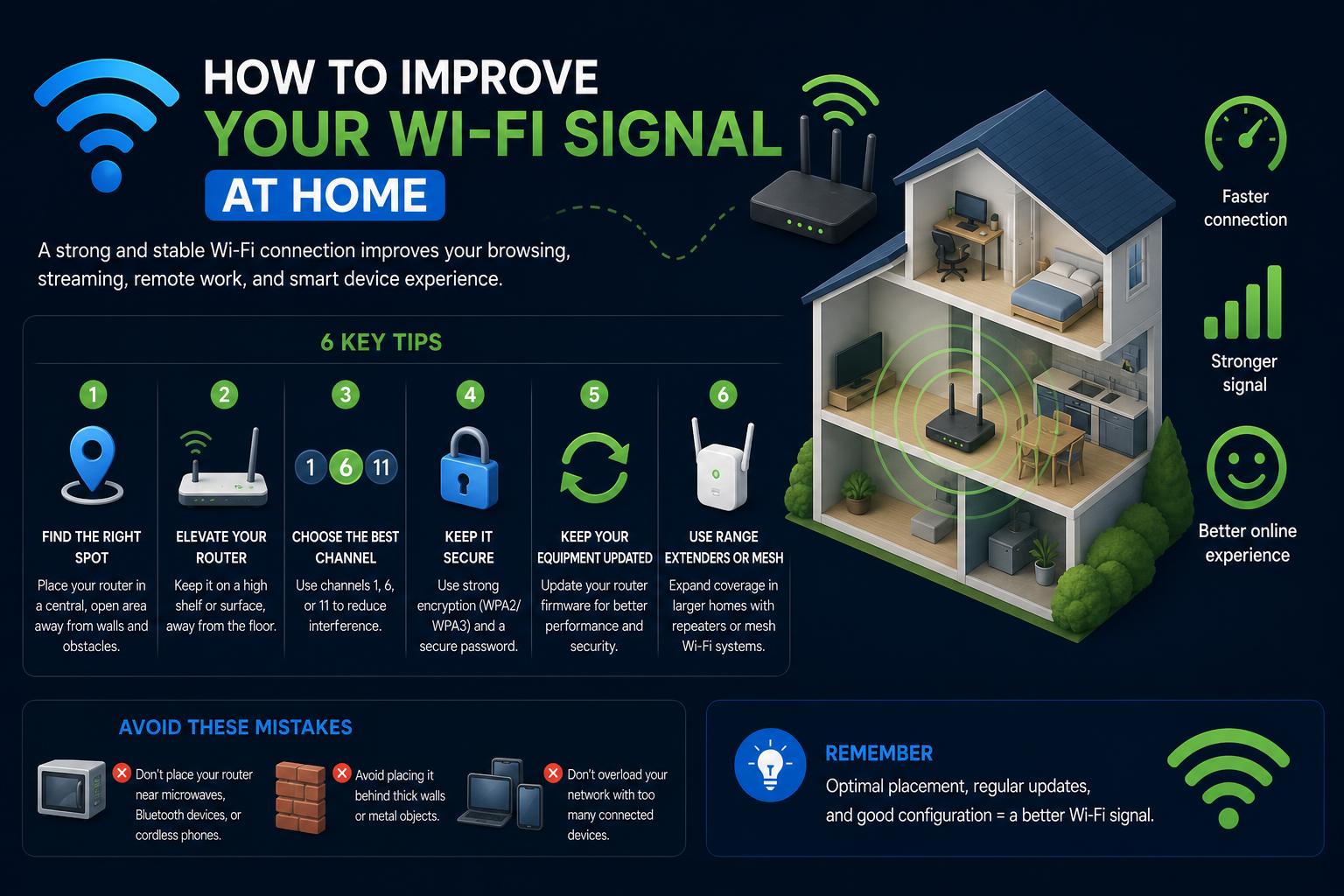
- ルーターの設置場所と設定を最適化することで、Wi-Fiの電波強度が劇的に向上し、デッドゾーンが減少します。
- メッシュネットワーク、エクステンダー、電力線アダプターといった最新のソリューションを利用することで、複数階建ての住宅全体に信頼性の高い通信範囲を拡大できます。
- より新しい規格(WiFi 6または7ルーター)にアップグレードすることで、帯域幅の管理が改善され、速度が向上し、多くのスマートデバイスに対応できるようになります。
自宅でWi-Fiの速度が遅かったり、電波の届かない場所があったり、信号が弱かったりしてお困りなら、あなただけではありません。スマートホーム、ストリーミングサービス、リモートワークが普及した現代では、安定したワイヤレス接続はもはや贅沢品ではなく、生活に欠かせないものとなっています。厚い壁、老朽化した機器、そしてデバイスで溢れかえる家庭環境の中で、自宅のWi-Fi信号を大幅に強化する方法を理解するのは、途方もなく難しいと感じるかもしれません。しかしご安心ください。ネットワークの専門家、主要なルーターメーカー、そしてテクノロジーに精通したコミュニティからの最高のアドバイスを掘り下げた後、Wi-Fi体験を劇的に改善するために必要な、実績のあるヒントや新しいテクニックをすべてご紹介します。
ビデオ通話の途切れ、ダウンロードの遅さ、Netflixマラソンのバッファリングといった問題に悩まされるのはもう終わりにしましょう。高度なノウハウと簡単な裏技を組み合わせたこの詳細ガイドは、手っ取り早く解決したい一般ユーザーから、あらゆる細部まで調整したいテクノロジー愛好家まで、すべての人を対象としています。準備はいいですか?それでは、部屋ごと、デバイスごとにWi-Fiを最大限に活用する方法を見ていきましょう。
自宅のWi-Fi信号が途切れる理由
Wi-Fiの接続不良は、単に運が悪いだけではありません。通常は、環境要因、ハードウェアの限界、その他様々な要因が複合的に絡み合っています。接続速度の低下を引き起こす主な原因は以下のとおりです。
- 物理的な障害物: コンクリート、レンガ、本棚、鏡、大型家電製品、さらには水槽の水でさえ 信号強度が大幅に低下するWi-Fiが通過する壁の数が増えるほど、電波は弱くなります。
- ルーターからの距離: 無線LANの発信源から離れるほど、接続状態は悪くなります。最速のルーターでさえ、家の端では性能が低下します。
- 干渉: 電子レンジ、コードレス電話、ベビーモニター、古いBluetooth機器など、その他の電子機器も電波を発信しており、Wi-Fi接続を妨害する可能性があります。また、同じWi-Fiチャンネルを使用している近隣住民も干渉を引き起こし、特に集合住宅では混雑の原因となります。
- 負荷と混雑状況: テレビ、ノートパソコン、スマートフォン、タブレット、スマート電球など、多くのデバイスがWi-Fiの帯域幅を使い切ってしまう可能性があります。大家族や高齢者の多い家庭では、Wi-Fiに接続する機器が増えるにつれて、通信速度が低下する場合があります。
- ルーターの配置: クローゼットの中、テレビの後ろ、キャビネットの下に隠されたルーターでは、どんなに新しい家でも効果的に機能しません。高さと設置場所が重要です!
- 古い機器または時代遅れの機器: 古いルーター(WiFi 5以前のもの)、古いファームウェア、安価なエクステンダーは、現代のヘビーな使用状況に対応するのに苦労することが多く、接続が頻繁に切断されたり、バッファリングが発生したりする原因となります。
基本から始めましょう:ルーターの設置場所と環境
新しい機器を購入する前に、まずは今お使いの機器を最大限に活用しましょう。ルーターの設定を少し変更するだけで、大きな違いが生まれます。
- 中心部の場所: ルーターを設置してください インターネットを最もよく利用するエリアの中間地点隅やクローゼット、低い棚は避け、壁の中ほどや高い棚など、開けた場所を選びましょう。
- 障害物や妨害を避ける: ルーターは、電子レンジ、コードレス電話、テレビ、冷蔵庫、水槽、厚いコンクリート、金属などから離して設置してください。機種によっては、アンテナの位置やルーターの角度を調整することで改善される場合もあります。
- 美学を考慮してください: 見た目の悪いルーターを「隠したい」という誘惑に駆られるなら、堂々と置いておけるほど見栄えの良いルーターに投資することを検討しましょう。見た目よりも信号強度の方が重要です!
- 標高: ルーターは高い場所に設置すると最も効果を発揮します。信号は下方向だけでなく横方向にも放射されるためです。地面に置くのは避けてください。
- DIYリフレクター: 電波の弱い場所では、ルーターの後ろにアルミホイルで覆った段ボールを使って簡単な放物面反射板を作ってみてください。これにより、電波が届きにくい部屋にもより多くの信号を送ることができます。無線信号の反射について詳しくは、こちらをご覧ください。 Wikipedia: Wi-Fi測位.
WiFi設定とネットワークの状態を調整する
新しい機材にお金をかける前に、まずは今持っている機材を調整してみましょう。
- Wi-Fiチャンネルを切り替える: お住まいの地域のルーターが同じチャンネルを占有し、信号の重複が発生している可能性があります。ルーターの管理ページにログインして、混雑していないチャンネルに移動してください。2.4GHz帯では、チャンネル1、6、11が干渉を受けにくい傾向があります。WiFiアナライザーアプリを使用して Android or NetSpotの の Windows / macOS 最もクリアな周波数帯域を見つけるには、こちらをご覧ください。 NetSpotの サイト調査およびチャネル提案のため。
- 5GHz帯に切り替える: お使いのデバイスとルーターがデュアルバンドネットワークに対応している場合は、混雑の少ない周波数帯でより高速な通信が可能な5GHz帯を選択してください(ただし、通信範囲は短くなります)。
- 使用していないデバイスを切断します。 ルーターの管理画面にログインして、帯域幅を占有している機器を特定し、あまり使用しない機器(特に古いタブレット、スマートテレビ、あるいは接続を忘れていたスマートフォンなど)の接続を解除しましょう。
- ルーターのファームウェアを更新します。 メーカーはセキュリティとパフォーマンスを向上させるために、頻繁にソフトウェアをアップデートしています。ルーターの管理メニューでファームウェアのアップデートを確認し、利用可能なアップグレードを適用してください。
- デバイスを定期的に再起動してください。 場合によっては、ルーターを再起動するだけで、特に電源サージ後や長時間稼働後に発生するメモリリークやチャネル混雑の問題が解消されることがあります。
秘密を解き明かす:Windows 11の隠された機能を徹底解説
最新ソリューション:メッシュネットワーク、エクステンダー、電力線通信など
ご自宅が広すぎてルーター1台では対応しきれない?設置場所を最適化しても電波の届かない場所がある?そんな時は、電波の届く範囲をさらに広げるための最新技術を見ていきましょう。
WiFiレンジエクステンダーとブースター
エクステンダーは、メインルーターの信号を受信し、それを新しいエリアに再送信することで機能します。エクステンダーは、ルーターとデッドゾーンの中間地点、理想的には元の信号強度が少なくとも50%残っている場所に設置するのが最適です。エクステンダーの利点:手頃な価格、比較的簡単にセットアップできます。欠点:新しいネットワーク名(SSID)が作成されることが多く、エクステンダーを通過すると速度が低下する場合があります。メインルーターとの「通信」に専用のバンドを使用するトライバンドエクステンダーを試してみてください。これにより、デバイスが帯域幅を奪い合うことがなくなります。
設置場所や最適な使用方法については、TP-Linkのレンジエクステンダーに関するよくある質問(FAQ)をご覧ください。
メッシュ WiFi システム
Netgear Orbi 、TP-Link Deco、Google Nest WiFiなどのメッシュネットワークは、広い家や複数階建ての家にとって画期的な存在です。複数のノードを1つのシームレスなネットワークに接続し、移動時にデバイスを自動的に最も強力な接続に切り替えます。メリットとしては、家全体で単一のSSID、ノード接続の自己修復、優れたカバレッジなどが挙げられ、これらはすべて接続切れや複雑な設定なしで実現できます。多くの最新モデルは、速度と容量を向上させるために最新のWiFi規格(WiFi 6/6E/7)をサポートしています。TP-LinkのEasyMeshとOneMeshは、互換性のあるTP-Linkハードウェアを既に所有しているユーザー向けに、より手頃な価格のエントリーポイントを提供します。
既に互換性のあるメッシュルーターをお持ちの場合は、電波の届かない場所にサテライトまたはリピーターを追加するだけで済みます(手順についてはこちらをご覧ください)。
電力線ネットワークアダプター
電力線アダプターは、家庭の電気配線を通してインターネットデータを伝送します。厚い壁をWi-Fiが透過しない場所や、イーサネットケーブルの敷設が不可能な場所で特に便利です。ルーターの近くと、信号が必要な場所に電力線アダプターキットを差し込むだけで、別の部屋にある有線または無線アクセスポイントのように機能します。
重要:両方のアダプターは同じ電気回路(ブレーカー)に接続されている必要があります。非常に古い家屋や回路が分岐している場合は、結果が異なる場合があります。
このソリューションの詳細については、こちらをご覧ください。
究極のパフォーマンス向上を実現するには、WiFi 6またはWiFi 7にアップグレードしてください。
将来を見据えた接続環境のために、WiFi 6(802.11ax)またはWiFi 7ルーターへの投資を検討しましょう。これらのルーターは高速なだけでなく、 OFDMA、MU-MIMO 、高度なチャネル管理などの技術により、多数のデバイスを同時に処理できます。WiFi 6ルーターは、帯域幅を効率的に割り当て、遅延を低減し、家族やスマートデバイスでいっぱいの家でも、ビデオ通話、ゲーム、4Kストリーミングなどにおいて、よりスムーズな接続を実現します。
Netgear Nighthawk RS700SやOrbi 970シリーズなどの最新モデルは、高度なアンテナ設計、ターゲット範囲を絞るビームフォーミング、混雑した環境に対応する堅牢なトライバンドまたはクワッドバンドサポートを兼ね備えています。新しいルーターがWPA3などの最新のセキュリティ機能と自動アップデートに対応しているかどうかは必ず確認してください。
[関連URL=”https://www.ikkaro.net/how-to-show-outlook-calendar-on-desktop-in-windows-11/”]
高度な調整:チャネルボンディング、QoS、および配置のコツ
ここまで読んでもなお、さらに性能や信頼性を向上させたい場合は、主にソフトウェアベースの、より詳細な調整を試してみてください。
- チャネルボンディング: 最新のルーターは、スループットを向上させるために2つのチャネルを組み合わせることができます。ただし、注意が必要です。近隣のルーターも同様の操作を行っている場合、輻輳が発生し、安定性を損なう可能性があります。有効にする前に、信号アナライザーツールを使用して輻輳状況を確認してください。
- サービス品質(QoS)およびアプリケーション層ゲートウェイ(ALG): ルーターの設定で、重要なタスク(ストリーミング、ゲーム、VoIPなど)のトラフィックを優先させましょう。ALG機能を使えば、ZoomやXbox Liveなどのトラフィックを最優先に設定できます。すべてのルーターがこの機能をサポートしているわけではありませんが、対応しているルーターであれば、ピーク時に大きな効果を発揮します。
- アンテナと方位: ルーターに外部アンテナが付いている場合は、アンテナの向きや角度をいろいろ試してみてください。一般的には、水平方向のカバー範囲を広げるには垂直、複数階建ての建物をカバーするには水平が推奨されますが、さまざまな設置方法を試して、WiFiアナライザーでテストしてみましょう。
- 診断とマッピング: こうしたツールを使えば、自宅の詳細なヒートマップを作成し、デッドゾーンや干渉エリアを明らかにすることができるので、エクステンダーやメッシュノードを正確に配置して最大の効果を得ることができます。
Bingマップとは?完全ガイド、機能、グローバルカバレッジ
今すぐ試せる、無料で簡単な手順
新しい機材が届くまでの間、手っ取り早く問題を解決したいですか?経験豊富なインターネットユーザーが提案する、無料で簡単な手順で、すぐに改善が見られることがよくあります。
- ルーターを中央付近の高い場所に移動してください。 ルーターの位置を変えるだけで、電波の弱い部屋をすぐに改善できる場合があります。
- 電化製品から離して保管してください。 電子レンジやテレビが近所の電波を独占しないようにしましょう。
- チャンネルとバンドを切り替えます。 混雑を緩和し、干渉を防ぎます。
- あまり使っていないデバイスはシャットダウンしましょう。 帯域幅を巡って争う者が増えるほど、全員の速度が低下する。
- ファームウェアは常に最新の状態に保ってください。 セキュリティと速度の両方は、定期的なアップデートに依存します。
Flipper One:次世代デジタルマルチツール徹底解説 ― 仕様、機能、比較、リリース情報
すべての選択肢を比較:どのテクノロジーがどの家庭に最適か?
| 解決策 | 以下のためにベスト | セットアップの難しさ | 信頼性の向上 |
|---|---|---|---|
| レンジエクステンダー | 単発記事、スポット報道 | アプリのセットアップが簡単 | フェア |
| 電力線アダプタ | 厚い壁、同じ電源回路 | プラグアンドプレイ | グッド |
| メッシュシステム | 大型/複数階建ての家、シームレスな移動 | アプリのセットアップが簡単 | 素晴らしいから最高 |
| WiFi 6/7へのアップグレード | デバイスが多い家庭では、最高の速度が期待できます。 | 標準的なルーター設定 | 素晴らしい |
有線接続についてはどうでしょうか?
ケーブルは見た目は地味かもしれませんが、イーサネットは依然として最も強力な接続を保証します。可能な限り、仕事用またはゲーム用のコンピューターはルーターに直接有線接続し、負荷の低い機器にはWi-Fiを使用してください。電力線アダプターもそれに近い性能を発揮しますが、速度と安定性においては純粋なイーサネットに勝るものはありません。
常設設置の場合は、部屋間や階間の幅木裏にフラットタイプのCat6ケーブルを隠して配線することを検討してください。各階にアクセスポイントを設置する部分的な有線接続でも、Wi-Fiへの負荷を軽減できます。
セキュリティを常に最優先事項として考えてください。
現代のインターネット接続に伴うリスクを忘れてはいけません。強力なパスワード、WPA3暗号化(利用可能な場合)、そしてルーターのファームウェアの定期的なアップデートは、近隣住民、ハッカー、そして悪質な不正利用者からWi-Fiを安全に保つために役立ちます。Netgear Armor (Bitdefender搭載)のようなセキュリティスイートを備えたルーターは、アップデートの自動化、脆弱性の監視、そしてVPNサポートなどの機能追加も可能です。
最新のイノベーションと注目すべき点
- WiFi 7ルーターは最大で WiFi 6の2.4倍の速度-探す マルチリンクオペレーション (MLO) さらに混雑を緩和するための追加チャンネルも用意しました。
- メッシュシステムは提供を開始しています イーサネットと電力線バックホールつまり、メッシュノードは有線接続と無線接続の両方で通信できるため、最高の信頼性を実現できる。
- より新しいアンテナ技術 ビームフォーミング 自動照準装置により、従来の「無差別に撃ちまくる」方法に比べて360度全方位をカバーできるようになりました。