
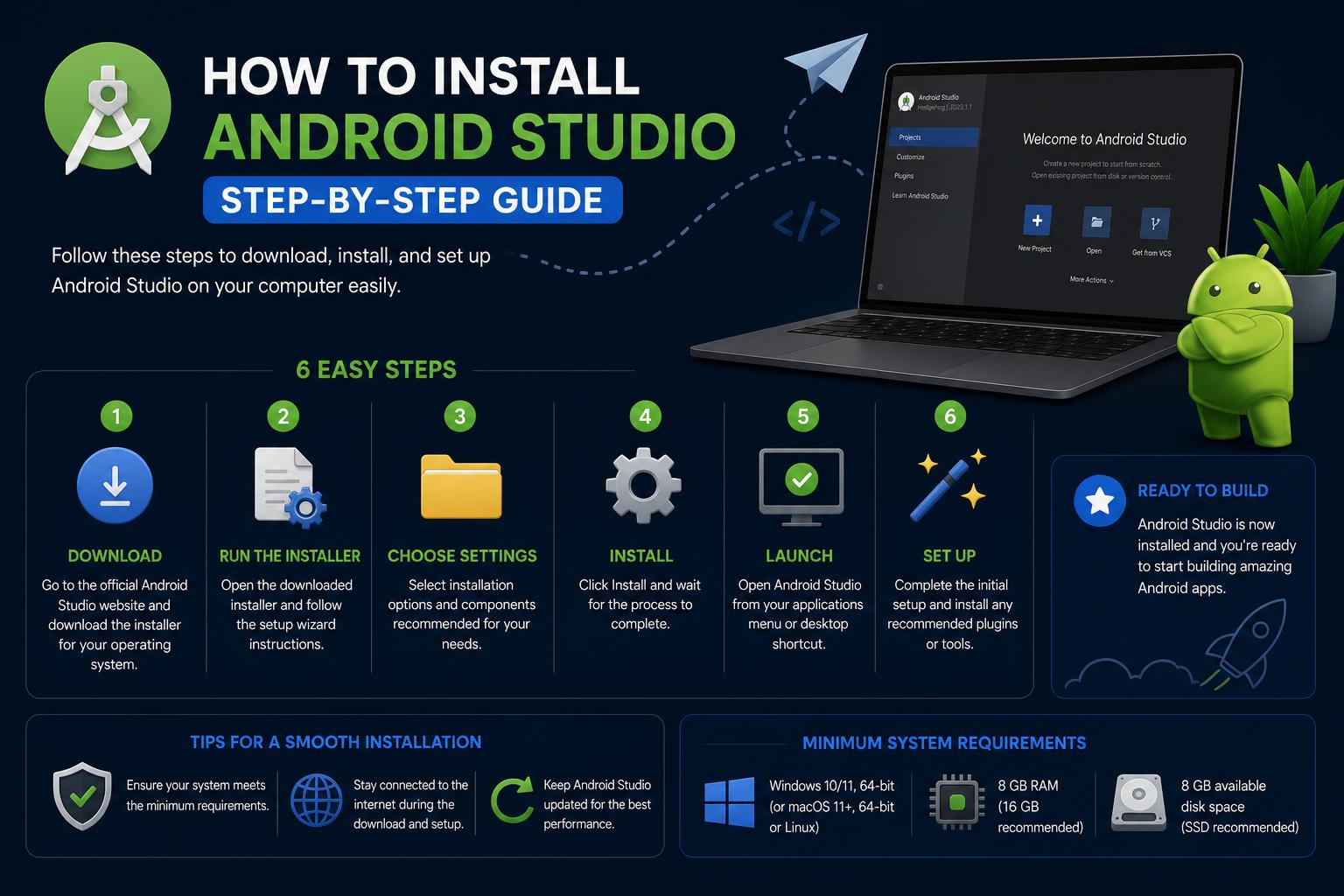
- 明確なシステム要件により、スムーズなインストールとパフォーマンスが保証されます。
- 包括的なセットアップ手順では、Android Studio のインストール手順すべてを網羅しています。
- 最適な開発のための重要な機能とカスタマイズオプションをハイライト表示します
Androidアプリ開発に挑戦したいけれど、Android Studioの使い方がわからない?そんなあなたにぴったりのガイドです!全くの初心者でも、最適なパフォーマンスを実現するために環境設定を微調整したい方でも、この詳細なガイドでは、WindowsにAndroid Studioをインストールして設定する手順を一つ一つ丁寧に解説します。よくある疑問点を解消し、実践的なヒントを提供し、最初のコードを書く前から成功への準備を整えます。さあ、深呼吸をして、お気に入りの飲み物を片手に、あなたのPCをAndroid開発の強力なツールに変えましょう。
インストールガイドを探したことがある方なら、公式ドキュメント、フォーラムの投稿、そして散在するヒントなど、様々な情報に出くわしたことがあるでしょう。この記事では、そうした役立つ情報をすべて集約し、公式要件、実践的な手順、トラブルシューティングのアドバイス、そして新しく構築した開発環境でできることなどを網羅的にご紹介します。すべての内容は、親しみやすく分かりやすいスタイルで説明されており、各段落では本当に重要な点を強調しています。
Android Studioとは何か、そしてなぜ気に入るのか
Android Studioは、Android開発のための公式統合開発環境(IDE)です。Googleが開発し、JetBrainsのIntelliJ IDEAをベースに、Androidアプリ開発専用に設計されています。コーディング体験を効率化し、飛躍的に向上させるように設計されたAndroid Studioは、コード記述、リソース管理、テスト、さらにはデザインまで、想像以上に簡単に作業できる豊富な機能を備えたツールキットを提供します。
では、なぜ開発者はAndroid Studioに殺到するのでしょうか?その最も優れた点のいくつかを見ていきましょう。
- 統合環境 スマートフォン、タブレット、テレビなど、あらゆるAndroidデバイス向けの開発に対応しています。
- 超高速エミュレーター、美しくリアルなUIレンダリング、そしてレスポンスの良い操作性。
- 変更を適用 エミュレーターやデバイス上でアプリを再起動することなく、コードやリソースの更新をプッシュできる機能。
- Gradle を利用した柔軟なビルドシステム ビルドの自動化、依存関係の管理、ビルドバリアントのカスタマイズを容易に行えます。
- GitHubとの統合機能が組み込まれており、迅速なプロトタイピングやサンプルプロジェクトのインポートを可能にする、あらかじめ定義されたコードテンプレートが用意されています。
- 強力なデバッグ、プロファイリング、 自動テストツール IDEに組み込まれている。
- C++、NDK(ネイティブ開発キット)のサポートに加え、Google Cloud Platformとの統合も可能です。Firebase、Cloud Messaging、App Engineなどが標準搭載されています。
- 複雑なコマンドラインツールとの格闘はもう不要です。 直感的なGUIインターフェースにより、アプリの構築、実行、デバッグが非常に簡単になります。
システム要件:お使いのPCはAndroid Studioに対応していますか?
数ギガバイトものSDKやプラグインをダウンロードする前に、お使いのコンピューターが要件を満たしているか確認しましょう。Android Studioは機能満載のIDEなので、スムーズに動作させるには十分なハードウェアが必要です。Windowsの公式最小要件と推奨要件は以下のとおりです。
- オペレーティング·システム: Windows 7、8、10、または11(32ビット版と64ビット版の両方に対応)
- RAM: 最低4GB必要ですが、8GB以上を強くお勧めします(Androidエミュレーター自体が1GB以上の空き容量を好みます)。
- ディスクスペース: 最低でも2GBの空き容量が必要ですが、4GB以上を確保することをお勧めします(Android Studio IDEは約500MBですが、SDKやエミュレーターイメージもかなりの容量を消費します)。
- 画面の解像度: 最小1280 x 800ピクセル
プロからのアドバイス: PCの動作が遅いと感じる場合は、Android Studioを実行する前にバックグラウンドで動作しているアプリを閉じ、ライトテーマの使用を検討してください。SDKはデフォルトでプライマリパーティション(通常はCドライブ)にインストールされるため、プライマリパーティションの空き容量を確保しておくことをお勧めします。後できっと感謝するはずです!
WindowsにAndroid Studioをインストールするためのステップバイステップガイド
さあ、準備は万端です!Windows(7、8、10、11に対応)にAndroid Studioをインストールするための、分かりやすく完全な手順をご紹介します。マウスを手に取って、さっそく始めましょう!
ステップ1:Android Studioをダウンロードする
公式のAndroid Studioダウンロードページにアクセスしてください。(…サードパーティのダウンロードサイトは避けてください!)「Android Studioをダウンロード」をクリックします。通常、サイトはオペレーティングシステムを自動的に検出し、適切なバージョンを提案しますが、必要に応じてWindowsを手動で選択することもできます。
- ダウンロードファイルは、実行可能なインストーラー(.exe)形式、またはオプションでzipファイル形式で提供されます。
- 我が国 GoogleのSDKライセンス契約に同意する必要があります ダウンロードする前に、利用規約に同意する旨のチェックボックスにチェックを入れてください。
- 大きくて魅力的なダウンロードボタンをクリックしてください。
表示されるダイアログで「ファイルを保存」を選択し、ダウンロードが完了するまで待ちます(ファイルサイズが大きいので、数分かかります)。
ステップ 2: インストーラーを実行する
ダウンロードが完了したら、ダウンロードフォルダにあるインストーラーをダブルクリックしてください。ソフトウェアのインストールに関してUAC(ユーザーアカウント制御)の警告が表示された場合は、許可してください。
セットアップウィザードが起動し、以下の画面が表示されます。
- ようこそ画面: 「次へ」をクリックして開始してください。
- コンポーネントを選択: 通常は、デフォルトのオプションで問題ありません(Android Studioと推奨されるAndroid仮想デバイス(AVD)が含まれています)。
- インストール場所を選択: ウィザードがフォルダを提案します。特にこだわりがない限り、デフォルトのフォルダを使用してください。Cドライブのディスク容量が少ない場合は、より容量の大きいパーティションを選択してください。
- インストールを開始します: 「次へ」をクリックし、次に「インストール」をクリックしてください。ファイルの解凍とユーティリティの設定に数分かかります。
- インストーラーを完了してください。セットアップ完了後に「Android Studioを起動する」というオプションが表示された場合は、それを選択してください。
ステップ3:初回起動と初期設定
Android Studioを初めて起動すると、以前の設定をインポートするかどうかを尋ねられる場合があります。Android Studioを初めてインストールする場合は、「設定をインポートしない」を選択して、完全にまっさらな状態から始めましょう。
しばらく待つと、Android Studioの「ようこそ」画面が表示されます。
- [次へ]をクリックします。
- 高度なニーズがない限り、「標準」インストールを選択してください。
- お好みのIDEテーマを選択してください – 明るさを重視するなら「IntelliJ Light」、目に優しい暗い表示にするなら「Dracula」を選択してください。自分に合ったものを選んでください。後からいつでも変更できます!
- [次へ]をクリックします。
ウィザードは、必要なSDKコンポーネントの簡単なチェックを実行する場合があります。これにより、環境が最新かつ互換性のある状態であることが保証されます。不足しているコンポーネントがあれば、自動的に取得されます。
ステップ4:Android SDKと必須コンポーネントのダウンロード
さて、Android Studioはさらにいくつかの要素、つまりAndroidソフトウェア開発キット(SDK)と必要なプラットフォームツールを取得する必要があります。これらによって、実際のAndroidアプリを構築して実行できるようになります。
「完了」を選択して、処理を続行してください。ダウンロードとインストールの完了時間は、インターネット接続速度によって異なります。(5~10分かかる場合があるので、ちょっとストレッチでもして時間をつぶしてください!)
ダウンロードが完了すると、準備完了画面が表示されます。おめでとうございます!あと少しで、初めてのAndroidアプリのコーディングに取り掛かれます。
使い慣れる:Android Studioのユーザーインターフェースの概要
必要なものがすべてインストールされ、設定も完了したので、Android Studioの内部で何が表示されるのか、ざっと見ていきましょう。
- プロジェクトビュー: ここはメインのナビゲーションエリアで、プロジェクト内のすべてのフォルダー、ファイル、リソースが表示されます。
- コードエディタ: Android Studioの中核となる部分で、コードの入力、リファクタリング、コードベースのナビゲーションに最も多くの時間を費やす場所です。
- ツールバーとツールウィンドウ: ビルドツール、実行構成、バージョン管理などにアクセスできます。ツールウィンドウを使えば、デバッグ、リソース管理、ログへのアクセスといった作業を非常に効率的に行えます。
- エミュレーター統合: IDEから直接、Androidデバイスシミュレーション内でアプリを実行、デバッグ、操作できます。
UIは高度にカスタマイズ可能で、パネルをドッキング、フローティング、または再配置してワークフローに合わせることができます。キーボードショートカットを活用して生産性を最大限に高めましょう(他のJetBrains IDEと同様のショートカットなので、PyCharmやIntelliJ IDEAを使ったことがある方ならすぐに使いこなせるでしょう)。
最初のAndroidプロジェクトの作成と公開
さあ、実際に手を動かして最初のアプリを作成してみましょう!メインのウェルカム画面から「新しいAndroid Studioプロジェクトを開始」を選択してください。
- プロジェクトテンプレートを選択してください: Android Studioには多数の入門テンプレートが用意されており、「空のアクティビティ」はほとんどの初心者にとって最適です。
- プロジェクト名を記入してください: 何か楽しいものを選んでください!デフォルトの保存場所は通常問題ありませんが、必要に応じてカスタマイズすることもできます。
- プログラミング言語を選択してください: 現在、Android開発ではKotlinが推奨言語となっていますが、Javaの方が使い慣れている場合はJavaを選択することもできます。
- 最小SDKバージョンを設定する: これは、どのデバイスでアプリを実行できるかを決定します。デフォルト設定のままにしておくと、学習には安全です。
- 「完了」をクリックしてください。 Android Studioは基本的なプロジェクト構造を生成し、ファイルと依存関係の同期を開始します。これには1~2分かかる場合があります。一部のダウンロードはバックグラウンドで実行される可能性があります。
準備ができたら、緑色の再生ボタンを使ってデフォルトの「Hello World」アプリを実行できます。内蔵エミュレーター(設定済みの場合)または開発者モードが有効になっているUSB接続のAndroidデバイスのいずれかを選択してください。
主な機能と統合ツール
Android Studioは単なるコードエディタではありません。その豊富な機能とユーティリティこそが、より基本的なIDEとは一線を画す点です。すぐにあなたのお気に入りになるであろういくつかの機能をご紹介しましょう。
- 変更を適用します: 完全な再コンパイルを行わなくても、実行中のアプリにコードやリソースの変更が反映されるのを確認できます。
- バージョン管理の統合: Git/GitHubの組み込みサポートにより、コラボレーションとプロジェクト管理が効率化されます。
- エミュレーターの即時起動: 調整可能なスペックとプリセットされたデバイスイメージを備えた、幅広い仮想ハードウェア上でアプリをテストできます。
- ビルドバリエーションとフレーバー: デバッグビルドとリリースビルドをシームレスに切り替えたり、同じプロジェクト内で複数のバージョン(例えば、無料版とプロ版)を設定したりできます。
- テンプレートとウィザード: 数回クリックするだけで、新しいアクティビティ、フラグメント、またはアプリ全体を構築できます。
高度なサポート: C++ と NDK
アプリに超高速なロジックが必要な場合や、ネイティブライブラリを使用する場合は、Android Studio が NDK (Native Development Kit) を介して C++ を内蔵サポートしています。これはゲーム開発やパフォーマンス重視のアプリケーションにとって非常に重要であり、Android Studio は Java/Kotlin プログラマーだけでなく、あらゆる開発者にとって強力な選択肢となります。
クラウドプラットフォームとFirebaseへの接続
Android Studioは、Google Cloud PlatformとFirebaseに標準で直接接続できます。これは、クラウドメッセージング、認証、リアルタイムデータベースなどをアプリに追加する際に非常に役立ちます。統合プロセスはスムーズで、IDEメニューを数回クリックするだけで接続できます。
SDKと仮想デバイス(AVD)の管理
Android Studioのインストールだけで終わりではありません。異なるAndroidバージョンやデバイスを対象とするには、必要に応じて新しいSDKパッケージをインストールし、Android仮想デバイスを設定する必要があります。
- SDKマネージャー: メニューまたはツールバーから開いて、プラットフォームツール、ビルドツール、システムイメージの参照、インストール、または更新を行ってください。重要なツールは常に最新の状態に保ってください。 SDKとツールの管理について詳しくはこちらをご覧ください。.
- AVDマネージャー: Androidエコシステム全体でアプリをテストするために、エミュレートされたデバイス(異なる画面サイズ、OSバージョン、ハードウェア仕様)を簡単に追加およびカスタマイズできます。
ヒント:エミュレーターで最高のパフォーマンスを得るには、システムのBIOS/UEFIでハードウェア仮想化を有効にしてください。Windowsユーザーは、「Intel VT-x」または「AMD-V」のサポート状況を確認できます。
Android Studioとは?Android開発者のための完全詳細ガイド