
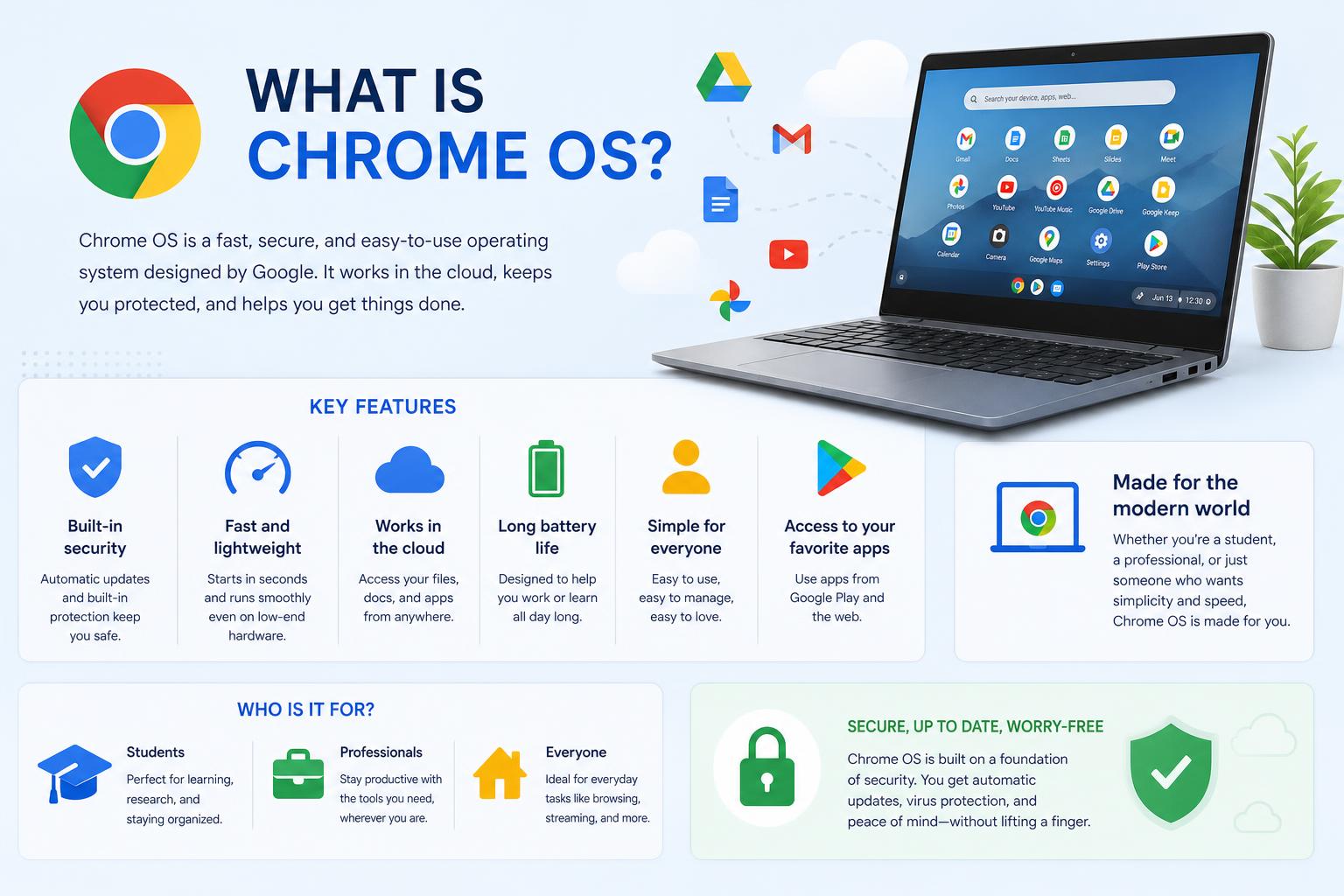
- ChromeOSは、Googleサービスとのシームレスな統合、強力なセキュリティ、AI機能、そしてAndroidおよびLinuxアプリとの互換性を兼ね備えた、パワフルで柔軟性の高いクラウドファーストのオペレーティングシステムへと進化しました。
- このプラットフォームは、手頃な価格のChromebookから最先端のChromebook Plusモデルまで、幅広いデバイスのエコシステムをサポートするとともに、企業や教育機関向けに包括的な管理および導入ツールを提供します。
- 最近のアップデートには、Gemini AIの統合、オフラインおよび周辺機器のサポートの改善、そして将来のリリースでChromeOSとAndroidを統合するためのロードマップが含まれており、ChromeOSを現代のデスクトップOSイノベーションの最前線に位置づけています。
ChromeOSは単なるオペレーティングシステムではありません。進化し続けるデジタルライフのニーズに応えるGoogleの回答であり、学生やライトユーザーだけでなく、プロフェッショナルやパワーユーザーにもますます大きな可能性を広げています。 2011年にシンプルで高速なウェブ中心のOSとして登場したChromeOSは、Googleのデバイス戦略の中核を担う、機能豊富なAI搭載プラットフォームへと成長しました。堅牢なセキュリティ、高度なデバイス管理、そしてクラムシェル型ノートパソコンからオールインワンPC、さらには古いPCやMacに新たな命を吹き込むFlexソリューションまで、ますます広がるエコシステムを提供しています。
2025年以降のChromeOSに興味があるなら、このガイドをぜひお読みください。あらゆる角度から徹底的に解説します。ChromeOSの機能、ハードウェアオプション、セキュリティアーキテクチャ、ビジネスアプリケーション、AndroidとAIによる継続的な変革、そして活気あふれるエコシステムについて深く掘り下げていきます。個人利用でChromebookを検討している方も、組織で数千台のChromeデバイスを導入しようとしている方も、このガイドがあれば他に何も必要ありません。
ChromeOSとは何か?そして、その起源は?
ChromeOSは、主にLinuxをベースに構築され、Googleのサービスやクラウドインフラストラクチャと密接に連携する、Googleのウェブファーストなオペレーティングシステムです。 2011年にリリースされた当初は、デスクトップOSのあり方を根本的に再解釈したものでした。つまり、ほぼすべての操作をウェブブラウザ経由で行い、データはクラウド上に保存され、ローカルでの複雑な処理(アップデート、ウイルス対策、不要なファイルなど)のほとんどはバックグラウンドで自動的に管理される環境です。
当初、ChromeOSは本格的なコンピュータOSというよりは「キーボード付きブラウザ」といった印象で、アプリやオフライン作業は極めて限られていました。しかし、それはもはや過去の話です。長年にわたり、ChromeOSはAndroidアプリ、Linux環境(Chromebookを開発用マシンへと進化)、クラウドファイルアクセス、より堅牢なウィンドウ管理、そして最近ではAI機能やハードウェアによるプラットフォーム強化(NPU搭載ChromebookやGeminiとの統合など)を次々とサポートするようになりました。
ChromeOSの進化における重要なマイルストーン
- 2011: 基本的なブラウザ中心のインターフェースを備えたChromeOSを搭載した最初のChromebookが登場。
- 2014-2016Androidアプリのサポートが実現しました。これで、Google Playアプリとウェブアプリを並行して実行できるようになります。これは画期的なことです。
- 2018-2020Linux(Crostini)がChromeOSに搭載され、開発ツールチェーンや高度なアプリケーションサポートが利用可能になります。
- 2022-2024Chromebook Plusシリーズが登場 – より高い処理能力、AI機能、大型スクリーン、そして負荷の高いタスクに対応するローカル処理機能を搭載。PCとMac向けにFlexがリリースされ、ChromeOSの普及範囲が拡大。
- 2025-2026 +Googleは、ChromeOSとAndroidの統合計画を正式に発表し、近い将来に単一の統合プラットフォームが登場することを示唆した。社内では「Aluminium OS」というコードネームが仮称として使われている。
ChromeOSファミリー:Chromebook、Chromebox、Flex、そしてその先へ
ChromeOSを搭載したデバイスってどんなものがあるんだろう?最近は、かなり多くのデバイスがChromeOSファミリーの一員になっているんですよ!
- Chromebook: すべてはここから始まった。これらのノートパソコンは、スピード、シンプルさ、そしてセキュリティを重視して設計されたChromeOSを搭載している。超低価格の学生向けノートパソコンから、Chromebook Plus SpinやPixelbook Goといったプレミアム機種まで、幅広いモデルが揃っている。
- Chromebox: ChromeOSを搭載した小型デスクトップPC。キオスク端末、デジタルサイネージ、オフィス、そして従来型のモニターとキーボードのセットアップを好む方に最適です。
- ChromebasesとChromebits: 教室、会議室、家庭ユーザー向けにChromeOSを内蔵したオールインワンPCと、あらゆる画面をChromeデスクトップに変えるHDMIドングル。現在ではあまり見かけなくなったものの、特定の市場では依然として存在している。
- ChromeOS フレックス: 最新のファミリーメンバーは、ChromeOSのバージョン(いくつかの機能を省略)で、幅広いWindows PCとMacにインストールでき、古いハードウェアを再利用してクリーンなクラウドファーストのエクスペリエンスを実現します。
古いハードウェアや旧式のハードウェアをお使いの方にとって、ChromeOS Flexはほぼ完全なChrome体験を提供しますが、いくつかの制限事項(Androidアプリの直接サポートがないことや、セキュリティ保証が少ないことなど)があります。公式にサポートされているデバイスの完全なリストとFlexのインストール手順については、ChromeOS Flexの公式プロジェクトページが最適な情報源となります。
日常生活におけるChromeOS:インターフェース、アプリエコシステム、そしてユーザーエクスペリエンス
ChromeOSはシンプルさを核として設計されていますが、だからといって簡略化されたオペレーティングシステムというわけではありません。教室、リビングルーム、オフィスビルなど、実際の環境でどのように動作するのかを見ていきましょう。
Windows、仮想デスクトップ、およびカスタマイズ
- ランチャーと棚: ショートカットをピン留めする従来のデスクトップとは異なり、ChromeOSはShelf(ドックのようなもの)とLauncher(Windowsのスタートメニューに似たもの)を使用して、アプリ、ファイル、Web検索にすっきりとアクセスできます。アイコンをグループ化したり、表示順序をカスタマイズしたりすることも可能です。
- 仮想デスクトップ(「デスク」): プロジェクトやコンテキストを整理するために、ワークスペースを素早く切り替えることができます。WindowsやmacOSのように専用の概要ボタンはありませんが、キーボードやトラックパッドのジェスチャーで簡単に切り替えられます。
- スナップレイアウトとサイズ変更: ChromeOSは、Windowsと同様にマルチタスクのためのウィンドウのスナップとサイズ変更をサポートしていますが、その調整の細かさはWindowsほどではありません。Androidアプリは、サイズ変更可能な場合、調整も可能ですが、マルチウィンドウモードの動作が予期せぬものになる場合があります。
- 壁紙、ダークモード/ライトモード、ナイトライト: カスタマイズ性の高さは大きな強みです。テーマ機能、時間や周囲の明るさに応じた自動変更機能、ナイトライト機能は、快適さとスタイリッシュさにおいてmacOSやWindowsに匹敵します。
[関連URL=”https://www.ikkaro.net/what-is-simulink/”]
キーボードショートカットと特殊キー
- ランチャーキー/クイック挿入キー: 最新モデルでは、クイック挿入キーを使用すると、AI搭載機能(「入力支援」など)、最近使用したファイル、絵文字などにアクセスできます。また、高度な設定のためにキーを再割り当てすることも可能です。
- Gemini AIとGoogleアシスタントの統合: ワンタップでAIアシスタントを起動し、簡単な質問、コンテンツ作成、検索などを実行できます。音声操作機能は現在開発中ですが、テキスト入力や状況に応じた提案機能は既に充実しています。
- 定番ショートカット: Ctrl+C/V/Z、ウィンドウ切り替え、スクリーンショットなど、すべて利用可能です。ウィンドウ表示、全画面表示、画面録画などの専用機能により、共有や教育が容易になります。
ちょっとした注意点:ChromeOSではアプリのアイコンをデスクトップ(ホーム画面)に直接ピン留めすることは推奨されていないため、WindowsやmacOSから移行する場合は、いくつかの新しい習慣を身につける必要があります。
タッチ操作、スタイラス、アクセシビリティ
- タッチ操作対応: ChromeOSは「タッチ操作に優しい」OSです。iPadほど滑らかではありませんが、ナビゲーションやタブのスワイプなど、画面上のジェスチャー操作で常に改善されています。一部の機能は依然としてトラックパッドを推奨していますが、Googleはアップデートごとにこの点を改善しています。
- スタイラスと手書き: Chromebookは、Universal Stylus Initiativeによって認証された筆圧感知式スタイラスに対応しており、手書き文字のテキスト変換機能は、ロック画面からGoogle Keepでメモを取ったり、Infinite Painterでデジタルスケッチをしたりするなど、多くのアプリでWindowsと同等の性能を発揮します。
- インクルージョンとアクセシビリティ: ChromeVox、高コントラストモード、自動クリック、強力なズーム機能は、厳格なアクセシビリティ要件を満たしており、障がいのあるユーザーへのサポートや、保護者、教師、または特別なニーズを持つユーザーへのコミュニティによる支援も提供しています。
アプリの互換性:Web、Android、Linuxなど
ChromeOSはかつて(不当にも)「単なるブラウザ」と見なされていたが、今では市場で最も多機能なプラットフォームの一つとなっている。
- ウェブアプリとPWA: 最新のウェブサービスはすべて、オフィススイート(Googleドキュメント、Office Web)、メール、クリエイティブツールなどを含め、ネイティブに動作します。PWAはオフラインサポートとローカル通知により、さらにユーザーエクスペリエンスを向上させます。
- Androidアプリ: Google Playでは数百万ものアプリにアクセスでき、その多くは大型画面向けに最適化されています。クリエイティブツールからゲームまで、スマートフォンで動作するアプリであれば、おそらくChromeOSでも動作するでしょう。ただし、ウィンドウ統合には時折不具合が生じる場合があります。
- Linuxアプリ: Crostiniプロジェクトは、コンテナ内で完全なLinux環境を実現するため、エディタ、IDE、開発ツールなどを簡単にインストールできます。デュアルブートや開発者モードの有効化は不要です。
AI機能とGeminiとの統合
ChromeOSにおける最新の大きな進歩は、人工知能の採用である。
- ジェミニAI: 生成アシスタントは現在、すべての Chromebook に統合されており、Chromebook Plus モデルではローカル NPU 処理によってさらに機能が拡張されています。質問への回答、ドキュメントの要約 (Help Me Read)、コンテンツの生成、翻訳など、さまざまな用途にご利用いただけます。今後、さらなる機能拡張が予定されています。
- AIを活用した機能: これには、インテリジェントな壁紙、生産性向上支援機能、クラウドファイルの自動整理、アクティビティの概要、AIによる写真編集(ぼかし、マジックイレーサーなど)が含まれます。特に、ローカルNPUチップを搭載したデバイスでこれらの機能が利用できます。
- 今後の展望: ChromeOSとAndroidの統合が間近に迫っていることから、AIの統合がさらに深まり、デスクトップとモバイルを融合させた機能がさらに増えることが期待される。
ファイル、ストレージ、周辺機器の操作
ChromeOSのファイル管理機能は大幅に進化し、ローカルストレージ、クラウドストレージ、外部デバイスとの連携がより簡単になった。
- ファイルアプリ: ダウンロード、スクリーンショット、ローカルファイルを管理します。Googleドライブ、最近使用したファイル、AndroidアプリのPlayファイルとの連携により、ローカル環境とクラウド環境をシームレスにつなぎます。複数のフォルダをタブで管理する機能はまだサポートされていませんが、高速で使いやすいアプリです。
- 外部記憶装置: USBドライブ、外付けディスク、SDカード、SMBネットワーク共有に対応しています。接続するだけで、ChromeOSはほとんどのデバイスを素早く認識します。エラーを防ぐため、取り外す前にイジェクトすることをお勧めします。
- プリンター: ほとんどのIPP、Wi-Fi、ネットワークプリンターに対応しています。一部の旧型機種では手動設定が必要な場合や、互換性がない場合があります。印刷ジョブの管理や監視は、システム設定から行えます。
- Bluetoothとキャスト機能: Bluetooth周辺機器(マウス、ヘッドホン、スピーカーなど)を完全にサポートしています。また、ChromecastまたはMiracastを介してテレビやスマートディスプレイにキャストし、画面共有やストリーミングを行うことも可能です。
オフライン電源:インターネット接続がないとどうなるのか?
以前はChromeOSでインターネット接続が途切れると問題になっていましたが、今はそれほどでもありません。オンラインアプリケーションの多くがオフライン機能を提供するようになり、GoogleドキュメントやGmailはオフラインで使用できるように同期され、NetflixやSpotifyなどのPlayストアアプリでは、旅行中やインターネット接続のない場所でも使えるようにコンテンツをダウンロードできます。
ChromeOSはローカルストレージを慎重に管理しますが(通常はPCよりも容量の小さいドライブを使用しています)、インターネット接続がなくても仕事やエンターテイメントを楽しむための選択肢は十分にあります。ただし、より多くのSSD容量を搭載したChromebook Plusを購入しない限り、大容量の写真やビデオライブラリをローカルで同期することは期待しないでください。
特別な機能:スクリーンショット、録画、クイックアクション
- スクリーンショット: 専用キーまたはショートカットキーでキャプチャツールを開き、領域の選択、ウィンドウのキャプチャ、画面録画(ナレーション付きビデオ)を行うことができます。注釈やアップロードのクイックオプションも用意されているため、これらの機能はオンライン教師に最適です。
- クイック挿入キー: 最新のハードウェアでは、このキーを押すと、絵文字、リンク、AI生成コンテンツ(単なる抜粋だけでなく、完全なガイドや要約)、電卓などを挿入できるインテリジェントなパネルが開きます。これは生産性向上に非常に役立ち、GoogleのAIに対する野心を象徴するものです。
ChromeOS Flex:古いハードウェアを蘇らせる
使っていないノートパソコンやデスクトップパソコンをお持ちですか? ChromeOS Flexなら、それらに新たな命を吹き込むことができます。ChromeOS Flexは、Androidアプリがなく、ハードウェアのサポートも限定的であるなど、ChromeOSの簡易版ですが、高速起動、自動アップデート、Googleサインイン、そしてセキュリティ(ただしセキュリティ機能は限定的)など、基本的な機能は備えており、まるで本物のChromebookのようです。
インストールは簡単です。ChromeOSリカバリツールを使用して起動可能なUSBドライブを作成し、古いコンピュータを起動して、画面の指示に従ってください。セキュリティ面では、FlexはGoogleのセキュリティチップ、TPMサポート、検証済みブート機能が欠けているため、認定デバイスほど完全ではありません。そのため、組織のポリシーによっては問題が生じる可能性があります。
- Flexは公式認定デバイスで最高のパフォーマンスを発揮します。インストール前にGoogleの認定デバイスリストを確認してください。
- 自動登録、複数ユーザーによるサインイン、および管理者向けの一元管理をサポートします。
- 一部のハードウェア機能(指紋認証リーダー、光学ドライブ、Thunderboltなど)は動作しない場合や、公式にサポートされていない場合があります。
セキュリティとアップデート:ChromeOSの基本
セキュリティはChromeOSの最大の強みの一つです。Googleはマルウェア、フィッシング、ユーザーエラーを最小限に抑えるようにプラットフォームを構築しました。
- 検証済みブート: Chromebookや公式のChromeデバイスには、セキュリティチップとブート検証機能が搭載されており、ハードウェアやシステムソフトウェアが改ざんされていないことを保証します。(Flexでは必ずしも搭載されているわけではありませんが、UEFIセキュアブートで基本的な機能はカバーされています。)
- サンドボックス化されたアプリ: 各アプリ、ウェブページ、およびプロセスはそれぞれ独自のコンテナ内で実行されるため、悪意のある活動が拡散するのを防ぎます。
- 自動更新: ChromeOSはバックグラウンドでアップデートを行い、ユーザーの操作なしにシステム、ブラウザ、ドライバの脆弱性を修正します。
- TPMと暗号化: ユーザーデータは保存時に暗号化され、多くのChromebookはセキュリティ強化とPIN認証のためにハードウェアベースのキーを使用しています。Flexでは、TPMのサポートはハードウェアに依存するため、デバイスの仕様をご確認ください。
エンタープライズ管理ツールは、セキュリティをさらに強化します。管理者は、デバイスのデータをリモートで消去、登録、構成したり、アップデートを強制したり、ユーザーがインストールできるアプリを制限したりできます。
ユーザーのプライバシー
ChromebookへのサインインはGoogleアカウントに紐づいているため、設定はどこにいても反映されます。しかし、これは制限を設定したりゲストモードを使用したりしない限り、Googleがより多くのアクティビティデータを関連付けることができることを意味します。生体認証(指紋)、PIN、スマートロック解除(スマートフォンとのペアリング)が利用可能ですが、機密性の高いアカウントには二段階認証が推奨されます。
- デバイスを紛失しましたか?数回クリックするだけで、リモートでデバイスのデータを消去したり、バックアップから復元したり、Googleアカウントを削除したりできます。
- 家族や子供のための保護者による制限機能: アプリの制限、ブラウザの使用状況、スクリーンタイムはファミリーリンクを通じて管理され、リンクされたすべてのChromeOSおよびAndroidデバイスで監視が行われます。
デバイス統合:スマートフォン、周辺機器など
ChromeOSはウェブブラウジングだけに留まらず、GoogleはAndroidスマートフォン、クラウドストレージ、そして多種多様な周辺機器との高度な連携を実現している。
- 電話ハブ: AndroidスマートフォンをChromebookに接続すれば、最近撮影した写真、通知、メッセージに直接アクセスできます。Wi-Fiテザリングはシームレスに動作しますが、iOSは現在サポートされていません。
- 外部モニター: DisplayPort、HDMI、DVI、またはVGAディスプレイを接続して、マルチスクリーン作業を実現できます。USB-Cは、電源供給と映像伝送の標準規格としてますます普及しています。
- 互換性のある周辺機器: ほとんどのUSBおよびBluetoothデバイスは問題なく動作し、「Works with Chromebook」認証により、互換性のあるアクセサリの購入が容易になります。
- 印刷とスキャン: 多くの最新プリンターに対応し、ワイヤレス印刷を優先します。ジョブ管理と設定機能は、以前のバージョンのオペレーティングシステムと比較して改善されています。
ビジネス、教育、開発者、保護者向けの高度な機能
教育分野で誕生したChromeOSは、企業環境、高度なクリエイティブワークフロー、そしてプロフェッショナルな能力開発に対応できるよう成熟した。
- Chrome Enterprise: 組織にとっては、車両管理の一元化、ポリシーの適用、Active DirectoryまたはGoogle Workspaceとの統合、アプリの展開、および一括自動登録が可能になります。
- 教育ツール: 教室管理、安全な試験、そして強力な保護者による管理機能といった特長により、Chromebookは米国をはじめとする多くの国々の学校で好んで使われるようになった。
- 開発者ツール: Linuxのサポート、フル機能のIDE、Docker、コマンドラインツールは、セキュリティを犠牲にしたり、デュアルブートを必要とせずにすぐに利用できます。
- 保護者による制限機能と複数ユーザー対応: Googleファミリーリンクを使えば、リアルタイムでの監視、制限、管理が可能になり、ゲストモードを使えば、データを損なうことなく素早くアクセスできます。
AI、自動化、そして未来:ジェミニ時代のChromebook
2025年、私たちがテクノロジーと関わる方法は急速に変化しており、GoogleはChromeOSがこのAI革命をリードすることを望んでいます。主なポイントは以下のとおりです。
- ジェミニAI: この生成アシスタントはすべてのChromebookで利用可能で、文章作成、要約、翻訳、画像生成などのツールが専用キーとクイックアクションでアクセスできます。Plusモデルには、背景除去やリアルタイム翻訳などのタスクを実行するためのローカルNPUが搭載されています。
- ローカルおよびオフライン処理: Geminiは、ハイエンドハードウェアにおけるプライバシー保護と処理速度向上のため、一部の処理をデバイス側で実行するように移行し始めています。近い将来、オフライン機能もさらに追加される予定です。
- AndroidとChromeOSの統合: Googleの構想は、タブレット、ノートパソコン、デスクトップ、スマートフォンを網羅する統一されたコードベースを持つ単一のオペレーティングシステムであり、コードネームは「Aluminium OS」である。これにより、統合はよりスムーズかつ強力になるはずだ。
ゲーマーのためのChromeOS:カジュアルゲームからクラウドゲーミングまで
ChromeOSは仕事や勉強のためだけのものではありません。ゲームの世界でも確固たる地位を築きつつあります。
- Androidゲーム: パズルゲームから、よりグラフィック性能が要求されるタイトルまで、Google Playで入手可能ですが、デスクトップでのパフォーマンスは異なる場合があります。
- GeForce NowとSteam: ストリーミングサービスを利用してクラウド上でゲームをプレイできるほか、一部のPlusモデルでは、Chromebookのハードウェア要件に合わせて調整されたSteamベータ版にもアクセスできます。
- コントローラーとアクセサリー: 多くはUSBまたはBluetooth経由でサポートされており、より統合された体験を実現するために、互換性は継続的に向上しています。
ソフトウェアとリリースチャネル:アップデートの仕組み
ChromeOSの強みの一つは、自動アップデートとサポート体制であり、これは信頼感を与える一方で、一部で議論を呼んでいる。
- 自動更新: 2019年以降に発売されたChromebookは10年間のサポートを受けられる一方、それ以外の機種は8年以上のサポートを受けられる。
- リリースチャネル: 安定版、ベータ版、開発版、カナリア版は、安定性のレベルや新機能への早期アクセス方法に応じて異なります。
- 長期サポート(LTS): 安定性を重視し、アップデート頻度を少なくしたい企業や組織向け。
- 簡単なリカバリ: 災害復旧時には、復旧メディアを作成し、パワーウォッシュを実行し、USBから起動します。
ハードウェアの現状:あなただけのChromebookを、あなたらしく
ChromeOSは、最も手頃な価格帯の端末から高性能なプレミアム端末まで、幅広いハードウェアで動作します。
- Chromebook Plus: 最新モデルでは、128GB以上のSSD、8GBのRAM、最新のIntelまたはAMDプロセッサ、HDディスプレイ、USB-Cポートが必要となり、高度な機能とGeminiが利用可能になります。
- クラシックなChromebook: 手頃な価格で、超軽量かつ多用途。教育現場や一般用途に最適です。
- ChromeboxとChromebase: デスクトップ、デジタルサイネージ、常設設置向け。
- フレックスディストリビューションと代替ディストリビューション: 古いハードウェア向けのChromeOS Flexや、代替のChromiumOSプロジェクトなどがあり、それぞれに独自の詳細と制限事項があります。
適切なデバイスを選択してください
必要な用途を考えてみましょう。シンプルなブラウジング、負荷の高いウェブアプリ、開発、ビデオ編集、ゲームなど、用途は様々です。Chromebook Plusモデルは、優れたパフォーマンスとクリエイティブな機能を提供します。古いハードウェアを有効活用したいですか?ChromeOS Flexが解決策となるかもしれません。周辺機器やパフォーマンスに関する予期せぬ問題を避けるため、Googleの認定デバイスリストをご確認ください。
ChromeOSの実生活:生産性、ビデオ、写真など
- 写真編集: Googleフォトとギャラリーには、マジックイレーサーや自動ぼかしなどの基本的な機能に加え、AIを活用した機能も搭載されています。PhotoshopやLightroomといった高度なアプリはウェブ上で利用可能で、Googleレンズとの連携も簡単です。
- ビデオ作成: KapwingやClipChampといったオンラインエディター、LumaFusionのようなAndroidアプリは、一般ユーザーには十分使えるが、プロの編集作業には、今のところより堅牢なプラットフォームが必要だ。
- エンターテインメント: MP3再生、YouTube MusicやPlay Movies & TVによるストリーミング再生、Play Booksによる電子書籍など、充実した体験が実現し、多くの場合、Androidアプリによってサポートされています。
オフライン互換性とクラウド同期
ChromeOSはリリース以来クラウドを最優先事項としてきたが、オフラインモードも今では非常に充実している。
- Googleドライブ、Gmail、およびドキュメントは、同期保護機能によりオフラインでも動作します。
- ファイルやアプリの「オフラインで利用可能」オプションを使用すると、必要に応じてコンテンツをローカルに保存できます。
- PWAアプリやNetflixなどのPlayストアアプリも、必要最低限の利用のためにオフラインダウンロード機能を提供している。
企業向けおよび管理機能:ChromeOSが組織にとって理想的な理由とは?
ITチームにとって、ChromeOSインフラストラクチャの管理は効率的かつ安全です。
- Google管理コンソール: 集中管理プラットフォームにより、管理者は暗号化、ポリシー、アプリケーション、リアルタイム監視をリモートで設定できます。
- 自動登録: デバイスは起動時に自動的に接続されるため、大規模な展開が容易になります(Flexではこの機能は利用できませんが、代替オプションは利用可能です)。
- リモートコントロールとゲストモード: リモートでの設定、再起動、データ消去機能により、コンプライアンス遵守とデータ保護が確保されます。
- 「持ち帰り型」プログラム: 従業員や学生が事前に設定済みのデバイスを受け取り、使用後に返却するだけで済むような、複雑な手続きを必要としないシステム。
独自のエンタープライズセキュリティ
ChromeOSのアーキテクチャは、読み取り専用システム、パーティション、クラウドバックアップといった機能を備え、ほぼすべての種類のマルウェアや内部脅威からシステムを保護します。ハードウェアがこれらの機能をサポートしていれば、TPM、セキュアブート、クラウドアップデートによって保護がさらに強化されます。
業界ソリューション:教育からヘルスケア、小売まで
- 教育において: 低コスト、管理の容易さ、そして堅牢なポリシーのおかげで、米国の幼稚園から高校までの学校で最も普及しているオペレーティングシステムです。
- 医療、金融、小売: セキュリティ、集中管理、コンプライアンスにより、機密データを扱う分野での利用が容易になり、クラウドベースのアップデートと制御が可能になります。
- ビデオ会議およびデジタルサイネージ向け: 会議用Chromebox、Chromebase、デジタルサイネージは、さまざまな用途におけるプラットフォームの柔軟性を示しています。
アップデートとライフサイクル:どのようなことが期待できるのか?
サポート体制が心配ですか?Googleはサポートとアップデートのスケジュールについて透明性を保っています。
- 自動更新ポリシー: 2019年以降に発売されたデバイスは10年間のサポートが保証され、それ以外のデバイスは8年以上のサポートが受けられます。
- 長期管理: 管理者は、サポート終了日を確認することで、アップグレードや移行の計画を立てることができます。
- 簡単なリカバリ: リカバリメディアの作成、パワーウォッシュの実行、またはUSBからの起動を行うことで、いつでも障害のトラブルシューティングやデバイスのリセットが可能になります。
ChromeOSの未来:Androidとの統合、そしてその先へ
ChromeOSは現状維持に甘んじることなく進化を続けている。その歴史上最大の変革が既に始まっているのだ。
- 公式Android統合: Googleは、2026年までにChromeOSのコードベースをAndroidと統合し、「Aluminium OS」というコードネームで運用を開始すると発表した。これにより、タブレット、ノートパソコン、デスクトップパソコン、スマートフォンなど、あらゆるデバイスで統一されたシステムが実現する。
- 統一された、統合された体験: 目標は、最適化されたソフトウェアとローカルおよびクラウドAIの両方をサポートする、単一のオペレーティングシステムをすべてのデバイスで動作させることです。
- デバイス上のAI機能をさらに強化: Gemini、ライブ翻訳、作成ツールなどの機能は、プライバシーを尊重し、全体的なユーザーエクスペリエンスを向上させながら、オフラインでもより高速に動作するようになります。
ChromeOSは2025年以降、すべての人々のためのプラットフォームとなる
長年の成長を経て、ChromeOSはパワフルで安全、そして革新的なシステムとしての地位を確立しました。クラウドベースのアーキテクチャ、セキュリティを最優先するアプローチ、そしてAIを活用した機能により、もはや単なる代替OSではなく、現代のオペレーティングシステムのリーダー的存在となっています。使いやすさと機能性を求める学生、企業、開発者、教育者、そして一般ユーザーにとって理想的なChromeOSは、未来の課題に対応する準備ができています。