
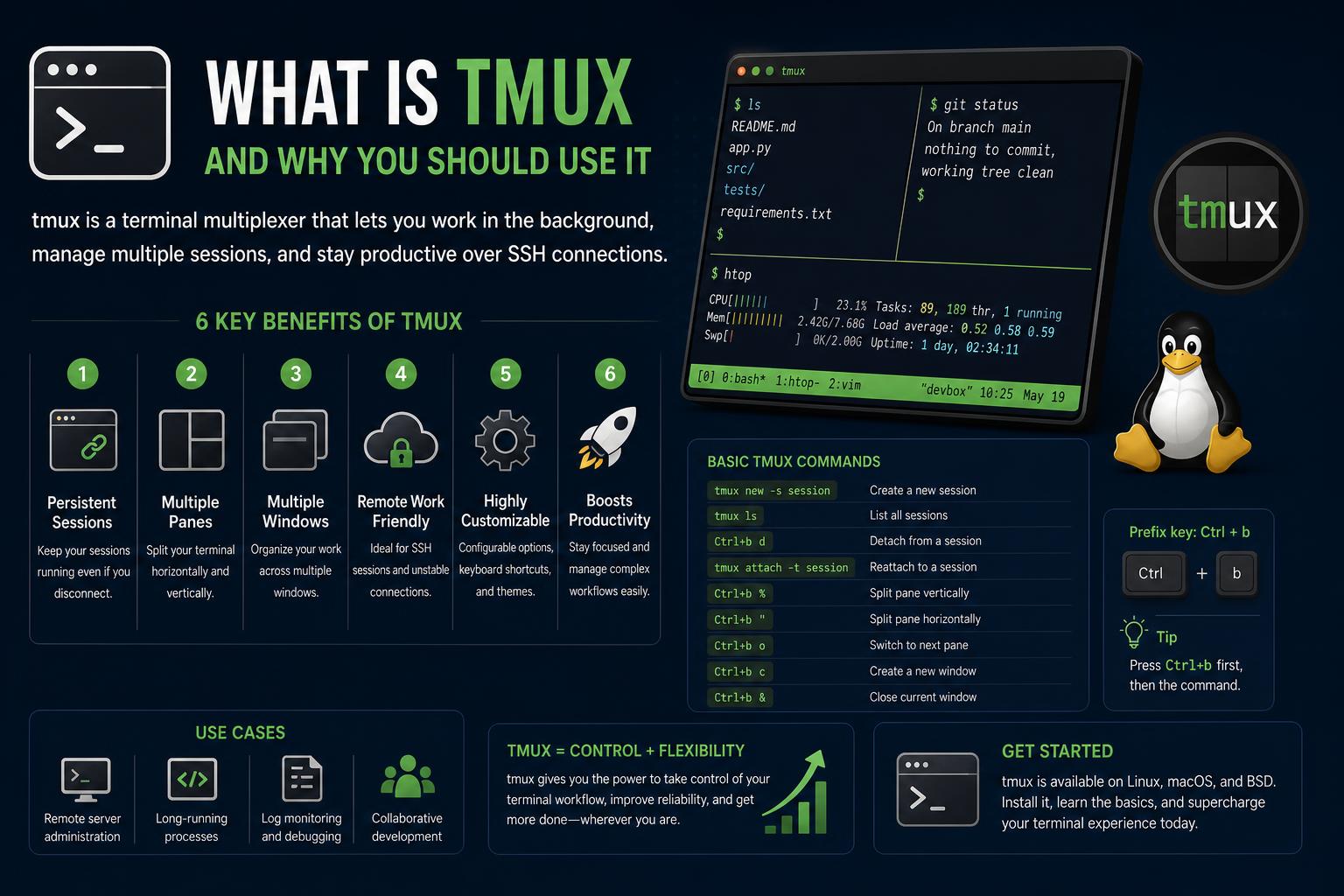
- tmuxは、単一のウィンドウ内で複数のターミナルセッションを同時に実行、分割、管理することを可能にし、開発、システム管理、リモートワークなどのシナリオにおいて柔軟性を提供します。
- tmuxの中核となる概念であるセッション、ウィンドウ、ペインは、デフォルトのターミナルアプリケーションをはるかに超える生産性とワークフローのカスタマイズ性を向上させる強力な組織構造を提供します。
- tmuxセッションは、切断または接続喪失後も維持されるため、安全でシームレスなSSHワークフローが可能になり、ローカルおよびリモートの両方で高度なマルチタスク処理が実現します。
- 包括的な設定、スクリプト、プラグイン、キーボードショートカットにより、ユーザーはtmuxを個人的および仕事上のニーズに合わせてカスタマイズでき、Vimなどのツールとの統合、複数のプロジェクトのワークフローの作成、コマンドラインの効率向上などが可能になります。
ターミナルウィンドウをいくつも同時に操作したり、リモートマシンにSSH接続中に作業場所を見失わないように必死になったり、コマンドラインのワークフローがもう少し整理されたコントロールルームのようだったらいいのにと思ったことがあるなら、tmuxというツールがあなたの生活を変えるかもしれません。カジュアルな開発者にも、コマンドラインのパワーユーザーにも、tmuxはまさにあなたがずっと欲しかった万能ツールです。複数のターミナル環境を開いて管理し、分割して、永続化することができます。混乱はなく、生産性だけが残ります。しかし、tmuxとは一体何なのでしょうか?その癖や長所を活かせば、どんなメリットがあるのでしょうか?
状況を想像してみてください。あなたは作業に没頭し、タブをあちこちに開き、SSH接続を開放し、プロセスを実行し、Vimセッションやシェルスクリプトも同時に実行しているかもしれません。突然、インターネット接続が切断されたり、コンピュータを切り替えたり、あるいは単に開いているウィンドウの多さに戸惑ったりします。tmuxを使えば、実行中のプロセスをこうしたトラブルから守るだけでなく、ターミナルをパズルのピースのように分割したり、ワークスペース間を柔軟に移動したり、どのマシンやターミナルエミュレータを使用していても、中断することなく作業を再開したりできます。ターミナルマルチプレクサの概念を初めて学ぶ方でも、高度なシナリオでtmuxをスクリプト化している方でも、このガイドはすべてのキーストロークを最大限に活用するための頼もしい味方となるでしょう。
tmuxとは何か?ターミナルマルチプレクサを理解する
tmux(ターミナルマルチプレクサの略)は、単一のウィンドウまたはリモート接続内で複数の独立したターミナルセッションを実行および制御できるプログラムです。高度な環境でtmuxをさらに活用する方法については、こちらの資料(https://www.ikkaro.net/android-17-linux-terminal/)も参考にしてください。
人々がtmuxを好む理由は?実用的な理由はたくさんあります。
- 同時作業環境: エディタをここに、ログをあそこに、サーバーを1つのペインで実行しながら、別のペインでパフォーマンスを監視することができます。
- 持続性: 端末が閉じたり、接続が切断されたり、席を離れたりしても、プロセスは実行され続けます。席を離れて後で戻ってきても、中断したところから作業を再開できます。
- リモートワーク: 特にSSH接続の場合、tmuxはサーバー上でセッションを維持することで、ネットワークが切断された場合でも作業内容が失われるのを防ぎます。
- カスタマイズ: Tmuxは高度なカスタマイズが可能で、豊富な設定オプション、スクリプト機能、プラグインを備えているため、多くのパワーユーザー向けツールキットの定番となっています。
要するに、tmuxは単にターミナルを分割するだけでなく、作業に秩序、利便性、そして強力な組織構造をもたらし、シンプルなシェルをCLIのための堅牢なデスクトップ環境のようなものに変えてくれます。GNU Screenを使ったことがある方なら、tmuxは同様のアイデアに基づいているものの、よりクリーンでモダンなコードと優れた拡張性を備えていることがお分かりいただけるでしょう。
基本概念:セッション、ウィンドウ、ペイン
tmuxを真に理解するには、セッション、ウィンドウ、ペインという、すべての動作を支える3つの重要な概念を把握する必要があります。これらをマスターすれば、すぐに独自のターミナルワークスペースを設計できるようになります。
セッションズ
セッションはtmuxにおける最上位のコンテナです。tmuxを起動するたびに、新しいセッションが作成されます。セッションは、異なるプロジェクト、リモート接続、ワークフローなどを表すことができます。複数のセッションをバックグラウンドで実行でき、それぞれが外部との接続を切断された状態で、ユーザーが接続(または切り替え)するまで外部との通信は遮断されます。
- セッションとは、ウィンドウとそのペインの集合体です。
- 端末の接続を切断したり閉じたりしても、それらはアクティブな状態(実行状態)を維持できます。
- そうすれば、どこからでも任意のセッションに再接続できます。まるでCLIワークスペース全体をデバイス間や端末間でテレポートさせるようなものです。
これらのターミナルガイドでは、tmuxやその他のコマンドを最大限に活用してワークフローを効率化する方法を学ぶことができます。
Windows
tmuxは各セッション内で、ウィンドウを使って作業を整理します。各ウィンドウは、分割可能なフルスクリーン端末のように機能します。ウィンドウを切り替えたり、名前を付けたり(例えば、「デプロイ」、「ログ」、「エディタ」など)、セッション内の個別のワークスペースとして扱うことができます。
- ウィンドウとは、1つまたは複数のペインのグループであり、プロジェクトのタスクまたはサブセットを表します。
- ウィンドウの切り替えは瞬時に行われ、コンテンツはアクティブなまま維持されます。ビルドを実行したままにしておけば、別のウィンドウで作業している間もビルドは継続されます。
- Windowsには、ショートカットやナビゲーションに使用できるインデックス(番号付き、またはオプションでカスタム名)があります。
パネル一覧
ペインは、マルチタスクを真に実現する場所です。ウィンドウ内で、表示を複数の「タイル」またはペインに分割し、それぞれに独自のプログラム、コマンド、またはシェルを実行させることができます。ペインは水平方向または垂直方向に分割したり、移動したり、サイズを変更したり、必要に応じてすべてのペイン間で入力を同期させることも可能です。
- ペインとは、特定のセッションのウィンドウ内で実行される個々の端末のことです。
- それらは個別に分割、サイズ変更、拡大縮小、移動が可能です。
- 各ペインは、それぞれ独立した端末であるかのように操作できます。
鍵となるのは、それらがすべて連携して機能することです。作業用のセッションを1つ作成し、プロジェクトやタスク用に複数のウィンドウを開き、各ウィンドウをワークフローに応じて複数のペインに分割することができます。
実例:tmuxが優れている理由
1. リモート開発とSSH
tmuxの最も強力な機能の1つは、リモート環境における高い安定性です。例えば、SSH経由でリモートサーバーに接続し、長時間かかる処理やビルドを実行しているとします。tmuxがない場合、接続が切断されると、出力が失われたり、処理が中断されたりする可能性があります。しかし、tmuxを使えば、セッションから切断するだけで済み、後で(数日後でも)再接続して、中断したところから正確に作業を再開できます。処理は中断されることなく継続されます。
2. 複数のプロジェクトとワークフローの管理
tmuxは、それぞれ独自のディレクトリ、依存関係、実行中のプロセスを持つ多数のプロジェクトを管理する開発者にとって非常に便利です。たとえば、「clientA」というセッションを作成し、「frontend」、「backend」、「database」、「logs」用のウィンドウを作成できます。各ウィンドウは、エディタ、テスト、コンソール出力を含むペインに分割できます。「clientB」に切り替える必要がある場合は、セッションをデタッチして、次のセッションに再接続するだけです。
3. 同時使用可能なツール、エディタ、およびモニター
tmuxは、シェルを生産性向上のためのコックピットに変えます。ログファイルの監視、リアルタイムコマンドの実行、Kubernetesクラスタのモニタリング、コードの編集など、すべてを同時に行いたい場合に最適です。tmuxを使えば、ペインを自由に分割でき、それぞれのペインを独立させることができます。頻繁に利用するユーザーは、日々の作業に合わせてカスタムレイアウトを設定します。例えば、1つのペインにエディタ、別のペインにサーバーの出力、さらに別のペインにデプロイツールを表示するといった具合です。
4. チーム、ペアプログラミング、および教育
tmuxは複数のクライアントが同時にセッションに接続できるため、ペアプログラミングに最適です。2人以上が同じtmuxセッションに接続し、リアルタイムで共同作業を行い、互いの操作をリアルタイムで確認できます。これは、リモートでのコードレビュー、デバッグ、CLIの概念の指導に最適です。
はじめに:インストールと最初のステップ
tmuxのインストール方法
tmuxは、Linux、macOS、*BSDといったほぼすべてのUnix系オペレーティングシステムで動作し、WSLやCygwinを介したWindows上でも動作します。ほとんどのLinuxディストリビューションでは、パッケージマネージャーから直接インストールできます。
- Debian / Ubuntu:
sudo apt install tmux - Fedora/Red Hat:
sudo dnf install tmux - アーチLinux:
sudo pacman -S tmux - macOS(Homebrew使用時):
brew install tmux
インストール状況を確認したいですか? タイプ tmux -V インストールされているバージョンを確認するには。
tmuxセッションを開始する
初めてtmuxセッションを開始するには、単に「tmux」コマンドを実行するだけです。
tmuxこれでデフォルトセッション(セッション0と呼ばれることが多い)に入りました。最初のウィンドウとペインは、通常のシェル環境として機能します。通常どおりコマンドを実行できます。
取り外しと再取り付け
tmuxの真価は、セッションから切り離して後で再びセッションに戻ってきたときに発揮されます。 切り離すには、プレフィックスキーを使用します(デフォルトでは Ctrl+b(「tmuxリーダー」と呼ばれることもある)に続いて d:
Ctrl+b dtmuxセッションは現在バックグラウンドで実行されており、安全に待機しています。次回のセッション開始をお待ちしています。
再接続するには、利用可能なセッションを一覧表示します。
tmux lsそして、以下で:
tmux attach -t session_number_or_nameセッションが1回しかない場合は、 tmux attach あるいは tmux a 十分です
作業の整理:セッション、ウィンドウ、ペインの詳細
セッションの作成と管理
次のようにして、カスタム名で新しいセッションを作成できます。
tmux new -s my_session現在開催中のセッション一覧:
tmux ls特定のセッションに添付する:
tmux attach -t my_sessionセッションを終了する(tmuxの外部または内部から):
tmux kill-session -t my_session新しいウィンドウを作成します。
Ctrl+b cウィンドウを切り替える:
Ctrl+b n # Next window Ctrl+b p # Previous window番号で切り替える:
Ctrl+b 0 # Window 0 Ctrl+b 1 # Window 1 ... up to 9ウィンドウの名前を変更して管理しやすくする:
Ctrl+b ,ペイン:ビューの分割と管理
現在のウィンドウを垂直方向に分割します(右側のペイン)。
Ctrl+b %水平方向に分割(下のパネル):
Ctrl+b "ペイン間を移動する(矢印キーまたは hjkl):
Ctrl+b (Arrow) or Ctrl+b h/j/k/lペインを入れ替えたり移動したりする:
- 前のペインに移動します:
Ctrl+b o - パネルを回転させる:
Ctrl+b Ctrl+o - ペインを左/右に移動:
Ctrl+b {(NAIST) とCtrl+b } - 現在のペインを終了:
Ctrl+b x
動的にペインのサイズを変更するには、 Ctrl+b 矢印キー(微調整用)と併用:
- 小さな一歩:
Ctrl+b Ctrl+arrow - 大きな一歩:
Ctrl+b Alt+arrow
ペインを全画面表示にしてウィンドウ全体に収めるには:
Ctrl+b z便利な値:tmuxのキーの組み合わせ
tmuxの魅力は、キーボードショートカットによる素早いナビゲーションと操作にあります。ここでは、毎日使うことになるショートカットをいくつかご紹介します。
- tmuxを起動します:
tmux - セッションをデタッチする:
Ctrl+b d - セッション一覧:
tmux ls - セッションに接続する:
tmux attach -t session_name - 新しいウィンドウ:
Ctrl+b c - 次のウィンドウ/前のウィンドウ:
Ctrl+b n/Ctrl+b p - ウィンドウ名の変更:
Ctrl+b , - ペインを縦/横に分割する:
Ctrl+b %/Ctrl+b " - ペイン間を移動する:
Ctrl+b arrowsorCtrl+b h/j/k/l - ペイン/ウィンドウを強制終了する:
Ctrl+b x/Ctrl+b & - ペインを拡大表示:
Ctrl+b z - すべてのショートカットを表示:
Ctrl+b ?
詳しい情報については、マニュアルまたは公式のtmux wikiを参照してください。
ステータスバーとビジュアルカスタマイズ
tmuxのインターフェースは単に機能的なだけでなく、一目で状況を把握でき、ステータスバーからワークスペースに素早くアクセスできるように設計されています。
ステータスライン
デフォルトでは、tmuxはターミナルの下部にステータスバーを表示します。ステータスバーには、セッション、ウィンドウ名とインデックス、アクティブなウィンドウ(通常はハイライト表示されます)、およびシステムに関する有用な情報(ホスト名、時刻、日付)が表示されます。
- 左側には添付されたセッション(例:")が表示されます。
- 中央にはすべてのウィンドウ名とそのインデックスが表示され、アクティブなウィンドウが強調表示されます。
- 右側には、現在のホスト、時刻、日付が表示されます。
ステータスバーのカスタマイズ
ステータスバーは、 .tmux.conf 設定ファイル より多くの情報を表示したり、色を変更したり、バッテリー残量表示を追加したり、動的コンテンツ用の埋め込みコマンドを実行したりできます。例:
- バーの色を変更する:
set -g status-style bg=cyan - 非アクティブウィンドウの色を設定する:
set -g window-status-style bg=yellow - 現在のウィンドウをハイライト表示します。
set -g window-status-current-style bg=red,fg=white
tmuxの組み込みフォーマット機能と埋め込みシェル式を使用すれば、ステータスバーウィジェットからウィンドウタイトルの表示方法まで、ほぼすべてのインターフェース要素に対してスクリプトとスタイルを作成できます。
誰もがキーボード操作にこだわるわけではありません。tmuxはマウス操作にも対応しています。キーボードショートカットが最も速い方法ですが、マウスサポートを有効にすることで、ペインやウィンドウの選択、サイズ変更、ドラッグ、タブの切り替え、コンテキストメニューの操作などが可能になります(tmux 3.x以降)。
- マウスモードを一時的に有効にする: tmux 内から、
Ctrl+b :内部コマンドラインにアクセスするには、次の手順に従ってください。 set -g mouse on- これで、ペインの境界線をクリックしてドラッグしたり、ウィンドウを選択したり、右クリックで表示されるポップアップメニューを操作したりできるようになりました。
これを永続的にするには、以下を追加します。 set -g mouse on あなたへ .tmux.conf ファイルにソフトウェアを指定する必要があります。
設定:環境をコントロールする
tmuxの真の力は、自分の作業スタイルに合わせてカスタマイズすることで発揮されます。 tmuxは設定ファイルを使用します。~/.tmux.conf—カスタムショートカット、ステータスバーのレイアウト、カラースキーム、プラグインなどを保存します。
主要な設定オプション
-
- 接頭辞キーを変更します。 If
Ctrl+b不快に感じたり、他のツールと競合する場合は、次のように変更できます。Ctrl+a(GNU Screenのように)以下で.tmux.conf:
- 接頭辞キーを変更します。 If
set -g prefix C-a unbind C-b bind C-a send-prefix- ペインの動作をカスタマイズする: 例えば、同期機能(すべてのペインに同時に入力する機能)を有効にしたり、自動レイアウトを変更したりできます。
- ウィンドウとペイン間のナビゲーションキーを設定する: マップできます
Alt+arrows必要に応じてペインを切り替えることができます。
設定例 .tmux.conf
# Change status bar color set -g status-style bg=blue # Show only the time on the right set -g status-right '%H:%M' # Underline the current window set -g window-status-current-style 'underscore' # Enable mouse set -g mouse on設定を保存して、ライブで再読み込みする:
tmux source-file ~/.tmux.conf探求すべきことはたくさんあります。インスピレーションを得るには、オープンソースの設定リポジトリやWikiをチェックしてみてください。
コマンドラインのパワーとスクリプト
tmuxは、手動による対話的な操作のためだけのツールではありません。スクリプト作成や自動化にも最適です。シェルスクリプトからセッション、ウィンドウ、ペインの起動、アタッチ、終了、操作が可能なので、tmuxは堅牢なリモート管理、CI/CDインフラストラクチャ、再現可能な開発環境の基盤となります(例えば、テスト、サーバー、エディタを含む10個の分割ペインを数秒で瞬時に再オープンするといったことが可能です)。
- プロジェクト、サーバー、または一時的な開発環境を起動するためのスクリプトセッション。
- 結合する tmux-resurrect 再起動後にレイアウト全体を保存および復元する。
- ペインの出力をファイルや他のプログラムに送信したり、リアルタイムで他のユーザーと共有したりできます。
コピー、貼り付け、履歴
ターミナルセッションでマウスを使ってコピー&ペーストするのが面倒なら、tmuxにはスクロールバックバッファとクリップボードを管理するための強力なシステムが備わっています。コピーモードを有効にするには、次のコマンドを使用します。
Ctrl+b 名前付きおよび名前なしのペーストバッファを管理でき、適切な設定を行えば、tmuxはシステムクリップボードと統合してスムーズなコピー&ペーストを実現できます。このシステムは、調査、コードレビュー、データ処理などを支援し、ログ出力や結果を簡単にコピーできるようにします。
高度な機能:フローティングペイン、レイアウト、ツリーモード、メニュー
フローティングペイン (tmux 3.8以降)
フローティングペインを使用すると、現在のグリッドレイアウトの上に(ポップアップウィンドウのように)ペインを配置できます。 Ctrl+b * フローティングペインを作成すると、マウスを使って個別に移動したり、サイズを変更したりできます。
レイアウト:ワンタップで整理
異なる自動レイアウトを切り替える:
- 水平レイアウトも均等に:
Ctrl+b M-1 - 縦方向のレイアウトも均等に:
Ctrl+b M-2 - メインの水平方向(大きなパネルが1つあり、その他は分割されている):
Ctrl+b M-3 - メインの垂直方向:
Ctrl+b M-4 - タイル張り:
Ctrl+b M-5
ツリーモード:ビジュアルブラウザ
ツリーモードでセッション、ウィンドウ、ペインを視覚的に閲覧できます。
- から始めましょう
Ctrl+b s(セッション)またはCtrl+b w(Windowsの場合)矢印キーを使用して、移動、選択、一括削除を行います。 - リストの下にあるプレビューは、各ペイン/ウィンドウ/セッションの内容を把握するのに役立ちます。
メニューと顧客管理
tmuxには、コンテキストメニューと、同じセッションへの複数の接続を管理するためのクライアントモードが含まれています。 右クリックしてポップアップメニューを表示し、 Ctrl+b D クライアントを管理する(デタッチ、強制終了、アクティブなセッションのプレビューなど)。
プラグイン:tmuxを次のレベルへ
tmuxが長年にわたり人気を博している理由の一つは、プラグインマネージャー(tpm)で簡単に管理できる、活気のあるプラグインエコシステムです。プラグインを使用すると、次のことが可能になります。
- ワークスペースを保存および復元
- 再起動後もスクロールバック履歴を保持する tmux-continuum
- ステータスバーの機能強化、天気、バッテリー情報など
この拡張性により、tmuxはターミナルワークフローのあらゆる新世代に対応し続けることができる。
舞台裏:tmuxのサーバー、クライアント、そしてアーキテクチャ
tmuxはクライアント/サーバーアーキテクチャで動作します。最初のコマンドを実行するとtmuxサーバーが自動的に起動し、セッション、ウィンドウ、ペインのデータはすべてサーバー上に安全に保存されます。クライアント(つまり、端末)はシームレスに接続および切断できます。
- すべてのアクティブな状態はサーバープロセスによって管理されるため、端末を切り替えても(再接続すればコンピューターを切り替えても)作業内容が失われることはありません。
- クライアントは、tmuxを操作するためのインターフェースです。複数のクライアントを同じセッションに接続することができ、すべてのクライアントが同じウィンドウやペインをリアルタイムで表示および編集できます。
設定をさらに深く掘り下げる:高度なヒント
tmuxの設定システムは非常に包括的で、環境変数、埋め込みコマンドなど、さまざまな項目に対応しています。 設定ファイル(.tmux.conf)はサーバー起動時に解析され、以下のことが可能になります。
- カスタムの接頭辞、色、フォーマットを定義する
- 環境変数を子プロセスに渡す
- 切り替え
vi(NAIST) とemacsコピーモードのショートカット - 複雑な自動化のためのスクリプトやフックを追加します(例えば、起動時に特定のプログラムを起動したり、特定のトリガーに基づいてステータスバーを再構成したりするなど)。
- 設定にコメントを付けて構造化し、チームやGitHubで共有しましょう。
再起動せずに別の設定をロードしたい場合は、以下を使用してください。
tmux source-file /path/to/filetmuxの設定は完全なスクリプト言語ではありませんが、変数展開、埋め込みコマンド、条件分岐などの機能により、上級ユーザーにとって非常に柔軟な設定が可能です。
コピーモードとペーストバッファの操作
tmuxには、標準的なスクロールや選択を超えて、端末出力をナビゲートおよび操作するための強力なコピーモードシステムが含まれています。
- コピーモードに入るには
Ctrl+b - 名前付きペーストバッファを含むバッファを管理します(次のようなコマンドを使用)。
set-buffer,load-buffer,save-buffer) - システムクリップボードと連携し、グラフィカルアプリケーションへのコピー&ペーストを容易にします(追加の設定またはプラグインが必要)。
このシステムは、調査、コードレビュー、データ処理などを支援し、ログ出力や結果を簡単にコピーできるようにします。
主要用語とtmuxのエコシステム
tmuxは独自の用語を導入しています。
- セッション: 最高級の窓ガラスコレクション
- ウィンドウ: セッション内の全画面ターミナル(ペインを含む)
- パン: ウィンドウを分割し、それぞれが独自のプログラムを実行する
- クライアント: tmuxセッションまたはサーバーに接続されたターミナルインスタンス
- 接頭辞キー: tmux コマンドをトリガーするショートカット (デフォルトでは、
Ctrl+b) - ステータス ライン: 端末の下部(または設定によっては上部)に表示される情報
- ツリーモード: セッション、ウィンドウ、ペインを視覚的に操作できるブラウザ
詳細およびコマンドリファレンスについては、wikiを参照してください。
オプション、スタイル、フォーマット:tmuxを完璧に仕上げよう
tmuxはオプションによって定義され、数百ものオプションが用意されているため、インターフェースのあらゆる側面を好みに合わせて設定できます。便利なオプションには以下のようなものがあります。
- ベースインデックス — ウィンドウ番号は1から開始します
- マウス — マウスサポートのオン/オフを切り替える
- ステータス-位置 ステータスバーを上部または下部に移動する
- 再番号付けウィンドウ — ウィンドウを削除した後、自動的に番号を振り直す
- フォーカスイベント, セットタイトル, ステータスキー — ウィンドウのフォーカス、タイトル、バーの動作を調整します
- スタイルキー — 表示属性と色を定義する(
fg=red〜へ#ff8800カスタムカラーの場合)
tmux 上級ユーザー向けおよびスクリプト作成
上級ユーザーはtmuxを単なるユーティリティ以上のもの、つまり作業環境全体の基盤と捉えています。スクリプトを使用すると、次のことが可能になります。
- プロジェクトの環境設定を自動化する
- CI、ダッシュボード、またはモニタリングで、再現可能なウィンドウとペイン構成を実行します。
- イベント発生時にフックをトリガーする(例:セッション接続時に診断を実行する、ステータスバーの変更をログに記録する)
- ワークフローを自動化するためのコマンドの連鎖(組み合わせ)
new-session; split-window; send-keysなど)
複雑なスクリプトやプラグインを使い始めるには、Wikiの高度なセクションを確認してください。
tmuxを最大限に活用するためのベストプラクティス
tmuxを最適に活用するための推奨戦略は以下のとおりです。
- 幅広いテーマに基づいてセッションを定義する (「仕事」、「DevOps」、「個人」など)サブタスクごとに専用のウィンドウとペインが用意されている。
- セッションとウィンドウには必ず名前を付けて、すぐに参照できるようにしましょう。 意味のない数字や文字列に結びつけるのは避けてください。
- 設定はバージョン管理下に置いてください そうすれば、復元したり、チームと簡単に共有したりできます。
- プラグインのエコシステムを探索してみましょう: TPMをインストールし、GitHubで既製のプラグインを確認して、設定を拡張してください。
- 最も便利なショートカットを覚えよう―これらはスピードアップのための秘密兵器であり、覚えておく価値は十分にあります!
- 最新に保つ: tmuxは現在も活発に開発が進められており、フローティングペイン、ツリーモード、クライアント管理などの新機能によって、ワークフローをさらに強力にすることができます。
実践的なアイデアについては、コミュニティガイド、ドットファイル、スクリーンキャストなどをチェックしてみてください。あらゆる学習スタイルに対応したtmuxコンテンツが揃っています。
役立つリソースとさらに詳しく学ぶ方法
迷った場合や最新バージョンの新機能を確認したい場合は、GitHub でアップデートを確認するか、更新を購読してください。
Android 17のLinuxターミナル:新機能、カスタマイズ、パワーユーザー向けアップデートの完全ガイド