

Štai kas man nutiko su devynerių metų senumo kompiuteriu. Kompiuteris įsijungia, bet ekrane nieko nerodoma . Paaiškinu, kaip diagnozuoti klaidą ir išsiaiškinti, kas neveikia, nes tai atrodo dažna klaida.
Gedimas paprastai kyla iš vienos iš šių 3 svetainių:
- Ekranas
- RAM
- GPU, vaizdo plokštė
Ankstesni svarstymai
Pirmiausia patikrinkite, ar prie kompiuterio NĖRA prijungtas USB, kompaktinis diskas, išmanusis telefonas, laikrodis, „Fitbit“ planšetė ar kita įranga . Jei prijungėte ką nors kita, išskyrus pelę, klaviatūrą ir garsiakalbius, atjunkite ją ir bandykite paleisti iš naujo. Dažnai pamirštame ką nors prijungti, ir jei BIOS sukonfigūruotas paleisti iš išorinio disko, bandome jį paleisti ir gaunama klaida.
Ekranas
Patikriname , ar ekranas veikia . Atrodo, kad tai nesąmonė, bet tai atmestina. Kadangi gedimo, apie kurį kalbėjome, metu kompiuteris veikia, jis užsiveda, todėl gali būti, kad viskas veikė gerai, bet ekranas sugedo.
Išbandyti labai paprasta: prijunkite nešiojamąjį kompiuterį ar kitą įrenginį su HDMI jungtimi. Arba, jei monitorius turi televizorių, pabandykite patikrinti, ar veikia. Paprastai gausime pranešimą „Nėra signalo“, ir tai jau reiškia, kad ekrano klaida atmesta.
Jei jums patiko šis straipsnis, sužinokite, kaip atrakinti telefoną su sudaužytu ekranu.
RAM
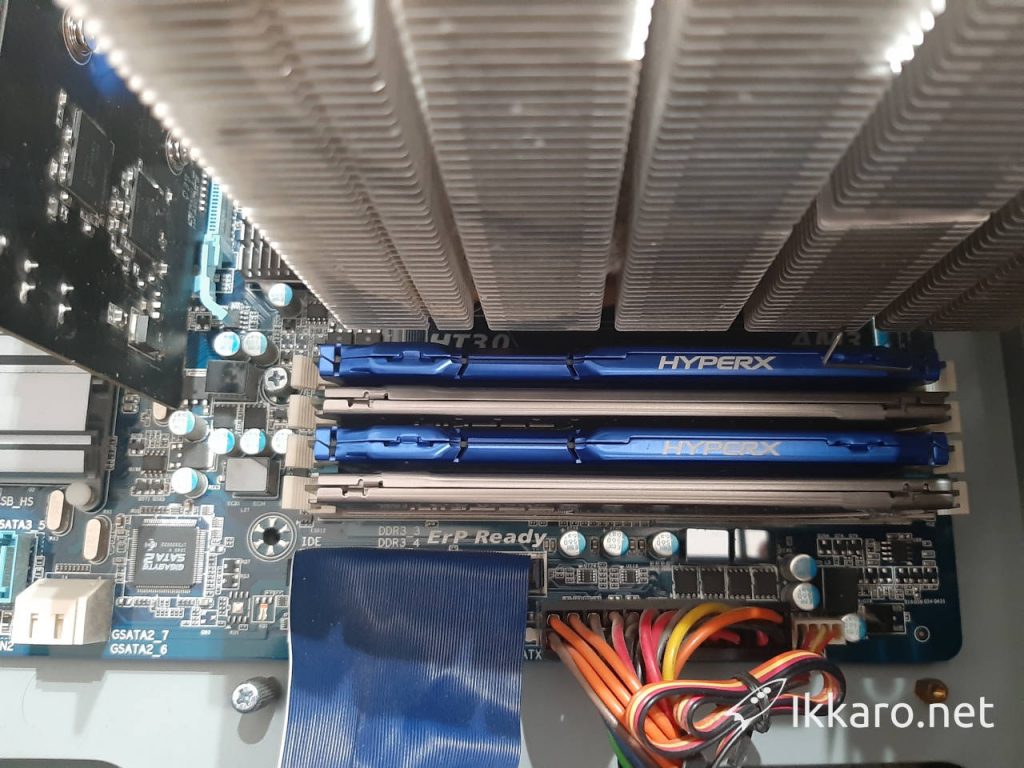
Jei kuris nors prijungtas RAM modulis yra sugedęs arba netinkamai prijungtas , nes jis išėjo, yra nešvarumų ir blogas kontaktas, mes taip pat galime rasti šią problemą.
Pakeiskite lizdo modulius. Išbandykite juos po vieną, kad pamatytumėte, ar jie nesugenda.
Vaizdo plokštė arba GPU
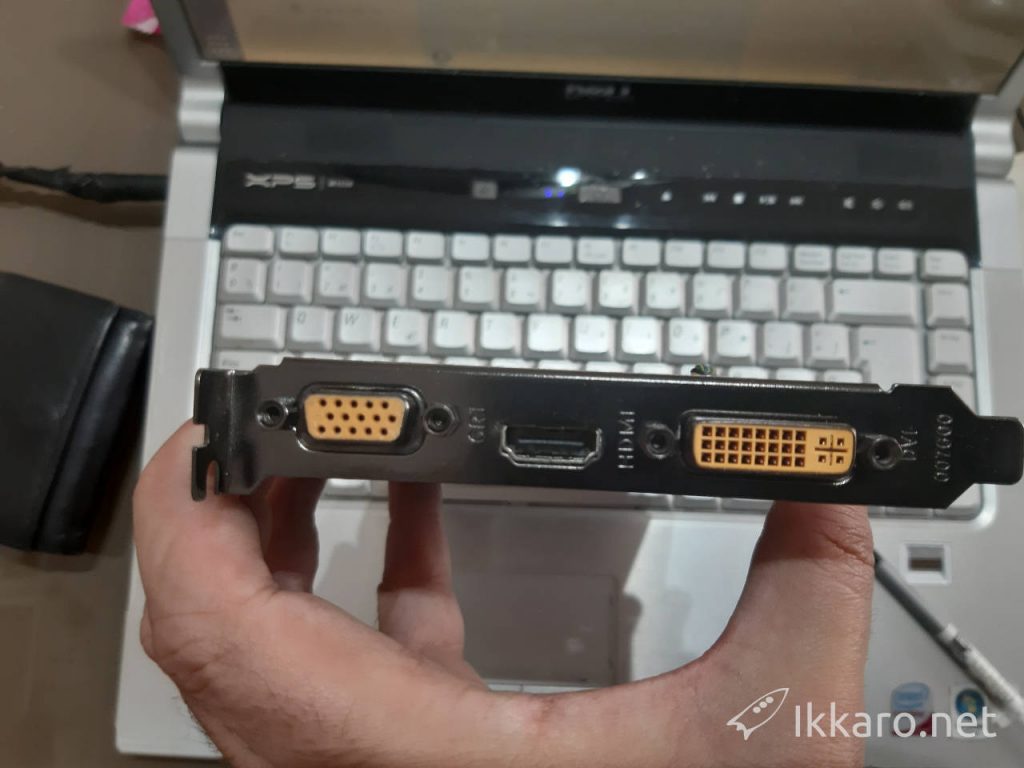
Kitas variantas yra grafikas. Jį reikia nuimti, šepečiu nuvalyti jungtis ir bandyti dar kartą, jei jis veikia.
Prieš pirkdami kitą grafiką, paklauskite seno draugo, kad įsitikintumėte, jog tai tikrai yra tai, kas nepavyko.
Kaip pataisyti GPU
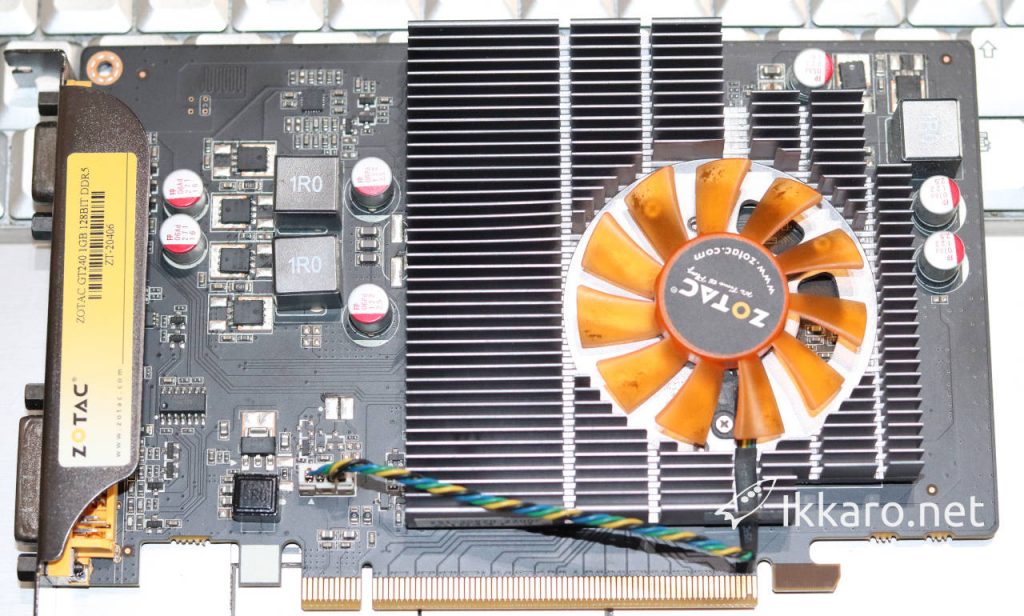
Nors tai nėra šio straipsnio tikslas, paliksiu keletą nedidelių užuominų.
Jei pažeistas, gerai išvalykite ventiliatorių ir radiatorių, išimkite jį ir pakeiskite termopastą . Patikrinkite, ar nėra kokių nors prastos būklės komponentų, kuriuos būtų galima pakeisti, arba blogų suvirinimo siūlių.
Ir galiausiai, jei nepavyks to padaryti, galime apsvarstyti jo pertvarkymą, ką aprašysiu kitame straipsnyje.
Pagrindinės plokštės klaidų diagnostika su pyptelėjimais

Pagrindinės plokštės turi klaidų diagnostiką, kuria nurodo, kas neveikia. Tai galima pamatyti iš maitinimo mygtuko šviesos diodų, nors paprasčiausias yra pypsėjimas – garsas, skleidžiamas, kai kyla problemų.
Jei mūsų kompiuteryje viskas klostosi gerai, pasigirsta pyptelėjimas ir kompiuteris vis dar veikia.
Jei kas nors sugenda, garsai skamba tokia seka: 2 pyptelėjimai, 2 ilgi ir vienas trumpas, 3 pyptelėjimai ir t. t., ir tai reiškia, kad sugenda dalis kompiuterio.
Dabar dauguma žmonių ieško garso diagnostikos internete ir kiekviename puslapyje randa skirtingas pyptelėjimų reikšmes. Taip yra todėl, kad tai priklauso nuo jūsų turimos BIOS.
Taigi, teisinga procedūra yra tokia:
- Sužinokite, kokią pagrindinę plokštę turite. Pažiūrėkite į ją, išsaugokite dėžutę ar pirkimo sąskaitą faktūrą.
- Kai jį turėsite, atsisiųskite vadovą iš savo lentos, ieškodami „Google“ (savo lentos vadovo failo tipas: pdf)
- Tada pažiūrėkite, kur yra klaidos kodas. PDF faile ieškau žodžio „pyptelėjimas“, todėl paprastai jį randu per kelias sekundes.
Tokiu būdu užtikrinsite tikslią diagnozę, atitinkančią jūsų klaidą.
Kartais, kaip ir mano atveju, kompiuteris neskleidžia jokio garso, nes jame nėra įmontuoto garsinio signalo . Daugelyje plokščių yra integruotos plokštelės, o kitose – ne, todėl atkeliavo dėžutėje ir aš ją išsaugojau.
Jei tas pats nutiktų ir jums, susiraskite jį, paklauskite draugo arba nusipirkite tokį, kurį visada pravartu turėti po ranka, arba palikite jį pritvirtintą prie kompiuterio. Norėdami sužinoti, kur jį padėti, pažiūrėkite ant plokštelės, kur yra garsinis signalas.