
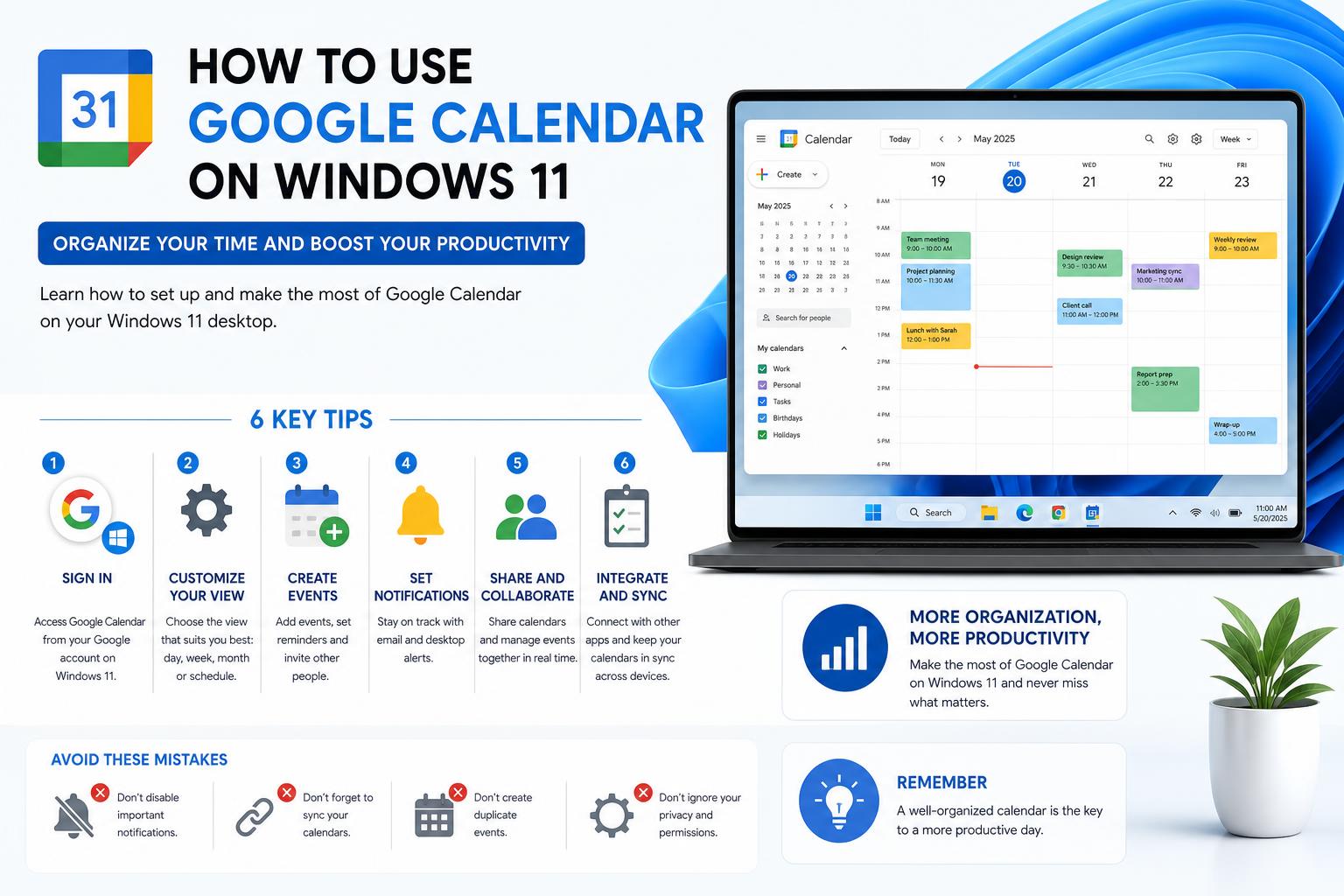
- „Google“ kalendorių galima naudoti „Windows 11“ staliniuose kompiuteriuose per naršyklę, PWA arba sinchronizuojant su vietinėmis programėlėmis.
- Progresyviosios žiniatinklio programos ir „Windows“ kalendoriaus integracija suteikia beveik tokią pačią patirtį.
- Prieiga neprisijungus ir plačios bendrinimo galimybės prieinamos per naršyklę ir programėles.
„Google“ kalendorius tapo nepakeičiama priemone darbui, mokyklai ir asmeniniam gyvenimui tvarkyti. Vis dėlto daugelis „Windows 11“ naudotojų nesupranta, kaip efektyviai naudoti „Google“ kalendorių savo darbalaukio versijoje – nereikia žongliruoti naršyklės skirtukais ar griebtis sudėtingų sprendimų. Šiame išsamiame vadove aptarsime visus įmanomus būdus, kaip „Google“ kalendorių perkelti į „Windows 11“ darbalaukio versiją . Nesvarbu, ar norite tik greitai peržiūrėti būsimus įvykius, ar visiškai sinchronizuoti programas, ar pasiekti neprisijungus, šiame straipsnyje aptariama visa tai. Palyginsime vietines „Windows“ parinktis, naršyklės gudrybes, sinchronizavimą su integruotomis programomis, tokiomis kaip „Outlook“, trečiųjų šalių programomis ir naršyklės plėtiniais. Galiausiai žinosite ne tik tai, kaip padaryti, kad kalendoriaus įvykiai būtų matomi po ranka, bet ir kuris metodas geriausiai atitinka jūsų darbo eigą ir privatumo nuostatas. Panagrinėkime detales ir galiausiai perkelkime „Google“ kalendorių tiesiai į „Windows 11“ darbalaukio versiją.
Kodėl verta naudoti „Google“ kalendorių darbalaukyje?
Jei esate giliai įsitraukę į „Google“ ekosistemą, „Google“ kalendorius greičiausiai vaidina svarbų vaidmenį jūsų gyvenime. Tačiau nuolatinis perjunginėjimas tarp naršyklės ir kitų „Windows“ programų yra tikras vargas, ypač jei jums reikia greitai pasiekti savo tvarkaraštį visą dieną. Tinkamai integravę galite:
- Supaprastinkite savo kasdienį planavimą matydami savo įvykius kartu su el. laiškais, užduotimis ir pranešimais.
- Padidinti produktyvumą su greita prieiga prie „Google“ kalendoriaus vienu spustelėjimu iš užduočių juostos arba darbalaukio.
- Dirbkite efektyviau neprisijungę prie interneto pasitelkiant naršyklės funkcijas ir programas, kurios sinchronizuoja duomenis.
- Pranešimų tinkinimas todėl niekada nepraleisite svarbaus įvykio, nesvarbu, ar dirbate prie kompiuterio, ar būdami ne namuose.
Kaip tai galima pasiekti sistemoje „Windows 11“?
Pagrindiniai būdai pasiekti „Google“ kalendorių „Windows 11“ darbalaukyje
Pažvelkime į pagrindines strategijas, kurias vartotojai naudoja, kad „Google“ kalendorius sklandžiai veiktų darbalaukio aplinkoje:
- Prieiga per bet kurią naršyklę adresu „Google“ kalendoriaus žiniatinklis
- Integracija su vietine „Windows“ kalendoriaus programėle
- Sinchronizavimas su naująja „Outlook for Windows“ versija
- Diegimas kaip progresyvioji žiniatinklio programa (PWA)
- Naršyklės plėtiniai ir trečiųjų šalių darbalaukio programos
Tiesioginė prieiga naudojant naršyklę
Paprasčiausias būdas naudoti „Google“ kalendorių iš darbalaukio, kaip ir galima tikėtis, yra per naršyklę. Tiesiog eikite į calendar.google.com ir prisijunkite. Dauguma šiuolaikinių naršyklių („Chrome“, „Edge“, „Firefox“, „Opera“) yra visiškai suderinamos. Kad kalendorius veiktų tinkamai, įsitikinkite, kad įjungėte „JavaScript“ ir slapukus . Oficiali „Google“ rekomendacija – naudoti naujausią naršyklės versiją, kad būtų užtikrintas saugumas ir našumas. Galite dirbti net neprisijungę. „Google“ kalendorius palaiko prieigą neprisijungus – tai reiškia, kad jūsų tvarkaraštis visada bus pasiekiamas, net ir praradus interneto ryšį.
Pridėkite „Google“ kalendorių kaip nuorodą arba PWA darbalaukyje
Jei norite patogesnės patirties, galite įdiegti „Google“ kalendorių kaip progresyviąją žiniatinklio programą (PWA). Šis metodas suteikia jums specialų langą kalendoriui ir darbalaukio piktogramą, kaip ir bet kuri kita programa:
- Atviras "Google" kalendorius naršyklėje „Chrome“ arba „Microsoft Edge“
- Naršyklėje spustelėkite meniu „Daugiau“ (trys taškai)
- pasirinkti „Įdiegti „Google“ kalendorių“ arba „Programėlė“ ir vykdykite nurodymus
- Atsidarys naujas langas su „Google“ kalendoriumi, o darbalaukyje rasite nuorodą, kad galėtumėte greitai jį pasiekti.
Tai suteikia tiesioginę prieigą prie kalendoriaus iš meniu „Pradėti“ arba darbalaukio, nereikalaujant naršyklės skirtukų. PWA netgi leidžia gauti pranešimus ir pasiekti neprisijungus, suteikdamos panašią patirtį kaip ir naudojant vietinę programėlę. Daugiau apie šį metodą galite perskaityti „Chrome“ internetinėje parduotuvėje (Kalendoriaus programėlė).
„Google“ kalendoriaus sinchronizavimas su „Windows 11“ kalendoriaus programa
„Windows 11“ turi savo kalendoriaus programą , kuri gali integruotis su įvairiomis paskyromis, įskaitant „Google“! Tai puikiai tinka norint peržiūrėti visus įvykius vienoje vietoje. Štai kaip ją nustatyti:
- Atidarykite „Windows“ kalendoriaus programėlę (meniu „Pradėti“ ieškokite „Kalendorius“)
- Eikite į paskyros nustatymus ir pasirinkite „Pridėti paskyrą“
- Pasirinkite „Google“ ir prisijunkite naudodami „Gmail“ kredencialus
- Leisti sinchronizuoti kalendorių (ir el. paštą, jei pageidaujama)
Tai sinchronizuoja jūsų „Google“ kalendoriaus įvykius tiesiai su vietine programėle, todėl galite greitai juos peržiūrėti neatidarę naršyklės. Čia galėsite peržiūrėti, pridėti ir redaguoti įvykius. Kaip paaiškinta oficialiuose „Microsoft“ forumuose , sinchronizuojant „Google“ paskyrą, taip pat sinchronizuojami jūsų „Gmail“ el. laiškai. Jei nenorite sinchronizuoti el. laiškų, apsvarstykite galimybę naudoti tik internetinį kalendorių arba kitas integracijas. Naudingas patarimas: „Windows 11“ užduočių juostos kalendoriaus iššokančiajame meniu dar nerodo trečiųjų šalių kalendoriaus įvykių (pvz., „Google“ kalendoriaus). Daugelis vartotojų prašė šios funkcijos per atsiliepimų centrą . Kol kas geriausia alternatyva yra naudoti „Windows“ kalendoriaus programėlę arba kitus toliau aprašytus sprendimus.
„Google“ kalendorius su „Outlook“, skirta „Windows“
Jei naudojate „Outlook“ , galite rodyti „Google“ kalendorių kartu su darbo ir asmeniniu kalendoriais. Yra du pagrindiniai būdai:
- Vietinis sinchronizavimas: Pridėkite „Google“ paskyrą naujojoje „Outlook for Windows“ programėlėje skiltyje „Nustatymai“, kaip paaiškinta skyriuje „Kalendorius“. Jūsų „Google“ kalendorius bus sinchronizuojamas ir rodomas kartu su jūsų „Outlook“ kalendoriais.
- Importavimas tik skaitymui: Importuokite viešą „Google“ kalendoriaus nuorodą, kad galėtumėte tik peržiūrėti (be redagavimo). Tai naudinga, jei nenorite prisijungti naudodami „Google“ arba atskleisti savo el. pašto adreso. Čia yra oficiali konfigūracijos palaikymo nuoroda.
Šį metodą plačiai naudoja tie, kurie dirba su „Outlook“, bet nenori kelis kartus per dieną perjungti programų. Atminkite privatumo nustatymus – paviešinus kalendorių bendrinimui, gali būti atskleista neskelbtina informacija.
Trečiųjų šalių darbalaukio programos ir plėtiniai
Nors „Microsoft“ ir „Google“ neišleido oficialios „Google“ kalendoriaus programėlės, skirtos „Windows“, egzistuoja keli trečiųjų šalių sprendimai. Kai kurios populiarios „Chrome“ internetinės parduotuvės arba „Windows“ parduotuvės parinktys imituoja arba išplečia „Google“ kalendoriaus žiniatinklio sąsają:
- „Chrome“ internetinė parduotuvė – Kalendoriaus programa: Siūlo greitą būdą atidaryti „Google“ kalendorių darbalaukyje kaip programėlę. Lengva ir efektyvu, jei norite specialaus lango be visos naršyklės patirties. Peržiūrėkite oficialų sąrašą. čia.
- „Windows“ parduotuvės sprendimaiKai kurios programos žada suderinamumą su „Google“ kalendoriumi, tačiau prieš įvesdami savo prisijungimo duomenis visada patikrinkite atsiliepimus ir privatumo praktiką. „Google“ šiuo metu oficialiai nepatvirtina jokių trečiųjų šalių kalendoriaus klientų, skirtų „Windows“.
Dėmesio: Būkite atsargūs pateikdami savo prisijungimo duomenis trečiųjų šalių programoms. Visada rinkitės oficialias programas arba tas, kurios turi gerus atsiliepimus ir skaidrią privatumo politiką.
Naudojimas neprisijungus
Ne visada turėsite stabilų ryšį, bet kartais reikia patikrinti savo tvarkaraštį kelyje. Geros žinios yra tai, kad „Google“ kalendorius palaiko naudojimą neprisijungus prie interneto per žiniatinklį ir PWA. Tiesiog įjunkite neprisijungus prie interneto režimą naršyklėje („Google“ kalendoriaus nustatymuose yra greitas nustatymas). Kitą kartą nutrūkus ryšiui, vis tiek galėsite peržiūrėti savo įvykius ir susitikimus, kol vėl prisijungsite. Nereikia jokios papildomos programos!
Keli „Google“ kalendoriai ir bendrinimas
Vienas iš „Google“ kalendoriaus privalumų yra kelių kalendorių – asmeninių, darbo, gimtadienių, projektų ir kt. – valdymas. Naršyklėje arba PWA programėlėje galite kurti ir priskirti spalvas keliems kalendoriams. Be to, galite:
- Bendrinkite kalendorius su šeima ar kolegomis
- Prieigos kontrolė – privati, vieša arba ribota
- Įterpti kalendorius į kitas programas ar svetaines naudojant viešas nuorodas
Jei norite naudoti išplėstines bendrinimo funkcijas arba integracijas (pvz., tik skaitymo režimą programoje „Outlook“), prieš generuodami viešas nuorodas būtinai sukonfigūruokite teises „Google“ kalendoriuje.
Naršyklių suderinamumo ir saugumo aspektai
Remiantis oficialia „Google“ dokumentacija , norint, kad Kalendorius veiktų sklandžiai, svarbu naudoti tik atnaujintas naršykles. Palaikomos naršyklės:
- „Google Chrome“ („Windows“, „Mac“, „Linux“)
- "Microsoft kraštas
- "Mozilla Firefox"
- „Apple Safari“ (sistemoje „Mac“)
- Opera
Visada įjunkite „JavaScript“ ir slapukus . Tai būtina pagrindinėms kalendoriaus funkcijoms, įskaitant pranešimus, palaikymą neprisijungus ir prisijungimą prie paskyros. Šių funkcijų išjungimas gali sukelti klaidų ar sutrikimų programoje.
Ar yra atskira „Google“ kalendoriaus programa, skirta „Windows“?
Nepaisant didelės paklausos, „Google“ kalendorius nėra prieinamas kaip atskira darbalaukio programa, skirta „Windows“ . Visi dabartiniai sprendimai priklauso nuo prieigos prie žiniatinklio (naršyklės, PWA) arba integracijos su „Outlook“ ar „Windows“ kalendoriaus programa, o trečiųjų šalių programų funkcijos yra ribotos. Jei randate programų, kurios teigia esančios „Google“ kalendoriaus „darblaukio programos“, būkite atsargūs – daugelis jų nukreipia į naršyklės versijas arba neoficialią programinę įrangą ir gali būti pasenusios. Pasitikėkite tik patikimais šaltiniais.
Dažnai užduodami klausimai ir trikčių šalinimas
- Ar „Google“ kalendoriaus įvykiai gali būti „Windows 11“ užduočių juostos kalendoriuje? Dar ne. Ši funkcija yra labai pageidaujama, bet ji dar nėra pasiekiama vietoje. Jei norite, kad „Microsoft“ teiktų jai pirmenybę būsimuose atnaujinimuose, siųskite atsiliepimą per atsiliepimų centrą.
- Ar sinchronizuojant „Google“ kalendorių taip pat sinchronizuosiu ir mano el. laiškus? Jei pridėsite „Google“ paskyrą prie „Windows“ kalendoriaus, taip. „Google“ ir „Microsoft“ sinchronizuos abi pagal numatytuosius nustatymus. Jei nenorite, kad el. laiškai būtų sinchronizuojami, naudokite žiniatinklio arba PWA sprendimus tik kalendoriui arba importuokite viešas nuorodas į „Outlook“.
- Ar yra susirūpinimas dėl privatumo? Visada peržiūrėkite programų leidimus. Niekada nedalykite savo slaptažodžiu su neoficialiomis programomis. Parinktis kalendorių padaryti viešą leidžia visiems, turintiems nuorodą, peržiūrėti visus įvykius – naudokite šią parinktį tik prireikus ir be neskelbtinų duomenų.
Naudingi patarimai patyrusiems vartotojams
- Sukurkite kelis kalendorius su skirtingomis spalvomis atskirti projektus ar asmenines kategorijas – tai palengvina vizualinį renginių organizavimą.
- Pranešimų ir darbalaukio priminimų nustatymas tiesiai „Google“ kalendoriuje, kurie pateikiami per „Chrome“ arba PWA, jei įjungta.
- Integruokite „Google“ kalendorių su „Zoom“ arba „Microsoft Teams“ greitai suplanuoti susitikimus – daug integracijų galima rasti „Google“ kalendoriaus prieduose.
- Sinchronizuokite kalendorių mobiliajame įrenginyje kad įvykiai būtų atnaujinami visuose jūsų įrenginiuose, ne tik „Windows“ sistemoje.
„Google“ kalendoriaus integravimas į „Windows 11“ gali būti paprastas ir efektyvus, jei pasirinksite metodą, kuris geriausiai atitinka jūsų poreikius, pageidavimus ir privatumo reikalavimus. Nesvarbu, ar tai būtų naršyklės pagrindu veikiantys sprendimai ir PWA, vietinės integracijos su „Outlook“ ar „Windows“ kalendoriumi, ar patikimų trečiųjų šalių įrankių tyrinėjimas, šios strategijos padės jums išlikti organizuotiems. Svarbiausia rasti būdą, kuris geriausiai atitinka jūsų darbo eigą, suteikiant „Google“ kalendoriui tokį darbalaukio vaizdą, kokio jis nusipelno.